Para recibir un vehículo, ve a Ingresos, haz clic en Nuevo Ingreso y completa los dos pasos del asistente: Cliente y Vehículo. Al terminar se abre el detalle del ingreso, donde anotas el kilometraje, el combustible, el motivo, el inventario, la inspección de daños y la firma del cliente. Desde ahí mismo creas después el presupuesto o la orden de trabajo.
Míralo en video

Antes de empezar
- Ten a mano el nombre y el teléfono del cliente, y la placa del vehículo.
- Si el cliente o el vehículo ya existen, el asistente los encuentra solo. No hace falta crearlos antes.
- Para elegir un técnico, esa persona debe estar en tu equipo. Revisa Cómo invitar usuarios y definir roles.
- Tu usuario necesita el privilegio Crear y editar ingresos.
Cómo crear el ingreso: paso 1, el cliente
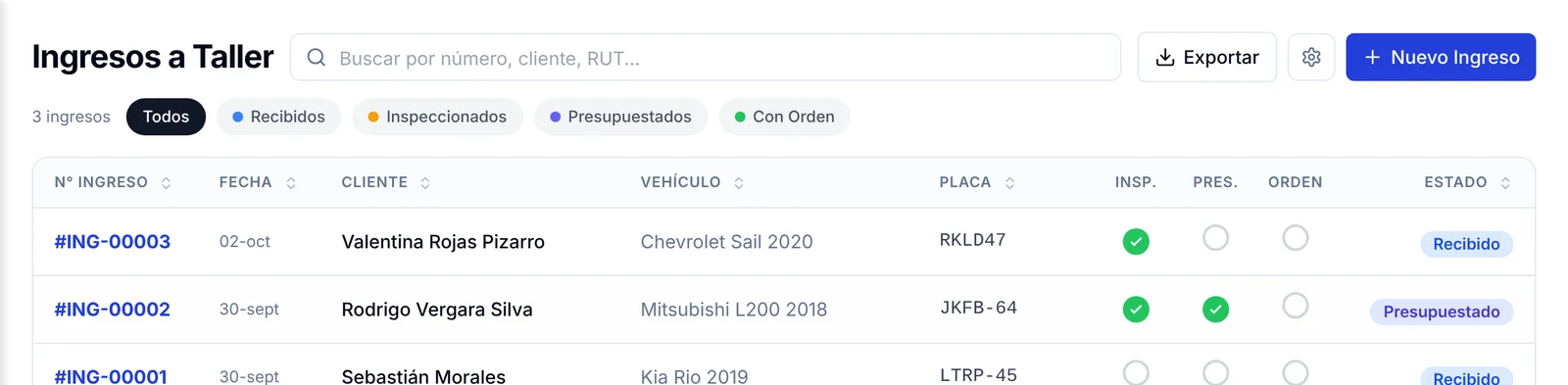
1. Haz clic en Ingresos en el menú lateral y luego en el botón azul Nuevo Ingreso.
2. Se abre la ventana Nuevo Ingreso a Taller, en el Paso 1 de 2 — Cliente. Elige el Tipo: Persona o Empresa.
3. Escribe el nombre en el campo Cliente. El buscador revisa tus clientes por nombre, RUT, teléfono o email.
4. Si el cliente ya existe, selecciónalo en la lista de resultados.
5. Si no existe, aparece el aviso de que se registrará como nuevo. Completa entonces sus datos:
- RUT: sirve para identificarlo y para sus documentos.
- Teléfono: con el código del país. Es el número de contacto del cliente.
- Email: se usa para enviarle el comprobante y solicitarle la firma.
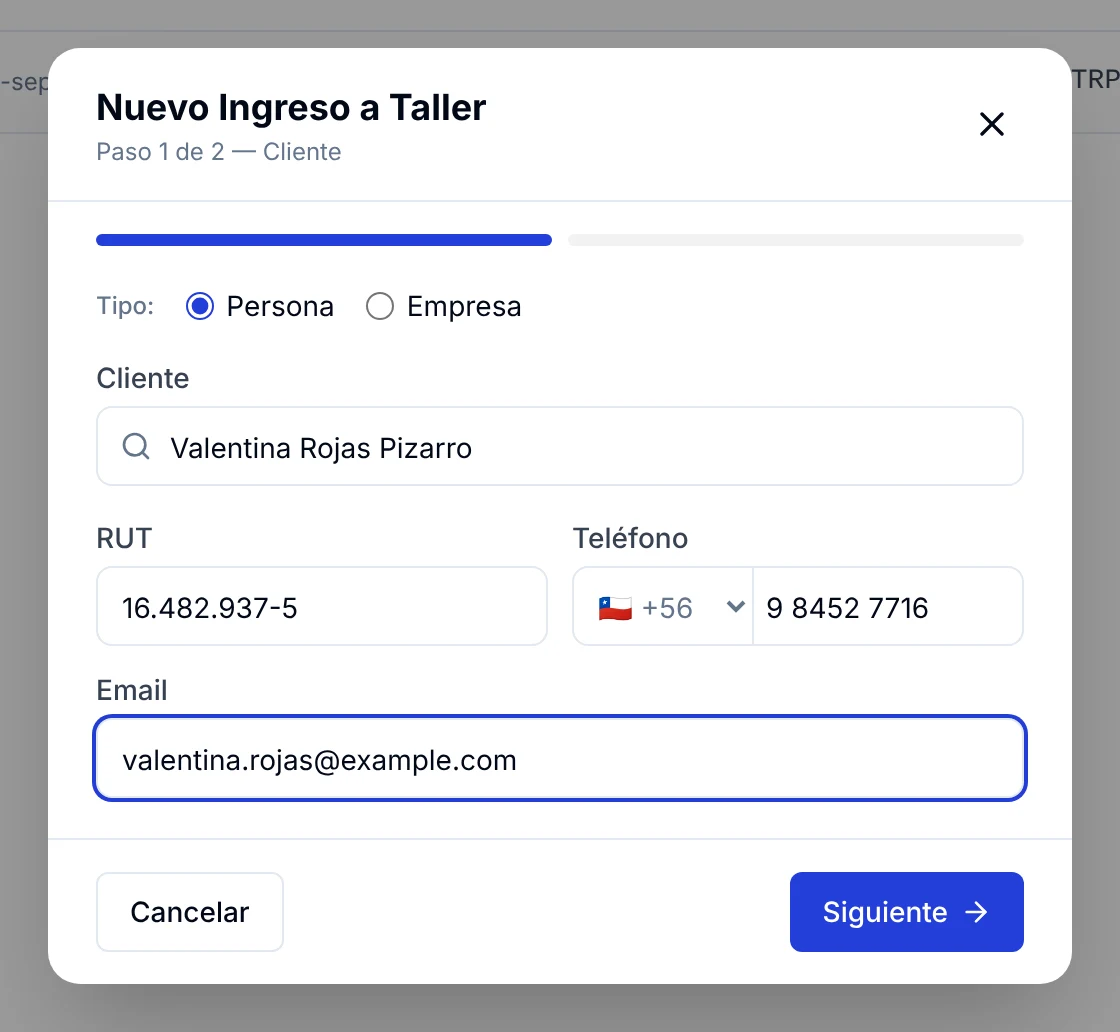
6. Haz clic en Siguiente.
Cómo crear el ingreso: paso 2, el vehículo
1. En el Paso 2 de 2 — Vehículo, escribe la Placa del vehículo. La búsqueda empieza sola al terminar de escribir.
2. Si la placa ya está registrada, el vehículo aparece con sus datos.
3. Si la placa es nueva, verás el aviso «no registrada — se creará un vehículo nuevo». Completa los campos:
- Marca: elígela de la lista. Es obligatoria.
- Modelo: escríbelo o elígelo de las sugerencias. Es obligatorio.
- Año: el año del vehículo.
- Tipo de vehículo: sedán, SUV, camioneta, moto, camión y otros. Es obligatorio.
- Color: ayuda a reconocer el vehículo en el patio.
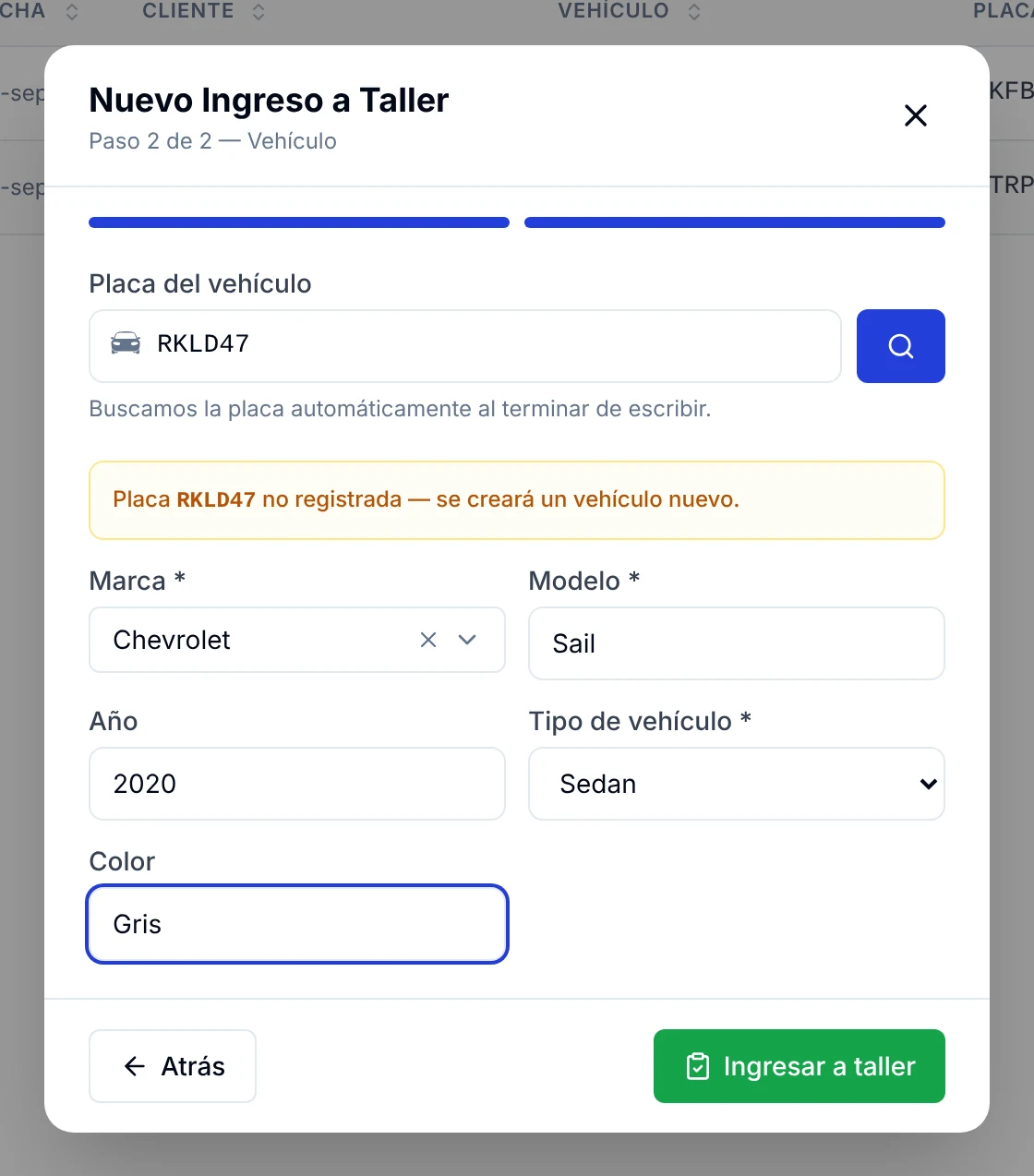
4. Haz clic en Ingresar a taller. El ingreso queda creado con su número correlativo y se abre su detalle.
Cómo completar los datos de recepción
El detalle del ingreso tiene tres columnas: a la izquierda el cliente y el personal, al centro el vehículo y a la derecha las inspecciones, las fotos, el diagnóstico y la firma.
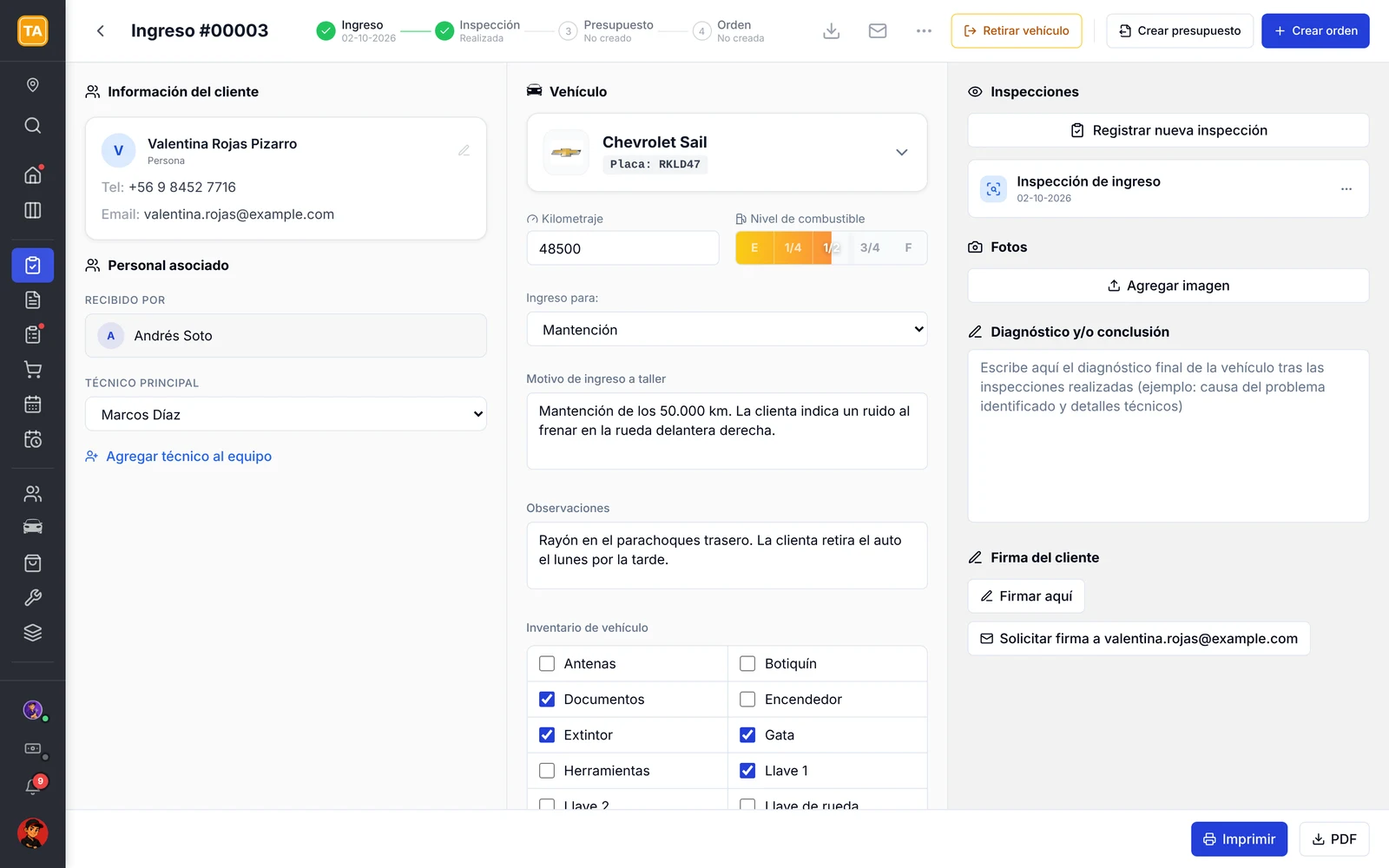
1. En Personal asociado, revisa Recibido por. Se completa solo con tu usuario.
2. En Técnico principal, elige quién se hará cargo del vehículo. Con Agregar técnico al equipo sumas a más personas.
3. En la columna Vehículo, completa los datos de la recepción:
- Kilometraje: lo que marca el odómetro.
- Nivel de combustible: haz clic en E, 1/4, 1/2, 3/4 o F.
- Ingreso para: Diagnóstico, Reparación, Mantención, Garantía, Revisión u Otro.
- Motivo de ingreso a taller: la falla o el requerimiento, con las palabras del cliente.
- Observaciones: cualquier otro dato útil, como el día en que retira el vehículo.
4. En Inventario de vehículo, marca lo que el cliente deja dentro: documentos, extintor, gata, herramientas, llaves, rueda de repuesto, tag, triángulos y más.
Todo se guarda automáticamente mientras escribes. No hay botón de guardar.
Cómo registrar los daños con una inspección
1. En la columna derecha, haz clic en Registrar nueva inspección.
2. Elige el tipo de inspección:
- Ingreso: marcas visuales de daños y estado físico.
- General: observaciones libres y notas del técnico.
- Con plantilla: checklist guiado con ítems predefinidos.
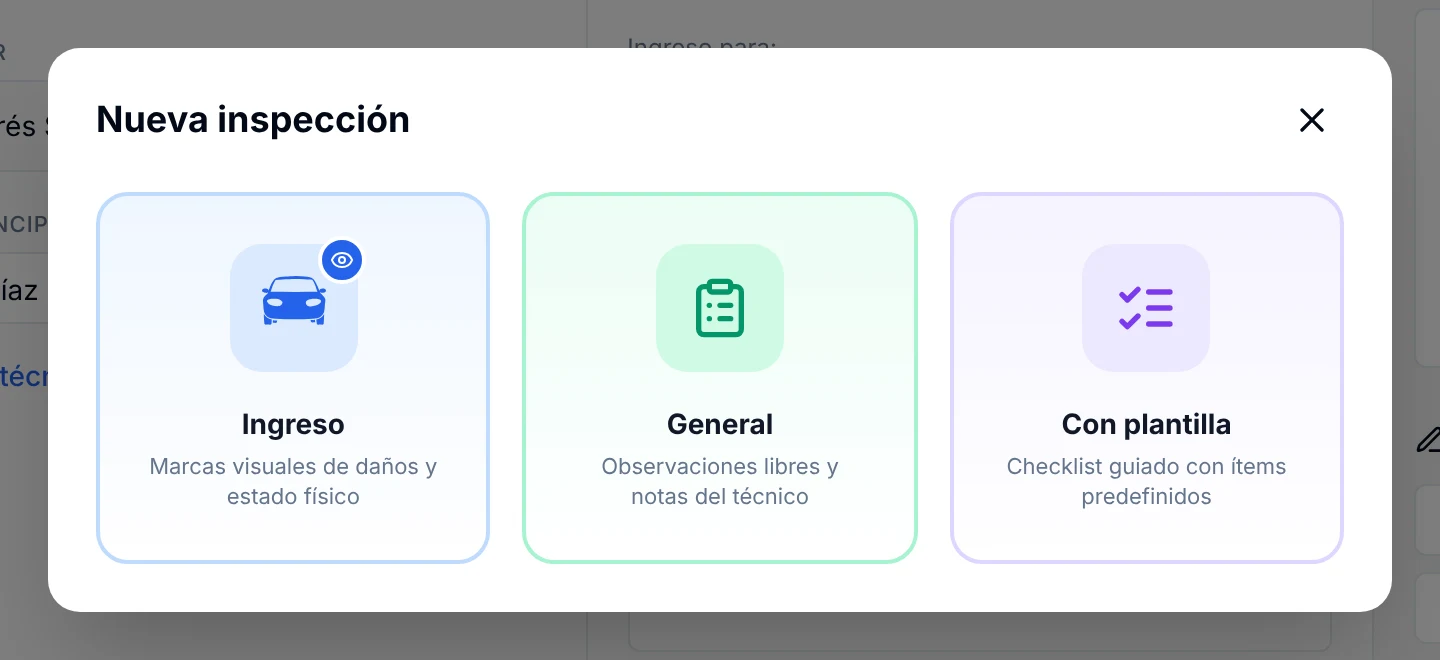
3. Para dejar constancia de rayones y golpes, elige Ingreso. Se abre Inspección de ingreso con el esquema del vehículo.
4. Elige la vista: Frontal, Trasera, Izquierda, Derecha o Superior.
5. Haz clic en el punto del esquema donde está el daño. Aparece una marca numerada.
6. Describe el daño en Hallazgos, por ejemplo «Rayón de 10 cm en el parachoques».
7. Agrega fotos con Tomar foto o Galería, y escribe las Observaciones generales si hacen falta.
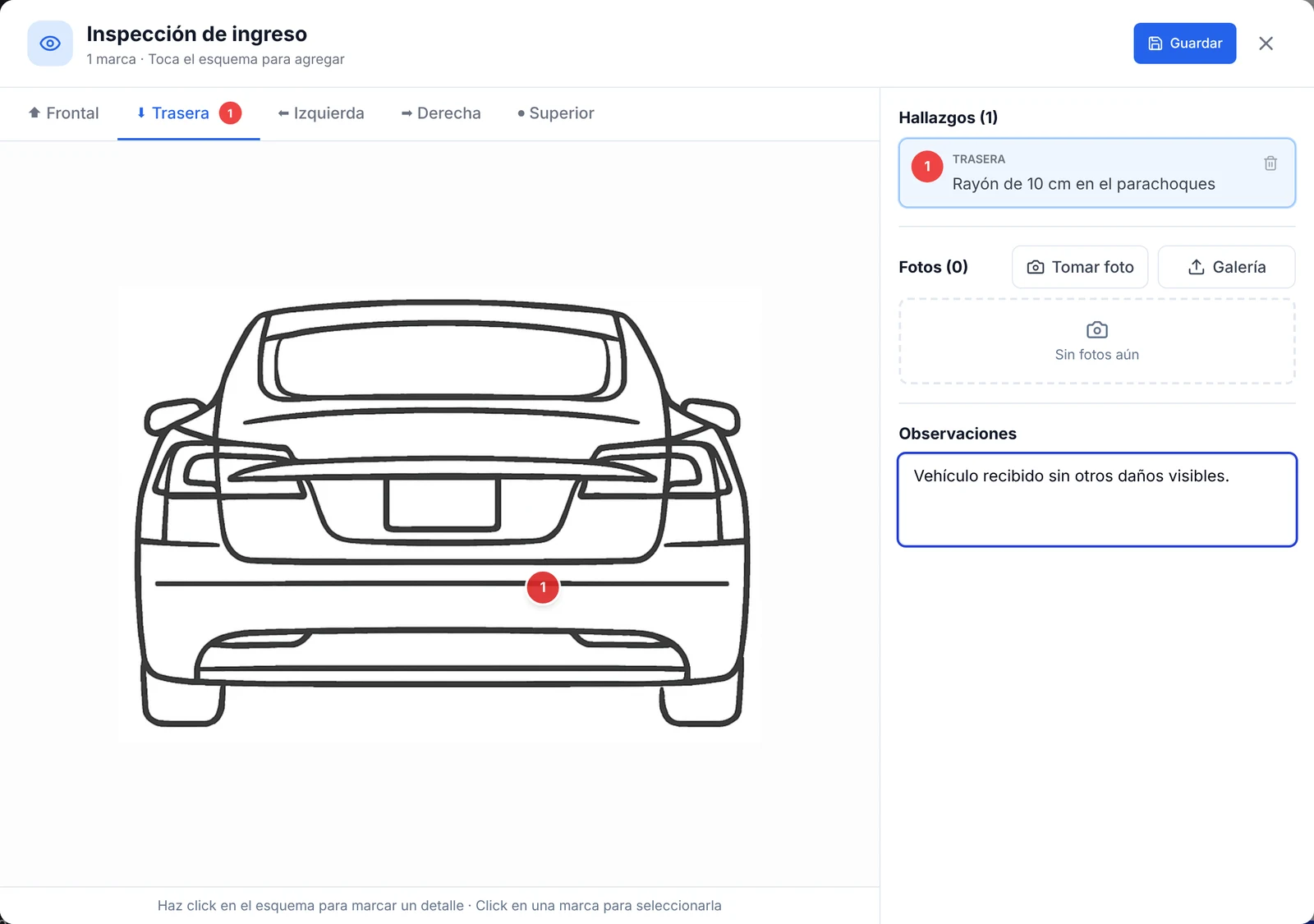
8. Haz clic en Guardar. La aplicación confirma Inspección guardada y ofrece Imprimir o Guardar como PDF.
La inspección queda en la lista Inspecciones del ingreso. Debajo, Agregar imagen sirve para subir fotos generales, y Diagnóstico y/o conclusión para anotar lo que encontró el técnico.
Cómo pedir la firma del cliente
1. En Firma del cliente, haz clic en Firmar aquí.
2. Pide al cliente que firme dentro del recuadro, con el dedo o con un lápiz óptico.
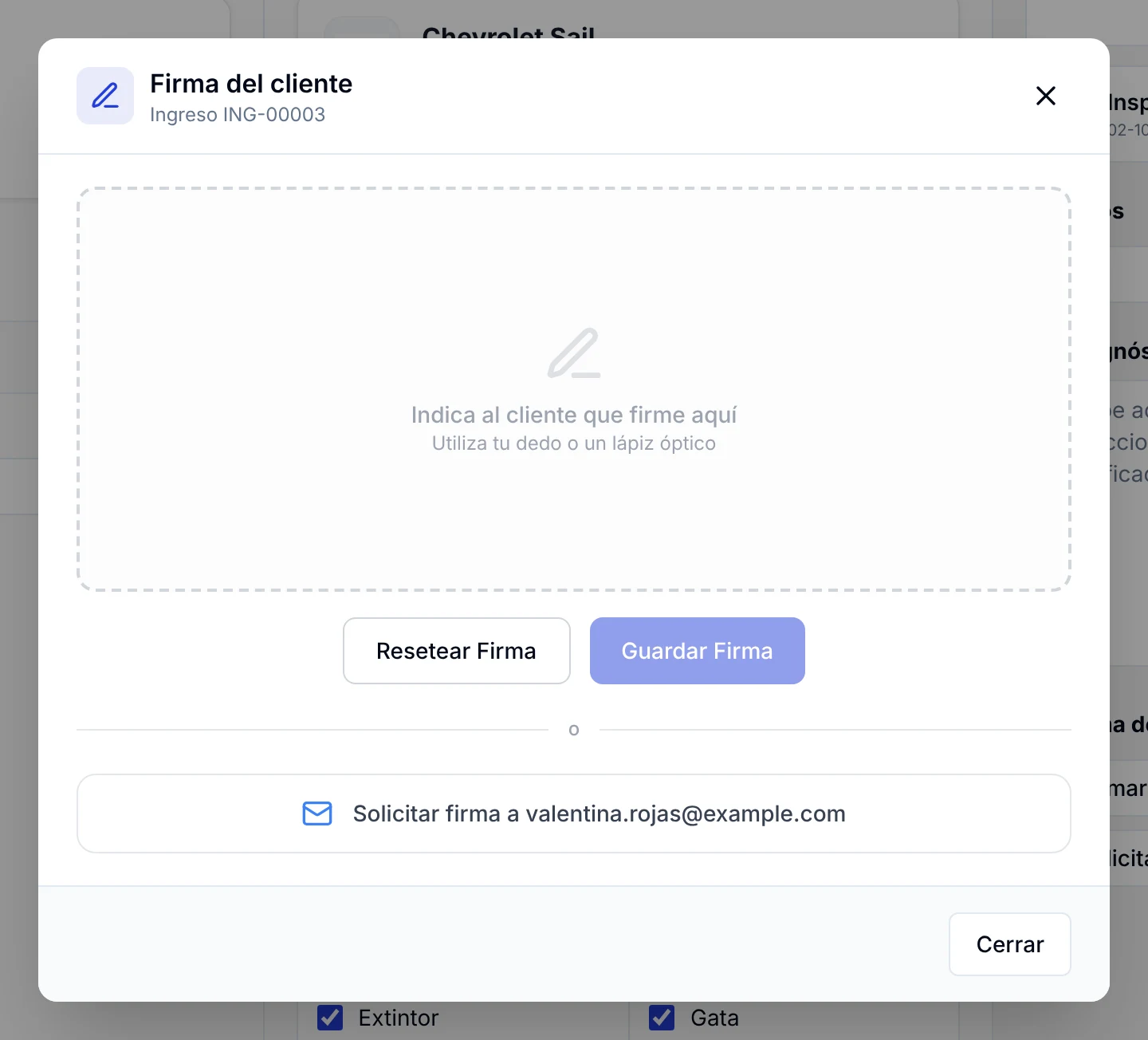
3. Si la firma salió mal, usa Resetear Firma y repítela.
4. Haz clic en Guardar Firma.
Si el cliente no está en el taller, usa el botón Solicitar firma a…, que muestra su correo.
Cómo seguir el avance y pasar al presupuesto o la orden
En la parte superior del ingreso hay una barra con cuatro etapas: Ingreso, Inspección, Presupuesto y Orden. Cada etapa se marca con un visto verde cuando se completa.

A la derecha de la barra están las acciones del ingreso:
- Descargar PDF y Enviar por correo: los iconos de la flecha y del sobre.
- Más opciones (los tres puntos): Guardar recordatorio, Vincular presupuesto existente, Vincular orden existente y Eliminar ingreso.
- Retirar vehículo: para cuando el vehículo sale del taller.
- Crear presupuesto: inicia un presupuesto a partir de este ingreso.
- Crear orden: inicia una orden de trabajo a partir de este ingreso.

Abajo a la derecha, Imprimir y PDF generan el comprobante de recepción para entregarlo al cliente.
Preguntas frecuentes
¿Tengo que crear el cliente y el vehículo antes de hacer el ingreso?
No. El asistente busca al cliente por nombre, RUT, teléfono o email, y al vehículo por su placa. Si no existen, los registra en ese mismo momento.
¿Dónde está el botón para guardar los cambios del ingreso?
No hay. El kilometraje, el motivo, las observaciones y el inventario se guardan automáticamente a medida que los completas.
¿Puedo registrar un ingreso sin vehículo?
No. En el segundo paso el vehículo es obligatorio: debes escribir la placa para buscarlo o registrarlo.
¿Qué diferencia hay entre «Recibido por» y «Técnico principal»?
Recibido por es quien registró la recepción y se completa solo. Técnico principal es la persona que va a trabajar en el vehículo y la eliges tú.
¿Cómo sé si un ingreso ya tiene presupuesto u orden?
Mira la barra de avance del ingreso o las columnas Insp., Pres. y Orden de la lista de ingresos. El visto verde indica que ese paso ya existe.
Qué hacer después
Con el vehículo recibido, cotiza el trabajo en Cómo crear un presupuesto y aprobarlo o pasa directo a Crear una orden de trabajo.