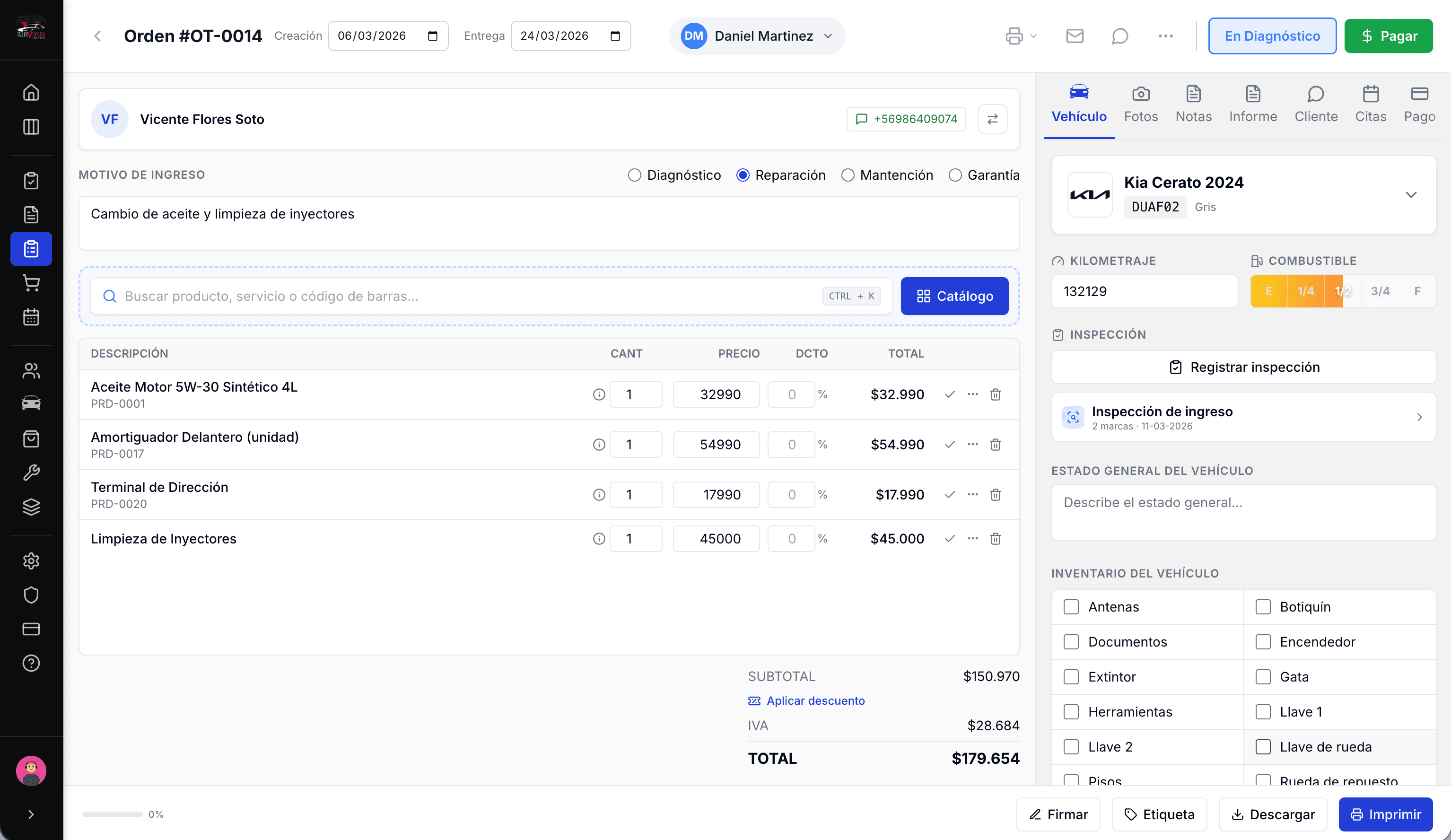
Cada reparación en una sola orden. Creas, asignas y sigues el trabajo con fotos, firma del cliente, avisos por WhatsApp, seguimiento con QR y PDF con tu logo. Sin cuadernos ni planillas.
Sin tarjeta de crédito · 7 días de acceso completo
Una orden en ServitechCloud · datos de ejemplo
Lo que queda en cada orden
Cliente y vehículo
Motivo de ingreso
Kilometraje y combustible
Inventario del vehículo
Inspección con esquema
Fotos del antes y después
Servicios y repuestos
Técnicos asignados
Notas de voz
Chat del equipo
Firma del cliente
Pagos y saldo
PDF, ticket y etiqueta QR
Informe técnico
Historial de cambios
Cliente y vehículo
Motivo de ingreso
Kilometraje y combustible
Inventario del vehículo
Inspección con esquema
Fotos del antes y después
Servicios y repuestos
Técnicos asignados
Notas de voz
Chat del equipo
Firma del cliente
Pagos y saldo
PDF, ticket y etiqueta QR
Informe técnico
Historial de cambios
Video
Mira cómo se crea una orden.
Paso a paso: cliente, vehículo, servicios y repuestos. Es la app real, tal como la usarás en tu taller.
7:37 min · tutorial del canal de ServitechCloud
Ciclo de vida
El ciclo de vida de una orden de trabajo.
Ocho pasos, una sola orden. Clips de la app real, con datos de ejemplo.
Cliente
Vehículo o equipo
Inspección
Presupuesto
Reparación
Estado y aviso
Entrega y firma
Cobro y documento
01Etapa 1: Cliente
Registra o elige al cliente.
Al crear la orden buscas al cliente por nombre, RUT, teléfono o correo. Si no aparece, escribes el nombre y lo registras como nuevo. En el mismo paso asignas al técnico y anotas el motivo de ingreso.
Búsqueda por nombre, RUT, teléfono o correo
Cliente nuevo sin salir de la orden
Técnico y motivo de ingreso
02Etapa 2: Vehículo o equipo
Recibe el vehículo o equipo.
Asocias el vehículo o equipo del cliente y registras cómo llega: kilometraje, nivel de combustible, estado general y el inventario de lo que trae.
Kilometraje y combustible
Estado general
Inventario de lo que trae
03Etapa 3: Inspección
Registra la inspección y marca cada hallazgo.
Desde el celular tocas el esquema del vehículo en la vista frontal, trasera, laterales o superior y anotas lo que encuentras. Sumas fotos como evidencia y generas el PDF de la inspección.
Cinco vistas del vehículo
Fotos como evidencia
PDF de inspección
04Etapa 4: Presupuesto
Arma el presupuesto.
Agregas servicios y repuestos desde tu catálogo, con los más usados a un clic, y los totales se calculan con impuestos y descuentos. Creas el presupuesto desde la misma orden y el cliente lo aprueba desde su celular con un link.
Servicios y repuestos de tu catálogo
Impuestos y descuentos al instante
Aprobación del cliente con un link
05Etapa 5: Reparación
El técnico trabaja y la orden se va completando.
Asignas uno o más técnicos y cada uno recibe el aviso. Desde el computador o el celular suben fotos, dejan notas de voz, conversan en el chat interno y registran sus horas en la orden.
Fotos del avance
Notas de voz y chat interno
Registro de horas por técnico
06Etapa 6: Estado y aviso
Cambias el estado y el aviso al cliente ya está escrito.
Cada orden avanza por los estados que definas. Al cambiar el estado, la app te ofrece el mensaje listo para enviarlo por WhatsApp o correo. El cliente también puede revisar su orden en la página de seguimiento.
Estados con el nombre y color que elijas
Aviso por WhatsApp o correo en un clic
Seguimiento en línea con número de orden y PIN
07Etapa 7: Entrega y firma
Entrega en tres pasos, con la firma del cliente.
Revisas el detalle de la entrega, adjuntas el informe técnico y el cliente firma la recepción en la pantalla. Si no está en el taller, le envías la aceptación por correo para que firme desde su celular.
Detalle de la entrega
Informe técnico
Firma en el taller o a distancia
08Etapa 8: Cobro y documento
Cobra y entrega el documento que necesites.
Registras abonos y pagos con la forma de pago que corresponda, y el saldo pendiente se actualiza solo. Imprimes la orden en PDF con tu logo, ticket térmico o etiqueta con QR.
Abonos y saldo pendiente
Link de pago si conectas una pasarela
PDF, ticket térmico y etiqueta QR
Nueva orden de trabajo
01Cliente
Registra o elige al cliente.
Al crear la orden buscas al cliente por nombre, RUT, teléfono o correo. Si no aparece, escribes el nombre y lo registras como nuevo. En el mismo paso asignas al técnico y anotas el motivo de ingreso.
Nueva orden de trabajo
02Vehículo o equipo
Recibe el vehículo o equipo.
Asocias el vehículo o equipo del cliente y registras cómo llega: kilometraje, nivel de combustible, estado general y el inventario de lo que trae.
Recepción del vehículo
03Inspección
Registra la inspección y marca cada hallazgo.
Desde el celular tocas el esquema del vehículo en la vista frontal, trasera, laterales o superior y anotas lo que encuentras. Sumas fotos como evidencia y generas el PDF de la inspección.
Inspección en la app móvil
04Presupuesto
Arma el presupuesto.
Agregas servicios y repuestos desde tu catálogo, con los más usados a un clic, y los totales se calculan con impuestos y descuentos. Creas el presupuesto desde la misma orden y el cliente lo aprueba desde su celular con un link.
Catálogo y totales de la orden
05Reparación
El técnico trabaja y la orden se va completando.
Asignas uno o más técnicos y cada uno recibe el aviso. Desde el computador o el celular suben fotos, dejan notas de voz, conversan en el chat interno y registran sus horas en la orden.
Fotos del avance y técnico por ítem
06Estado y aviso
Cambias el estado y el aviso al cliente ya está escrito.
Cada orden avanza por los estados que definas. Al cambiar el estado, la app te ofrece el mensaje listo para enviarlo por WhatsApp o correo. El cliente también puede revisar su orden en la página de seguimiento.
Cambiar el estado de la orden
07Entrega y firma
Entrega en tres pasos, con la firma del cliente.
Revisas el detalle de la entrega, adjuntas el informe técnico y el cliente firma la recepción en la pantalla. Si no está en el taller, le envías la aceptación por correo para que firme desde su celular.
Entrega con firma de recepción
08Cobro y documento
Cobra y entrega el documento que necesites.
Registras abonos y pagos con la forma de pago que corresponda, y el saldo pendiente se actualiza solo. Imprimes la orden en PDF con tu logo, ticket térmico o etiqueta con QR.
Registrar el pago y el PDF de la orden
Pruébalo aquí
Así se ve tu orden impresa.
No es una imagen: el PDF se genera en este momento con el mismo código que usa la app al imprimir una orden. Cambia el formato o las opciones y se vuelve a generar.
El formato y lo que se imprime los eliges una vez en Ajustes, en Documentos impresos. La copia sin precios sale desde el botón Imprimir de cada orden.
Generando el PDF…
PDF generado ahora mismo con el generador de la app · datos de ejemplo
El QR de seguimiento
Tu cliente ve en qué va su reparación.
Cada orden impresa lleva un QR. Tu cliente lo escanea y entra a su orden con el número y el PIN ya puestos. Elige un estado y mira lo que ve en cada momento, y el mensaje que la app te deja listo para avisarle.
Mensaje que la app prepara para WhatsApp · plantilla «Cambio de Estado de Orden»
Hola Camila Rojas, le informamos que su orden *#1042* cambió a estado: *En Reparación*.
Siga su orden en línea: https://www.servitech.cloud/seguimiento?demo=1
Si tiene consultas, contáctenos.
Taller de ejemplo
Es el texto predeterminado, con datos de ejemplo. Puedes editar cada plantilla en Ajustes. Lo envías tú, con un clic, desde la orden.
Escanéalo con tu celular.
Es el mismo tipo de QR que va impreso en la orden. Este abre la orden de ejemplo.
Recibido, diagnóstico, esperando repuestos, en reparación, listo, entregado: tú defines el nombre y el color de cada estado.
Asignación de técnicos
Uno o más técnicos por orden, y un mecánico distinto por ítem si lo necesitas. Cada uno recibe el aviso.
Historial completo
Cambios de estado, envíos y ediciones quedan registrados con el usuario y la hora.
Chat interno
Tu equipo conversa dentro de la orden, con menciones. Todo queda junto al trabajo.
Notas de voz
Graba observaciones rápidas sin escribir. Quedan en el historial de la orden.
Fotos visibles para el cliente
Eliges qué fotos ve el cliente en su página de seguimiento y cuáles quedan solo para el taller.
Informe técnico
Diagnóstico y trabajos realizados con fotos, exportable en PDF y visible para el cliente con su PIN.
Registro de horas
Cada técnico inicia y detiene su tiempo en la orden. Mides la mano de obra real.
Pagos y deudas
Abonos parciales, saldo pendiente y forma de pago en cada orden.
PDF, ticket y etiqueta QR
PDF con tu logo, ticket térmico de 58, 70 u 80 mm y etiqueta adhesiva con QR para identificar el equipo.
Correo con todo adjunto
Envías la orden, el informe y las fotos al cliente en un solo PDF por correo.
Link de pago
Si conectas Mercado Pago, Flow o Khipu, le envías al cliente un link para pagar sin ir al taller.
¿Prefieres hablar en vez de escribir? Mike, el asistente con IA, prepara la orden a partir de lo que le dictas y tú la confirmas.
iOS y Android
Las órdenes también van en tu bolsillo.
Con la app móvil tus técnicos actualizan la orden desde el taller: estado, fotos del avance, inspección y firma del cliente. Tú lo ves al instante desde donde estés.
Órdenes de trabajo de ServitechCloud es el módulo donde un taller registra cada reparación desde que el vehículo o equipo ingresa hasta que se entrega y se cobra. Cada orden reúne al cliente, el vehículo, el diagnóstico, los servicios y repuestos, las fotos, la firma del cliente y los pagos, y el cliente puede revisar el estado de su orden desde el celular.
Para quién:
Talleres mecánicos, de motos, de celulares, de electrónica y servicio técnico en general. La orden se asocia a un vehículo o a un equipo.
Qué reemplaza:
El cuaderno, las planillas de Excel y los mensajes sueltos de WhatsApp.
Etapas:
Cliente, vehículo o equipo, inspección, presupuesto, reparación, estado y aviso, entrega con firma y cobro.
Dónde funciona:
En el navegador del computador y en la app para iOS y Android.
Cómo probarlo:
7 días gratis con acceso completo, sin tarjeta de crédito.
Preguntas frecuentes
Lo que más nos preguntan de las órdenes de trabajo.
¿No encuentras lo que buscas? Escríbenos por WhatsApp y te ayudamos.
¿Cómo creo una orden de trabajo?
En la sección Órdenes creas una orden nueva: eliges o creas el cliente, asocias el vehículo o equipo, anotas el motivo de ingreso y agregas servicios y repuestos de tu catálogo. También puedes dictársela a Mike, el asistente con IA, y confirmarla antes de guardar.
¿El cliente recibe avisos cuando cambia el estado de su orden?
Sí, y tú decides cuándo. Al cambiar el estado, ServitechCloud te ofrece el mensaje ya escrito para enviarlo por WhatsApp o por correo en un clic. Además, el cliente puede revisar su orden cuando quiera en la página de seguimiento, con su número de orden y un PIN.
¿Puedo generar presupuestos desde la orden?
Sí. Agregas servicios y productos del inventario, los totales se calculan con impuestos y descuentos, y creas el presupuesto desde la misma orden. Lo envías en PDF o con un link para que el cliente lo apruebe desde su celular.
¿Cómo firma el cliente?
Puede firmar en la pantalla del taller o desde su celular con un link que le envías, tanto al ingreso como al momento de la entrega. La firma queda guardada en la orden con su fecha y hora.
¿Puedo personalizar los estados de la orden?
Sí. Defines los estados que usa tu taller, con su nombre y color. Por ejemplo: recibido, diagnóstico, esperando repuestos, en reparación, control de calidad, listo para entrega y entregado.
¿Se pueden adjuntar fotos a la orden?
Sí. Tus técnicos suben fotos del antes y después desde el computador o la app móvil. Quedan guardadas en la orden y tú eliges cuáles ve el cliente en su página de seguimiento.
¿En qué formatos puedo imprimir la orden de trabajo?
En PDF tamaño carta, A4 o media carta, y en ticket térmico de 58, 70 u 80 mm. También puedes imprimir una copia para el técnico sin precios y una etiqueta adhesiva con QR para identificar el vehículo o equipo.
¿Qué ve mi cliente al escanear el QR de la orden?
Abre la página de seguimiento de su orden: el estado y su avance, los servicios y repuestos con el total, el saldo pendiente y las fotos que marcas como visibles. Si tienes activados los mensajes, también puede escribirle al taller desde ahí.
¿Sirve si mi taller no repara autos?
Sí. La orden se puede asociar a un vehículo o a un equipo, como un celular, un computador o una máquina, así que sirve para talleres mecánicos, de motos, de electrónica y de servicio técnico.
Las órdenes trabajan con el resto de ServitechCloud