Hablar con un asesor
Respuesta directa por WhatsApp
Prueba gratis 7 díasPrecios
¿Ya tienes cuenta? Iniciar sesión

Reserva en línea · ServitechCloud

Que tus clientes pidan hora solos.

Tu cliente elige el día y la hora libre desde tu página. Deja su nombre y su teléfono o correo, y la cita aparece en tu agenda. A cualquier hora, sin llamadas ni mensajes de ida y vuelta.

Sin tarjeta de crédito · 7 días de acceso completo

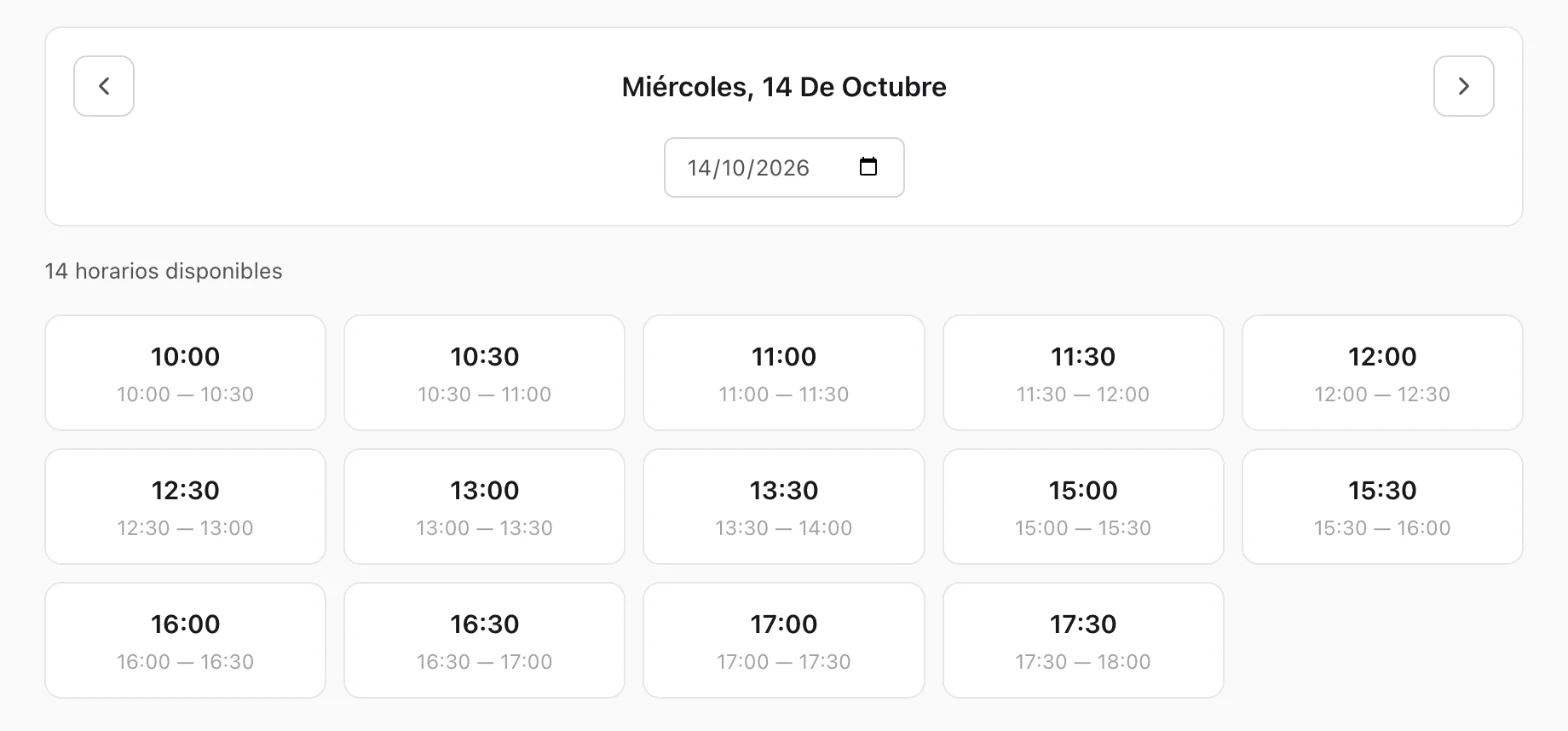
Reserva en línea de un taller con el día elegido y las horas disponibles para agendar
Horas disponibles para reservar · datos de ejemplo · pasa el mouse por los números

En cada reserva

  • Solo horas libres
  • Día a día
  • Nombre y contacto
  • Notas del cliente
  • Cliente nuevo creado solo
  • Confirmación por correo
  • Directo a tu agenda
  • Desde tu página pública

Video

Mira cómo llega una reserva a tu agenda.

La agenda del taller y las reservas en línea, en la app real.

8:15 min · tutorial del canal de ServitechCloud

La vida de una reserva

Mientras tú descansas.

Así llega una reserva a tu agenda, sin que nadie conteste el teléfono.

  1. Domingo · 22:40

    Entra a tu página

    En la pestaña Agendar ve los días y las horas libres.

  2. 22:41

    Elige la hora

    No aparecen horas pasadas, bloqueadas ni con otra cita.

  3. 22:42

    Deja sus datos

    Nombre, teléfono o correo y, si quiere, el motivo.

  4. Al instante

    Llega a tu agenda

    Como una cita más. Si es un cliente nuevo, se crea en tus clientes.

  5. Si dejó su correo

    Recibe la confirmación

    Le llega la confirmación de su cita por correo.

Los días y horas son ilustrativos.

Del cliente a tu agenda

Así se reserva una hora.

Lo que hace tu cliente y lo que ves tú. Clips de la app real, con datos de ejemplo.

  1. Elige la hora
  2. Sus datos
  3. Tu agenda

01Elige la hora

Solo ve las horas que de verdad están libres.

Tu cliente avanza día a día y ve las horas disponibles. Las horas que ya pasaron, las que están fuera de tu horario, las bloqueadas y las que ya tienen cita no aparecen.

Horas disponibles

02Sus datos

Nombre, contacto y el motivo.

Al elegir la hora, tu cliente deja su nombre, su teléfono o correo y, si quiere, una nota con el motivo de la cita. Confirma y listo.

Completar la reserva

03Tu agenda

La cita llega directo a tu agenda.

La reserva aparece en tu agenda como una cita más. Si el cliente es nuevo, se crea en tus clientes. Si dejó su correo, recibe la confirmación.

Tu agenda

Incluido

Y todo esto viene en la reserva en línea.

En los planes Business y Premium.

Ver precios
  • Horas desde tus calendarios

    Usa los horarios de tus calendarios, o bloques de una hora.

  • Respeta tus bloqueos

    Las horas bloqueadas en la agenda no se ofrecen.

  • Sin choques

    Una hora con cita ya no aparece como libre.

  • Cliente nuevo

    Si no existe, se crea en tus clientes.

  • Confirmación por correo

    Si el cliente dejó su correo.

  • En tu página pública

    En la pestaña Agendar, junto a tu información y tus órdenes.

Recibe reservas mientras duermes.

Sin tarjeta de crédito. Acceso completo durante 7 días. Ver cómo funciona la agenda.

Técnica del taller revisando las reservas en una tablet

En resumen

La reserva en línea de ServitechCloud está en la pestaña Agendar de la página pública del taller. El cliente elige un día y una de las horas libres, deja su nombre, su teléfono o correo y una nota, y la cita llega a la agenda del taller. Solo se ofrecen horas futuras, dentro del horario, sin bloqueos ni citas. Si el cliente es nuevo se crea, y si dejó su correo recibe la confirmación. Está en los planes Business y Premium.

Para quién:
Talleres que trabajan con hora agendada.
Dónde está:
En la pestaña Agendar de tu página pública.
Planes:
Business y Premium.
Qué pide al cliente:
Nombre, teléfono o correo y una nota opcional.
Cómo probarlo:
7 días gratis con acceso completo, sin tarjeta de crédito.

Preguntas frecuentes

Lo que más nos preguntan de la reserva en línea.

¿No encuentras lo que buscas? Escríbenos por WhatsApp y te ayudamos.

¿Qué horas ve mi cliente?

Solo las horas libres: dentro de tu horario, en el futuro, sin bloqueos y sin otra cita. Se calculan con los horarios de tus calendarios, o en bloques de una hora si no los configuraste.

¿Qué datos pide?

Nombre completo, teléfono o correo (al menos uno) y una nota opcional con el motivo de la cita.

¿Puede elegir el servicio o el técnico?

Hoy no. El cliente elige el día y la hora y deja una nota; tú asignas el servicio, el técnico y el box desde tu agenda.

¿El cliente recibe una confirmación?

Sí, por correo, si dejó su correo al reservar.

¿Puede cancelar o cambiar la hora él mismo?

Desde la página no. Si necesita cambiarla, te escribe y tú la mueves en la agenda.

¿En qué planes está?

En los planes Business y Premium, junto con la página pública.

Lleva tu taller al siguiente nivel

Prueba todas las funciones del plan Premium durante 7 días, gratis y sin compromiso.

Prueba gratis 7 díasVer precios

7 días gratis con acceso total · Sin tarjeta de crédito · Cancela cuando quieras

Newsletter

Tips para tu taller, una vez al mes

Sin spam. Solo guías prácticas, novedades del producto y casos reales de talleres como el tuyo.

Confianza y seguridad

🔒 SSL 256-bit
Conexión cifrada
🛡️ Hosting Cloud
Backup diario

Pagos aceptados

VISA
AMEX