Hablar con un asesor
Respuesta directa por WhatsApp
Prueba gratis 7 díasPrecios
¿Ya tienes cuenta? Iniciar sesión

Ingreso a taller · ServitechCloud

Recepción de vehículos sin papeles

Recibe cada vehículo con todo por escrito. Kilometraje, combustible, inventario, fotos, daños marcados y la firma del cliente. Imprimes el comprobante y pasas a presupuesto u orden con un clic.

Sin tarjeta de crédito · 7 días de acceso completo

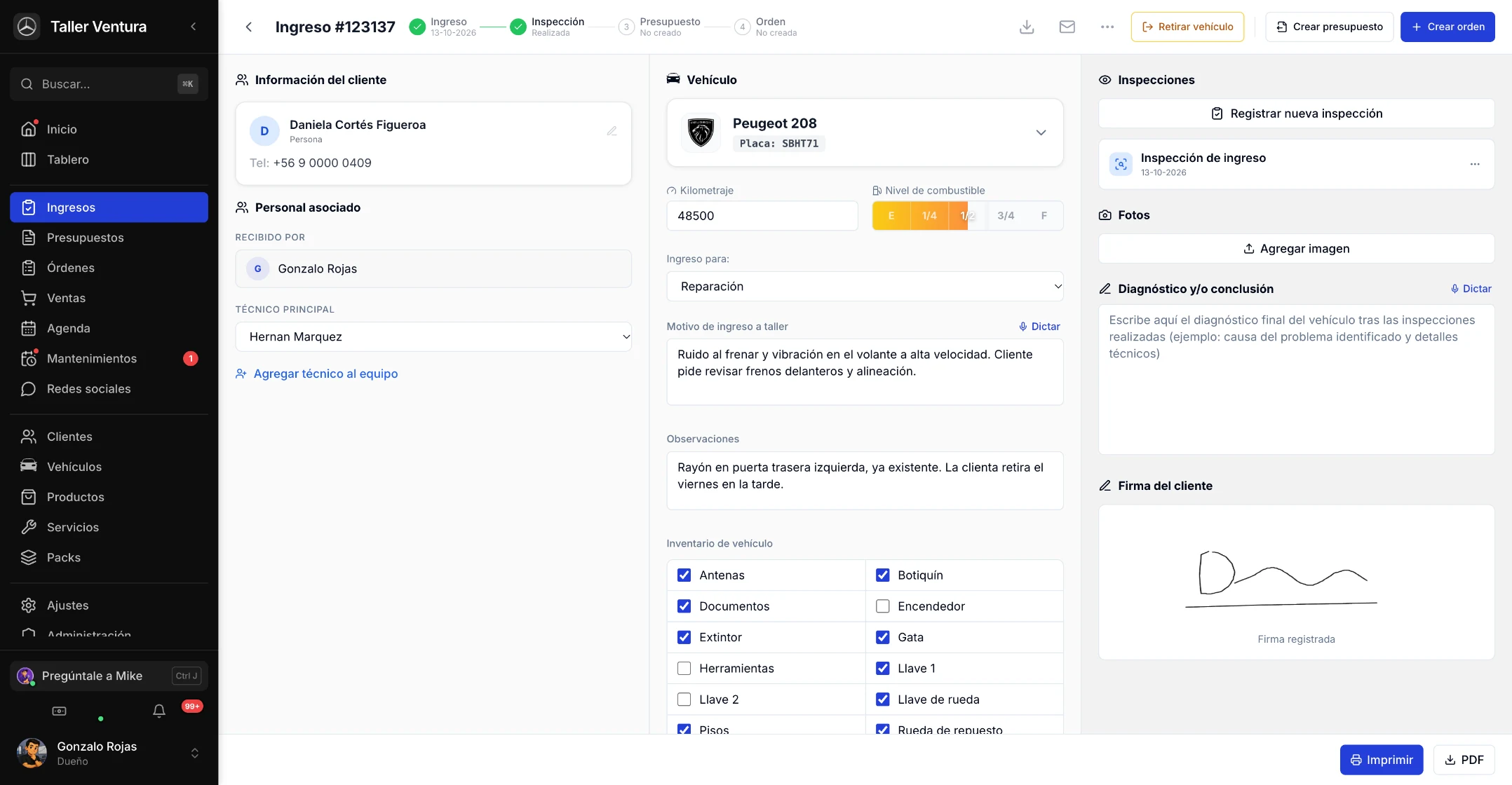
Detalle de un ingreso a taller en ServitechCloud: clienta, Peugeot 208, kilometraje, combustible, motivo, inventario del vehículo, fotos, inspección y firma
Un ingreso a taller en ServitechCloud · datos de ejemplo

En cada ingreso

  • Búsqueda por placa
  • Cliente y vehículo
  • Kilometraje
  • Combustible
  • Motivo del ingreso
  • Dictado por voz
  • Inventario del vehículo
  • Fotos
  • Inspección visual
  • Firma del cliente
  • Técnico asignado
  • Comprobante en PDF
  • Presupuesto u orden

Video

Mira cómo se recibe un vehículo.

Daños, fotos, inventario y la firma del cliente, paso a paso. Es la app real, tal como la usarás en tu taller.

3:16 min · tutorial del canal de ServitechCloud

De la placa a la orden

Así se recibe un vehículo.

Seis pasos, de punta a punta. Cada clip está hecho con la app real y datos de ejemplo.

  1. Recibir
  2. Datos
  3. Inventario
  4. Inspección
  5. Firma
  6. Presupuesto u orden

01Recibir

Escribe la placa. El vehículo y su dueño aparecen solos.

Al crear el ingreso buscas por placa. Si el vehículo ya estuvo en el taller, aparece con su cliente y sigues. Si es nuevo, lo creas ahí mismo con su marca, modelo y cliente, sin salir del ingreso.

Nuevo ingreso: búsqueda por placa

02Datos

Kilometraje, combustible y a qué viene.

Anotas el kilometraje, marcas el nivel de combustible y eliges para qué ingresa: diagnóstico, reparación, mantención, garantía o revisión. El motivo y el diagnóstico los puedes dictar por voz mientras miras el vehículo.

Datos del ingreso

03Inventario

Lo que trae el vehículo, marcado uno por uno.

Marcas lo que viene en el vehículo: gata, rueda de repuesto, llaves, documentos, extintor, triángulos y más. La lista la ajustas a tu taller y sale impresa en el comprobante, para que al entregar no haya dudas.

Inventario del vehículo

04Inspección

Cada rayón, marcado en el esquema del vehículo.

En la inspección de ingreso marcas los daños sobre el esquema del vehículo, vista por vista, con su descripción. Sumas fotos y observaciones. Lo que ya venía así queda registrado antes de tocar el auto.

Inspección de ingreso

05Firma

El cliente firma en la pantalla. O desde su correo.

Si el cliente está en el mostrador, firma con el dedo en la tablet o con el mouse. Si dejó el vehículo y se fue, le mandas un enlace por correo y firma desde su celular. La firma sale impresa en el comprobante.

Firma del cliente

06Presupuesto u orden

Del ingreso al presupuesto o a la orden, con un clic.

Cuando sabes qué tiene el vehículo, creas el presupuesto o la orden de trabajo desde el mismo ingreso. El cliente, el vehículo y el motivo pasan solos (a la orden, también el kilometraje y la firma), y el ingreso cambia de estado.

Crear presupuesto u orden

Pruébalo aquí

Así sale el comprobante.

No es una imagen: el comprobante de ingreso se genera en este momento con el mismo código que usa la app al imprimir. Cambia las opciones y se vuelve a generar.

Formato
Firma del cliente

Si el cliente firmó en la pantalla o desde el enlace que le llegó por correo, su firma sale impresa. Si no, el comprobante deja la línea para que firme en papel.

Generando el comprobante…

Generado ahora mismo con el generador de la app · datos de ejemplo

Para todo el taller

Un ingreso, cada uno en lo suyo.

Recepción recibe rápido, el técnico sabe qué entró, el dueño ve qué hay en el taller y tu cliente se va tranquilo.

Recibe el vehículo en minutos y sin papeles.

  • Busca por placa y el vehículo aparece con su cliente
  • Inventario y combustible con un toque
  • Firma del cliente en la tablet
  • Comprobante impreso o por correo

Inspección visual

Lo que ya venía así, queda anotado.
Antes de tocar el vehículo.

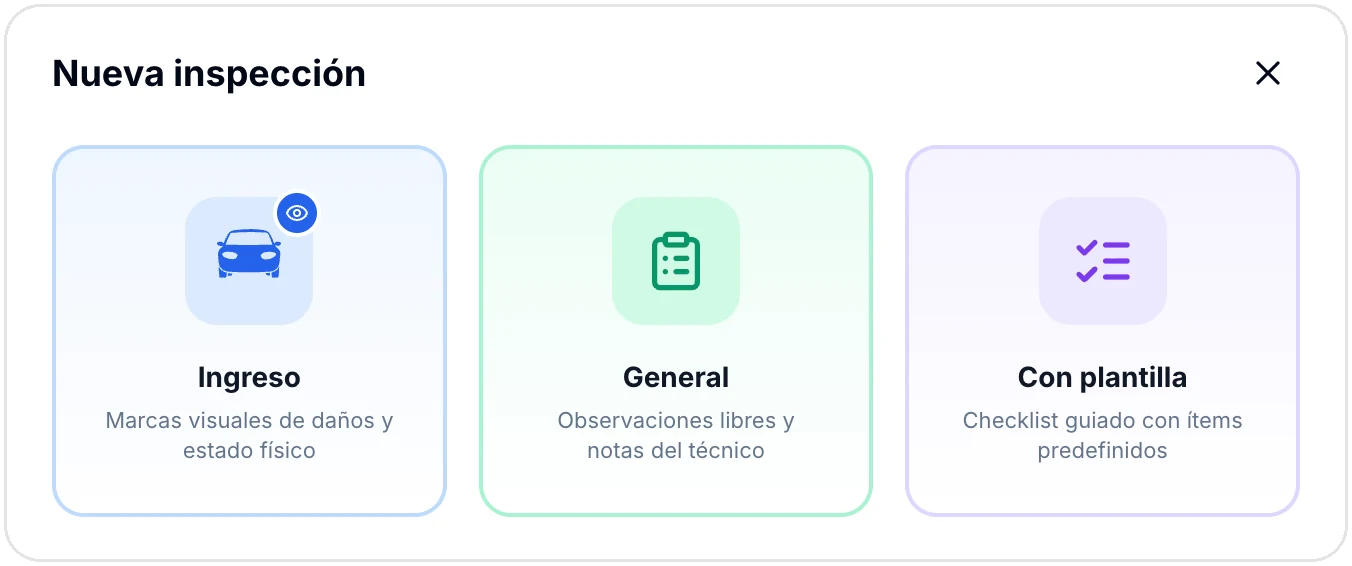
Cada ingreso puede llevar una o varias inspecciones. Eliges el tipo según lo que necesites revisar.

  1. 01

    De ingreso

    Marcas los daños sobre el esquema del vehículo en sus distintas vistas, con descripción, fotos y observaciones.

  2. 02

    General

    Notas y fotos libres, para una revisión rápida sin esquema.

  3. 03

    Con plantilla

    Un checklist que armas en Ajustes: Sí/No, Cumple, Bueno/Regular/Malo, puntaje o texto.

  4. 04

    En PDF

    Cada inspección se descarga en PDF para imprimirla o guardarla con el ingreso.

Selector de tipo de inspección en ServitechCloud: Ingreso, General y Con plantilla
Los tres tipos de inspección · captura de la app

Incluido

Y todo esto viene en cada ingreso.

Detalles que se notan en el mostrador y el día que entregas el vehículo.

Ver precios
  • Inventario a tu medida

    Defines qué ítems se revisan al recibir: los de siempre y los propios de tu taller.

  • Fotos obligatorias

    Si lo activas, el ingreso pide un mínimo de fotos antes de seguir.

  • Dictado por voz

    Dictas el motivo y el diagnóstico en lugar de escribirlos.

  • Técnico y equipo

    Asignas un técnico responsable y sumas a otros técnicos al equipo.

  • Firma a distancia

    Le mandas al cliente un enlace por correo y firma desde su celular.

  • Comprobante en PDF

    En carta, A4, media carta o ticket térmico, con los datos de tu taller.

  • Envío por correo

    Mandas el comprobante al correo del cliente desde el ingreso.

  • Estados

    Recibido, inspeccionado, diagnosticado, presupuestado, con orden y archivado.

  • Retirar vehículo

    Si el cliente se lleva el vehículo sin trabajo, lo registras y el ingreso se archiva.

  • Permisos

    Decides quién puede crear ingresos, registrar inspecciones, fotos y firmas, o retirar vehículos.

  • Inspecciones con plantilla

    Checklists propios con distintos tipos de respuesta.

  • Desde el celular

    Recibes el vehículo con la app para iOS y Android, con fotos de la cámara.

iOS y Android

Recibe también desde el celular.

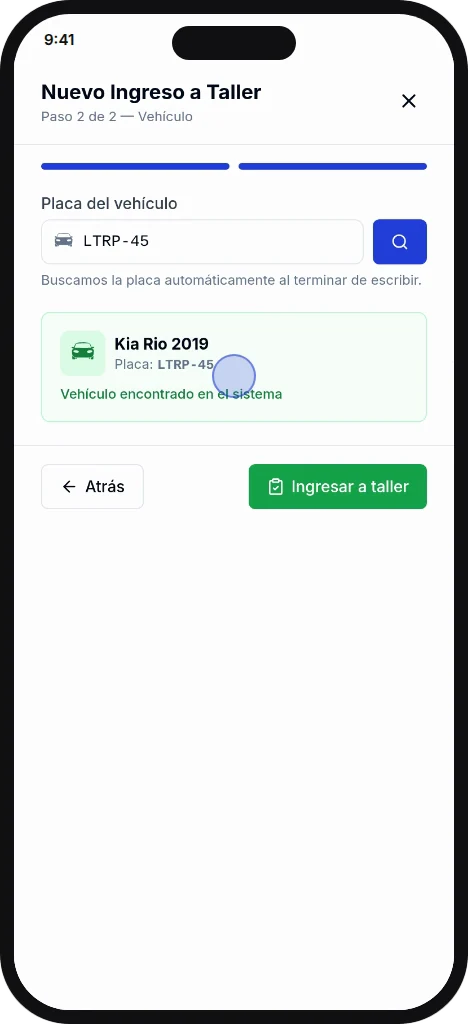
Con la app móvil recibes el vehículo en el patio: buscas la placa, tomas las fotos con la cámara y el cliente firma en la pantalla.

Nuevo ingreso a taller en la app móvil de ServitechCloud: la placa encuentra el vehículo ya registrado
Ingreso a taller en la app móvil · datos de ejemplo

El próximo vehículo que entre, recíbelo con todo por escrito.

Sin tarjeta de crédito. Acceso completo durante 7 días. Ver cómo sigue en la orden de trabajo.

Mecánico del taller con overol, listo para recibir un vehículo

En resumen

El ingreso a taller de ServitechCloud es la recepción del vehículo. Buscas la placa, eliges al cliente y anotas el kilometraje, el combustible, el motivo y lo que trae el vehículo. Agregas fotos y una inspección visual con marcas en el esquema del vehículo, el cliente firma en la pantalla o desde un enlace por correo, e imprimes el comprobante. Desde el mismo ingreso creas el presupuesto o la orden de trabajo.

Para quién:
Talleres de vehículos: mecánicos, motos, lubricentros, desabolladura y pintura, car wash, náutica y bicicletas.
Qué reemplaza:
La hoja de recepción en papel, las fotos sueltas en el celular y el «eso ya venía así».
Estados de un ingreso:
Recibido, inspeccionado, diagnosticado, presupuestado, con orden y archivado.
Dónde funciona:
En el navegador del computador o la tablet, y en la app para iOS y Android.
Cómo probarlo:
7 días gratis con acceso completo, sin tarjeta de crédito.

Preguntas frecuentes

Lo que más nos preguntan del ingreso a taller.

¿No encuentras lo que buscas? Escríbenos por WhatsApp y te ayudamos.

¿Qué es el ingreso a taller?

Es el registro de la recepción del vehículo: cliente, vehículo, kilometraje, combustible, motivo, inventario, fotos, inspección y firma del cliente. Queda guardado en ServitechCloud y se imprime como comprobante de ingreso.

¿El cliente puede firmar sin estar en el taller?

Sí. Desde el ingreso le mandas un enlace por correo y firma desde su celular o computador. Si está en el mostrador, firma directamente en la pantalla de la tablet o el computador.

¿Puedo marcar los daños que ya traía el vehículo?

Sí. En la inspección de ingreso marcas cada daño sobre el esquema del vehículo, con su descripción, y agregas fotos y observaciones. La inspección se puede descargar en PDF.

¿Puedo cambiar los ítems del inventario?

Sí. El inventario trae ítems como gata, rueda de repuesto, llaves, documentos, extintor y triángulos, y puedes ajustar la lista a lo que revisa tu taller.

¿En qué formatos se imprime el comprobante?

En carta, A4, media carta (vertical u horizontal) y ticket térmico de 58, 70 u 80 mm. Lleva los datos de tu taller, del cliente y del vehículo, el inventario, el motivo y las firmas.

¿Cómo paso del ingreso a la orden de trabajo?

Desde el ingreso tocas Crear orden o Crear presupuesto. El cliente, el vehículo y el motivo pasan solos al documento nuevo, y el ingreso cambia de estado.

¿Se puede hacer desde el celular?

Sí. Con la app de ServitechCloud para iOS y Android recibes el vehículo, tomas las fotos con la cámara y el cliente firma en la pantalla.

Lleva tu taller al siguiente nivel

Prueba todas las funciones del plan Premium durante 7 días, gratis y sin compromiso.

Prueba gratis 7 díasVer precios

7 días gratis con acceso total · Sin tarjeta de crédito · Cancela cuando quieras

Newsletter

Tips para tu taller, una vez al mes

Sin spam. Solo guías prácticas, novedades del producto y casos reales de talleres como el tuyo.

Confianza y seguridad

🔒 SSL 256-bit
Conexión cifrada
🛡️ Hosting Cloud
Backup diario

Pagos aceptados

VISA
AMEX