La pantalla de una orden reúne todo el trabajo en un solo lugar. Arriba están el número, las fechas, el técnico, el estado y el botón Pagar; al centro, el cliente, el motivo de ingreso y los ítems con sus totales; a la derecha, doce pestañas con el vehículo, las fotos, las notas y más; y abajo, los botones Firmar, Etiqueta, Descargar, Enviar e Imprimir. Para llegar, entra a Órdenes y haz clic en cualquier fila.
Míralo en video

Antes de empezar
- Todo lo que cambias dentro de la orden se guarda automáticamente. No hay botón de guardar.
- Esta guía es un mapa de la pantalla. Cada tarea tiene su propio artículo paso a paso, enlazado en la sección que corresponde.
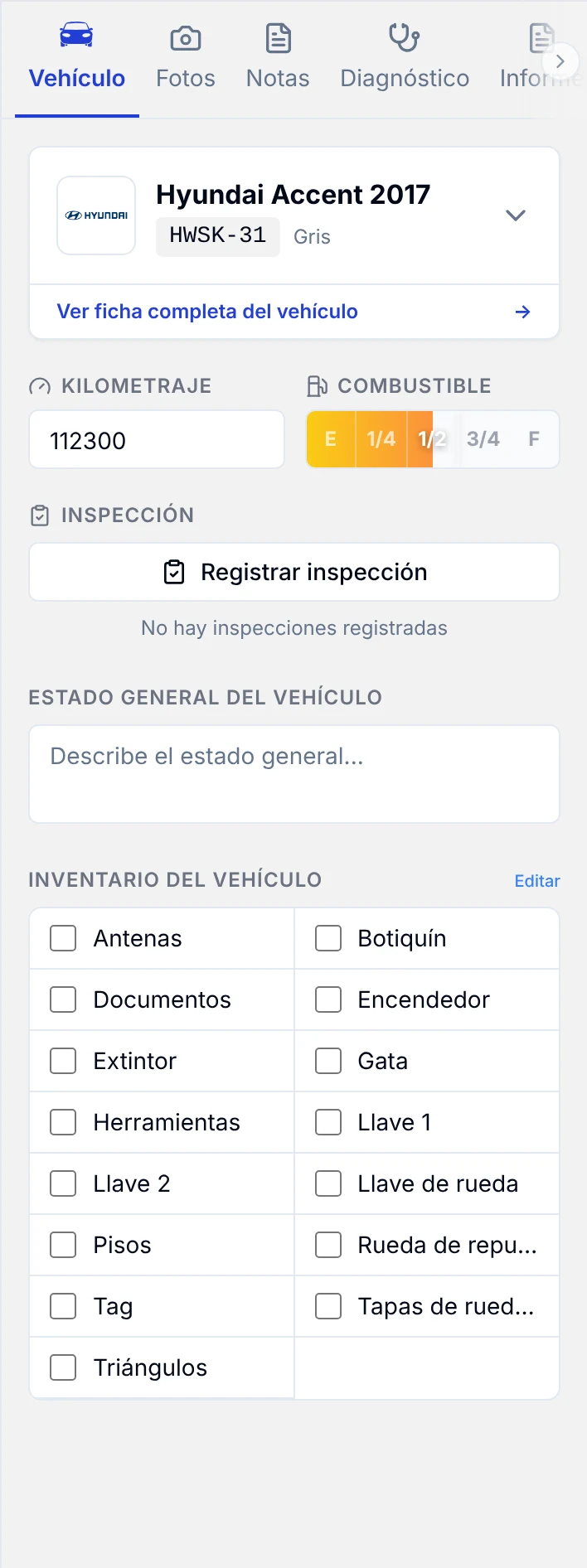
- En pantallas angostas, el panel derecho muestra flechas para desplazar las pestañas.
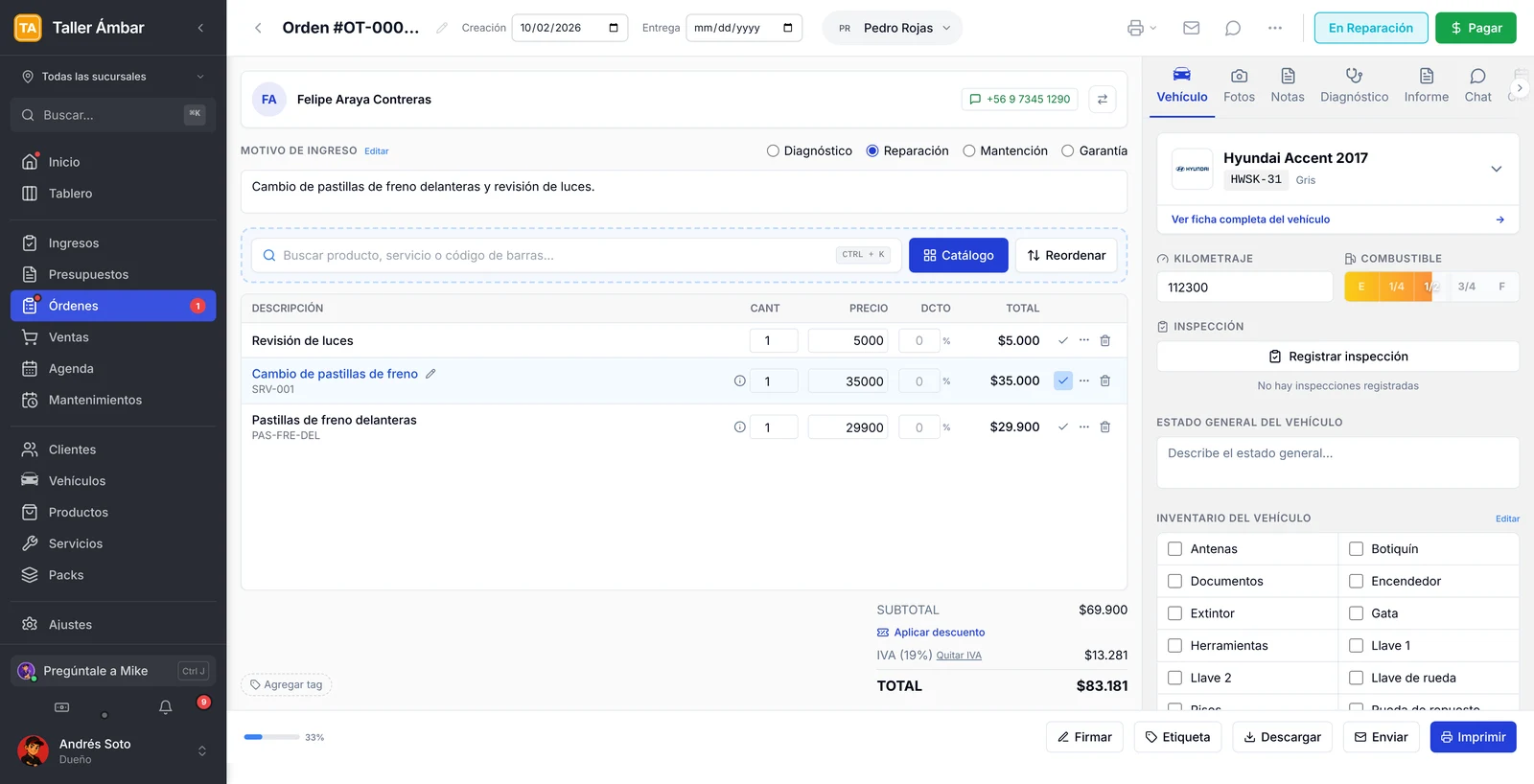
Qué hay en la barra superior
De izquierda a derecha encuentras:
- Flecha de volver: regresa a la lista de órdenes.
- Número de orden: por ejemplo, OT-00008. El lápiz de al lado permite editarlo.
- Creación y Entrega: la fecha en que se abrió la orden y la fecha de entrega al cliente.
- Técnico: dice Sin técnico o el nombre del responsable. Mira cómo asignar técnicos.
- Impresora, sobre e ícono de mensaje: para imprimir, enviar por correo y enviar por WhatsApp. Se explican en cómo imprimir y enviar una orden.
- Más opciones: los tres puntos, con las acciones menos frecuentes.
- Estado: el botón de color con el estado actual. Mira cómo cambiar el estado.
- Pagar: registra un pago o abono. Mira cómo registrar pagos.

Cómo revisar el cliente, el motivo y los ítems
1. En la primera tarjeta está el cliente con su teléfono. El botón de las dos flechas sirve para Cambiar cliente si la orden quedó a nombre de otra persona.
2. En Motivo de ingreso, marca el tipo de trabajo: Diagnóstico, Reparación, Mantención o Garantía. Debajo está el texto con lo que pidió el cliente.
3. Más abajo están el buscador de productos y servicios, el botón Catálogo y la tabla de ítems.
4. Al pie de la tabla ves el Subtotal, el enlace Aplicar descuento, el IVA y el Total.
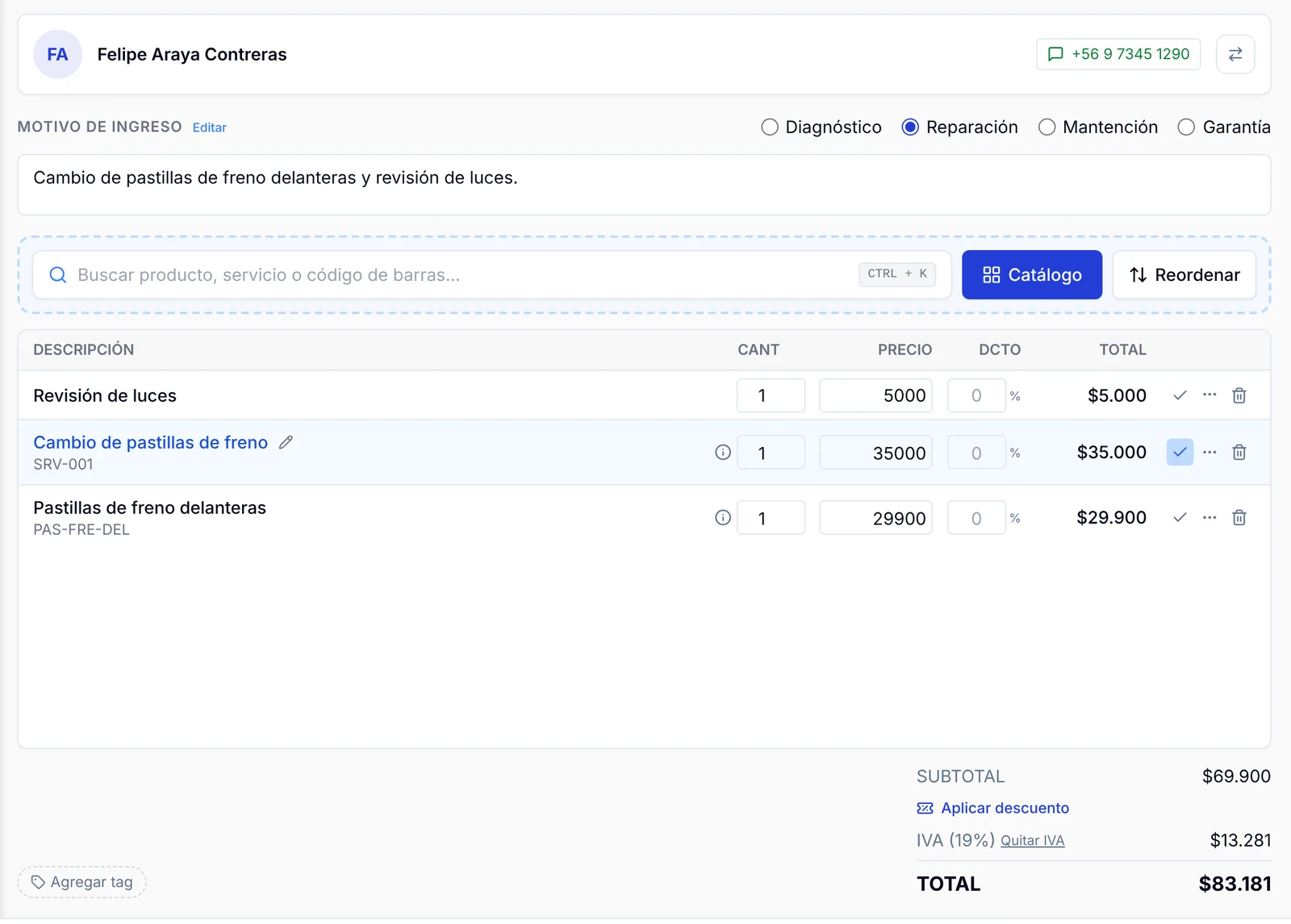
El paso a paso para cargar repuestos y mano de obra está en cómo agregar productos y servicios a una orden.
Para qué sirve cada pestaña del panel derecho
El panel de la derecha tiene doce pestañas. Haz clic en cada una para abrirla:
- Vehículo: el vehículo de la orden, su Kilometraje, el nivel de Combustible, las inspecciones, el estado general y el inventario de lo que viene dentro (gata, extintor, documentos y otros).
- Fotos: imágenes del vehículo y del trabajo. Mira cómo agregar fotos y evidencias.
- Notas: apuntes sobre la orden. Cada nota puede marcarse como Visible para el cliente.
- Diagnóstico: el diagnóstico del técnico y los códigos DTC / OBD-II.
- Informe: el informe técnico del trabajo realizado, con sus propias fotos.
- Chat: los mensajes que el cliente envía desde su página de seguimiento.
- Citas: las citas agendadas para esta orden, con el botón Agendar cita.
- Pago: el total, lo pagado, el saldo y el historial de pagos.
- Condiciones: los términos y condiciones y el plazo de garantía en días, meses o años.
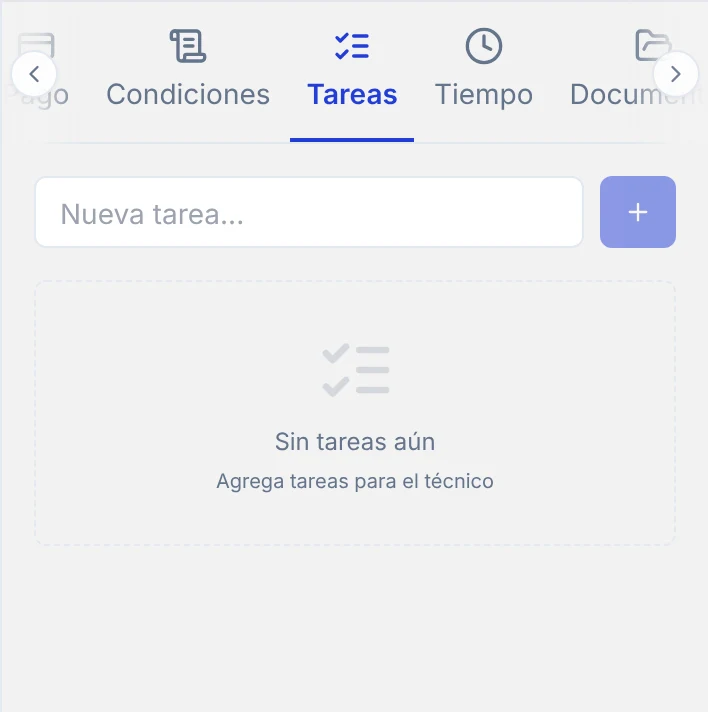
- Tareas: una lista de tareas para el técnico.
- Tiempo: el registro de horas, que se inicia con el botón Iniciar.
- Documentos: archivos adjuntos como PDF, Word o Excel.
Así se ve, por ejemplo, la pestaña Tareas antes de agregar la primera:
Qué encuentras en Más opciones
1. Haz clic en los tres puntos de la barra superior.
2. Elige la acción que necesitas.
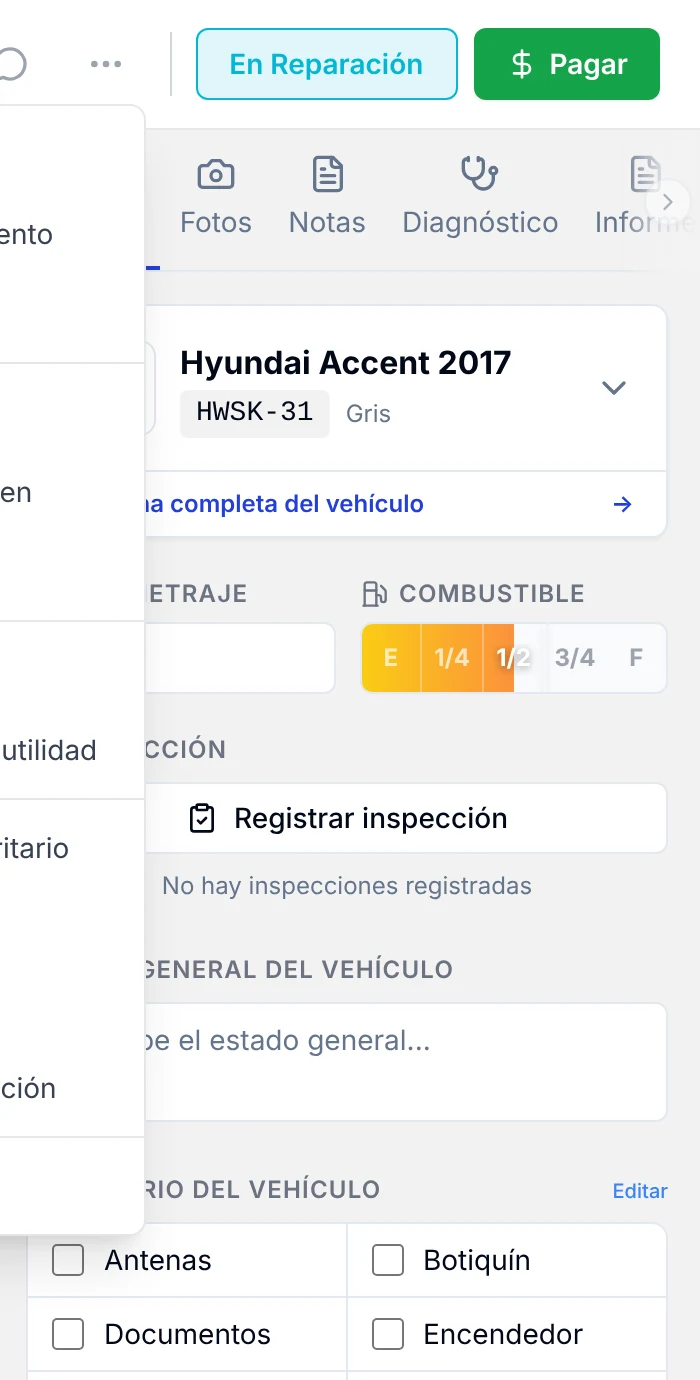
Estas son las acciones que más se usan:
- Entregar vehículo: abre el asistente de entrega, con el detalle de la entrega, el informe técnico y la firma de recepción.
- Seguimiento de la orden: muestra el enlace, el PIN y el código QR para que el cliente vea su orden.
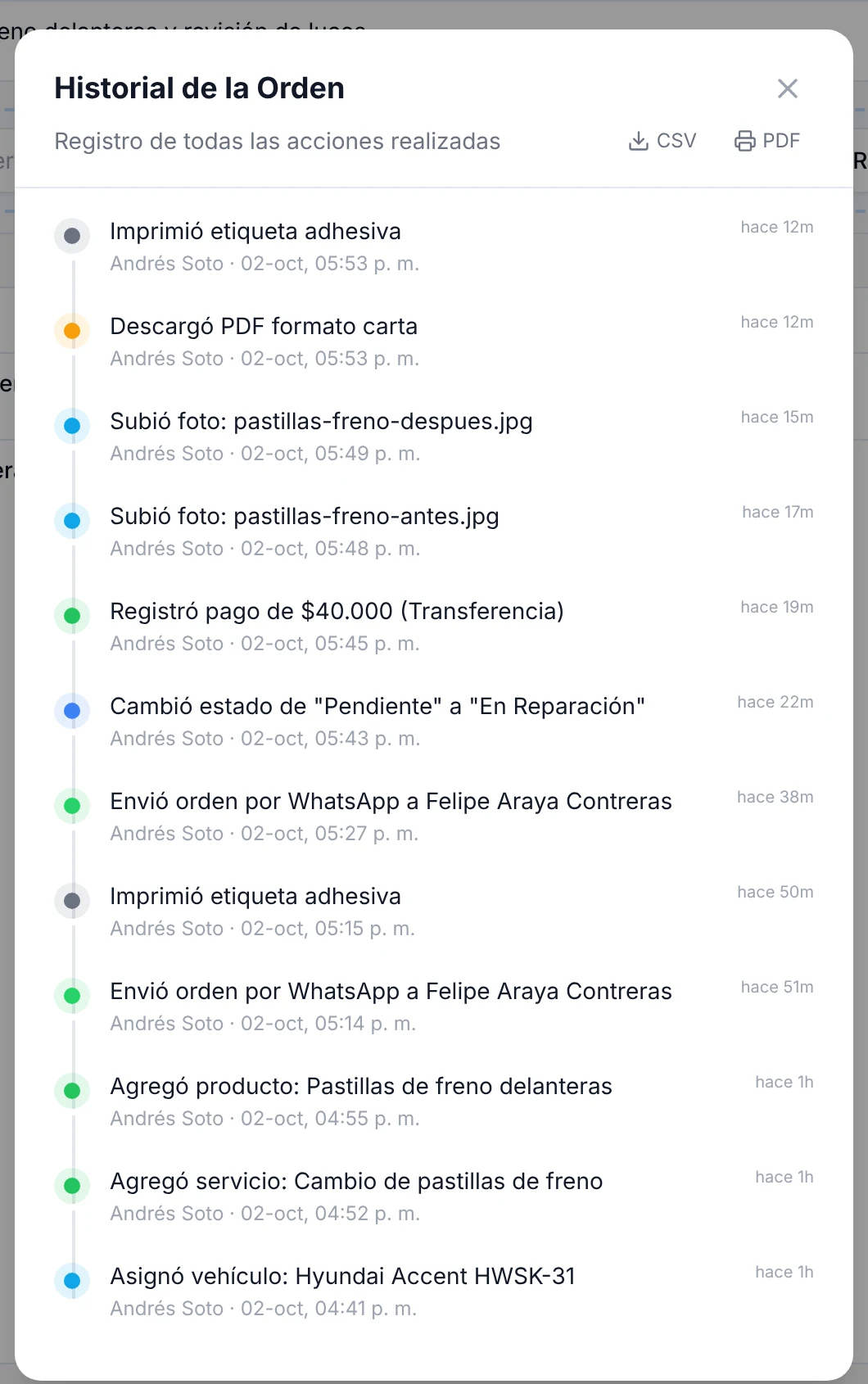
- Historial de la orden: lista todas las acciones realizadas, con usuario y hora.
- Costos, comisiones y utilidad: el desglose financiero de la orden, con el costo de los productos, las comisiones y el margen.
- Opciones de visualización: elige qué secciones mostrar al trabajar una orden, como combustible y kilometraje, inventario o inspecciones.
El menú también incluye Programar mantenimiento, Reclamo de garantía, Chat interno, Guardar recordatorio, Establecer como prioritario, Duplicar orden, Crear presupuesto y, al final, Eliminar orden.
El historial es útil para saber quién hizo qué. En el ejemplo se ve cuándo se agregó cada ítem, el cambio de estado, el pago y las fotos.
Qué puedes hacer desde la barra inferior
A la izquierda, una barra muestra el porcentaje de avance. Sube cada vez que marcas un ítem como realizado con el visto bueno de su fila: con uno de tres ítems marcados, indica 33 %.
A la derecha están los botones de acción:
- Firmar: abre la ventana Firmas, con un espacio para la firma del cliente y otro para la del técnico.
- Etiqueta: genera la etiqueta adhesiva de la orden.
- Descargar: baja la orden en PDF.
- Enviar: la manda por correo con el PDF adjunto.
- Imprimir: abre la ventana de impresión.

Preguntas frecuentes
¿Dónde guardo los cambios de la orden?
En ningún lado: se guardan solos. Cada ítem, nota, foto o cambio de estado queda registrado al momento.
¿Cómo sé quién modificó una orden?
Abre Más opciones → Historial de la orden. Cada acción aparece con el usuario, la fecha y la hora, y se puede exportar a CSV o PDF.
¿Puedo ocultar secciones que no uso?
Sí. En Más opciones → Opciones de visualización eliges qué bloques se muestran. Se aplica a todas las órdenes del taller y no borra ningún dato.
¿Cómo le muestro la orden al cliente sin imprimirla?
Con Más opciones → Seguimiento de la orden obtienes un enlace y un código QR. El cliente abre la página y ve el avance, los ítems y lo que ha pagado.
¿Qué significa el porcentaje de la barra inferior?
Es el avance de la orden según los ítems que ya marcaste como realizados.
Qué hacer después
Si la orden recién empieza, agrega los productos y servicios. Si ya está lista, registra el pago.