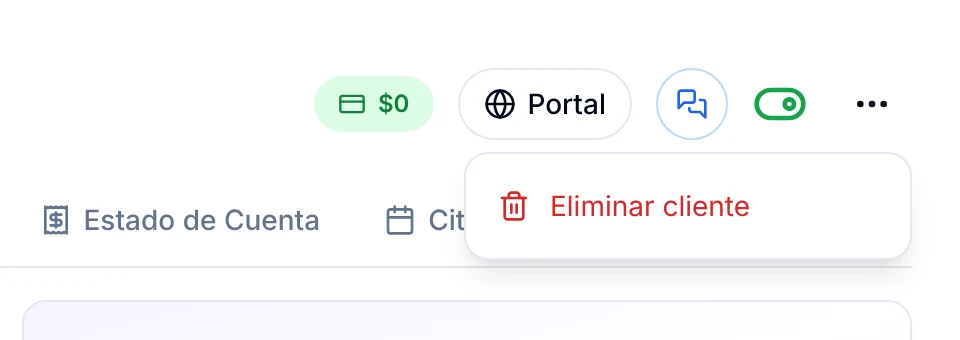
Para editar un cliente, abre su ficha en Clientes, haz clic sobre el dato que quieres cambiar, escribe el nuevo valor y presiona Enter: se guarda solo, sin botón de guardar. Si el cliente ya no viene, apaga el interruptor de la parte superior para dejarlo Inactivo. Para borrarlo, abre el menú de tres puntos y elige Eliminar cliente.
Antes de empezar
- Los cambios en la ficha se guardan al instante. Revisa lo que escribes antes de salir del campo.
- Desactivar no borra nada: el cliente conserva su ficha y su historial.
- Eliminar es para fichas creadas por error o duplicadas. El propio sistema avisa que la acción no se puede deshacer fácilmente.
Cómo editar los datos de un cliente
1. En el menú lateral, haz clic en Clientes.
2. Haz clic en el cliente para abrir su ficha. Se abre en la pestaña Detalles.
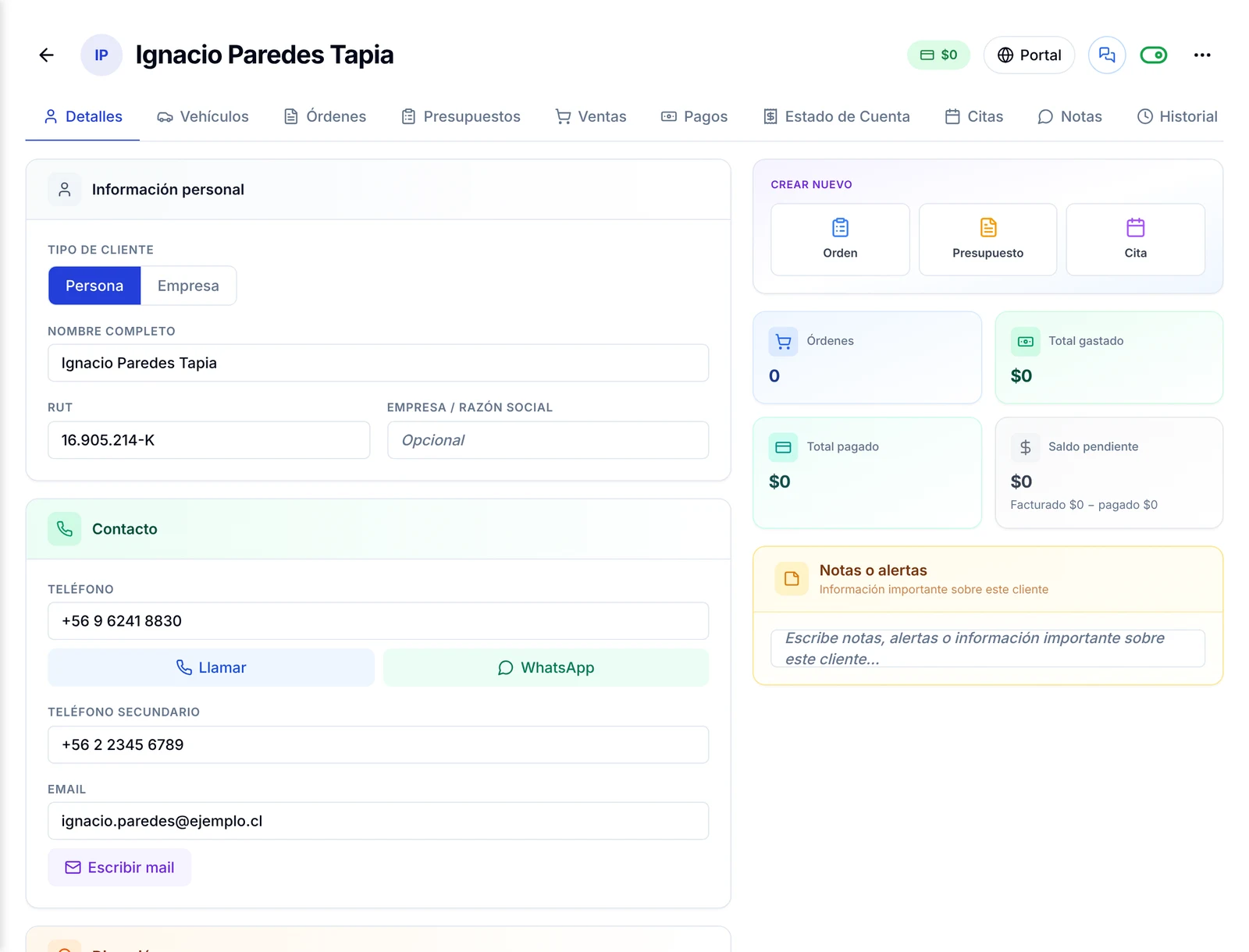
3. Haz clic sobre el dato que quieres cambiar. El campo se activa con un borde azul.
4. Escribe el nuevo valor.
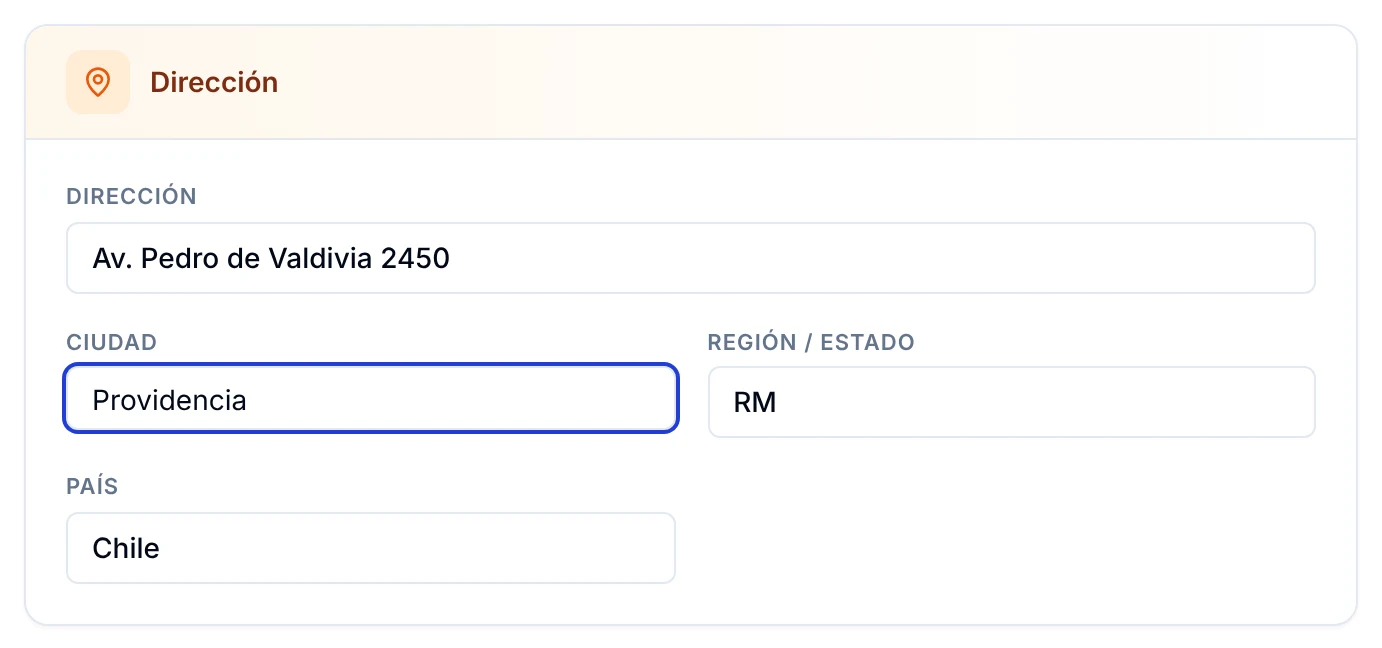
5. Presiona Enter o haz clic fuera del campo. El cambio queda guardado.
Puedes editar así todos los datos de la ficha:
- Información personal: tipo de cliente (Persona o Empresa), nombre completo, RUT y empresa o razón social.
- Contacto: teléfono, teléfono secundario y email.
- Dirección: dirección, ciudad, región o estado y país.
Cómo dejar una nota o alerta en la ficha
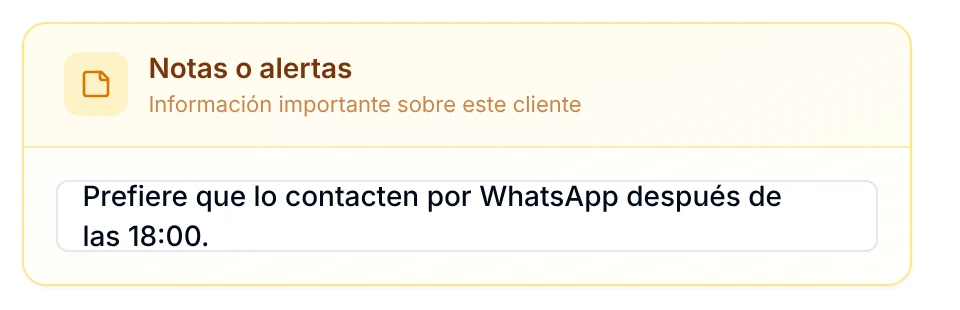
El recuadro amarillo Notas o alertas sirve para avisos que todo el equipo debe ver al abrir la ficha.
1. En la pestaña Detalles, haz clic dentro del recuadro Notas o alertas.
2. Escribe el aviso. Por ejemplo, cómo prefiere que lo contacten.
3. Haz clic fuera del recuadro para guardarlo.
Cómo desactivar un cliente sin borrarlo
1. En la ficha del cliente, ubica el interruptor verde de la parte superior derecha, junto al menú de tres puntos.
2. Haz clic en el interruptor. Junto al nombre aparece la etiqueta roja Inactivo.

3. Para reactivarlo, vuelve a hacer clic en el mismo interruptor.
En la lista de clientes, el filtro rápido Inactivos muestra a los clientes desactivados y Activos los deja fuera. Mira cómo buscar y filtrar clientes.
Cómo eliminar un cliente
1. En la ficha del cliente, presiona el botón de tres puntos de la esquina superior derecha.
2. Elige Eliminar cliente.
3. Lee el mensaje de confirmación y comprueba que el nombre sea el correcto.
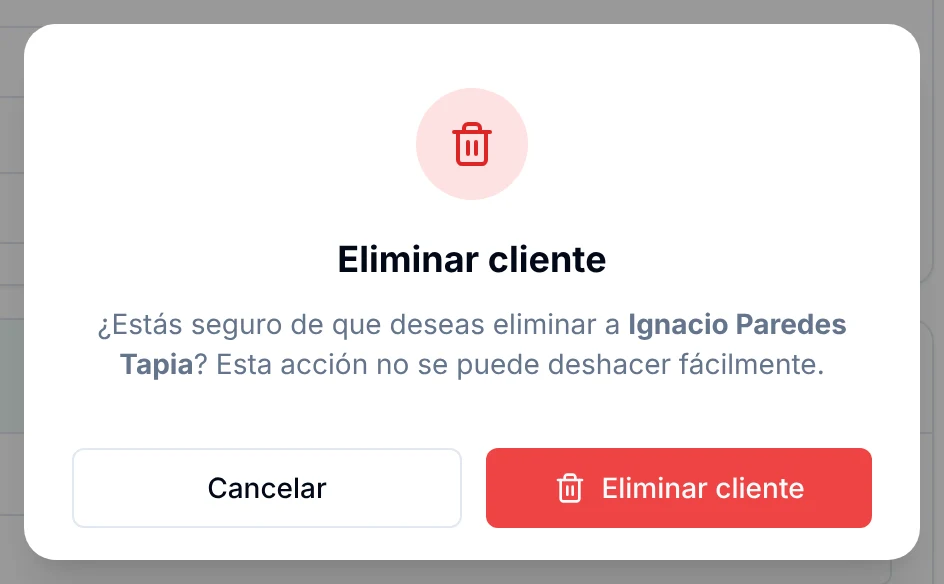
4. Presiona Eliminar cliente para confirmar, o Cancelar si te arrepientes.
Qué hacer si tienes un cliente duplicado
1. Abre las dos fichas y revisa cuál tiene más historial en las pestañas Órdenes y Pagos.
2. Quédate con esa ficha y complétale los datos que le falten.
3. Elimina la otra, siempre que esté vacía. Si tiene movimientos, desactívala.
Para que no vuelva a pasar, presta atención al aviso «Posible cliente duplicado» que aparece al registrar un cliente nuevo.
Preguntas frecuentes
¿Dónde está el botón Guardar?
No hay. Cada dato de la ficha se guarda apenas presionas Enter o haces clic fuera del campo.
¿Cuál es la diferencia entre desactivar y eliminar?
Desactivar marca al cliente como Inactivo y se puede revertir con un clic. Eliminar borra la ficha y, según advierte el sistema, no se puede deshacer fácilmente.
¿Puedo cambiar un cliente de Persona a Empresa?
Sí. En Información personal, haz clic en Persona o Empresa dentro de Tipo de cliente.
¿Cómo corrijo los datos del vehículo de un cliente?
Eso se hace en la ficha del vehículo, no en la del cliente. Mira cómo gestionar los vehículos.
Qué hacer después
Con los datos al día, revisa el historial de servicios del cliente o vuelve a la lista de clientes.