Todo el dinero de tu taller se controla en Administración → Finanzas. Ahí tienes doce pestañas: Resumen, Movimientos, Cajas, Gastos fijos, Gastos variables, Compras, Equipamiento, Sueldos, Cobranza, Por pagar, Bancos y Libro de ventas. Los cobros de órdenes y ventas llegan solos; tú registras los gastos, las compras y los sueldos para que los números sean reales.
Míralo en video

Antes de empezar
- Necesitas un usuario con acceso a Administración (por ejemplo, el dueño).
- No hace falta saber contabilidad. Cada cifra trae una explicación corta debajo.
- Para entrar, haz clic en Administración en el menú lateral y luego en la pestaña Finanzas.
Cómo ver el resumen financiero
La pestaña Resumen es lo primero que aparece. Muestra el flujo de caja, la rentabilidad, el IVA del mes y los indicadores del período que elijas.
Tiene su propio artículo paso a paso: cómo consultar el estado financiero de tu taller.
Cómo revisar los movimientos de dinero
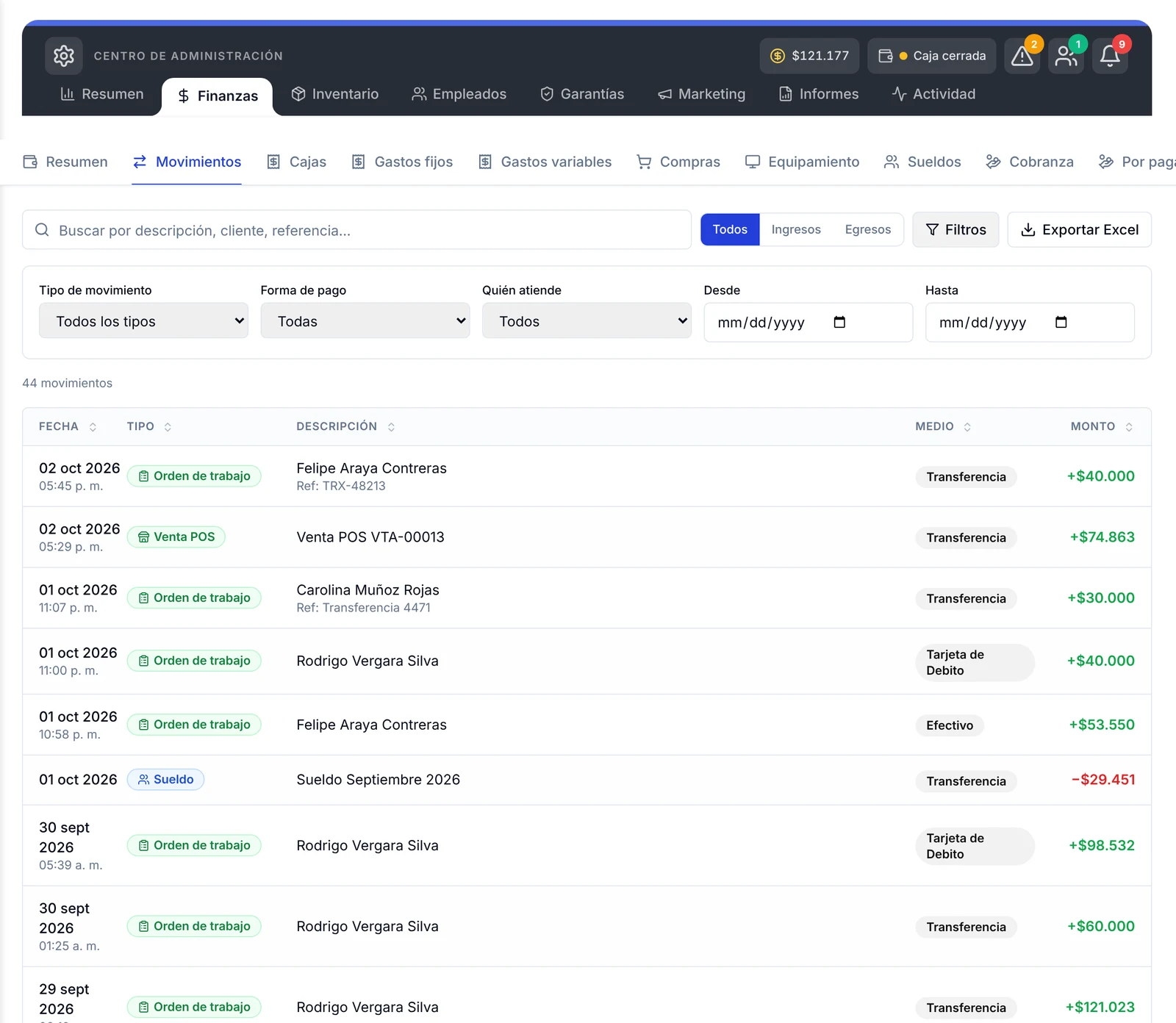
Movimientos es la lista de todo lo que entró y salió: cobros de órdenes, ventas POS, gastos, compras, sueldos, equipamiento y reembolsos.
1. Abre la pestaña Movimientos.
2. Usa los botones Todos, Ingresos o Egresos para separar entradas y salidas.
3. Haz clic en Filtros para acotar la lista:
- Tipo de movimiento: orden de trabajo, venta POS, gasto fijo, gasto variable, compra a proveedor, sueldo, comisión, equipamiento, reembolso y otros.
- Forma de pago: efectivo, tarjetas, transferencia, cheque u otro.
- Quién atiende: el usuario que registró el movimiento.
- Desde y Hasta: rango de fechas.
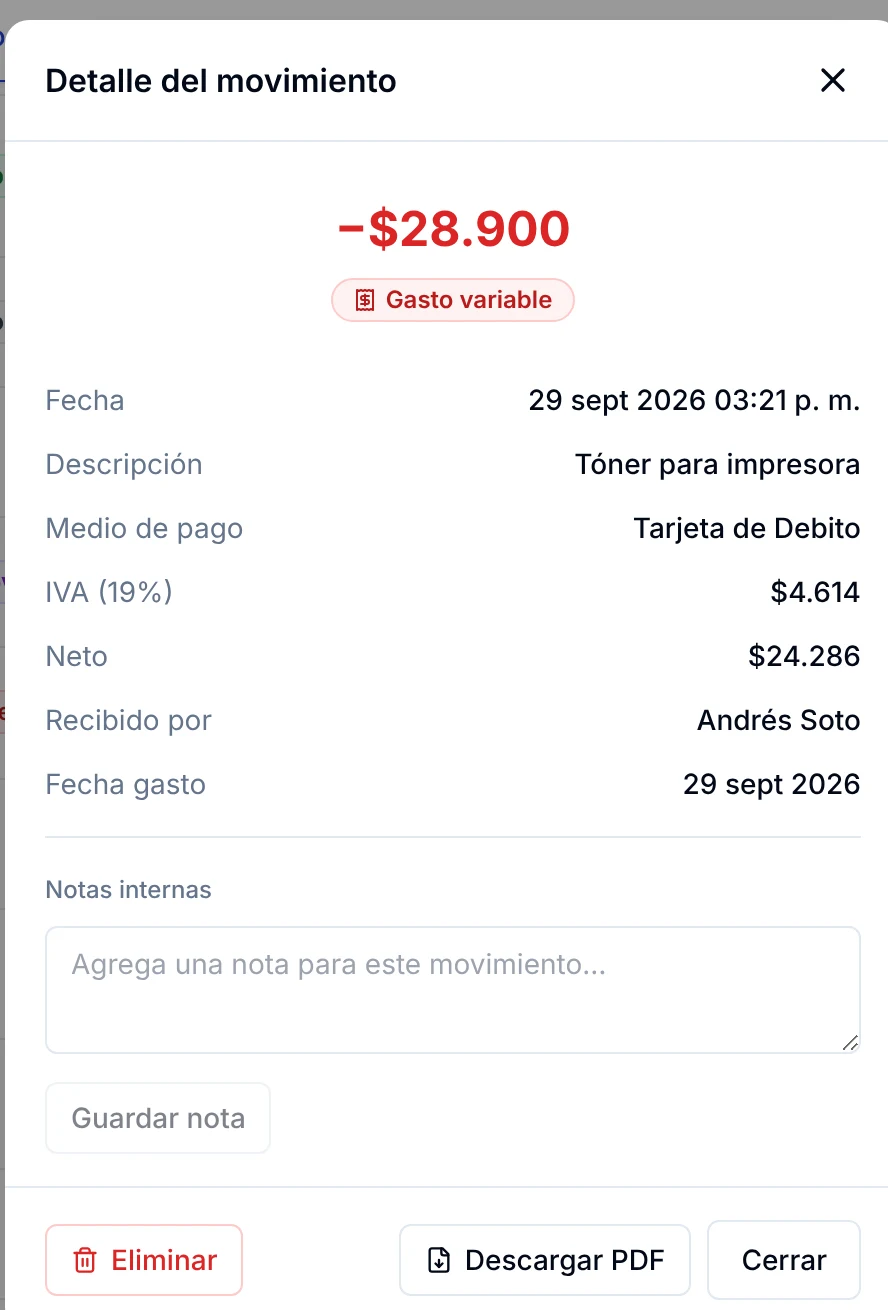
4. Haz clic en una fila para abrir el Detalle del movimiento. Verás la fecha, el medio de pago, el IVA, el neto y quién lo recibió.
5. En el detalle puedes escribir Notas internas y usar Guardar nota, o usar Descargar PDF para tener un comprobante.
Cómo controlar el efectivo con las cajas
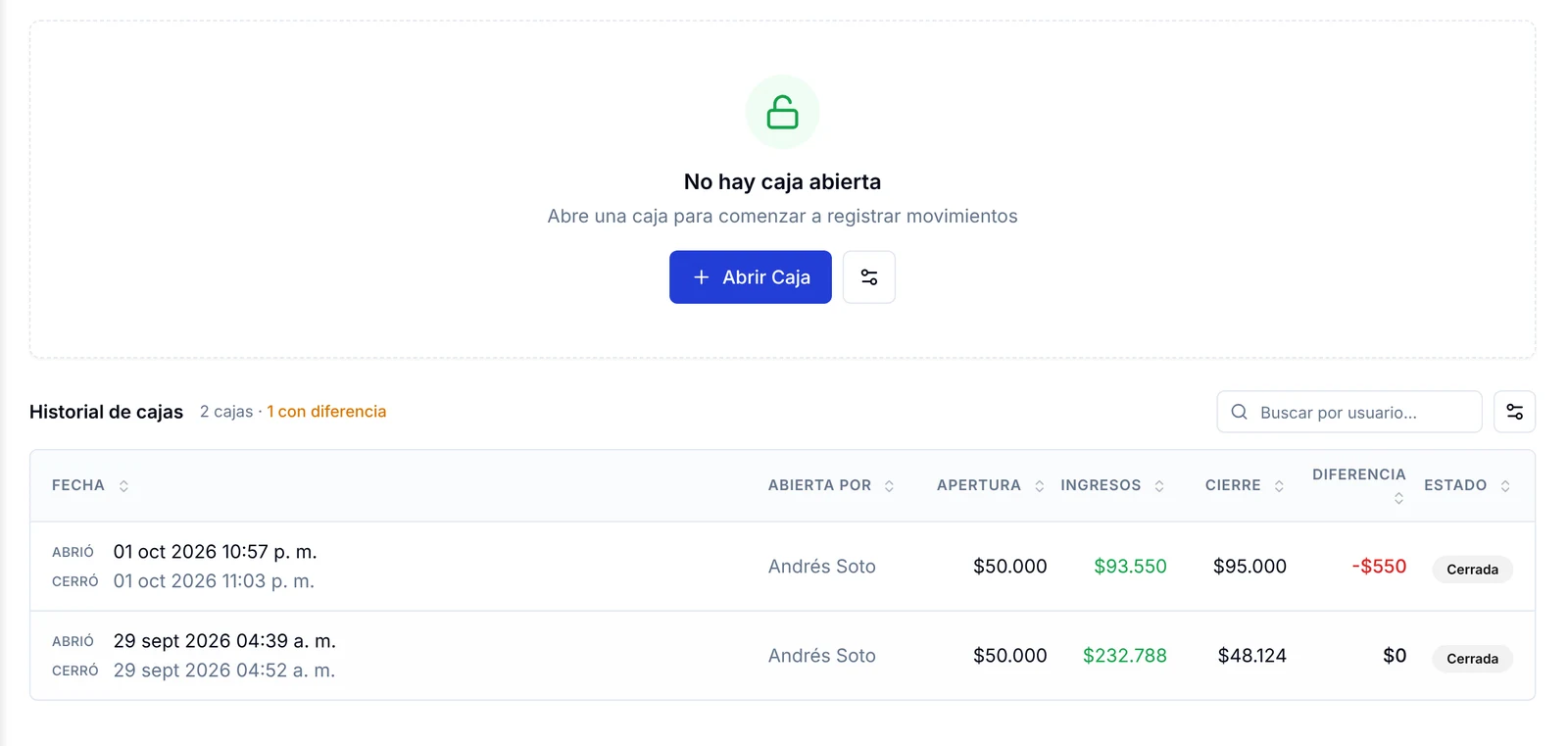
La pestaña Cajas sirve para controlar el dinero del día, igual que una caja registradora.
1. Abre la pestaña Cajas.
2. Haz clic en Abrir Caja.
3. Escribe el Monto inicial de apertura, que es el efectivo con el que parte la caja, y confirma con Abrir Caja.
4. Mientras la caja está abierta, los cobros y pagos del día se van sumando a ella.
5. Más abajo, en Historial de cajas, ves cada caja con quién la abrió, la apertura, los ingresos, el cierre y la Diferencia entre lo esperado y lo contado.
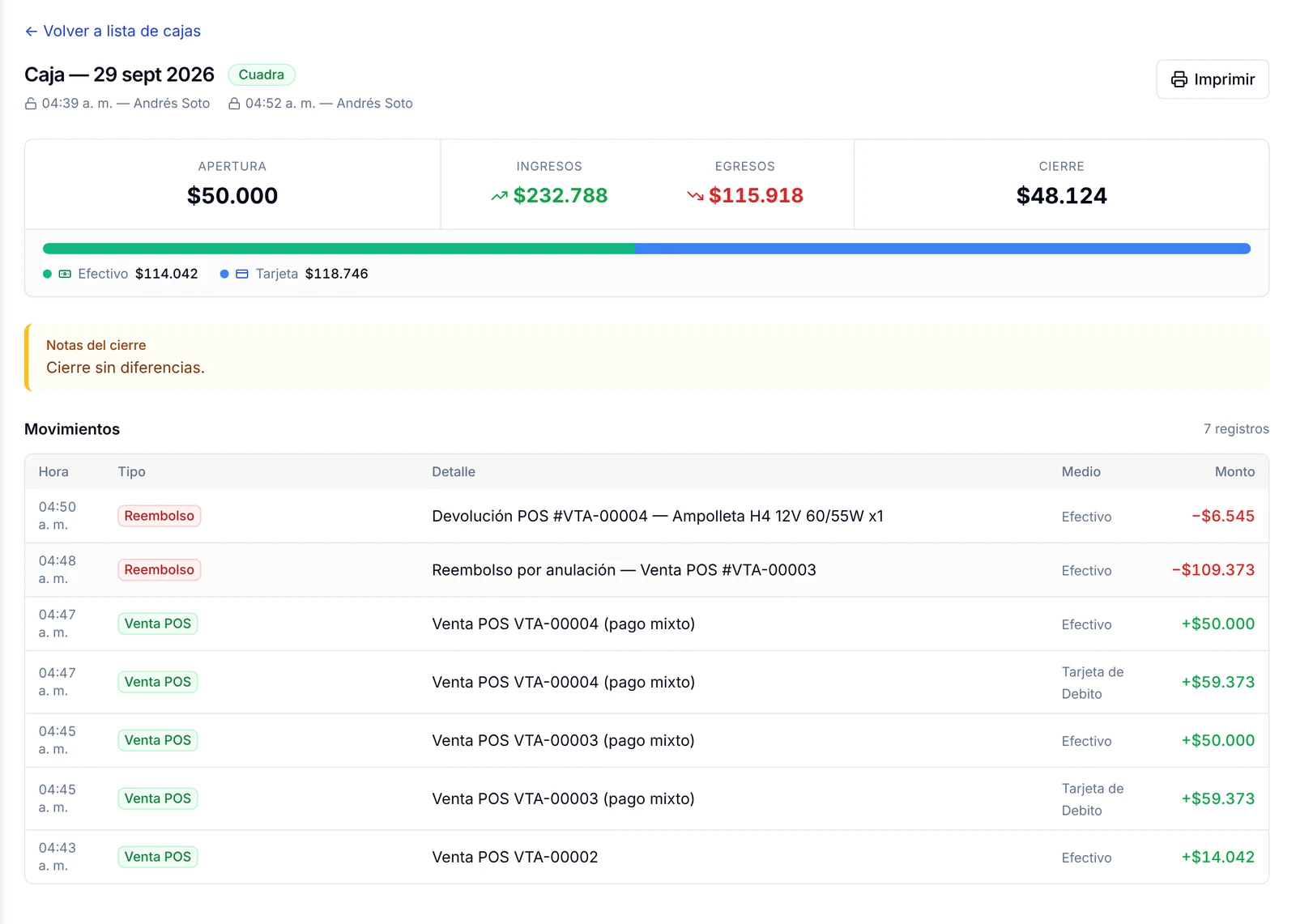
6. Haz clic en una caja del historial para ver su detalle: apertura, ingresos, egresos, cierre, desglose entre efectivo y tarjeta, notas del cierre y cada movimiento. El botón Imprimir genera el reporte de esa caja.
Cómo registrar los gastos fijos
Los gastos fijos son los que se repiten todos los meses: arriendo, luz, internet, seguros.
1. Abre la pestaña Gastos fijos.
2. Haz clic en Nuevo gasto fijo.
3. Completa el formulario:
- Nombre: por ejemplo, Arriendo del local.
- Categoría: arriendo, servicios básicos, seguros, insumos, impuestos y otras.
- Descripción (opcional): notas adicionales.
- Medio de pago habitual: cómo lo pagas normalmente.
- Día de vencimiento (opcional): el día del mes en que vence.
- Monto fijo que se repite todos los meses: actívalo si el monto es siempre el mismo. Déjalo apagado si varía, como la cuenta de luz.
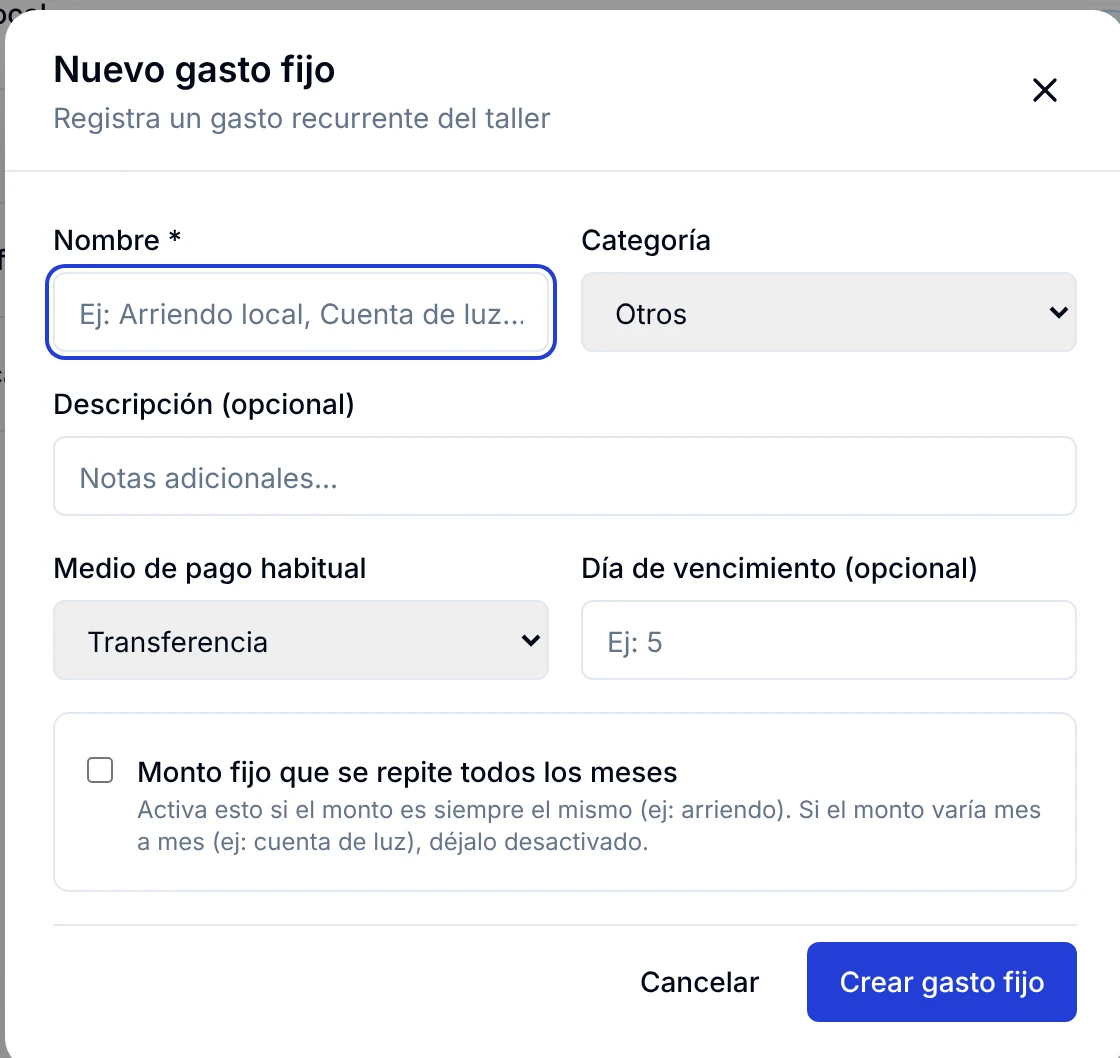
4. Haz clic en Crear gasto fijo.
5. Cada mes, cuando pagues, busca el gasto en la lista y haz clic en Pagar.
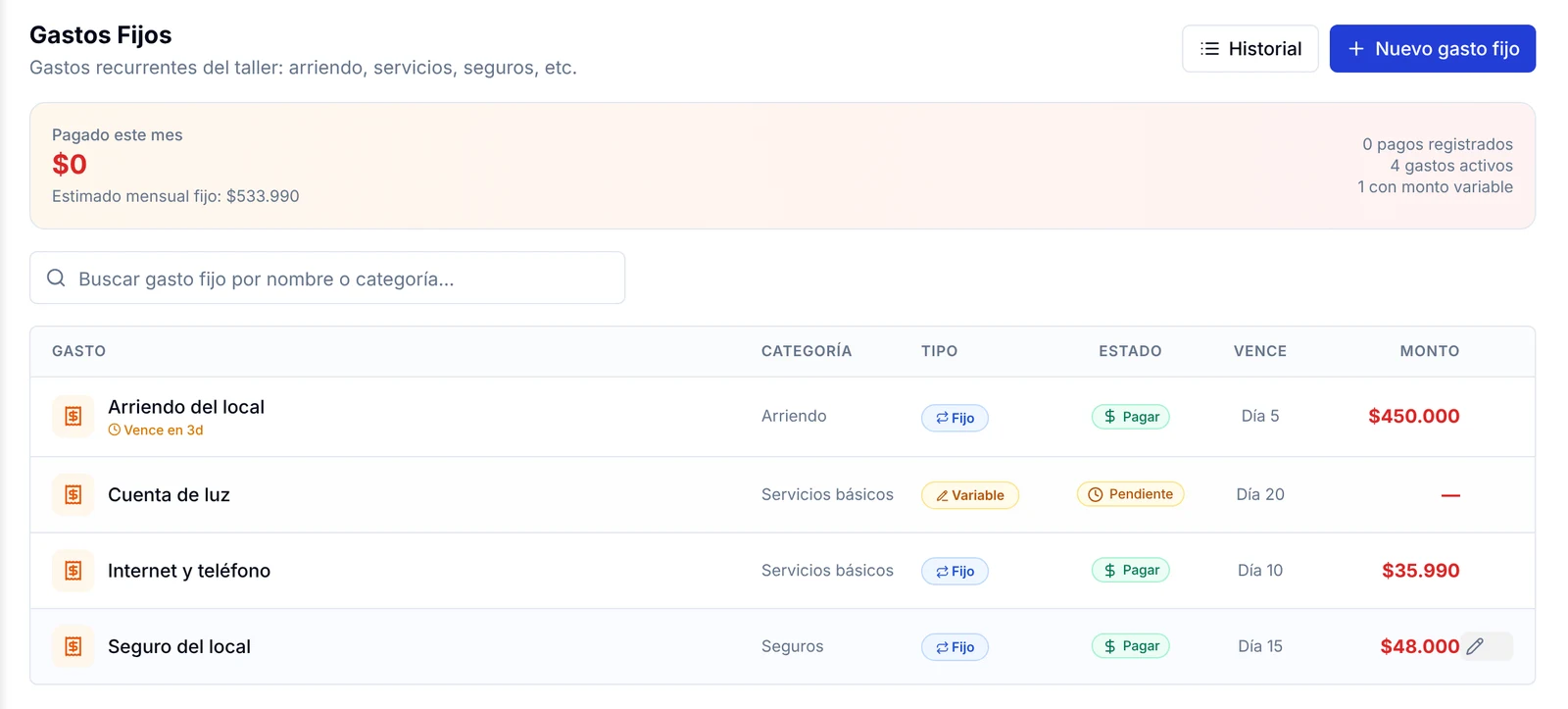
6. En la ventana Registrar pago revisa el Monto, la Fecha del pago, el Medio de pago y la Cuenta de origen. Activa El monto incluye IVA si corresponde y confirma con Registrar pago.
Cómo registrar un gasto variable
Los gastos variables son puntuales: insumos de limpieza, una reparación, publicidad.
1. Abre la pestaña Gastos variables.
2. Haz clic en Nuevo gasto.
3. Completa el formulario:
- Descripción: qué compraste o pagaste.
- Monto: el total pagado.
- Categoría: insumos, marketing, mantenimiento, impuestos y otras.
- Fecha y Método de pago.
- Proveedor (opcional): puedes buscarlo o crearlo ahí mismo.
- Incluye IVA: déjalo activo para que el sistema separe el impuesto.
- Factura / Comprobante: sube una imagen con Elegir de la galería o Tomar foto.
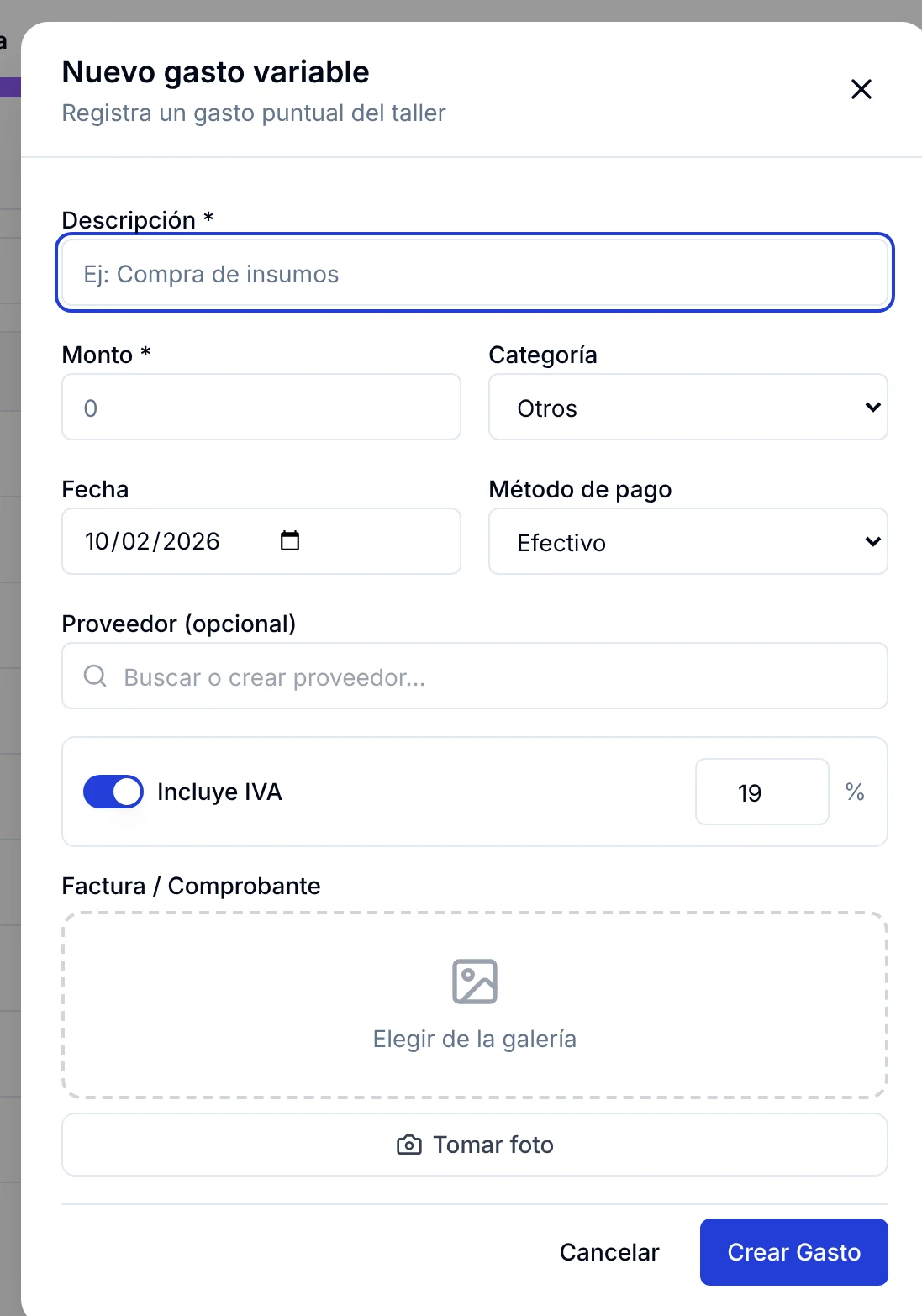
4. Haz clic en Crear Gasto.
5. Arriba verás el total del mes, la comparación con el mes anterior y los Gastos por categoría. Toca un mes del gráfico para ver su detalle.
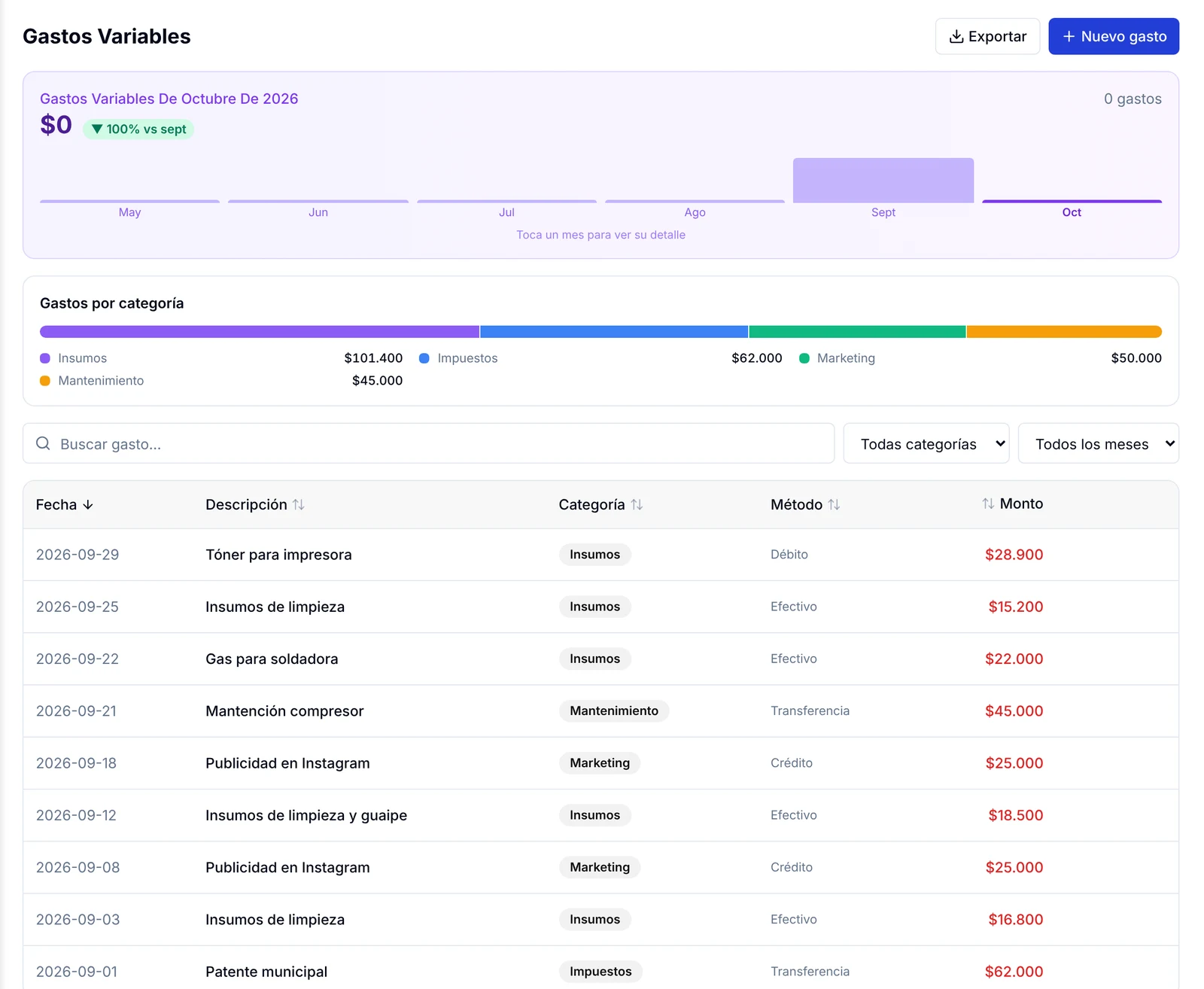
Cada fila tiene botones para Editar o Eliminar el gasto. El botón Exportar descarga la lista en Excel.
Cómo registrar una compra a proveedor
La pestaña Compras registra lo que compras a tus proveedores y puede sumar el stock automáticamente.
1. Abre la pestaña Compras y haz clic en Nueva compra.
2. Completa los datos de la compra:
- Proveedor: búscalo o créalo.
- Nº factura (opcional) y Fecha.
- Foto/PDF de factura (opcional).
- Añadir artículos al stock: si está activo, los productos entran al inventario.
- Agregar IVA al total: los costos unitarios se escriben sin IVA y el impuesto se suma al final.
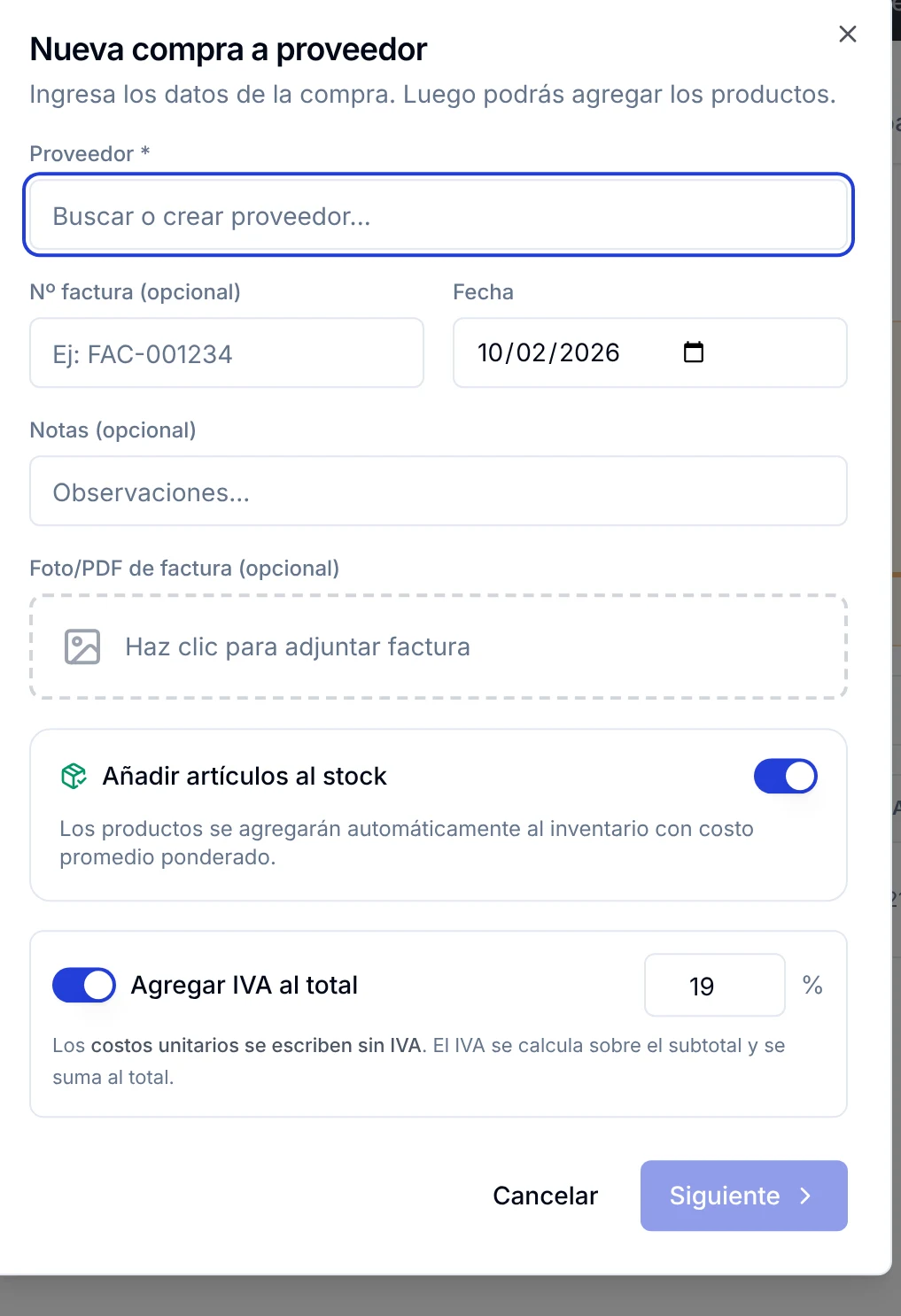
3. Haz clic en Siguiente y agrega los productos de la compra.
4. De vuelta en la lista, cada compra muestra su estado de Pago, su estado de Stock, el Total y el Saldo pendiente.
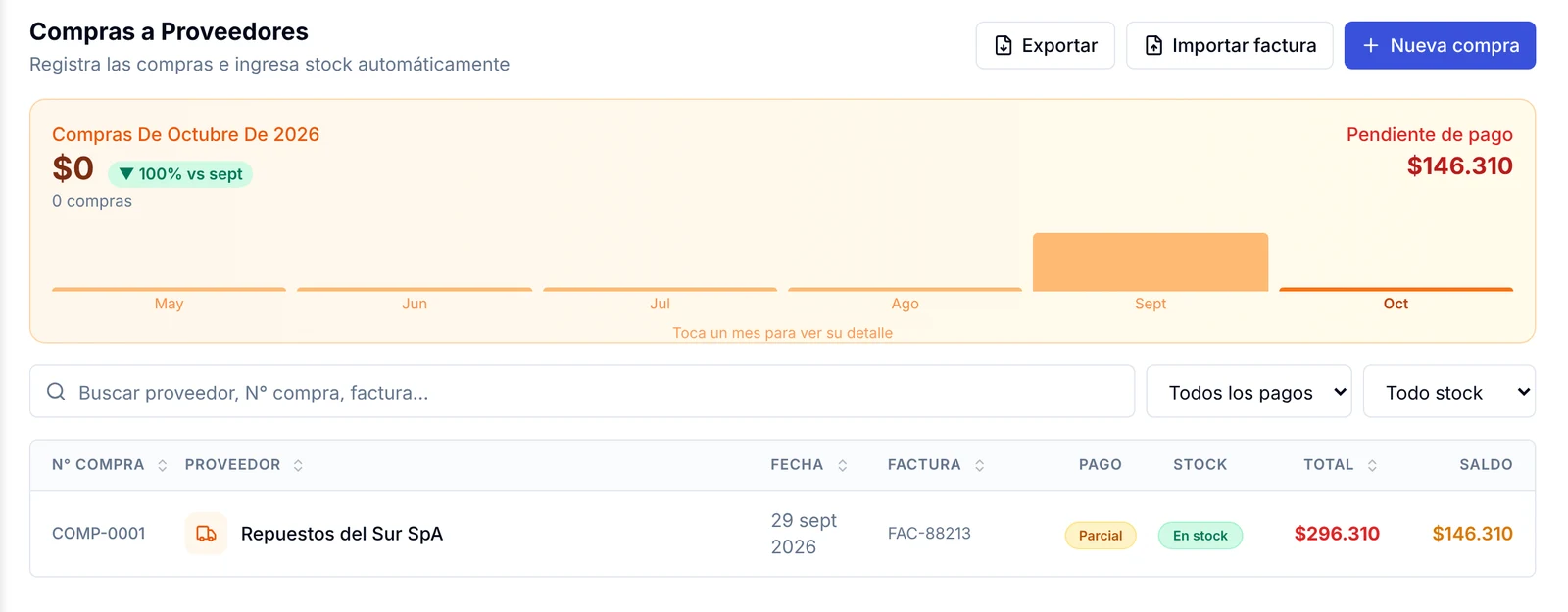
5. Abre una compra para usar Registrar pago, adjuntar documentos, o generar el PDF.
Cómo llevar el equipamiento del taller
Equipamiento es el registro de tus herramientas, máquinas y equipos.
1. Abre la pestaña Equipamiento y haz clic en Nuevo equipo.
2. En el paso 1. Info del equipo completa nombre, categoría, marca, modelo, número de serie, ubicación, estado y condición.
3. Haz clic en Siguiente y completa el paso 2. Datos de compra.
4. En la lista verás cada equipo con su categoría, estado, ubicación, costo y fecha de garantía.
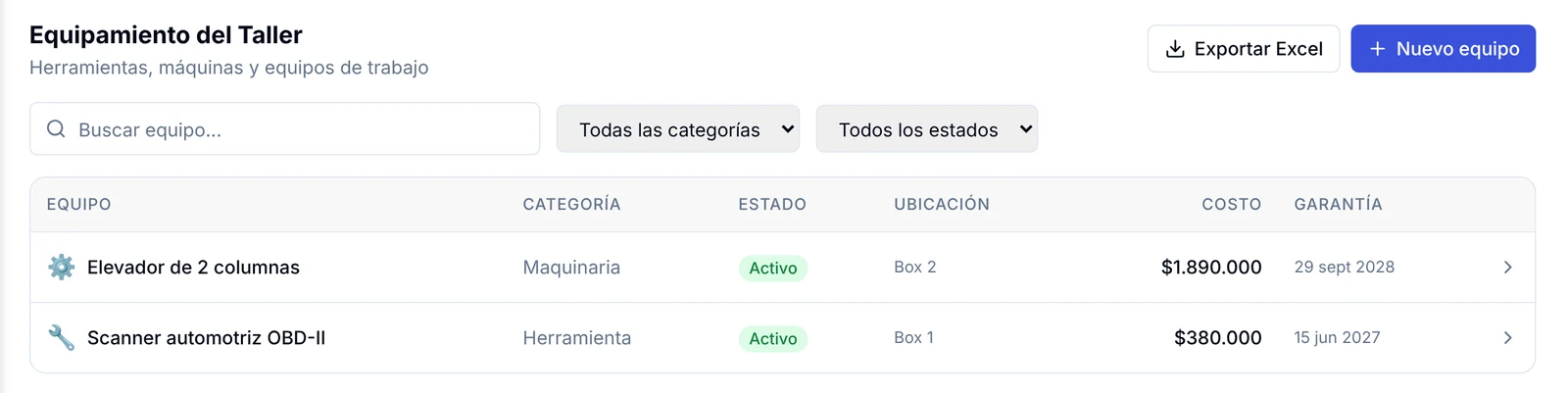
Los estados disponibles son Activo, En mantención, Dañado y Dado de baja.
Cómo pagar sueldos y comisiones
La pestaña Sueldos tiene tres opciones.
- Registrar sueldo: registra un pago de sueldo sin cálculo de comisión. Eliges empleado, mes, sueldo base, bono, descuentos y método de pago.
- Calcular comisiones: calcula las comisiones de un empleado en un período y registra el pago con su desglose.
- Historial de pagos: muestra los sueldos y comisiones pagados cada mes.

El cálculo de comisiones tiene su propia guía: cómo se calculan y se pagan las comisiones.
Cómo cobrar lo que te deben
Cobranza reúne las órdenes y ventas con pagos pendientes.
1. Abre la pestaña Cobranza.
2. Mira la Antigüedad de cuentas por cobrar. Agrupa la deuda en 0–30 días, 31–60 días, 61–90 días y 90+ días. Haz clic en un tramo para filtrar.
3. Cambia entre Órdenes, Ventas y Clientes para ver la deuda por documento o agrupada por cliente.
4. En cada fila tienes los botones de WhatsApp y Email para avisarle al cliente.
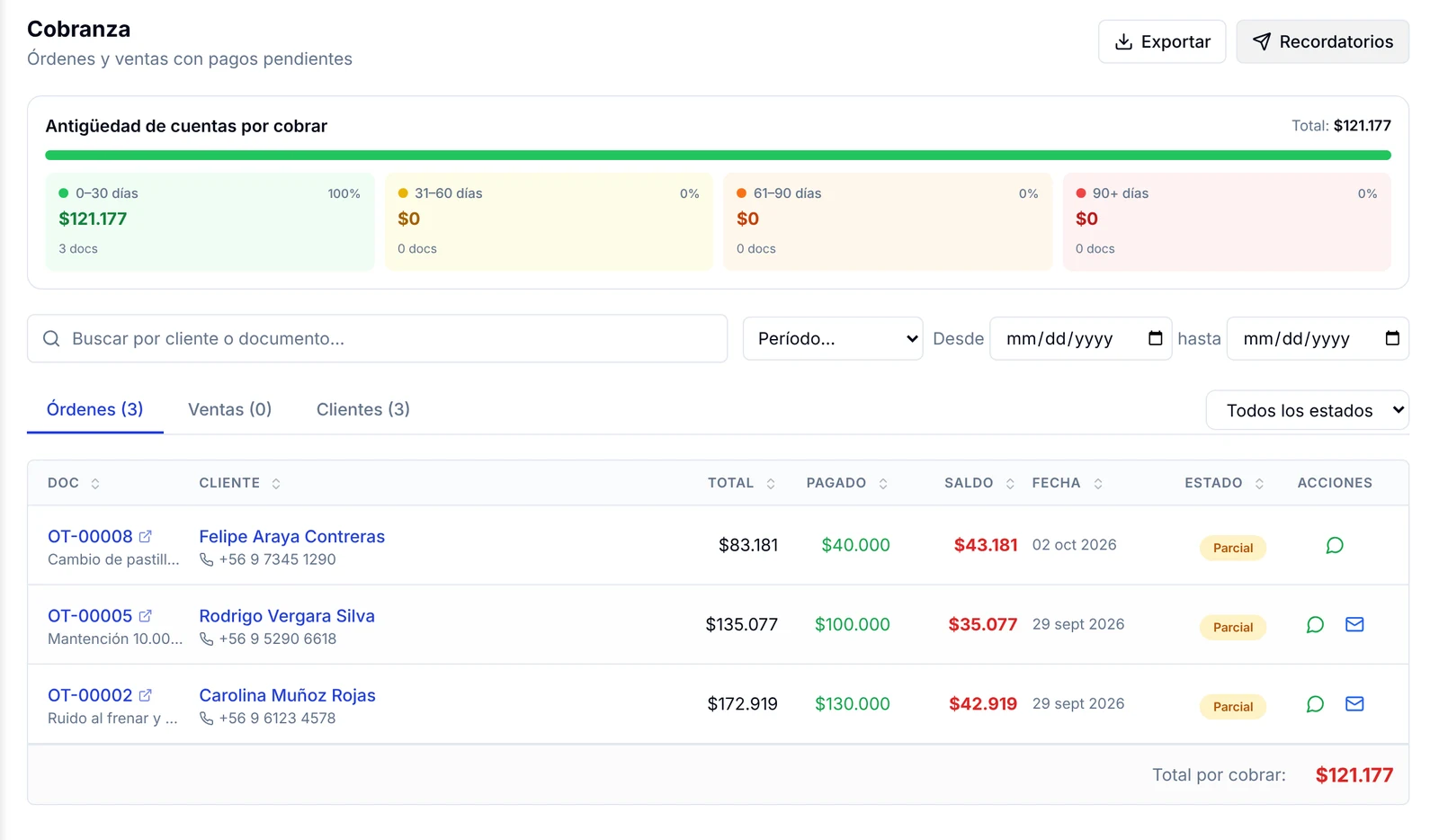
5. El botón Recordatorios envía un correo a todos los clientes con deuda y correo registrado. Antes de enviar te muestra a cuántos clientes les llegará.
Cuando el cliente pague, registra el abono en la orden: mira cómo registrar pagos parciales o abonos.
Cómo ver lo que debes a proveedores
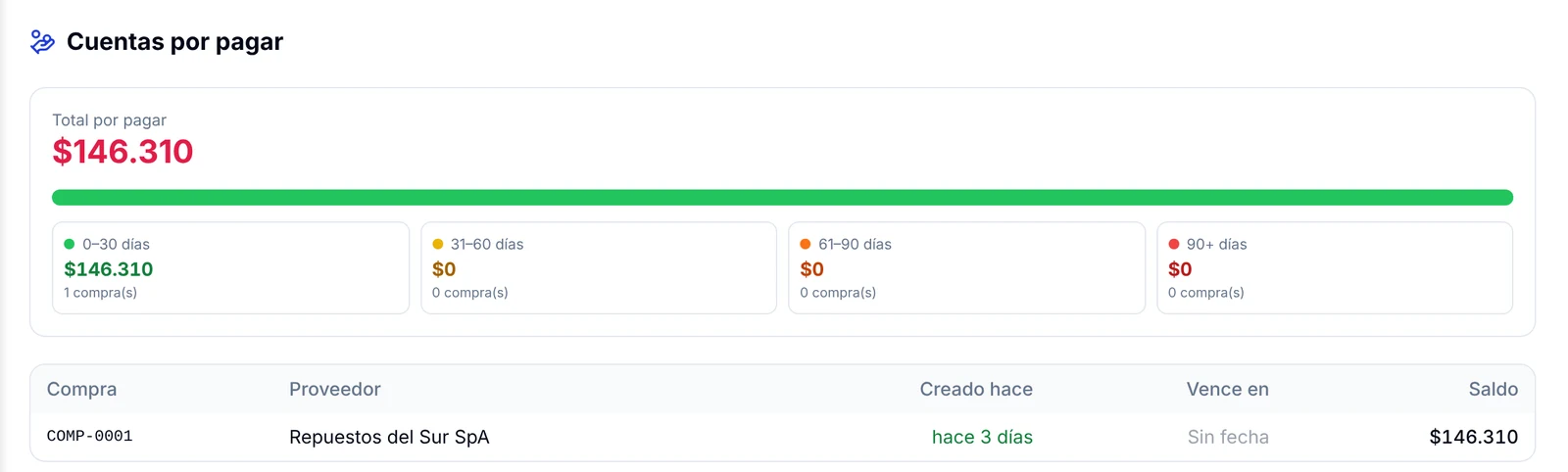
La pestaña Por pagar muestra las compras con saldo pendiente.
1. Abre la pestaña Por pagar.
2. Revisa el Total por pagar y los tramos por antigüedad.
3. Haz clic en una compra para ver su total, lo pagado, el saldo y el detalle de ítems.
Cómo registrar tus cuentas bancarias
En Bancos registras las cuentas del taller para saber de dónde sale y adónde entra el dinero.
1. Abre la pestaña Bancos y haz clic en Agregar cuenta.
2. Completa Banco, Tipo de cuenta, Alias, N° de cuenta, Moneda y Saldo inicial. Luego haz clic en Crear.
3. La cuenta queda disponible como Cuenta de origen cuando pagas gastos fijos o sueldos.

4. Con Conciliar puedes importar la cartola del banco, en CSV o Excel, y compararla con lo registrado en el sistema.
Cómo consultar el libro de ventas
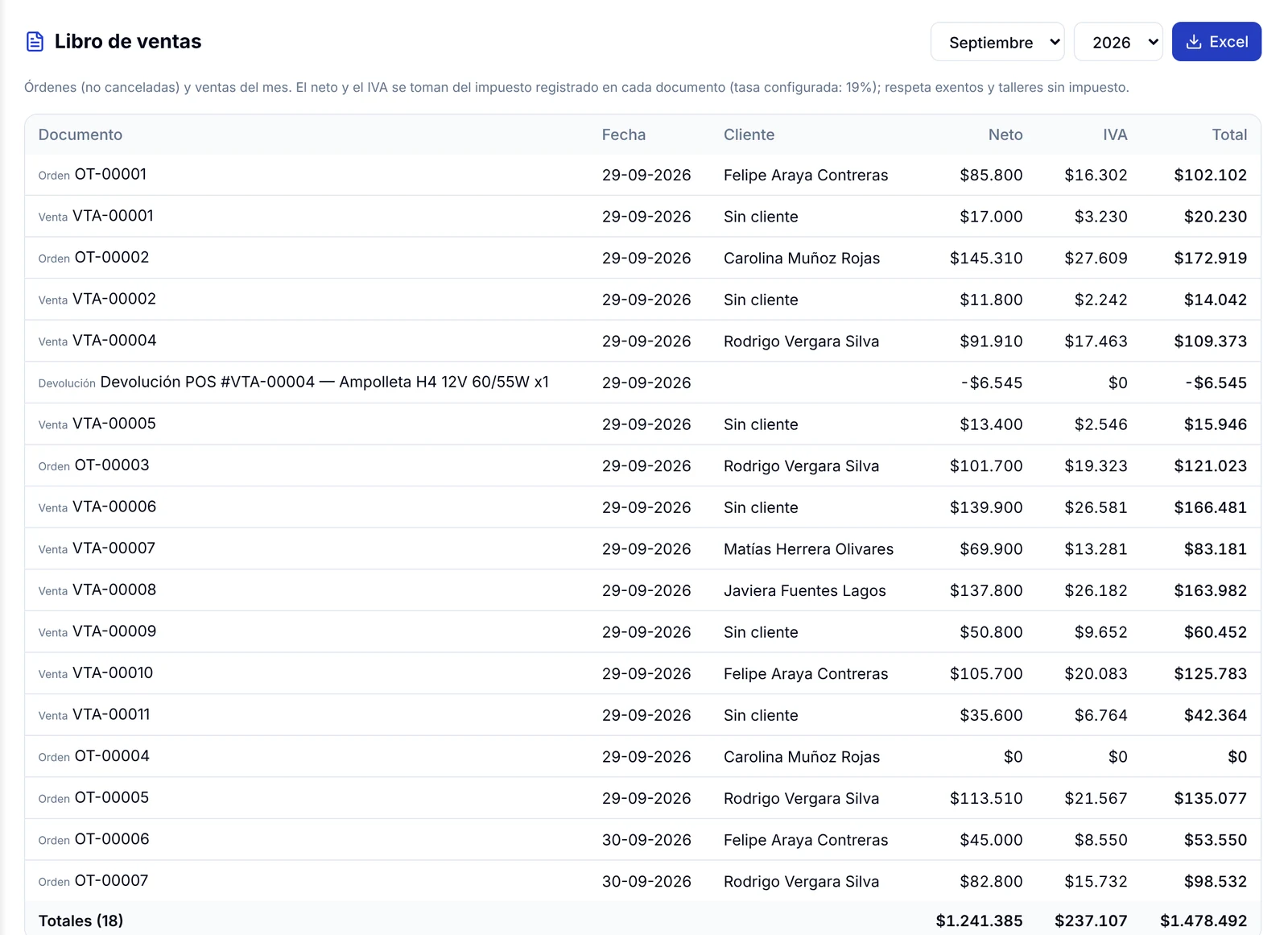
El Libro de ventas lista las órdenes no canceladas y las ventas de un mes, con su neto, IVA y total.
1. Abre la pestaña Libro de ventas.
2. Elige el mes y el año.
3. Revisa la fila Totales al final de la tabla.
4. Haz clic en Excel para descargarlo y enviarlo a tu contador.
Preguntas frecuentes
¿Los movimientos se crean solos?
Sí. Cada cobro de una orden, venta POS, pago de gasto, compra, sueldo o equipo crea su movimiento. No tienes que anotarlos dos veces.
¿Cuál es la diferencia entre gasto fijo y gasto variable?
El gasto fijo se crea una vez y cada mes registras su pago con el botón Pagar. El gasto variable es puntual: lo registras una sola vez y queda listo.
¿Los gastos fijos se descuentan automáticamente cada mes?
No. El sistema te muestra cuáles están pendientes y cuándo vencen, pero el egreso se registra recién cuando tú haces clic en Pagar.
¿Dónde veo si una caja cerró con diferencia?
En Historial de cajas, la columna Diferencia muestra cuánto sobró o faltó en cada cierre. Arriba de la tabla se indica cuántas cajas tienen diferencia.
¿Qué archivos puedo descargar desde Finanzas?
El resumen en PDF y Excel, y en Excel los movimientos, los gastos variables, las compras, el equipamiento, la cobranza y el libro de ventas. El detalle está en cómo exportar reportes.
Qué hacer después
Con los gastos al día, revisa si el mes dejó utilidad en el estado financiero de tu taller.