
Por Gonzalo Rojas, ingeniero y experto en administración de talleres del equipo de soporte de ServitechCloud.
Una base de datos de taller mecánico en Excel funciona bien si la separas en tres hojas (clientes, vehículos y repuestos), usas una fila por registro y le das a cada cliente un número que se repite en la hoja de vehículos. Con esa estructura encuentras cualquier auto por su patente y, cuando quieras, pasas todo a un software sin volver a digitar.
¿Qué hojas debe tener la base de datos de un taller en Excel?
Tres hojas alcanzan para empezar: clientes, vehículos y repuestos. El error típico es una sola hoja gigante donde cada fila mezcla al cliente, su auto y el trabajo; al poco tiempo el mismo cliente aparece escrito de cuatro formas.
- Clientes: una fila por persona o empresa. Es la lista a la que llamas o escribes.
- Vehículos: una fila por vehículo, con una columna que diga de quién es.
- Repuestos y servicios: una fila por producto o por mano de obra, con su precio.
¿Qué columnas poner en cada hoja?
Pon solo las columnas que de verdad vas a llenar, siempre con un dato por celda. Esta es una base que sirve para casi cualquier taller:
- Clientes: N° de cliente, nombre completo, celular, correo, RUT o documento de identidad, dirección, ciudad o comuna.
- Vehículos: N° de cliente (el del dueño), patente o placa, marca, modelo, año, color, kilometraje, VIN o número de chasis.
- Repuestos: código, nombre, costo, precio de venta, stock, stock mínimo, categoría.
- Servicios: nombre y precio.
La columna que más importa es la más aburrida: el N° de cliente. Es un correlativo simple (1, 2, 3…) que nunca cambia y que copias en la hoja de vehículos. Los nombres se escriben mal y los teléfonos cambian; ese número no. Si un cliente tiene tres camionetas, las tres filas llevan el mismo número.
¿Cómo ordenar un Excel que ya está desordenado?
Limpia en este orden: una fila de títulos, un dato por celda, formatos parejos y, al final, duplicados. Hacerlo al revés obliga a repetir trabajo.
1. Deja una sola fila de títulos arriba, sin celdas combinadas ni filas en blanco entre medio.
2. Separa lo que esté junto. «Toyota Hilux 2019 blanca» son cuatro columnas: marca, modelo, año y color.
3. Empareja los teléfonos: todos con código de país y sin texto extra («+56 9 6234 1187», no «llamar al 62341187 en la tarde»).
4. Ordena por teléfono y revisa las filas repetidas. En Excel, Datos → Quitar duplicados borra las idénticas; las «casi iguales» (Jorge Henríquez / Jorge Enriquez P.) hay que mirarlas a mano.
5. Borra las filas sin teléfono ni correo que nadie reconoce. Un contacto al que no puedes contactar no es un cliente.
6. Numera los clientes que quedaron y copia ese número en cada fila de la hoja de vehículos.
Un ejemplo para dimensionar: un taller con cinco años de planilla y 1.400 filas suele tener muchos repetidos, porque cada visita se anotó como si fuera un cliente nuevo. Si después de limpiar quedan 900 clientes reales con 1.050 vehículos, eso es lo que vale la pena conservar, y lo normal es que ordenarlo tome una o dos tardes, no semanas.
¿Hasta cuándo aguanta Excel en un taller?
Excel aguanta mientras una sola persona lo use y solo necesites una lista. Empieza a fallar cuando el taller necesita que los datos se conecten entre sí. Las señales más claras:
- Dos personas abren el archivo y terminan con dos versiones distintas.
- Para saber qué se le hizo a un auto hay que revisar varias hojas, o el cuaderno.
- El stock de la planilla no coincide con el de la bodega, porque nadie descuenta lo que se usa en cada trabajo.
- No sabes cuánto te deben ni quién, salvo sumando a mano.
- El archivo vive en un solo computador y nadie recuerda cuándo fue el último respaldo.
Ahí conviene pasar a un sistema de gestión. ServitechCloud, un software para talleres mecánicos y de servicio técnico que funciona en la nube, parte justamente de esas tres listas y las conecta con presupuestos, órdenes de trabajo, inventario y cobros. Para comparar, revisa Excel frente a un software de taller.
Prueba ServitechCloud gratis y carga tu planilla en la misma tarde.
¿Qué migrar primero al pasar de Excel a un software de taller?
Migra primero los clientes, después los vehículos y luego los repuestos y servicios; el historial antiguo va al final o no va. El orden importa porque cada dato necesita que su «dueño» ya exista: un vehículo no se puede enlazar a un cliente que todavía no está cargado.
- Clientes y vehículos: sí o sí. Con eso ya puedes recibir un auto y encontrar a su dueño por la patente.
- Repuestos y servicios con precio: en la misma semana. Sin ellos, cada presupuesto se escribe desde cero.
- Stock: mejor después de un conteo físico. Cargar un stock que ya sabes que está malo solo traslada el problema.
- Historial de trabajos antiguos: solo si está ordenado y con un número de orden por fila. Si no, deja el Excel viejo como archivo de consulta y empieza el historial desde el primer día.
Una regla práctica: fija una fecha de corte. Desde ese lunes, todo trabajo nuevo se registra en el sistema, y la planilla queda solo para consultar lo anterior.
Cómo importar tu Excel en ServitechCloud
En ServitechCloud la carga se hace desde Ajustes → Base de datos, con un importador que recibe archivos Excel (.xlsx) o CSV de hasta 60.000 filas. Guarda cada hoja como un archivo aparte antes de empezar.
1. Entra a Ajustes, abre Base de datos (grupo Avanzado) y haz clic en Importar datos desde FileMaker. Pese al nombre del enlace, la pantalla que se abre, Migración de datos, sirve para cualquier Excel o CSV.
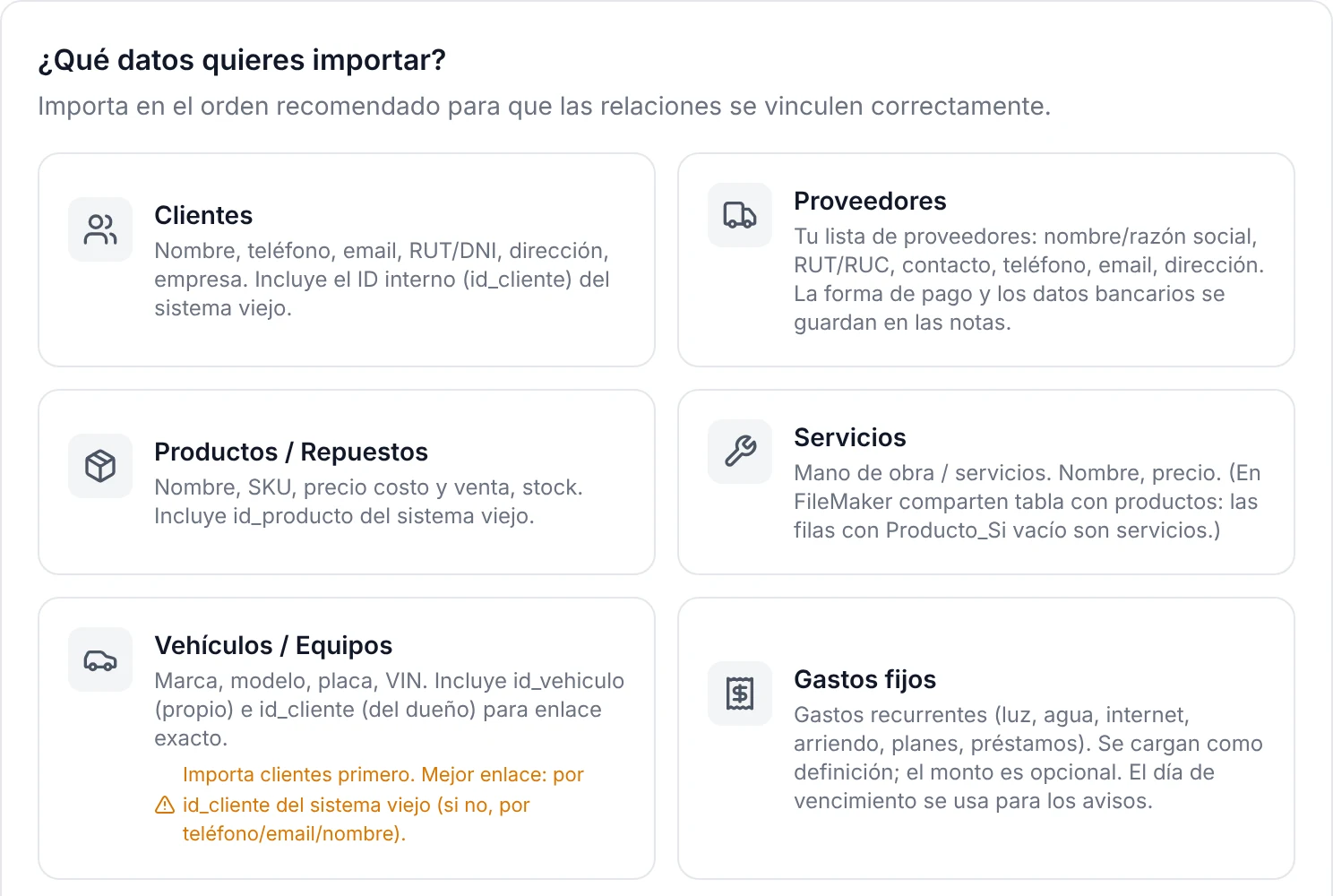
2. En ¿Qué datos quieres importar? elige el tipo de dato. Empieza por Clientes.
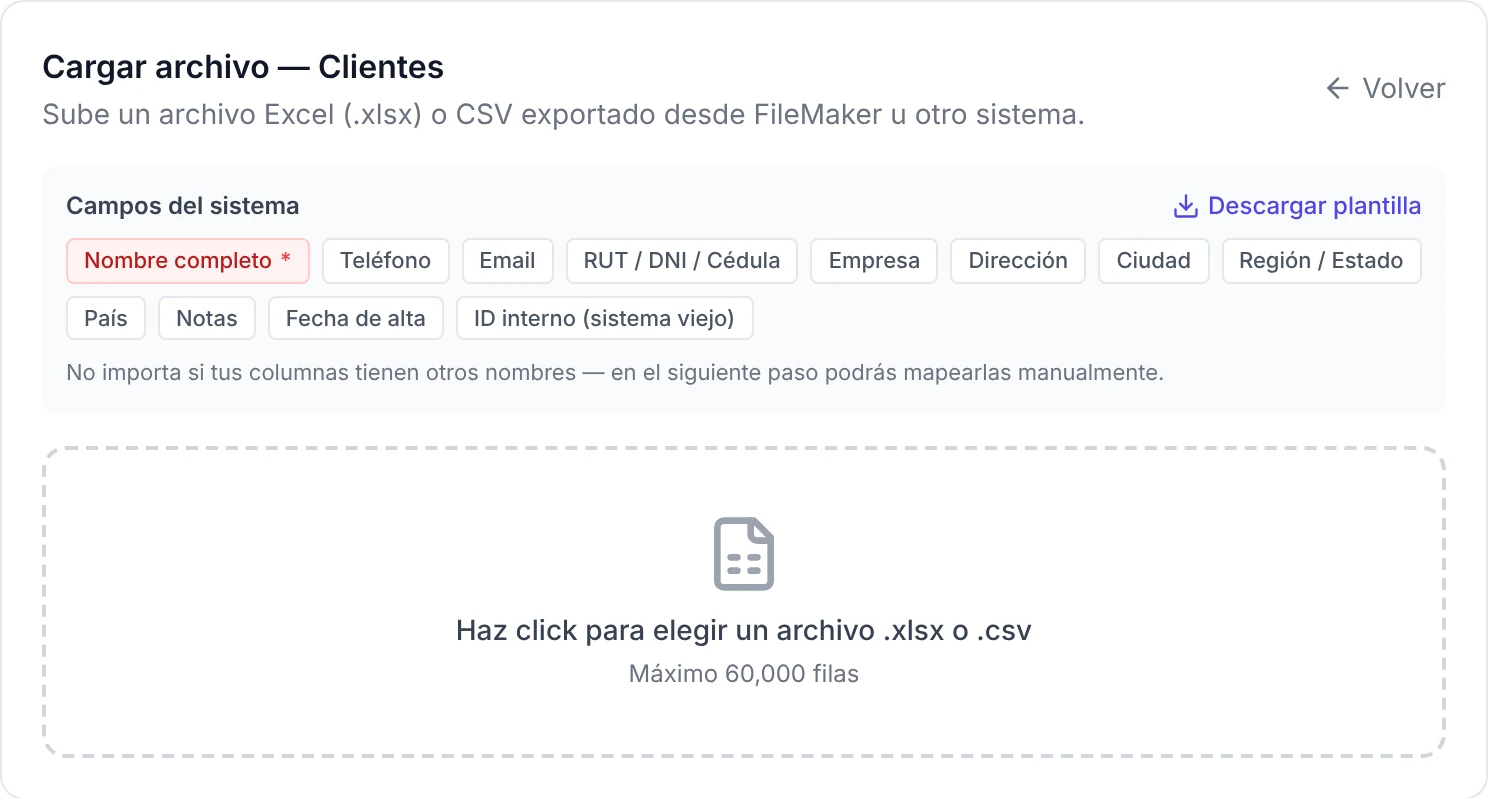
3. En Cargar archivo — Clientes verás los Campos del sistema que acepta ese tipo de dato. El único obligatorio, marcado en rojo, es Nombre completo. Con Descargar plantilla obtienes un archivo con esas columnas ya puestas, por si prefieres partir de ahí.
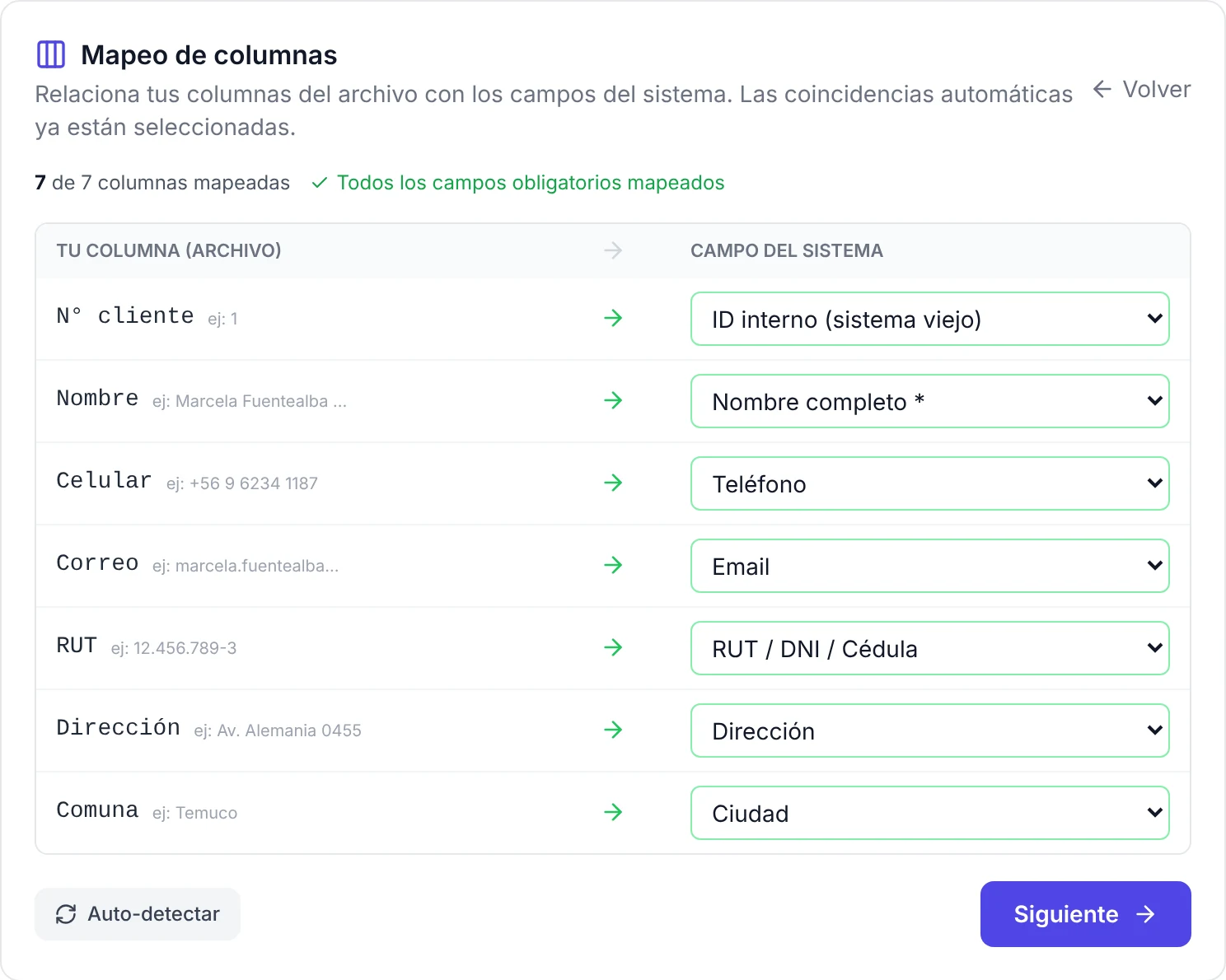
4. Sube tu archivo. Aparece Mapeo de columnas: a la izquierda tus columnas con un ejemplo de su contenido, y a la derecha el campo del sistema donde se guardará cada una. En nuestra prueba, el importador reconoció solo Nombre, Celular, Correo, RUT y Dirección; las columnas N° cliente y Comuna quedaron en — No importar — y las asignamos a mano a ID interno (sistema viejo) y Ciudad.
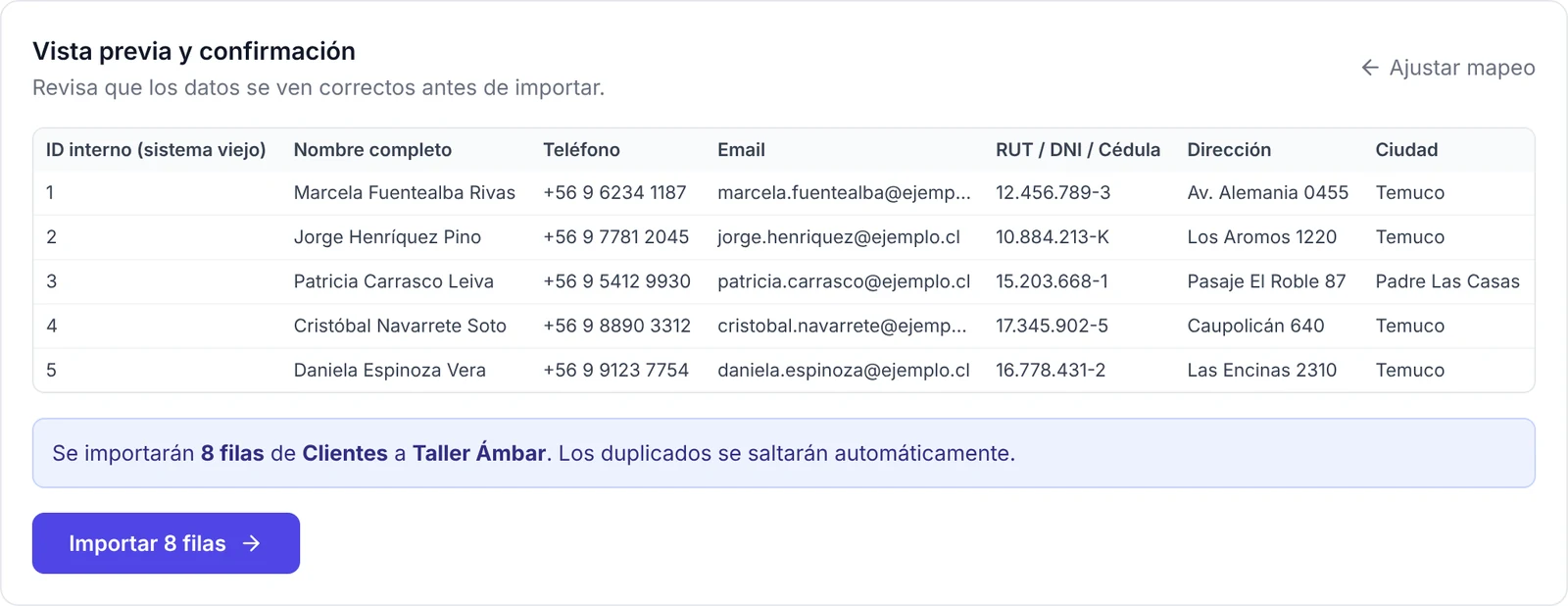
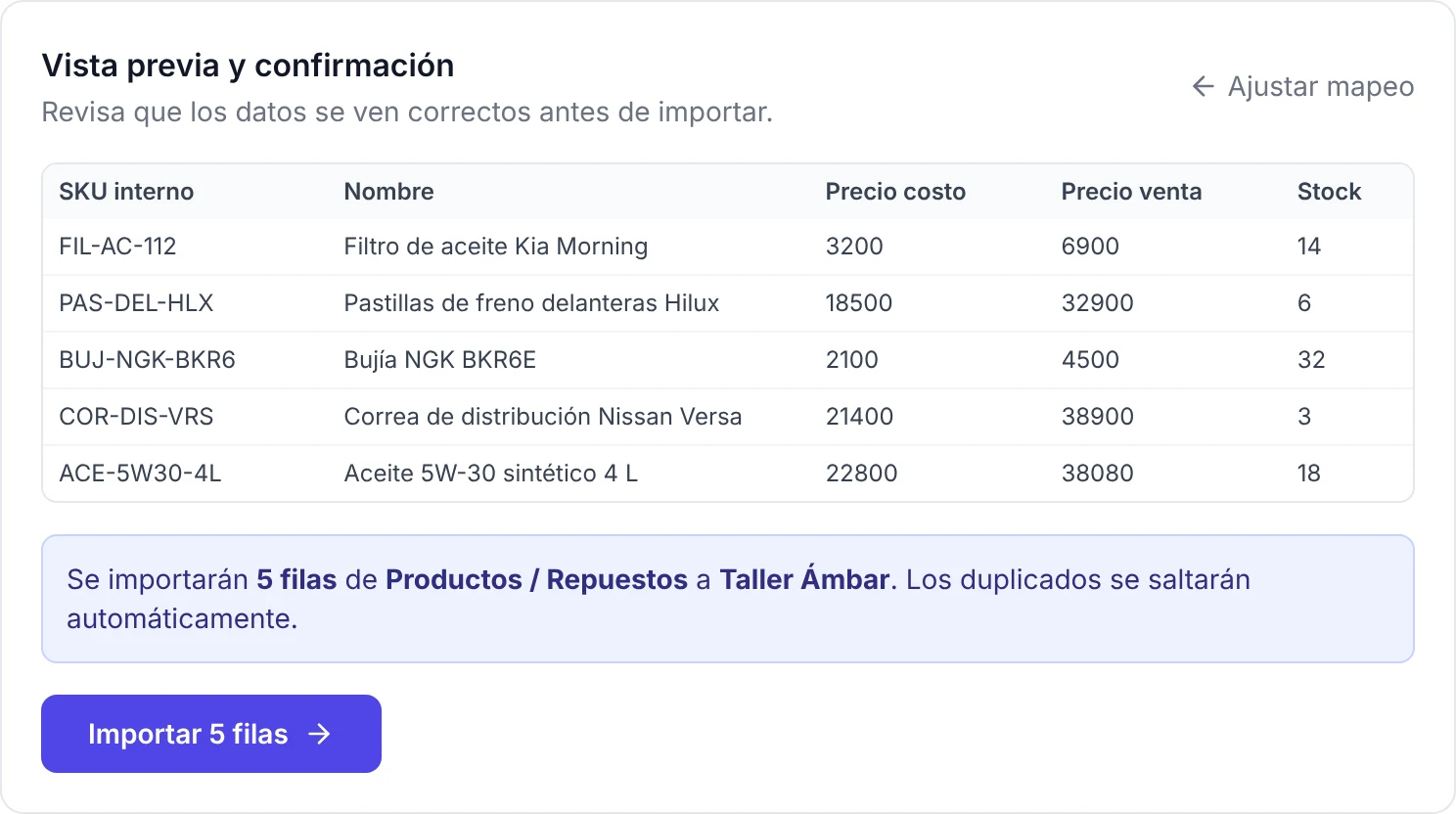
5. Haz clic en Siguiente. En Vista previa y confirmación se muestran las primeras filas tal como quedarán, y un aviso con el total: «Se importarán 8 filas de Clientes a Taller Ámbar» (Taller Ámbar es nuestro taller de demostración). Si algo no calza, Ajustar mapeo te devuelve al paso anterior.
6. Cuando esté correcto, haz clic en Importar (el botón indica la cantidad de filas). Hasta ese clic no se guarda nada; después, los datos se escriben directamente en tu cuenta.
¿Cómo queda cada vehículo con su dueño?
Cada vehículo se enlaza a su cliente por el número de cliente de tu planilla y, si no lo tienes, por teléfono, correo o nombre. Por eso se cargan después de los clientes, y por eso vale la pena la columna N° de cliente.
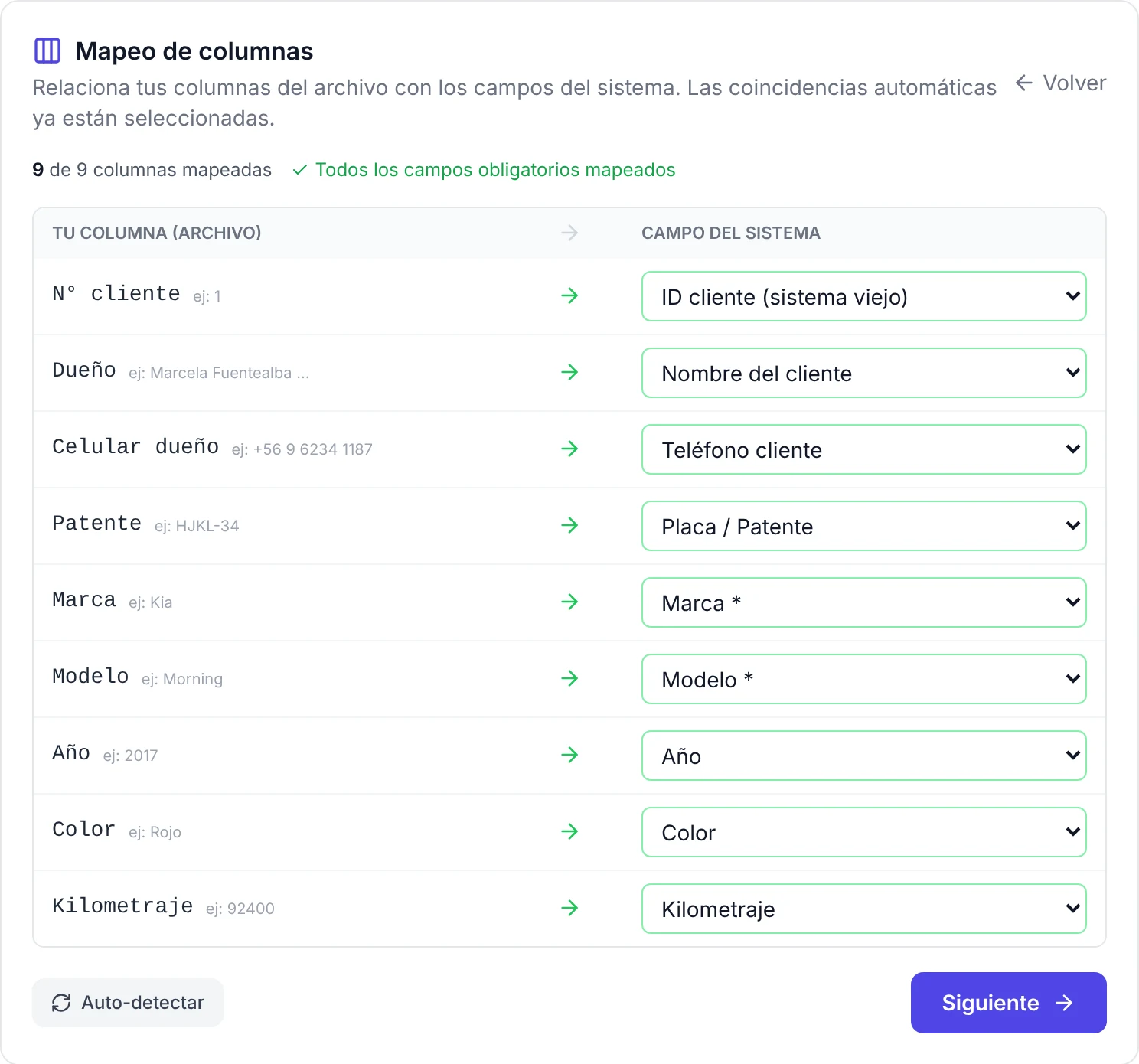
En Vehículos / Equipos los campos obligatorios son Marca y Modelo. En la prueba, el importador reconoció Patente, Marca, Modelo, Año, Color y Kilometraje; las tres columnas del dueño hubo que asignarlas a mano: ID cliente (sistema viejo), Nombre del cliente y Teléfono cliente.
¿Qué pasa si falta un campo obligatorio?
El importador no te deja avanzar: el botón Siguiente queda apagado y arriba aparece en rojo qué falta. Nos pasó con los repuestos: la planilla tenía las columnas «Código» y «Descripción», el sistema no las reconoció y mostró Faltan obligatorios: Nombre.
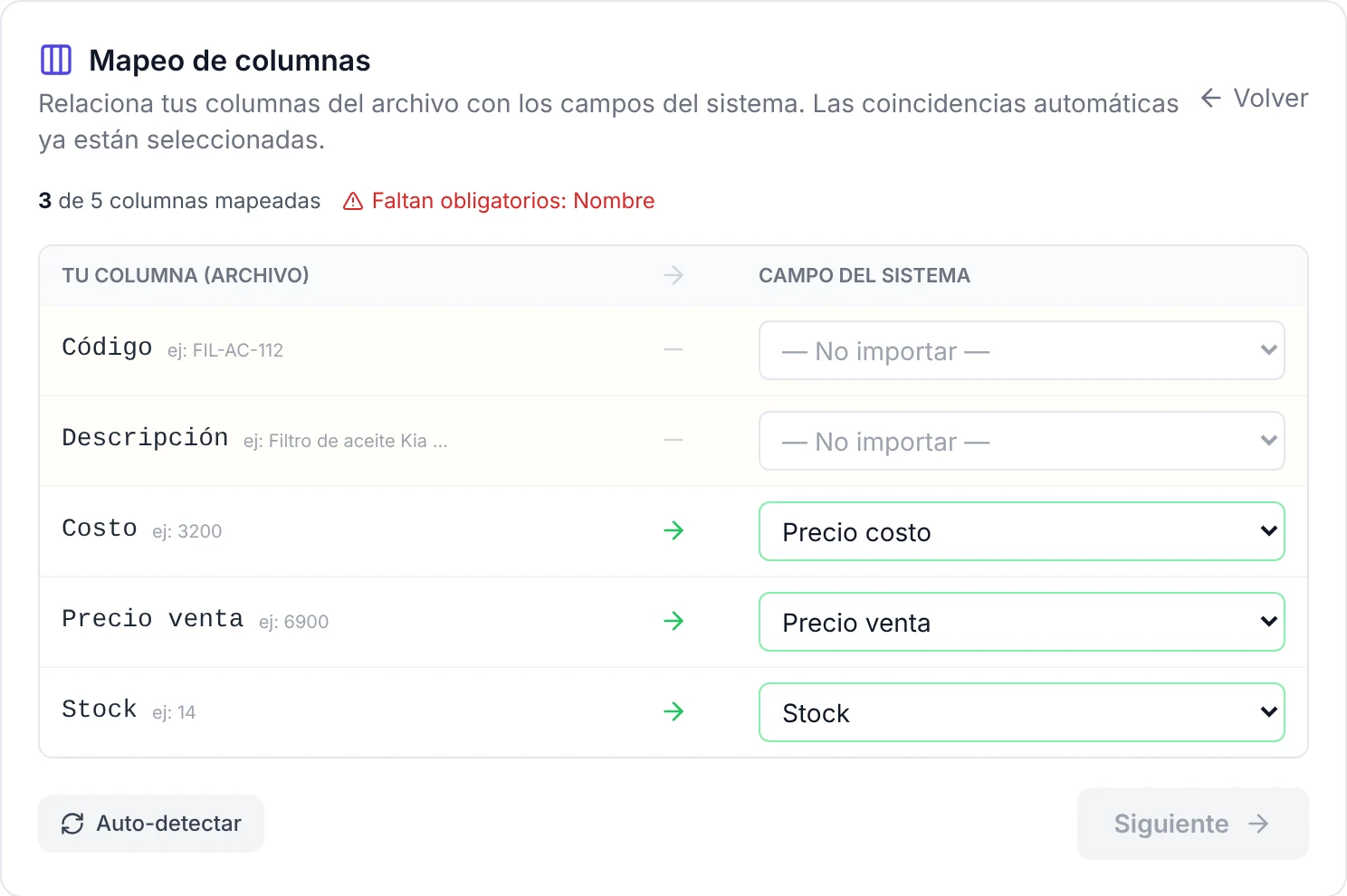
La solución es de dos clics: asignar «Descripción» a Nombre y «Código» a SKU interno. Con eso el aviso cambia y la vista previa muestra los repuestos con su costo, precio de venta y stock.
Después de cada carga, abre Clientes, Vehículos y Productos y revisa cinco o seis registros al azar antes de seguir con el siguiente archivo. El paso a paso completo, incluidos presupuestos, órdenes y compras, está en la guía Cómo importar clientes, productos y órdenes desde Excel o CSV.
Prueba ServitechCloud gratis y deja de depender de un archivo guardado en un solo computador.
Preguntas frecuentes
¿Qué columnas debe tener una base de datos de clientes de un taller?
Lo mínimo es un número de cliente, nombre completo, celular y correo. Conviene sumar el documento de identidad (RUT, DNI o cédula), la dirección y la ciudad, y llevar los vehículos en una hoja aparte que repita el número de cliente.
¿Tengo que renombrar mis columnas para importar el Excel a ServitechCloud?
No. En el paso Mapeo de columnas eliges a qué campo del sistema corresponde cada columna de tu archivo, se llame como se llame. Las que no quieras traer se dejan en «— No importar —».
¿Qué pasa si importo dos veces el mismo archivo?
Según indica la propia pantalla del importador, los duplicados se saltan automáticamente y se detectan por datos como teléfono, correo, RUT, placa o SKU. Aun así, lo más sano es limpiar los repetidos en Excel antes de subir el archivo.
¿Conviene migrar todo el historial de trabajos antiguos?
Solo si está ordenado, con un número de orden por fila y el cliente y el vehículo identificados. Si el historial es un conjunto de notas sueltas, sale mejor guardar el Excel como archivo de consulta y empezar el historial nuevo desde la fecha de corte.
Artículos relacionados
- Software para taller mecánico: cómo elegir el sistema de gestión ideal
- Historial del cliente y del vehículo en el taller
- Inventario de repuestos en el taller
- Cómo importar clientes, productos y órdenes desde Excel o CSV
- Migración de datos a ServitechCloud
Redactado con asistencia de IA a partir de pruebas reales en ServitechCloud; revisado por Gonzalo Rojas.