Los roles y permisos en un taller mecánico definen qué puede ver y hacer cada persona en el sistema: el técnico trabaja sus órdenes, la recepción cobra y agenda, y solo el dueño ve costos, utilidades y ajustes. La regla es simple: cada usuario con su propia cuenta y solo con los accesos que su puesto necesita.
¿Qué son los roles y permisos en un taller?
Un rol es un paquete de permisos pensado para un puesto, y un permiso es una acción concreta que el sistema deja o no deja hacer. En vez de decidir persona por persona, defines una vez qué hace «el técnico» o «la recepcionista» y se lo asignas a quien ocupe ese puesto.
- Usuario: la cuenta personal de cada trabajador, con su correo y su contraseña.
- Rol: el puesto (dueño, administrador, técnico, recepción, ventas).
- Permiso o privilegio: una acción puntual, como «aplicar descuentos» o «eliminar órdenes».
- Visibilidad: si la persona ve todos los registros o solo los que tiene a cargo.
¿Por qué no conviene que todos entren con la misma cuenta?
Porque con una cuenta compartida no sabes quién hizo qué y no puedes cortarle el acceso a una sola persona. Es el error más común cuando un taller empieza a usar un sistema: se crea un usuario, se pega la contraseña en un papel junto al computador y todos entran por ahí.
Los problemas aparecen tarde o temprano:
- Se borra una orden o se anula una venta y nadie sabe quién fue.
- El mecánico nuevo ve cuánto cuesta cada repuesto y cuánto margen le pones.
- Alguien aplica un descuento «de amigo» y lo descubres al cuadrar el mes.
- Un trabajador se va y se lleva la contraseña: para quitarle el acceso tienes que cambiársela a todos.
- Cualquiera puede exportar la lista completa de clientes con sus teléfonos.
¿Qué debe ver cada puesto de un taller mecánico?
Cada puesto debe ver lo que necesita para hacer su trabajo y nada más. Este reparto funciona en la mayoría de los talleres de 3 a 15 personas, y puedes ajustarlo a tu realidad:
- Dueño o gerente: todo. Costos, utilidades, sueldos, informes, usuarios y ajustes.
- Administrador o jefe de taller: casi todo. Crea y corrige órdenes, autoriza descuentos y devoluciones, ve los informes. Conviene que haya uno de confianza para que el taller no dependa de que tú estés.
- Supervisor o jefe de patio: todas las órdenes y todos los técnicos, pero acceso limitado a la caja y a las finanzas.
- Técnico o mecánico: sus órdenes asignadas, la inspección, las fotos, las notas y el cambio de estado. No necesita cobrar, hacer descuentos, borrar ni ver costos.
- Recepcionista o asesor de servicio: recibir vehículos, agendar citas, crear clientes, ver precios y cobrar. No necesita ver costos ni eliminar registros.
- Vendedor de mostrador: ventas, cobros y clientes. Descuentos solo si tú lo decides.
La pregunta útil no es «¿confío en esta persona?», sino «¿necesita esto para hacer su trabajo?». Si la respuesta es no, el permiso va apagado.
¿Cuáles son los permisos más delicados?
Son siete, y vale la pena revisarlos uno por uno antes de dar acceso a alguien:
- Ver costos y utilidades. El precio de venta lo puede ver casi todo el equipo; el costo del repuesto y tu margen, solo quien toma decisiones de precio.
- Aplicar descuentos. Deja este permiso en una o dos personas. Si recepción necesita rebajar algo, que lo pida.
- Eliminar o anular. Órdenes, ventas, clientes y vehículos. Lo normal es que solo el dueño y el administrador puedan hacerlo.
- Reembolsos y devoluciones. Sale dinero de la caja: mismo criterio que anular.
- Caja. Abrir la caja del día y, sobre todo, ver las cajas de días anteriores.
- Exportar. La base de clientes y el reporte de ventas son parte del valor de tu negocio.
- Ajustes y usuarios. Quien puede invitar usuarios o cambiar permisos puede darse acceso a todo.
Otro punto que se olvida: la visibilidad. Si pagas comisiones, te conviene que cada técnico vea solo sus trabajos y no los de sus compañeros. Lo explicamos en cómo calcular las comisiones de los mecánicos.
Ejemplo: un taller de 6 personas
Un taller con dueño, una recepcionista, tres mecánicos y un vendedor de repuestos necesita seis cuentas y cuatro roles. Así quedaría el reparto:
- Andrés (dueño): acceso total. Es el único que ve utilidades, sueldos y ajustes.
- Paula (recepción): recibe vehículos, agenda, crea clientes, cobra órdenes y entrega el estado de cuenta. Sin descuentos, sin anular, sin costos.
- Marcos, Diego y Pedro (técnicos): cada uno ve solo sus órdenes, registra inspección, fotos y notas, y cambia el estado. No cobran ni ven costos.
- Camila (ventas): vende en el mostrador y cobra. Puede aplicar descuentos, pero no anular ventas ni hacer devoluciones.
Dos reglas completan el esquema. Primera: cualquier descuento sobre el tope que tú fijes (por ejemplo, 10 %) lo aprueba Andrés. Segunda: la caja la abre y la cierra siempre la misma persona, como explicamos en cómo hacer un cierre de caja diario.
Si no quieres armar esto a mano, prueba ServitechCloud gratis: el software para talleres ya trae estos roles listos para ajustar.
Errores comunes al dar accesos
El error más caro es dar acceso de administrador «por mientras» y no volver a revisarlo. Estos son los que más se repiten:
- Todos administradores. Es cómodo el primer día y un problema el día que falta plata o desaparece una orden.
- Cuentas compartidas entre turnos o entre mecánicos.
- No cortar el acceso el mismo día en que alguien deja de trabajar en el taller.
- Dar un permiso para una urgencia y dejarlo activo para siempre.
- Restringir de más. Si el técnico no puede subir fotos o cambiar el estado, te va a pedir a ti que lo hagas, y el sistema deja de usarse.
- No revisar nunca. Una vez cada tres o seis meses, mira la lista de usuarios: quién sigue, quién cambió de puesto, quién tiene permisos de más.
Cómo configurar roles y permisos en ServitechCloud
ServitechCloud, software en la nube para talleres mecánicos y de servicio técnico, trae seis roles predefinidos y permite ajustar los privilegios de cada rol o de una sola persona. Todo está en Ajustes, en el grupo Negocio. Estas capturas son de una cuenta de demostración.
1. Entra a Ajustes → Usuarios. Verás a tu equipo con su rol y su estado, y arriba el contador Usuarios activos con el límite de tu plan.
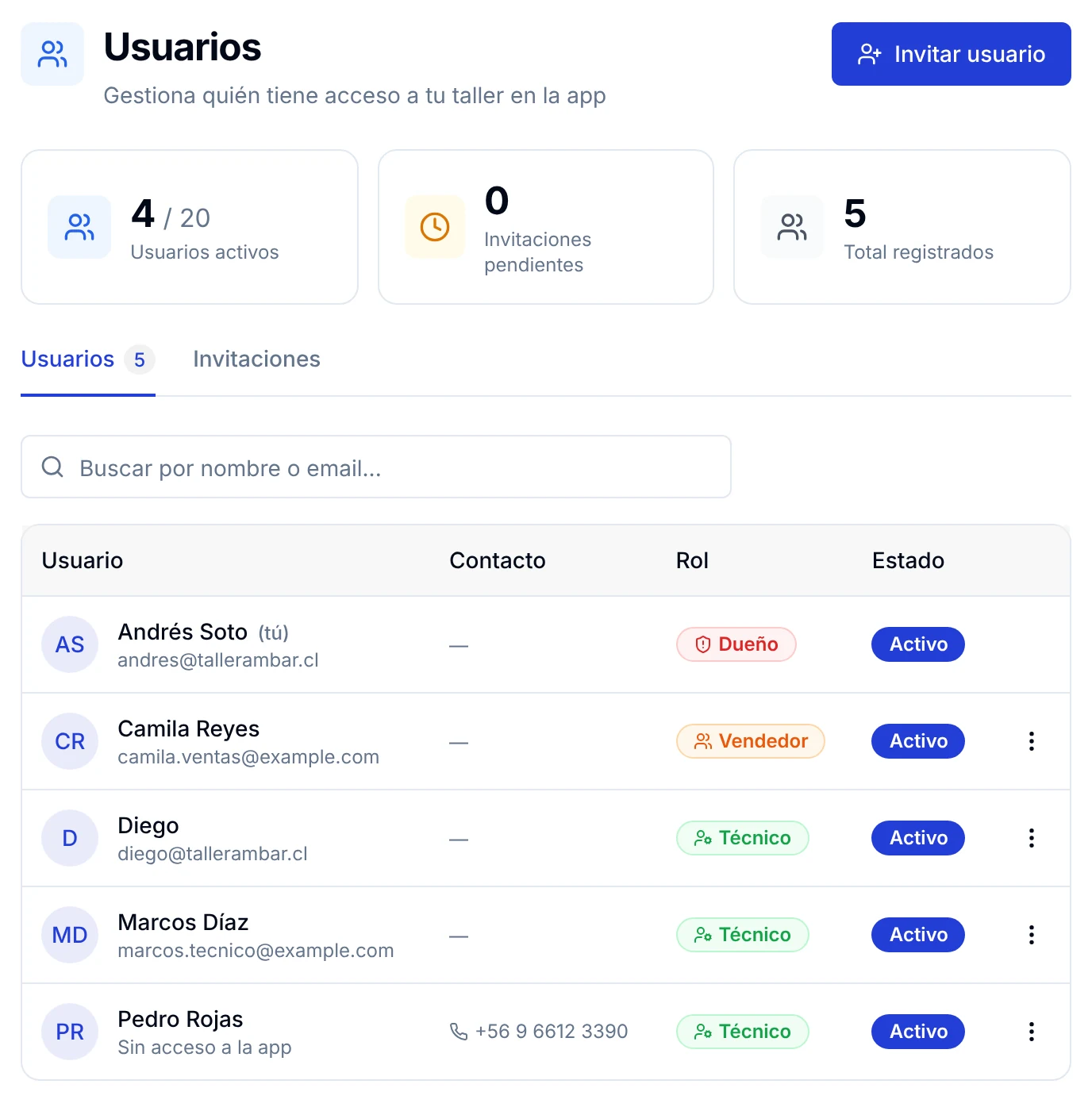
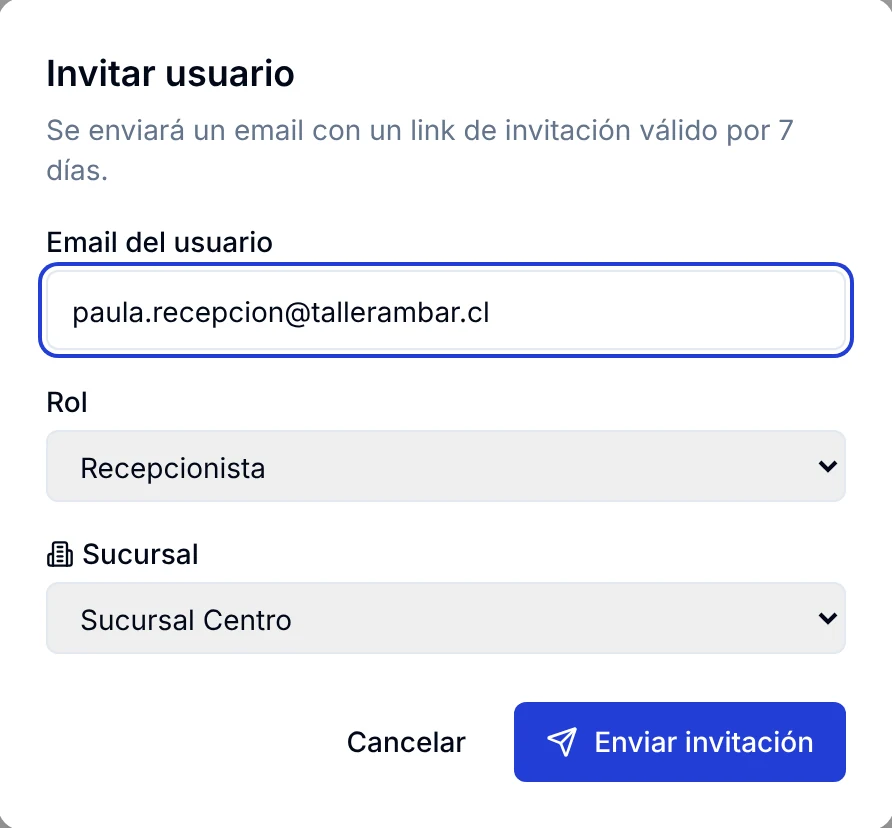
2. Haz clic en Invitar usuario. Escribe el correo de la persona, elige el Rol (Administrador, Técnico, Recepcionista, Vendedor o Supervisor) y la Sucursal donde va a trabajar, y haz clic en Enviar invitación. Le llega un correo con un enlace que vale por 7 días.
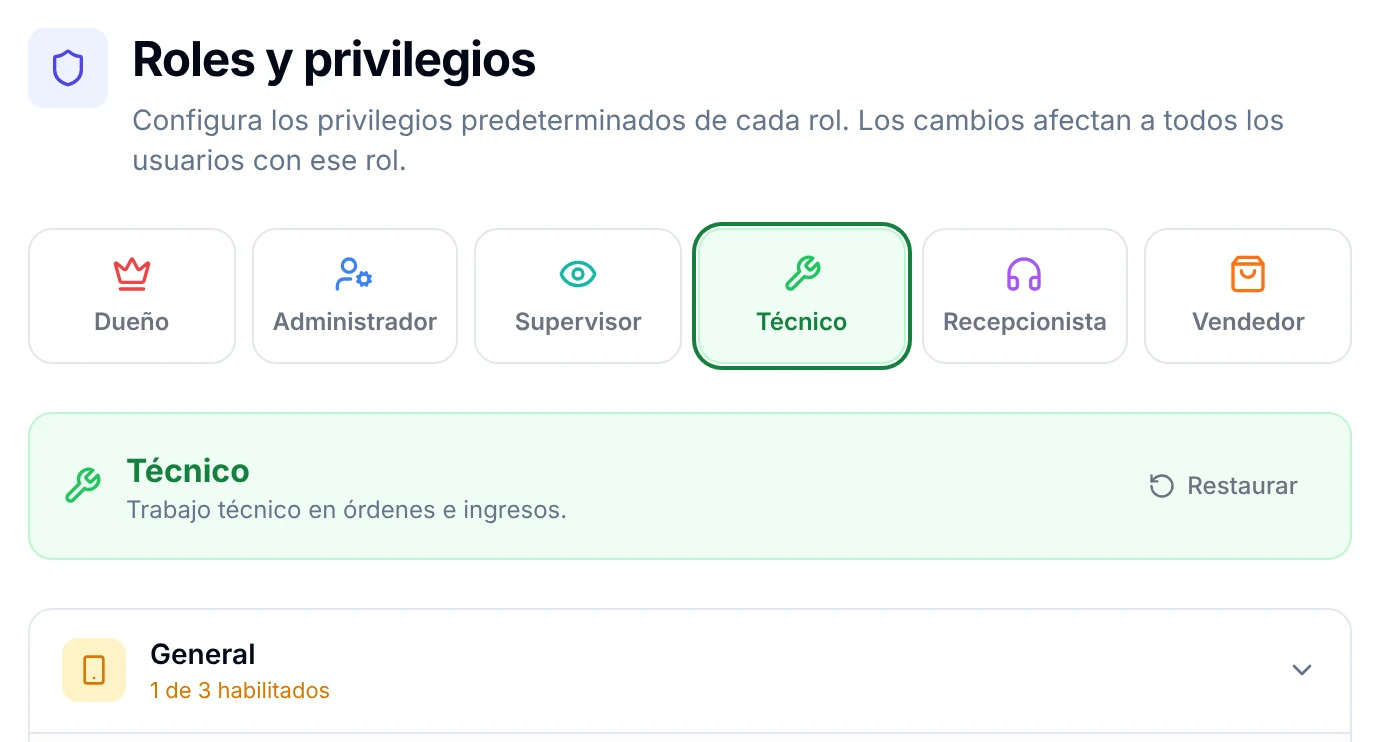
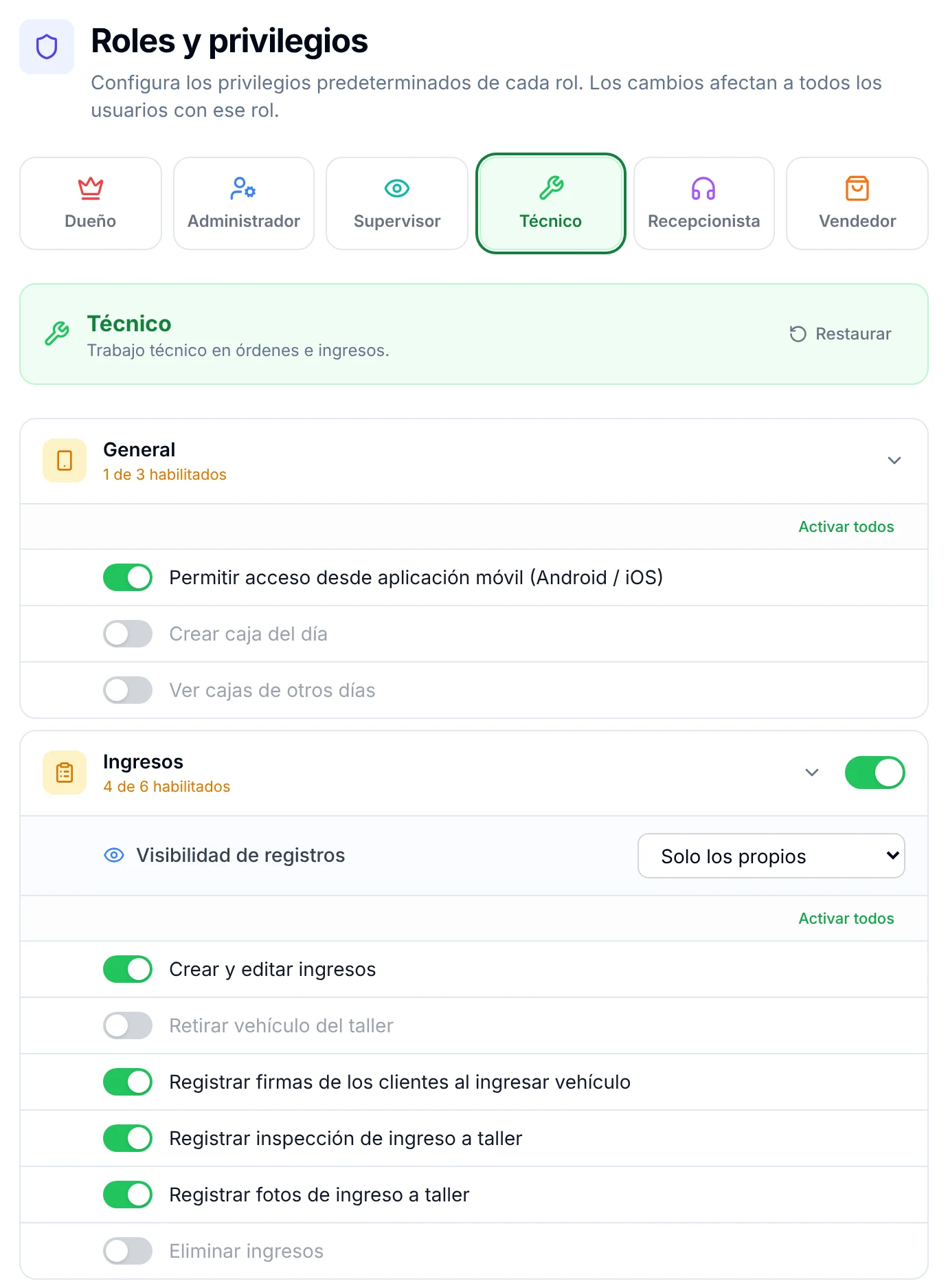
3. Ve a Ajustes → Roles y privilegios y elige un rol, por ejemplo Técnico. Cada módulo (General, Ingresos, Órdenes, Presupuestos, Ventas, Agenda, Vehículos, Clientes y otros) muestra cuántos privilegios tiene habilitados y un interruptor por cada uno.
4. Revisa los permisos delicados. En la cuenta de demostración, el rol Técnico puede crear y editar órdenes, cambiar el estado, registrar inspecciones y añadir imágenes y notas, pero tiene apagados Recibir pagos de órdenes, Aplicar descuentos, Eliminar órdenes y Ver costos y utilidades de las órdenes.
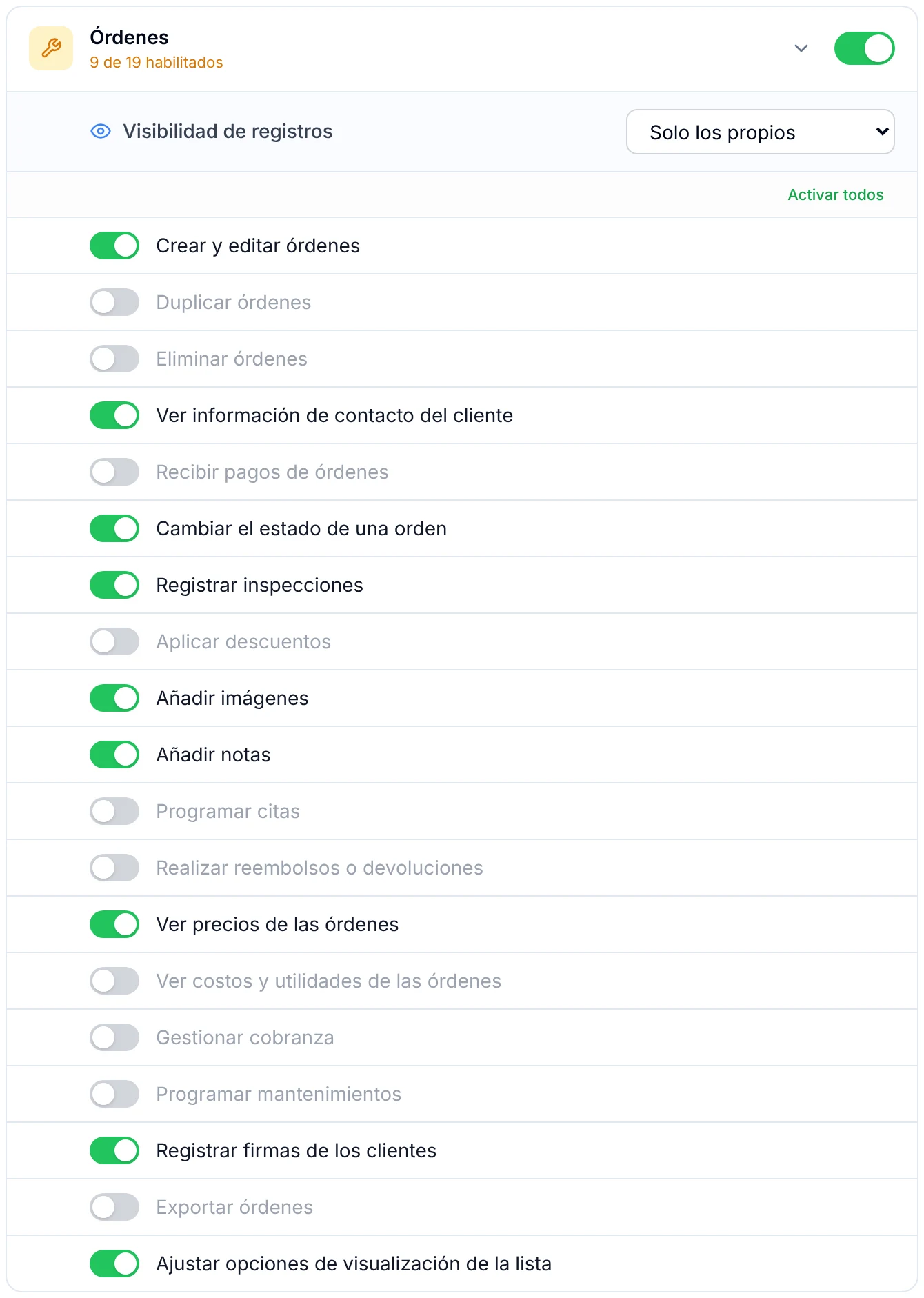
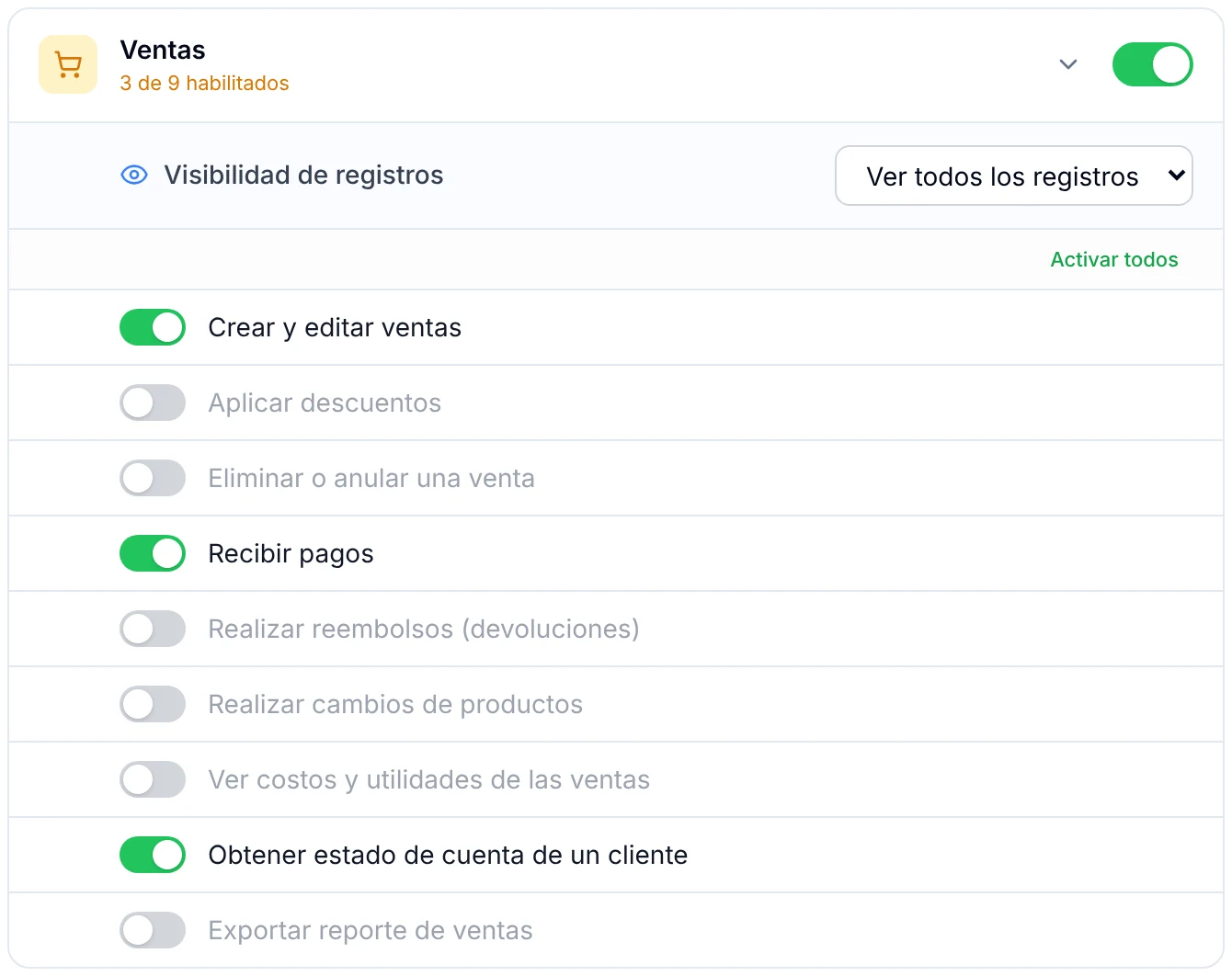
5. En Visibilidad de registros, elige Solo los propios para que la persona vea únicamente lo que tiene a cargo, o Ver todos los registros. Está disponible en Ingresos, Órdenes, Presupuestos, Ventas y Clientes.
6. Compara con otro puesto. El rol Recepcionista de la demostración puede Crear y editar ventas, Recibir pagos y Obtener estado de cuenta de un cliente, pero no aplicar descuentos, anular ventas, hacer reembolsos ni ver costos.
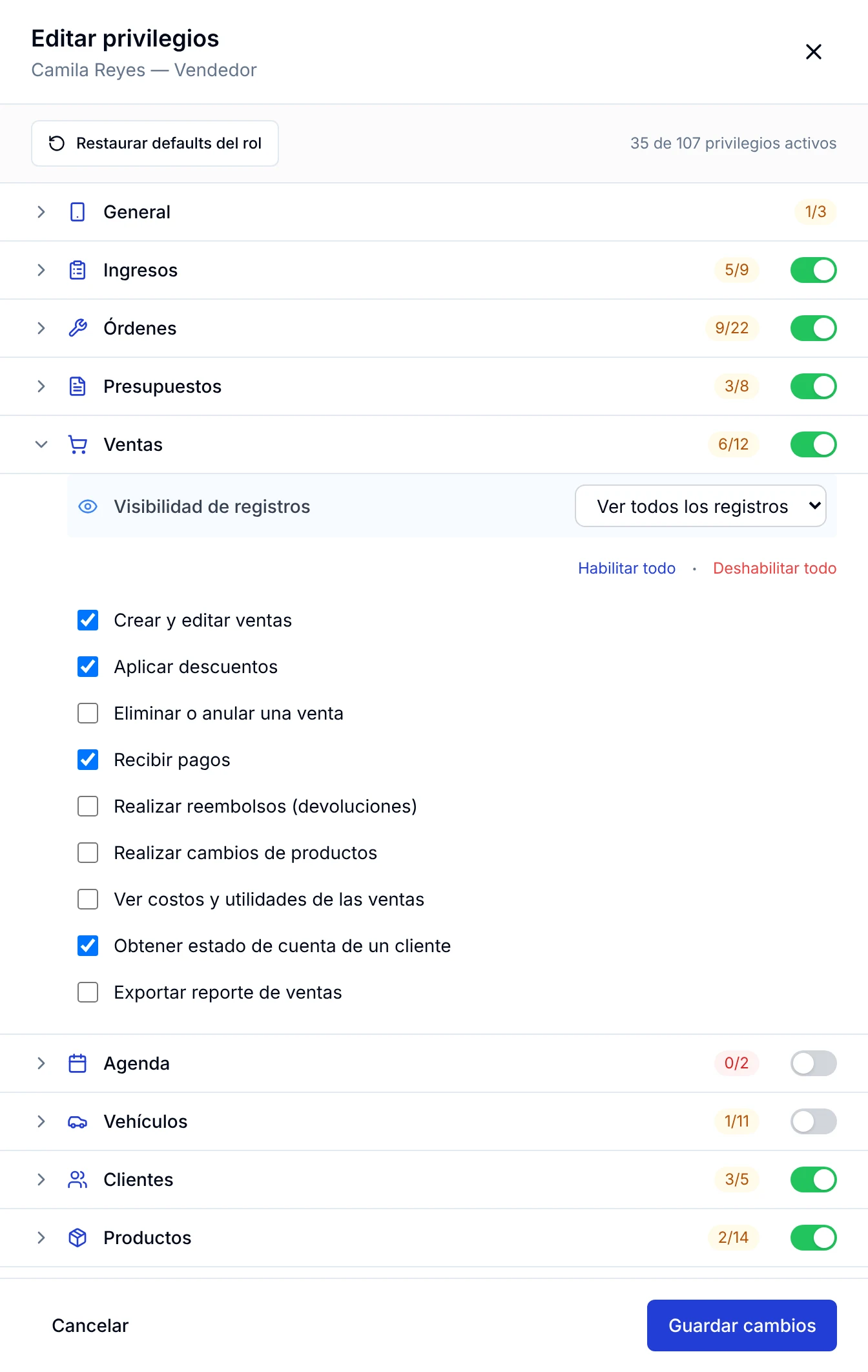
7. Para hacer una excepción con una sola persona, vuelve a Usuarios, abre el menú de los tres puntos de su fila y elige Editar privilegios. El panel indica cuántos privilegios tiene activos y te deja marcar o desmarcar cada casilla. En el ejemplo, Camila (Vendedor) tiene marcado Aplicar descuentos, pero no Eliminar o anular una venta. Termina con Guardar cambios; Restaurar defaults del rol la devuelve a lo que trae su rol.
8. Cuando alguien deje el taller, abre el mismo menú de los tres puntos y elige Revocar acceso. Su estado pasa de Activo a Inactivo. Si vuelve, usas Restaurar acceso.
El detalle de cada pantalla está en la guía cómo invitar usuarios y definir roles y privilegios.
¿Quieres dejar a tu equipo con los accesos correctos hoy mismo? Prueba ServitechCloud gratis.
Preguntas frecuentes
¿Un mecánico debe ver los precios de los repuestos?
El precio de venta sí, porque lo necesita para armar la orden y explicarle el trabajo al cliente. El costo de compra y la utilidad no: eso corresponde al dueño y al administrador. En ServitechCloud son dos permisos distintos, «Ver precios» y «Ver costos y utilidades».
¿Cuántos usuarios necesita un taller pequeño?
Uno por cada persona que use el sistema, aunque sean dos o tres. Compartir una cuenta ahorra un minuto al principio y te deja sin saber quién hizo cada cambio. Revisa cuántos usuarios incluye tu plan antes de invitar al equipo.
¿Qué hago con los accesos cuando un trabajador se va?
Quítale el acceso el mismo día, antes de que termine su último turno. No borres su usuario: conviene conservar el historial de las órdenes y cobros que registró. Si además compartía alguna contraseña (del correo del taller o del banco), cámbiala.
¿Quién debería poder aplicar descuentos?
Lo habitual es que el dueño y el administrador puedan aplicar cualquier descuento, y que ventas o recepción tengan un tope acordado o no lo tengan. Lo importante es que quede decidido de antemano y que el sistema lo respete, en vez de depender de la buena voluntad de cada día.
¿Puedo hacer que cada técnico vea solo sus órdenes?
Sí, siempre que el sistema permita limitar la visibilidad por usuario. En ServitechCloud se hace con la opción «Visibilidad de registros → Solo los propios» del rol Técnico, en los módulos Ingresos y Órdenes.