Para sumar a tu equipo, ve a Ajustes → Usuarios, haz clic en Invitar usuario, escribe su correo y elige un Rol. Lo que puede hacer cada rol se define en Ajustes → Roles y privilegios, y si una persona necesita algo distinto, lo ajustas solo para ella con Editar privilegios.
Míralo en video

Antes de empezar
- Necesitas el correo electrónico de cada persona que vas a invitar.
- Revisa el contador de la pantalla Usuarios: muestra cuántos usuarios activos tienes y cuántos permite tu plan.
- Si tienes más de una sucursal, decide en cuál va a trabajar cada persona.
- Hay seis roles: Dueño, Administrador, Supervisor, Técnico, Recepcionista y Vendedor.
Cómo invitar a un usuario
1. En el menú lateral, haz clic en Ajustes y luego en Usuarios, dentro del grupo Negocio.
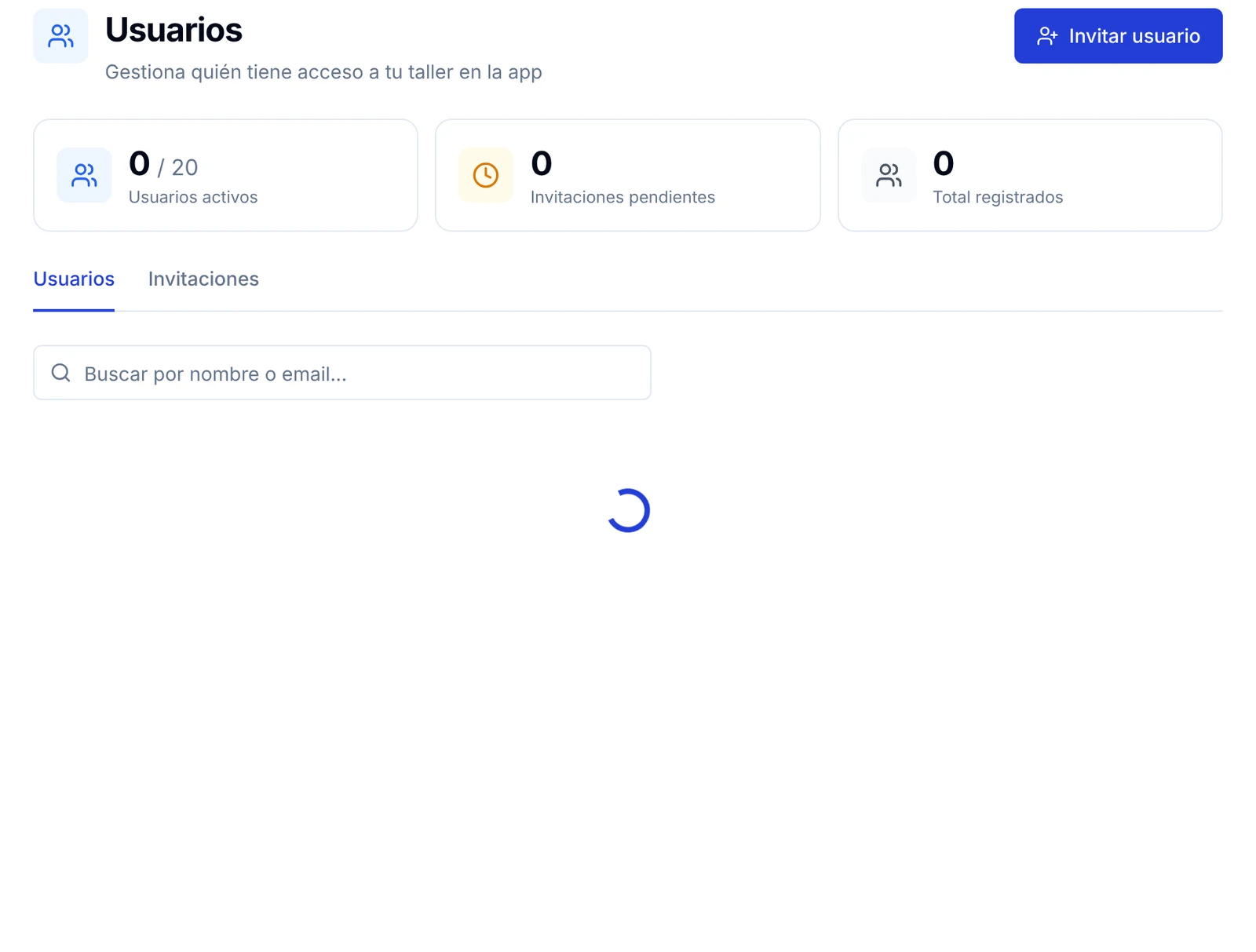
2. Haz clic en Invitar usuario, arriba a la derecha.
3. Completa la ventana Invitar usuario:
- Email del usuario: el correo donde recibirá la invitación.
- Rol: Administrador, Técnico, Recepcionista, Vendedor o Supervisor.
- Sucursal: la sucursal donde va a trabajar.
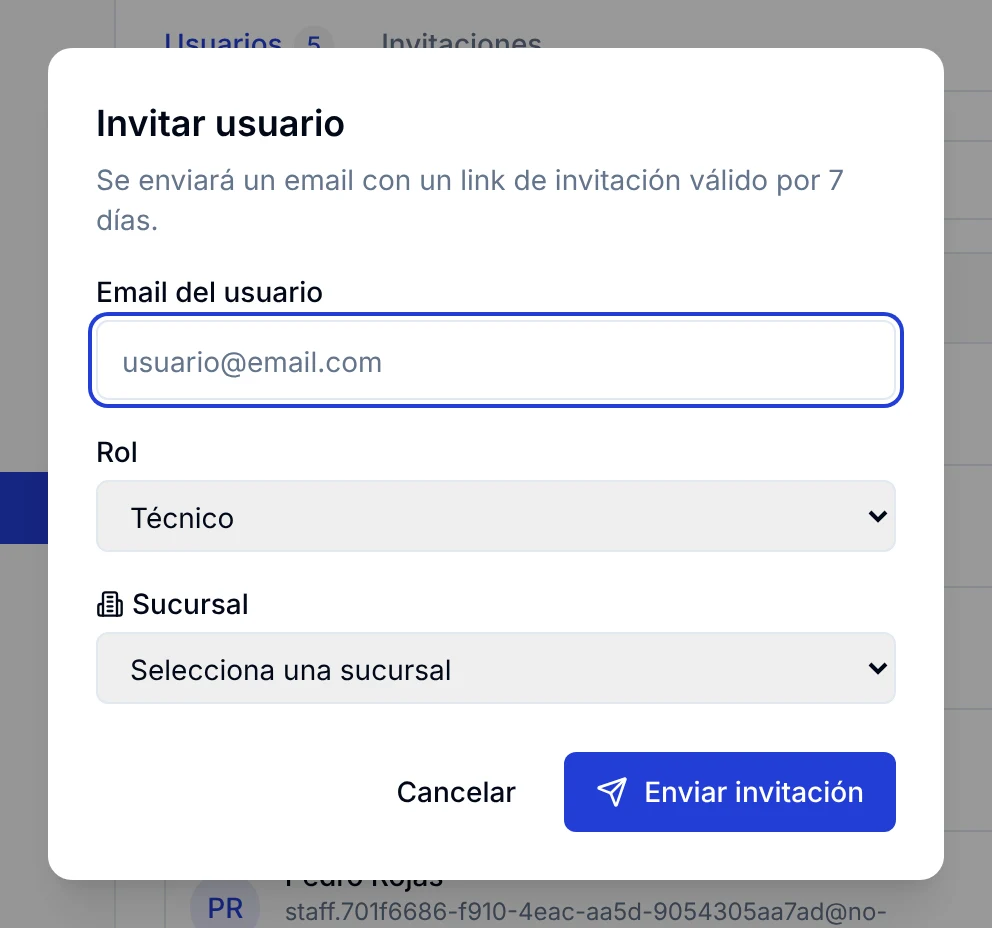
4. Haz clic en Enviar invitación. La persona recibe un correo con un enlace de invitación que vale por 7 días.
5. Sigue el estado en la pestaña Invitaciones. Ahí ves el correo, el rol, la fecha, quién invitó y si la invitación ya fue aceptada.
Qué puede hacer cada rol
Cada rol trae privilegios predeterminados, pensados para una función del taller:
- Dueño: acceso total al sistema. No se puede restringir.
- Administrador: acceso casi total. Gestiona usuarios y configuración.
- Supervisor: supervisa técnicos, con acceso limitado a finanzas.
- Técnico: trabajo técnico en órdenes e ingresos.
- Recepcionista: recepción, pagos y atención al cliente.
- Vendedor: ventas, punto de venta y clientes.
Cómo cambiar los privilegios de un rol
1. Ve a Ajustes → Roles y privilegios.
2. Haz clic en el rol que quieres revisar, por ejemplo Técnico. Debajo aparece su descripción y los privilegios agrupados por módulo: General, Ingresos, Órdenes, Presupuestos, Ventas, Agenda, Vehículos, Clientes, Productos, Servicios y otros.
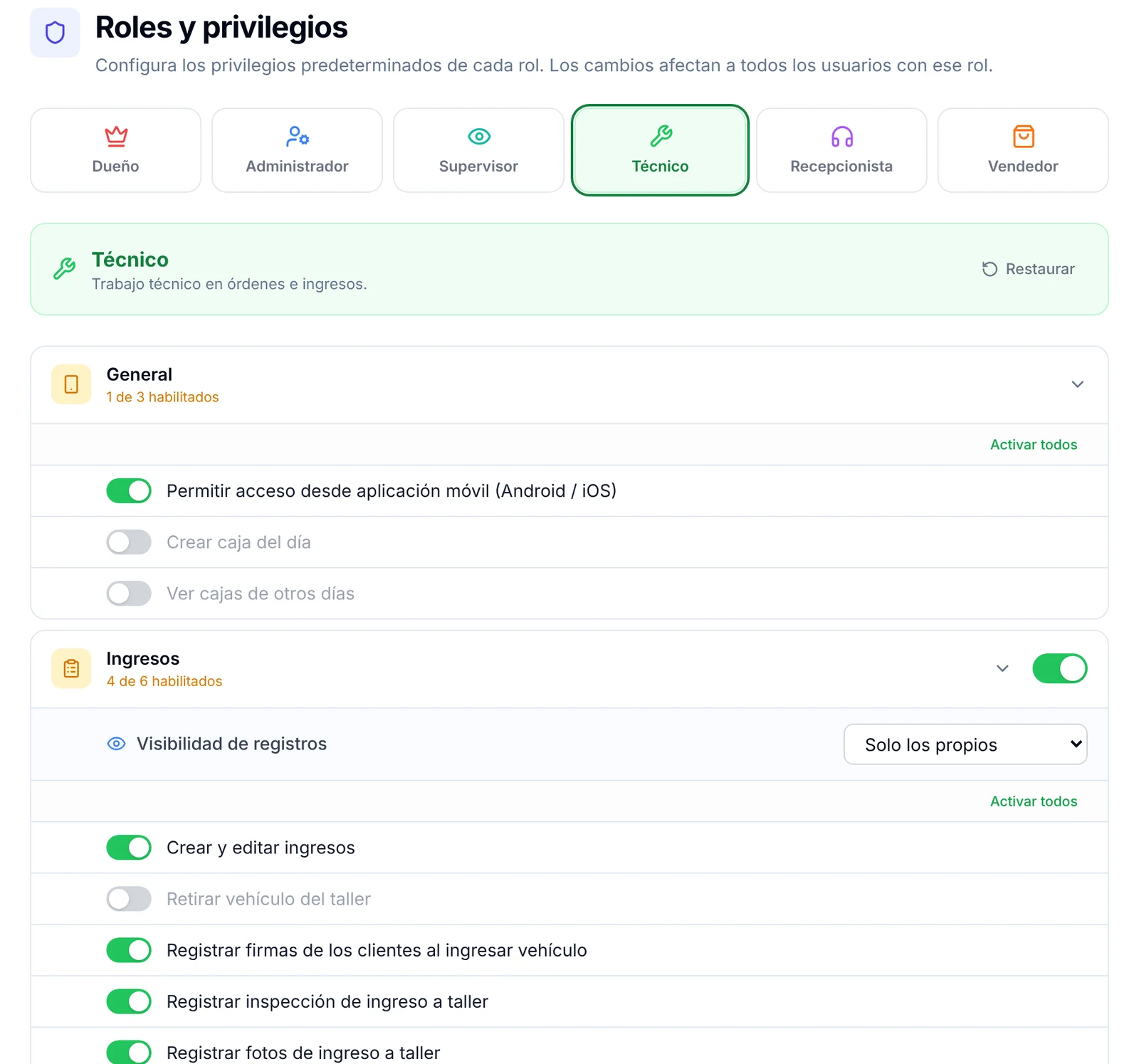
3. Activa o desactiva cada privilegio con su interruptor. Por ejemplo, Eliminar ingresos o Ver costos y utilidades de las órdenes.
4. En los módulos que lo tienen, elige la Visibilidad de registros: Ver todos los registros o Solo los propios. Con la segunda opción, la persona ve únicamente lo que ella misma tiene a cargo.
5. Usa Activar todos o Desactivar todos para cambiar un módulo completo de una vez.
Si te equivocas, el botón Restaurar devuelve el rol a sus privilegios originales.
Cómo ajustar los privilegios de una sola persona
1. Vuelve a Ajustes → Usuarios.
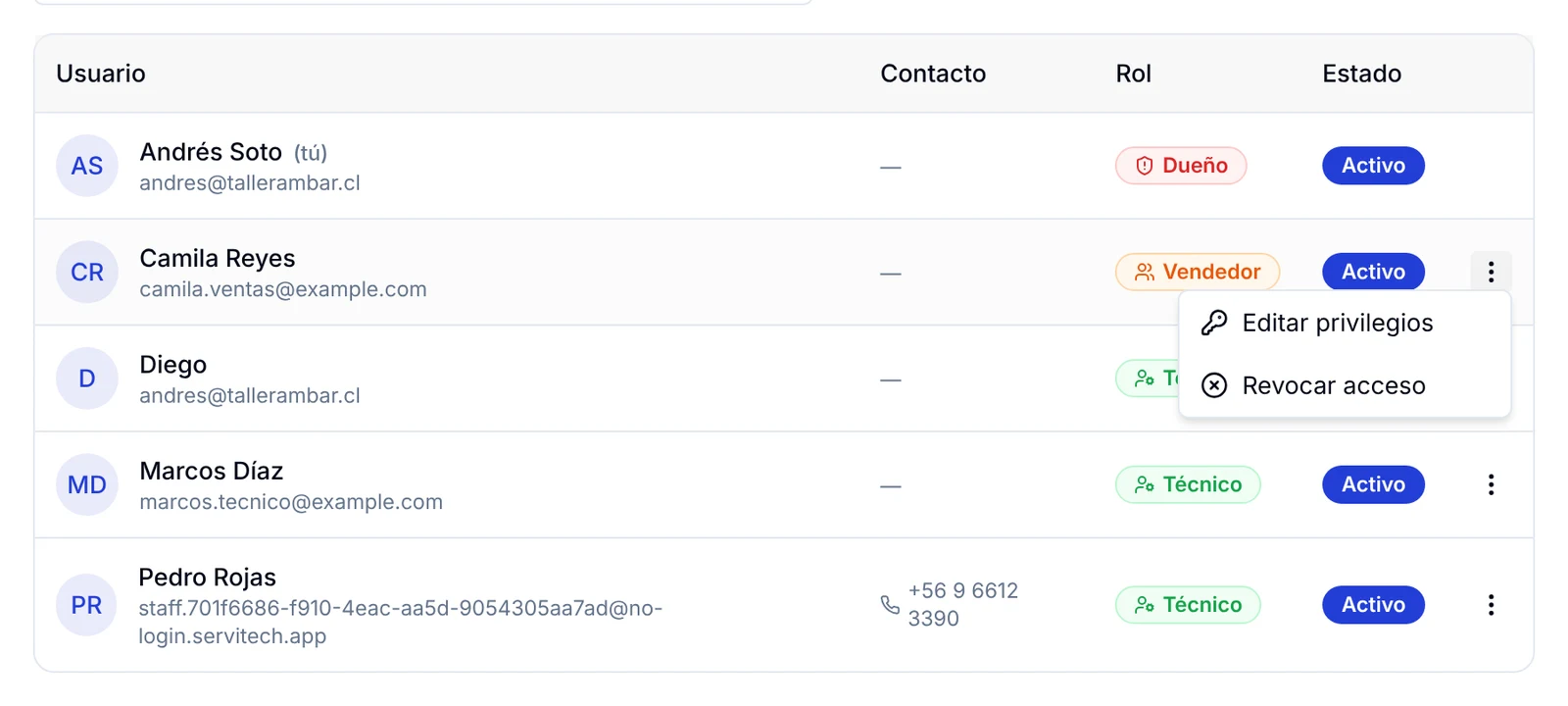
2. Haz clic en los tres puntos al final de la fila del usuario y elige Editar privilegios.
3. Se abre el panel Editar privilegios con el nombre y el rol de la persona. Arriba indica cuántos privilegios tiene activos.
4. Abre un módulo, por ejemplo Ventas, y marca o desmarca cada casilla. También tienes Habilitar todo y Deshabilitar todo.
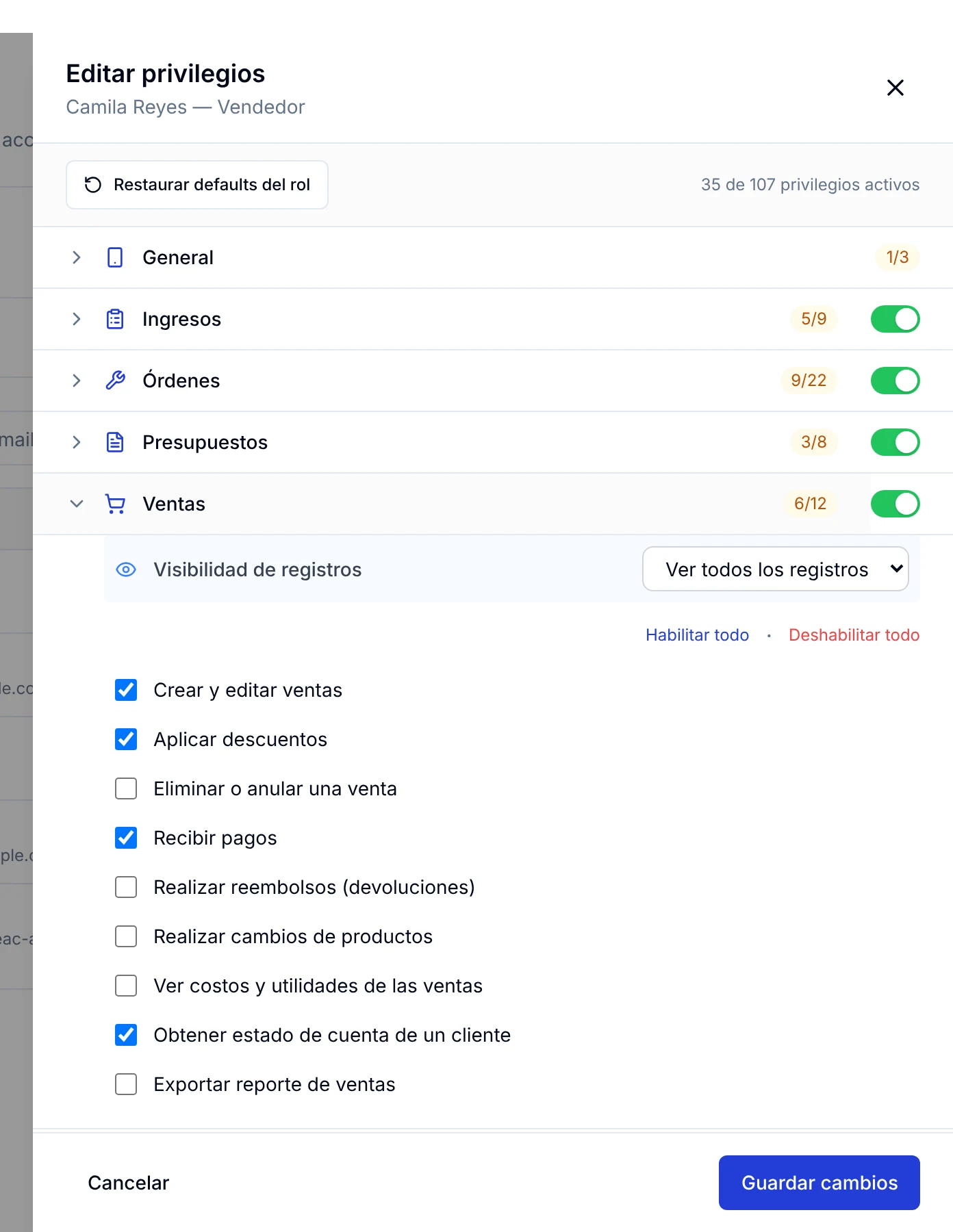
5. Haz clic en Guardar cambios. Si prefieres volver a lo que trae el rol, usa Restaurar defaults del rol.
Cómo quitar el acceso a alguien que ya no trabaja en el taller
1. En Ajustes → Usuarios, haz clic en los tres puntos de la fila de esa persona.
2. Elige Revocar acceso. Su estado cambia de Activo a Inactivo.
Si la persona vuelve, abre el mismo menú y elige Restaurar acceso: su estado vuelve a Activo.
Preguntas frecuentes
¿Cuántos usuarios puedo tener?
Depende de tu plan. El contador Usuarios activos de la pantalla Usuarios muestra cuántos usas y cuál es tu límite, por ejemplo «4 / 20».
¿Cuánto dura una invitación?
El enlace del correo de invitación es válido por 7 días. Si vence, envía una invitación nueva desde Invitar usuario.
¿Cómo hago para que un técnico vea solo sus propios trabajos?
En Roles y privilegios, abre el rol Técnico y deja Visibilidad de registros en Solo los propios en los módulos Ingresos y Órdenes.
¿Cómo evito que un vendedor vea costos y utilidades?
Desactiva los privilegios Ver costos y utilidades en los módulos Órdenes, Presupuestos, Ventas y Productos. Puedes hacerlo para todo el rol o solo para una persona con Editar privilegios.
¿Puedo limitar al Dueño?
No. El rol Dueño tiene acceso total y no se puede restringir.
Qué hacer después
Con el equipo dentro, asigna trabajos reales: registra un vehículo en Cómo registrar el ingreso de un vehículo al taller y elige a su técnico principal.