Los datos de tu empresa son lo primero que conviene dejar listo: aparecen en tus documentos impresos, en el menú de la aplicación y en la página pública de tu taller.
Míralo en video

Antes de empezar
- Necesitas entrar con un usuario que tenga acceso a Ajustes (por ejemplo, el dueño del taller).
- Ten a mano el número de identificación tributaria de tu negocio, tu logo en un archivo de imagen y los datos de la cuenta bancaria donde recibes transferencias.
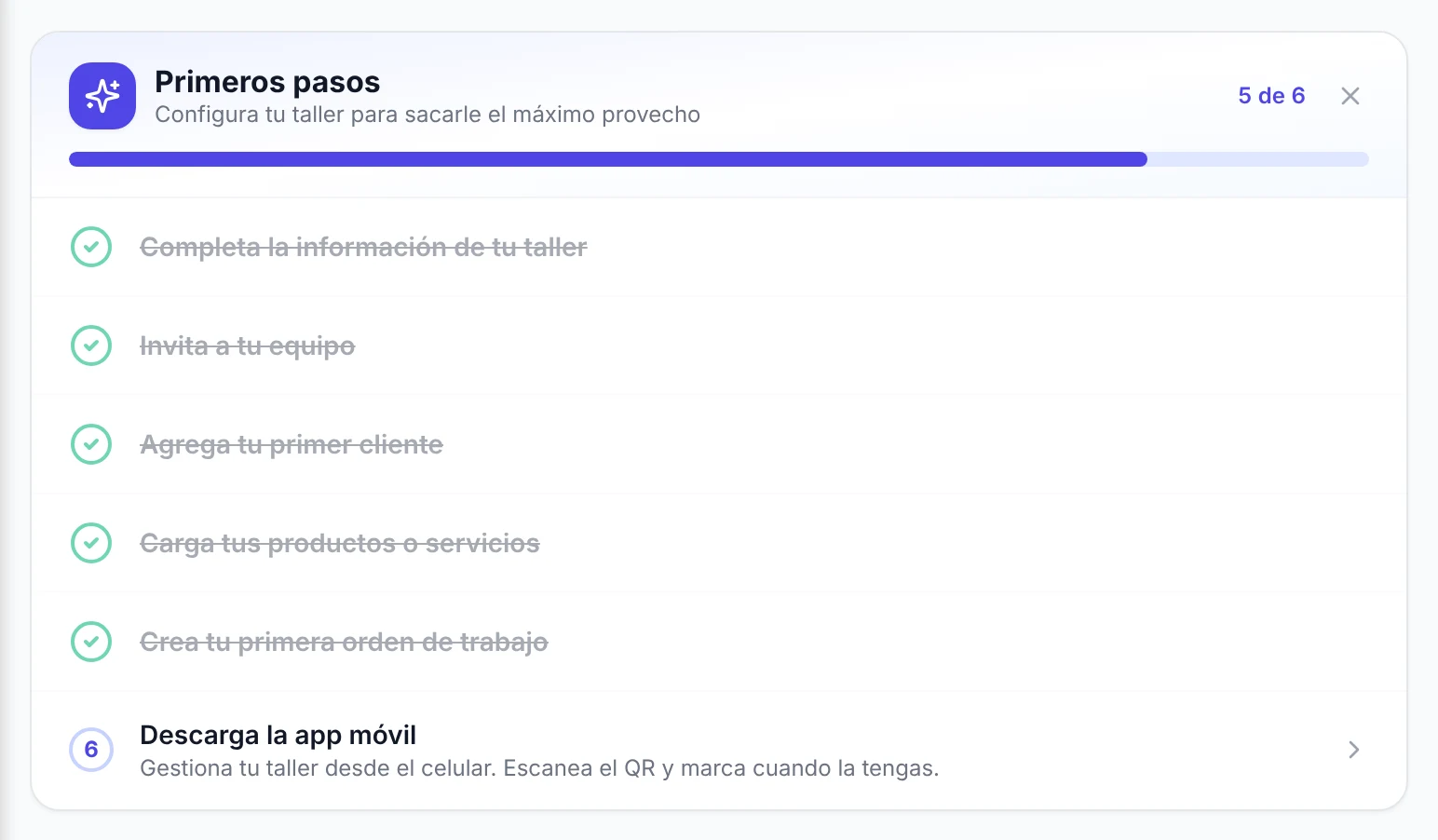
- En la pantalla Inicio verás la tarjeta Primeros pasos. Su primer punto, Completa la información de tu taller, te lleva directo a esta configuración y se marca como listo cuando la terminas.
Paso 1: completa la información de la empresa
1. En el menú lateral, haz clic en Ajustes.
2. En la lista de ajustes, dentro del grupo Negocio, elige Empresa.
3. Quédate en la pestaña Información de la empresa y completa los campos: Nombre de la empresa, N° de identificación, Dirección, Ciudad, Correo electrónico, Teléfono, WhatsApp, Código postal, Sitio web, Instagram (@) y Cuenta Facebook.
4. Para pasar de un campo a otro, haz clic en el siguiente o presiona la tecla Tab.
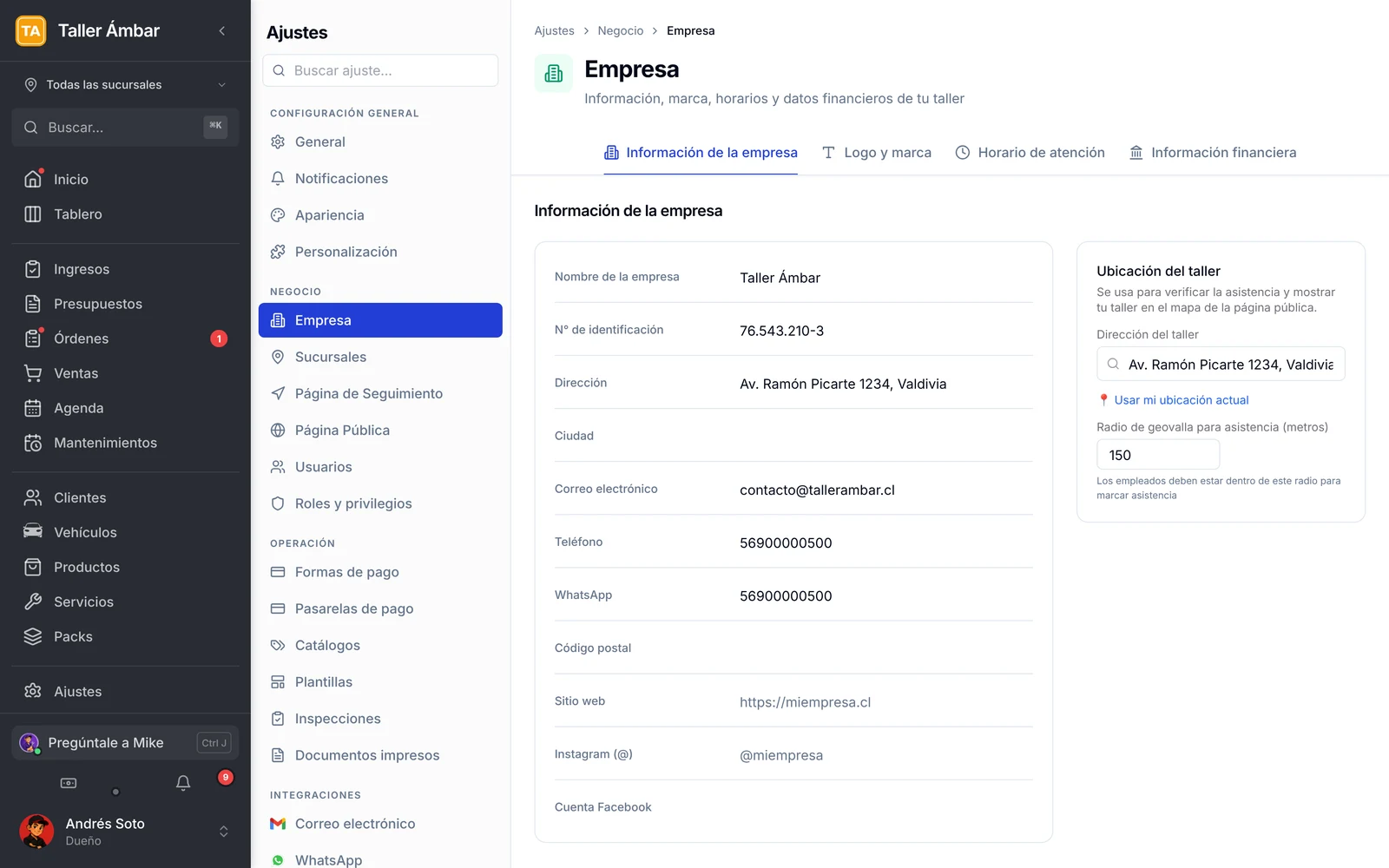
A la derecha está el recuadro Ubicación del taller. Escribe la Dirección del taller o usa Usar mi ubicación actual si estás en el local. Esa ubicación sirve para mostrar tu taller en el mapa de la página pública y para verificar la asistencia de tu equipo. El campo Radio de geovalla para asistencia (metros) define a qué distancia máxima del taller puede estar un empleado para marcar asistencia.
Paso 2: sube tu logo y elige la tipografía
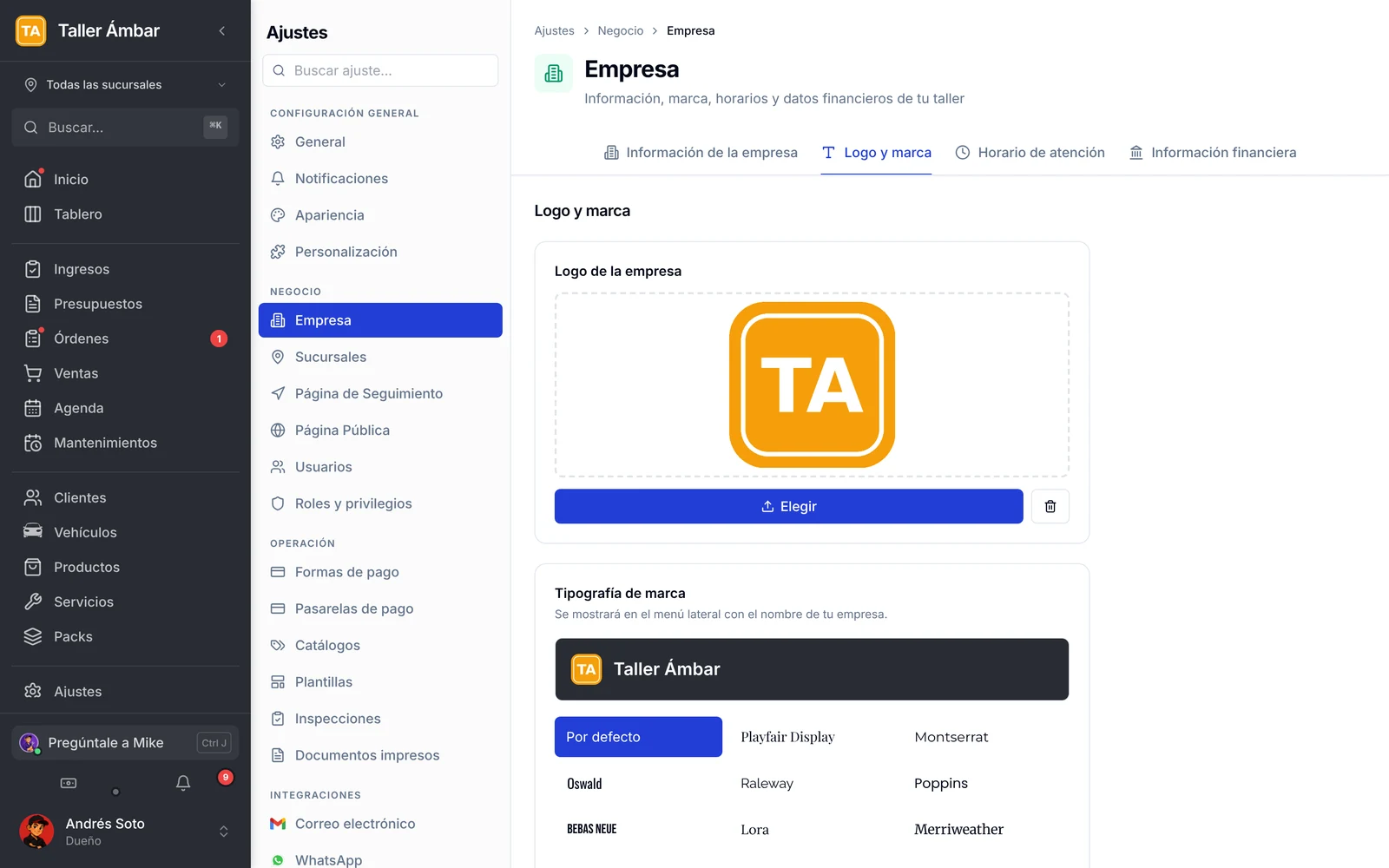
1. Abre la pestaña Logo y marca.
2. En Logo de la empresa, haz clic en Elegir y selecciona el archivo de tu logo. Si más adelante quieres quitarlo, usa el botón con el ícono de papelera que está al lado.
3. Más abajo, en Tipografía de marca, elige la letra con la que se mostrará el nombre de tu empresa en el menú lateral. Hay más de veinte opciones, además de Por defecto, y la vista previa oscura te muestra cómo queda antes de decidir.
Paso 3: define tu horario de atención
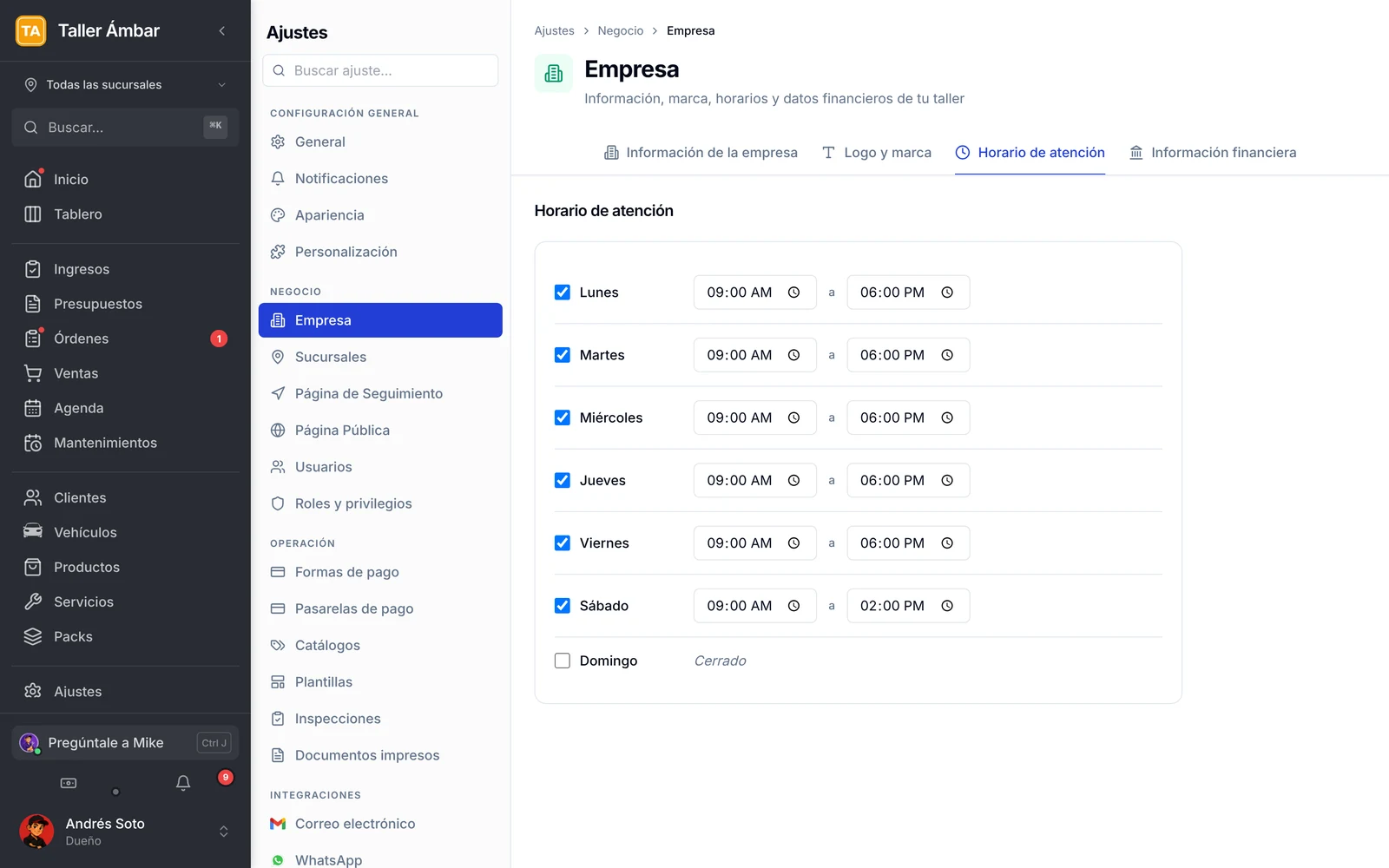
1. Abre la pestaña Horario de atención.
2. Marca la casilla de cada día en que tu taller abre.
3. En cada día marcado, indica la hora de apertura y la hora de cierre.
4. Deja sin marcar los días que no atiendes: se muestran como Cerrado.
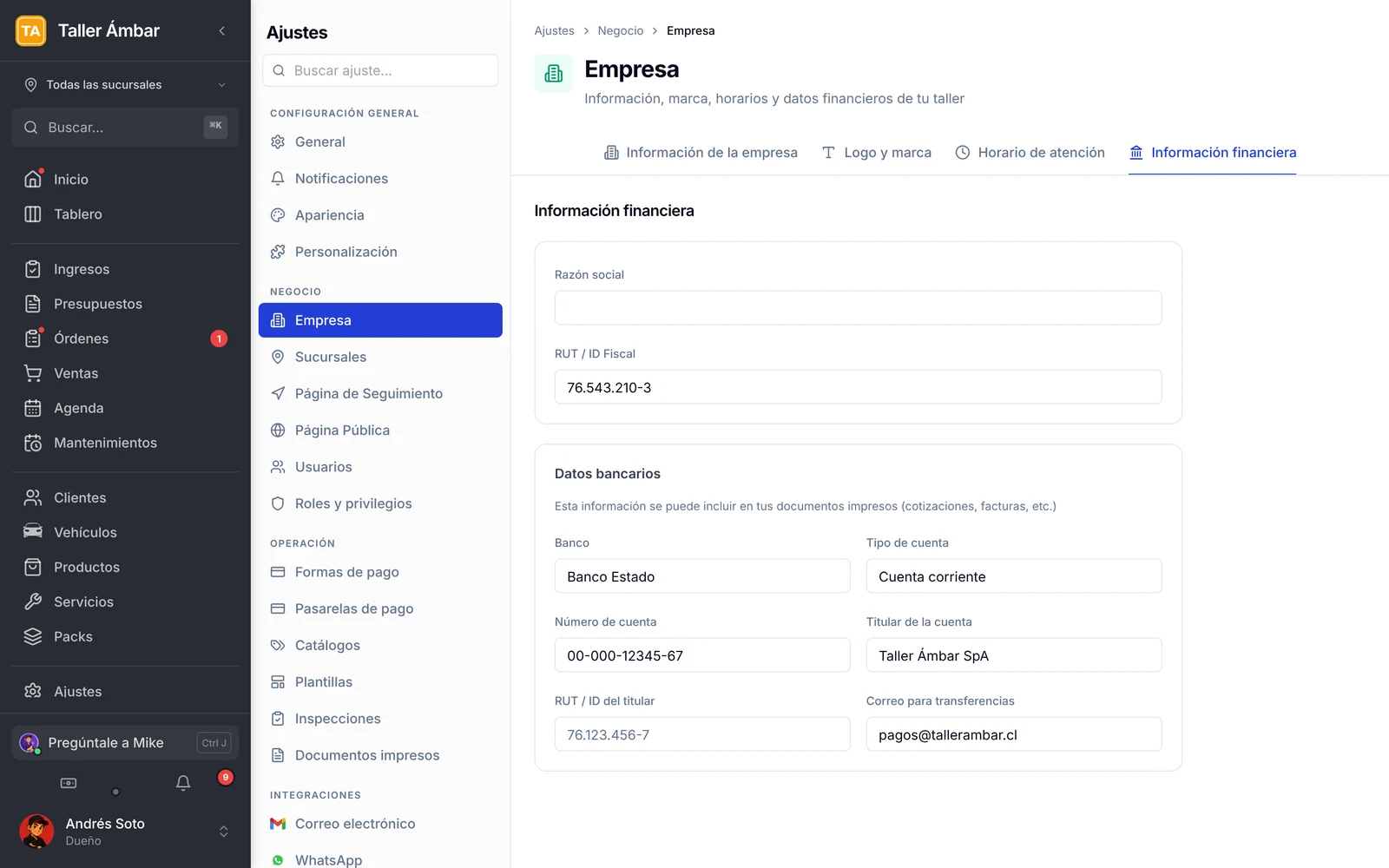
Paso 4: agrega la información financiera
1. Abre la pestaña Información financiera.
2. Escribe la Razón social y el RUT / ID Fiscal de tu negocio.
3. En Datos bancarios, completa Banco, Tipo de cuenta, Número de cuenta, Titular de la cuenta, RUT / ID del titular y Correo para transferencias.
Paso 5: revisa país, moneda e impuesto
Estos datos no están en Empresa, sino en otra pantalla de Ajustes.
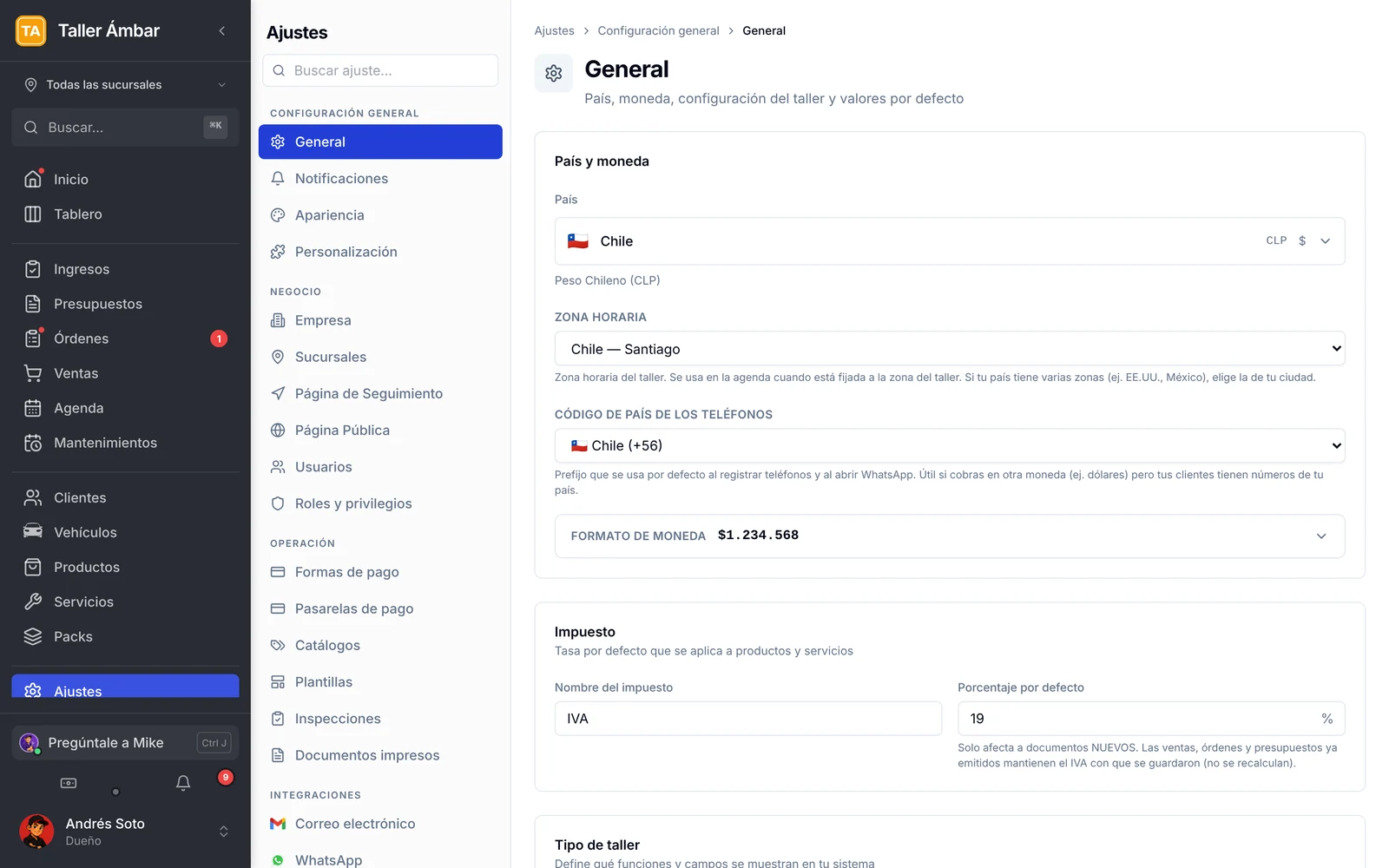
1. En la lista de ajustes, dentro del grupo Configuración general, elige General.
2. En País y moneda, confirma el País. La moneda se muestra justo debajo.
3. Elige la Zona horaria de tu taller. Si tu país tiene varias zonas, selecciona la de tu ciudad.
4. En Código de país de los teléfonos, deja el prefijo que usan tus clientes. Es el que se aplica por defecto al registrar teléfonos y al abrir WhatsApp.
5. Si quieres cambiar cómo se ven los montos, despliega Formato de moneda.
6. En Impuesto, escribe el Nombre del impuesto (por ejemplo, IVA) y el Porcentaje por defecto.
Paso 6: confirma tu tipo de taller
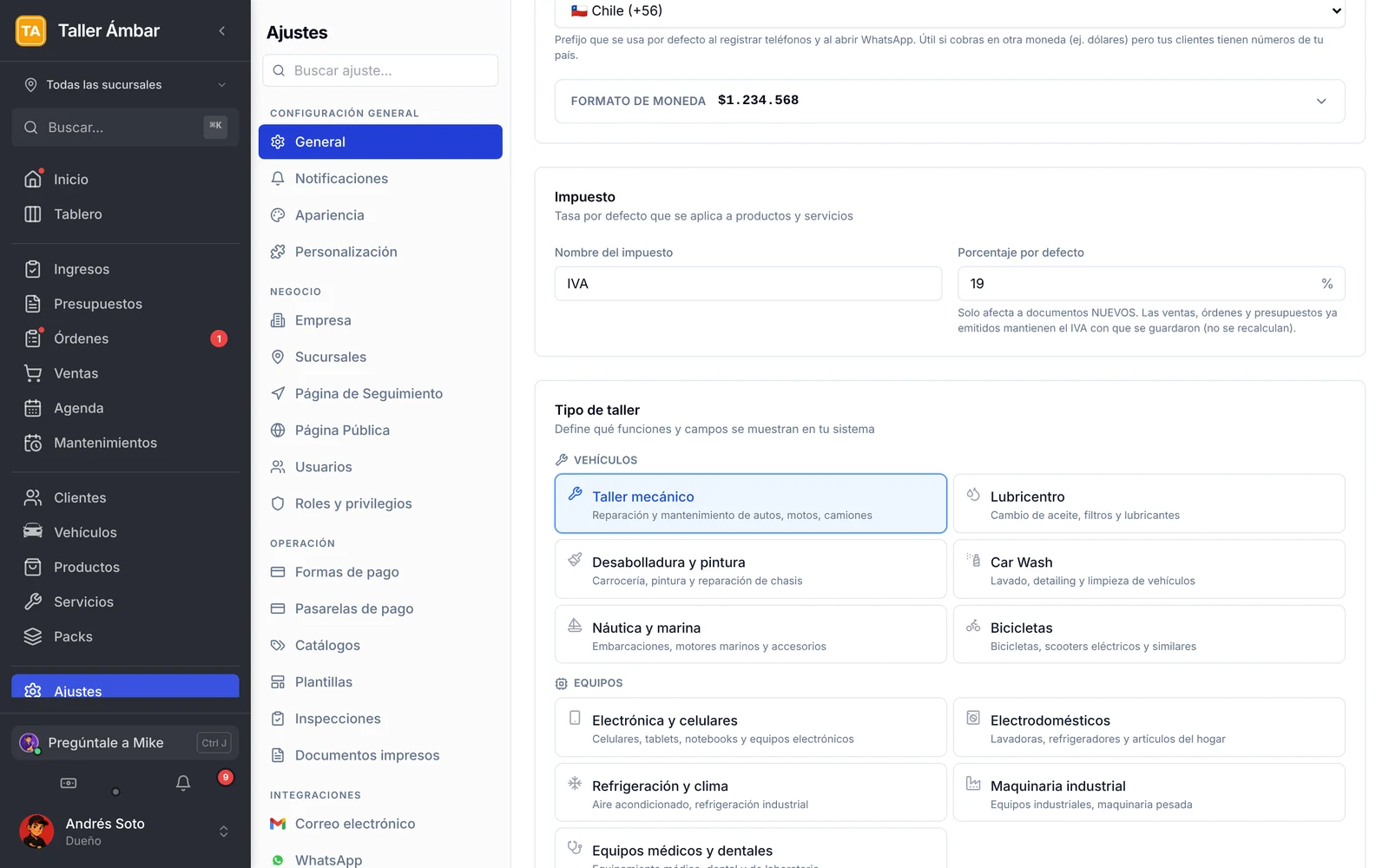
En la misma pantalla General, baja hasta Tipo de taller. Esta elección define qué funciones y campos se muestran en tu sistema.
- En Vehículos puedes elegir entre Taller mecánico, Lubricentro, Desabolladura y pintura, Car Wash, Náutica y marina y Bicicletas.
- En Equipos están Electrónica y celulares, Electrodomésticos, Refrigeración y clima, Maquinaria industrial y Equipos médicos y dentales.
El tipo activo se ve resaltado en azul. Al final de la sección se indica la Unidad de distancia (kilómetros o millas), que se configura automáticamente según el país seleccionado.
Preguntas frecuentes
¿Dónde está el botón para guardar?
No lo hay en la pantalla Empresa. Cada campo se guarda en cuanto sales de él, así que puedes completar los datos poco a poco y volver cuando quieras.
¿Dónde se usan estos datos?
El nombre y el logo se ven en el menú lateral de la aplicación. La ubicación se usa en el mapa de tu página pública y para la asistencia. Los datos bancarios se pueden incluir en tus documentos impresos.
Si cambio el porcentaje de impuesto, ¿se recalculan mis órdenes anteriores?
No. El cambio se aplica solo a los documentos que crees desde ese momento. Lo ya emitido conserva el impuesto con que se guardó.
Mi taller atiende vehículos y también equipos. ¿Qué tipo elijo?
Elige el que representa la mayor parte de tu trabajo, porque de él dependen los campos que verás al registrar lo que reparas.
¿Puedo dejar campos en blanco?
Sí. Completa lo que tengas ahora y agrega el resto después. Como mínimo, conviene dejar el nombre, el número de identificación, la dirección y un teléfono de contacto.