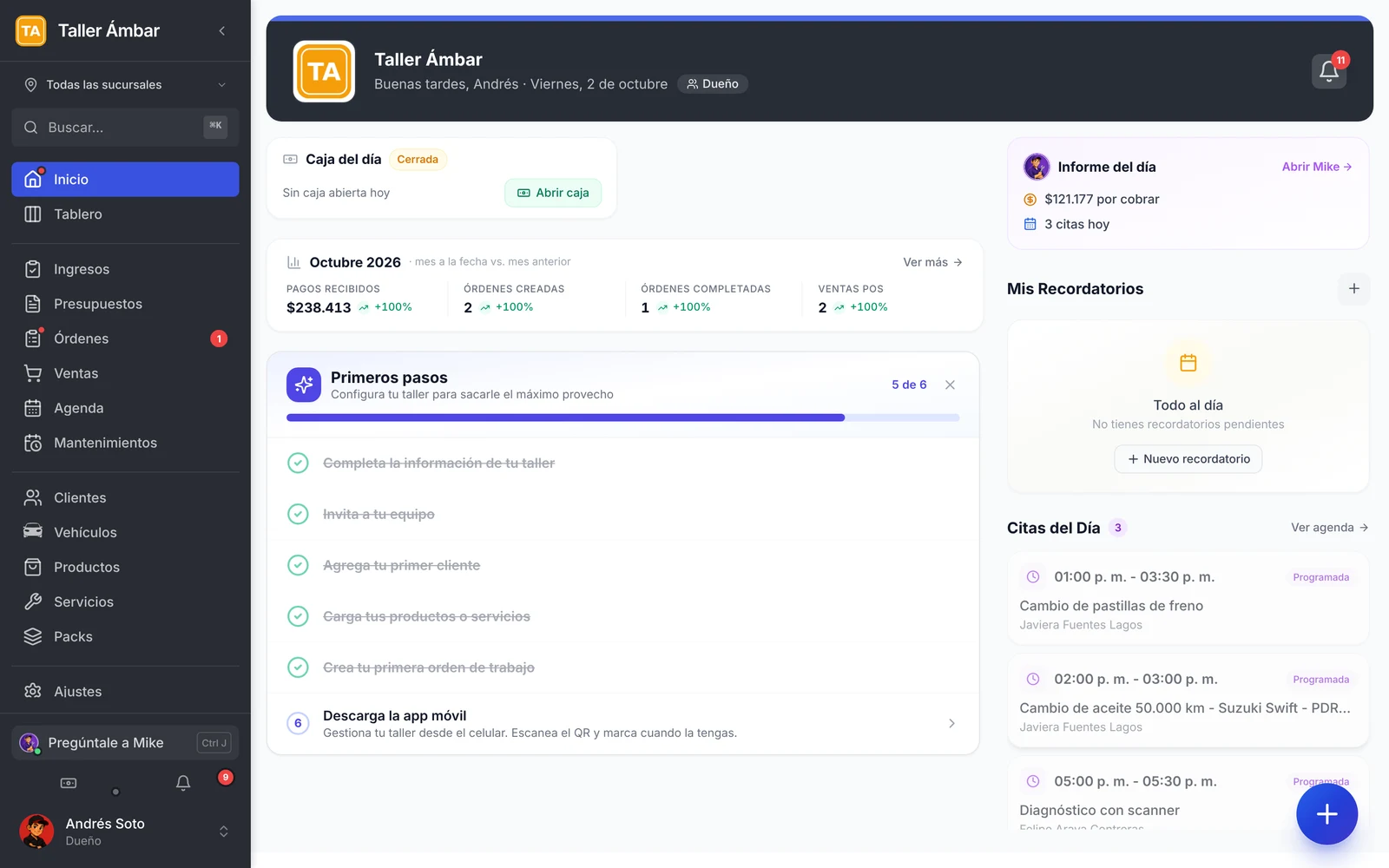
ServitechCloud es un programa en la nube para llevar tu taller: recepción de vehículos, presupuestos, órdenes de trabajo, ventas, agenda, clientes e inventario. Para empezar, entra a Inicio y sigue la lista Primeros pasos: completa los datos del taller, invita a tu equipo, agrega un cliente, carga tus productos o servicios y crea tu primera orden.
Míralo en video

Antes de empezar
- Necesitas tu cuenta creada y poder entrar. Si tienes dudas, revisa Cómo iniciar sesión.
- Ten a mano los datos del taller: nombre, número de identificación, dirección, teléfono y logo.
- Reúne los correos de las personas de tu equipo que van a usar el sistema.
- Prepara una lista corta con tus servicios y repuestos más frecuentes y sus precios.
Cómo está organizada la aplicación
1. Entra a tu taller. Llegas a Inicio, que resume la caja, el mes, los recordatorios y las citas del día.
2. Revisa el menú lateral. Está ordenado en cuatro grupos:
- Inicio y Tablero: el resumen del día y el avance de cada trabajo.
- Ingresos, Presupuestos, Órdenes, Ventas, Agenda y Mantenimientos: el trabajo diario del taller.
- Clientes, Vehículos, Productos, Servicios y Packs: tus registros y tu catálogo.
- Ajustes, Administración, Suscripción y Ayuda: la configuración, las finanzas y el soporte.
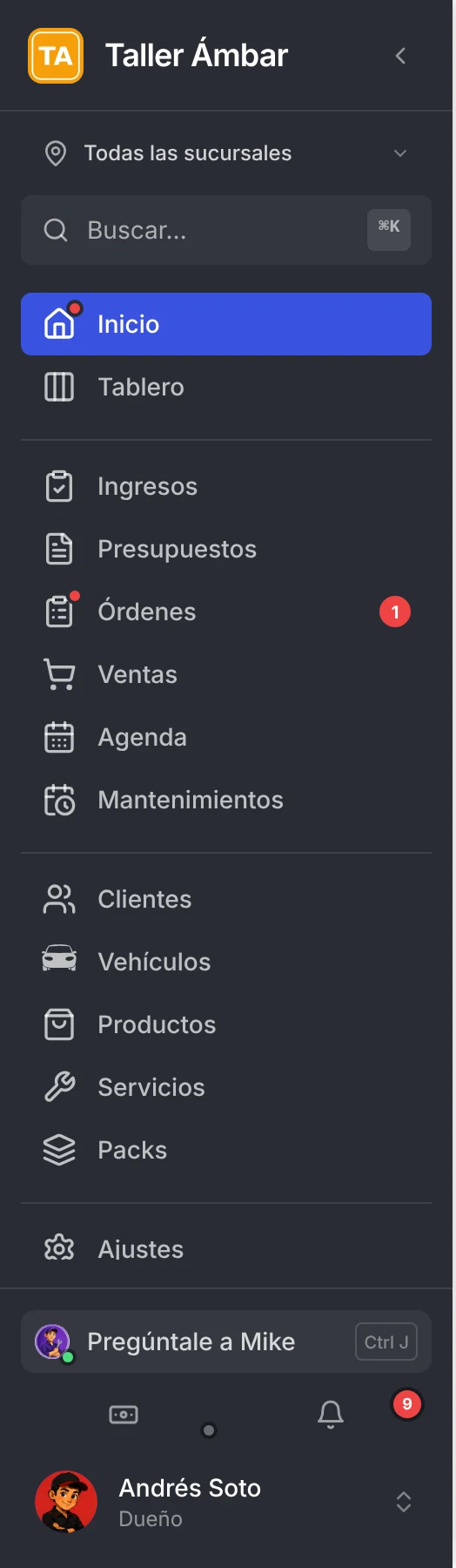
3. Ubica las herramientas que tienes siempre a mano en el menú: el selector de sucursal, el buscador Buscar…, el asistente Pregúntale a Mike y tu nombre, desde donde cierras sesión.
Cómo seguir la lista «Primeros pasos»
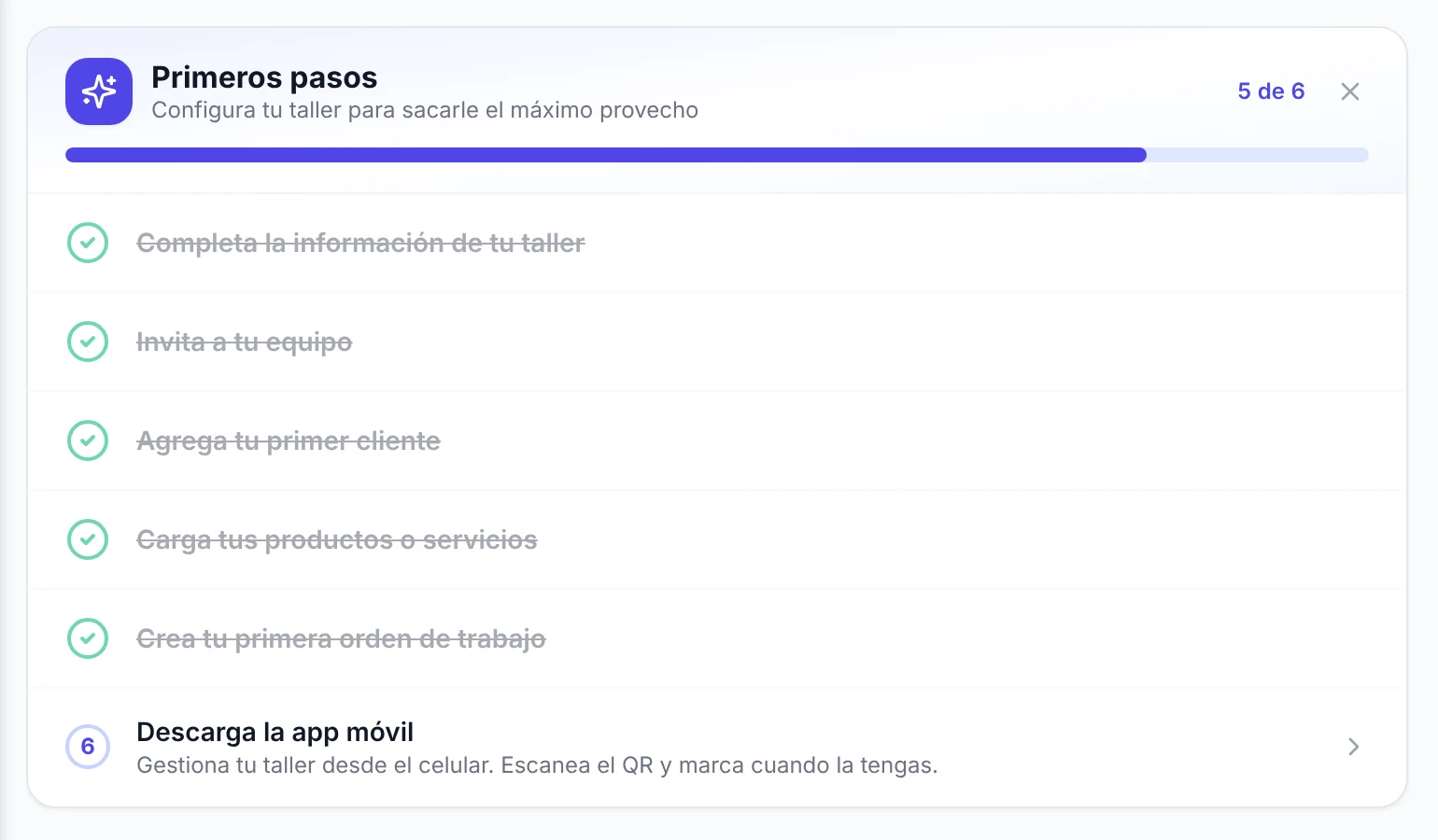
En Inicio aparece la tarjeta Primeros pasos, con seis tareas y una barra que muestra cuánto llevas. Haz clic en cada tarea para ir directo a la pantalla donde se hace. Las tareas terminadas quedan tachadas.
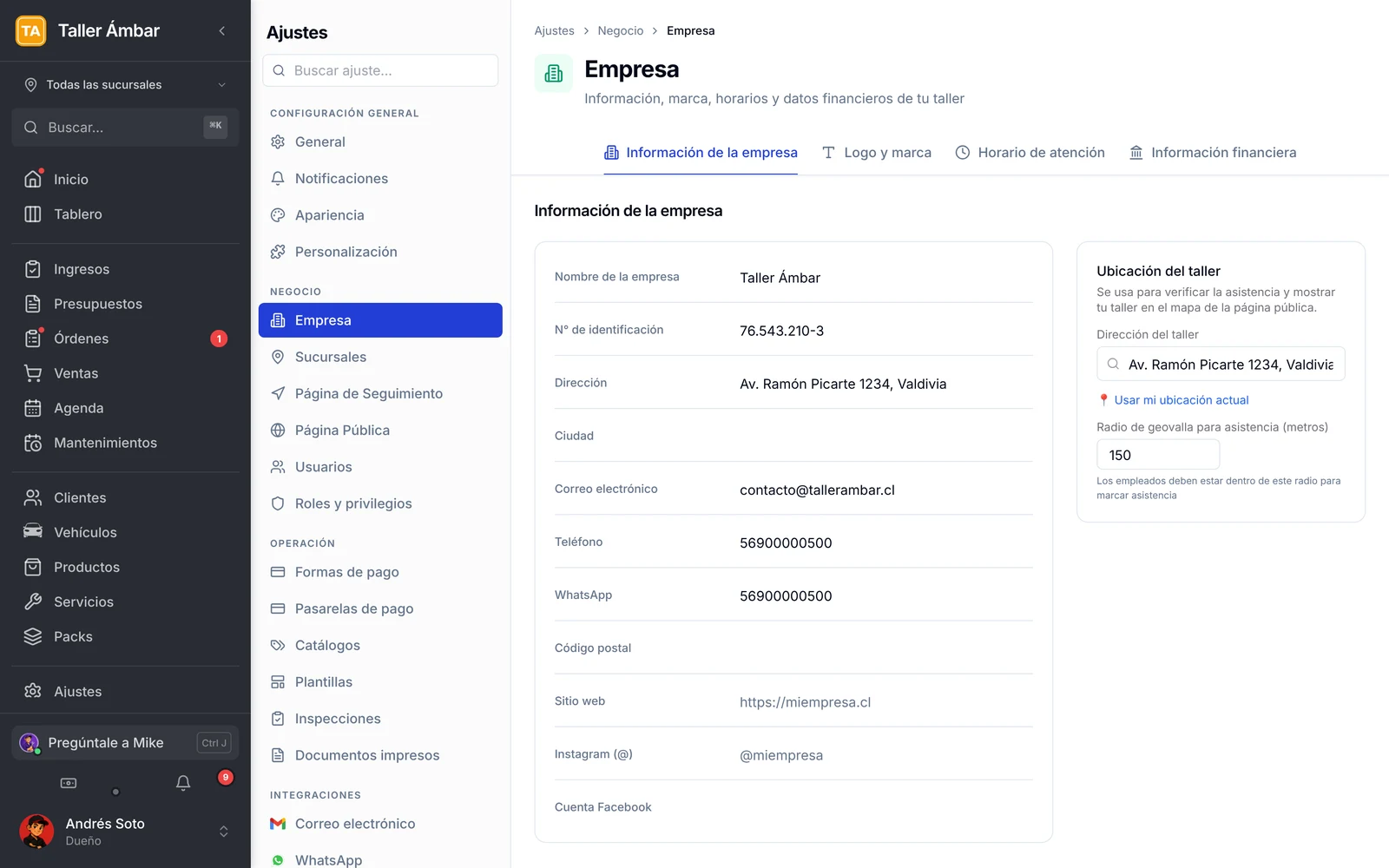
1. Completa la información de tu taller. Ve a Ajustes → Empresa y llena el nombre, el número de identificación, la dirección, el correo y el teléfono. En la misma pantalla están las pestañas Logo y marca, Horario de atención e Información financiera. El detalle está en Configuración de empresa.
2. Invita a tu equipo. En Ajustes → Usuarios, usa Invitar usuario y elige el rol de cada persona. Revisa Cómo invitar usuarios y definir roles y privilegios.
3. Agrega tu primer cliente. Hazlo desde Clientes, o deja que se registre solo al crear su primer ingreso. Más detalles en Cómo registrar un nuevo cliente.
4. Carga tus productos o servicios. En Productos y Servicios armas tu catálogo con precios. Revisa Cómo agregar un producto o repuesto al inventario y Cómo registrar un servicio o mano de obra.
5. Crea tu primera orden de trabajo. Es el registro central de cada trabajo. Sigue Crear una orden de trabajo.
6. Descarga la app móvil. Al hacer clic se abre una ventana con el código QR para Android y para iOS. Cuando la tengas instalada, marca Ya la descargué.
Cómo registrar tu primer trabajo
1. Haz clic en el botón redondo azul con el signo +, abajo a la derecha de Inicio.
2. Elige por dónde empezar:
- Nuevo Ingreso: recibes un vehículo y anotas cómo llega.
- Nuevo Presupuesto: cotizas un trabajo antes de hacerlo.
- Nueva Orden: abres directamente la orden de trabajo.
- Nueva Venta: vendes un producto en el punto de venta.

3. Sigue el flujo habitual del taller: el vehículo entra con un ingreso, se cotiza con un presupuesto y se trabaja con una orden. No es obligatorio pasar por las tres etapas: puedes crear la orden directamente.
4. Mira el avance en el Tablero, donde cada trabajo aparece como una tarjeta en la columna de su estado.
Dónde pedir ayuda
- Ayuda, en el menú lateral, reúne artículos, videos y una lista de tareas de configuración con su porcentaje de avance.
- Pregúntale a Mike abre al asistente para hacerle preguntas sobre tu taller. Su atajo es Ctrl + J.
- En esta guía, cada artículo explica una tarea paso a paso con capturas de la aplicación.
Preguntas frecuentes
¿Necesito instalar algo para usar ServitechCloud?
No. Funciona en el navegador, entrando a servitech.cloud/login. Si quieres, también puedes usar la aplicación móvil para Android y iOS, o la app de escritorio.
¿Por dónde conviene partir si tengo poco tiempo?
Completa los datos del taller en Ajustes → Empresa y carga tus servicios más frecuentes. Con eso ya puedes crear ingresos, presupuestos y órdenes con tus datos y precios.
¿Tengo que usar ingresos, presupuestos y órdenes siempre?
No. Cada taller trabaja distinto. Puedes recibir el vehículo con un ingreso y pasar directo a la orden, o cotizar primero con un presupuesto.
¿Cómo sé qué me falta configurar?
La tarjeta Primeros pasos de Inicio muestra cuántas tareas llevas, por ejemplo «5 de 6». La pantalla Ayuda tiene además la lista Configura tu taller con su porcentaje de avance.
¿Sirve para talleres que no son mecánicos?
Sí. Está pensado para talleres mecánicos y también para servicios técnicos, como los de celulares y equipos.
Qué hacer después
Empieza por los datos de tu negocio en Configuración de empresa y luego recibe tu primer vehículo con Cómo registrar el ingreso de un vehículo al taller.