Para cotizar un trabajo, ve a Presupuestos, haz clic en Nuevo Presupuesto, elige al cliente y pulsa Crear presupuesto. En la pantalla que se abre agregas el vehículo, los productos y los servicios, y el total con IVA se calcula solo. Después lo envías al cliente y, cuando lo acepta, lo marcas con Aprobar y lo pasas a trabajo con Convertir a orden.
Míralo en video

Antes de empezar
- Carga antes tus productos y servicios con precio. Así los agregas con un clic.
- Si el vehículo ya está en el taller, puedes partir desde su ingreso con el botón Crear presupuesto. Revisa Cómo registrar el ingreso de un vehículo.
- Para enviar el presupuesto por correo, el cliente debe tener un email registrado.
Cómo crear el presupuesto
1. Haz clic en Presupuestos en el menú lateral. Verás la lista con el número, la fecha, el cliente, el vehículo, la validez, el total y el estado de cada uno.
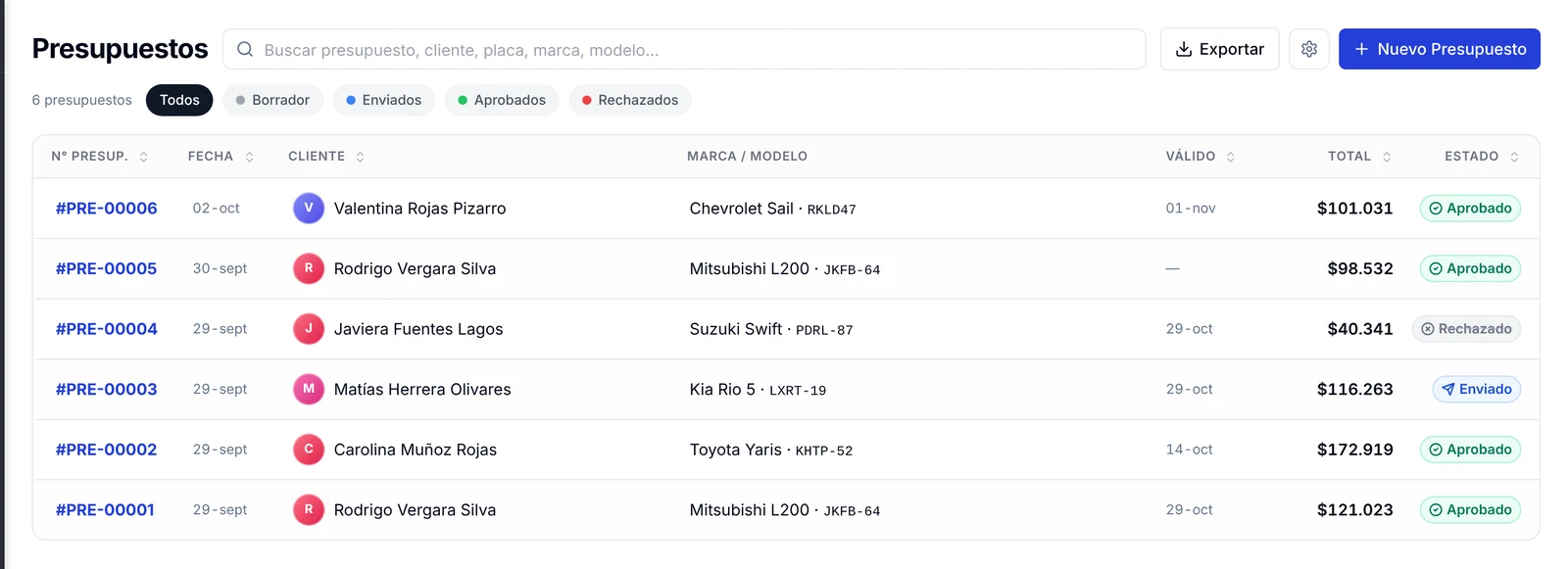
2. Haz clic en Nuevo Presupuesto, arriba a la derecha.
3. Elige el Tipo de cliente: Persona o Empresa.
4. En Cliente, escribe el nombre, RUT, teléfono o email y selecciónalo de la lista. Si no aparece, escribe su nombre completo y lo registras como nuevo en esa misma ventana.
5. Completa los datos opcionales:
- Técnico asignado: quién se hará cargo del trabajo.
- Notas (opcional): un recordatorio interno sobre lo que hay que cotizar.
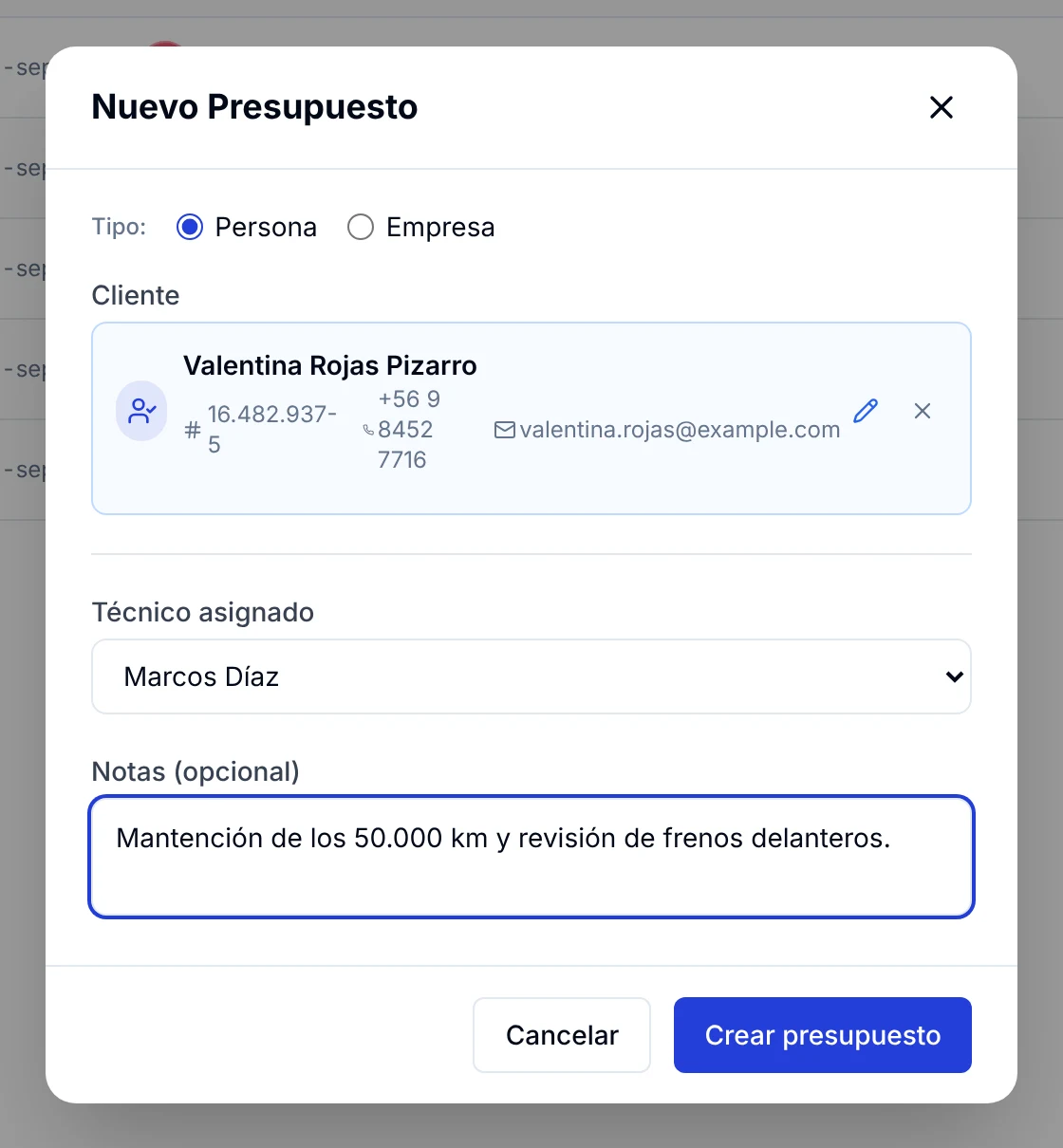
6. Haz clic en Crear presupuesto. Se abre el presupuesto con su número correlativo, por ejemplo #PRE-00006.
Cómo agregar el vehículo
1. En la pestaña Vehículo, a la derecha, haz clic en Agregar vehículo.
2. Si el cliente ya tiene vehículos, aparecen en la lista. Haz clic en Seleccionar en el que corresponde.
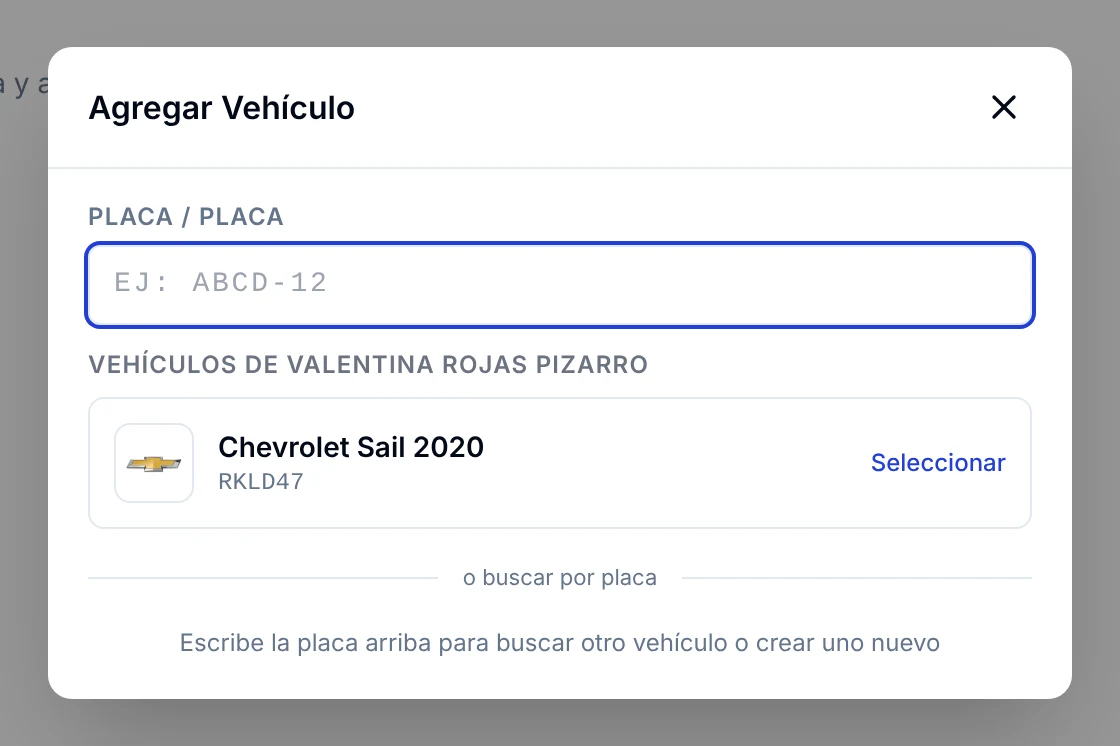
3. Si es otro vehículo, escribe la placa en el campo de arriba para buscarlo o crearlo.
4. Completa Kilometraje, Falla o Motivo y Diagnóstico. Estos datos se guardan automáticamente.
Cómo agregar productos y servicios
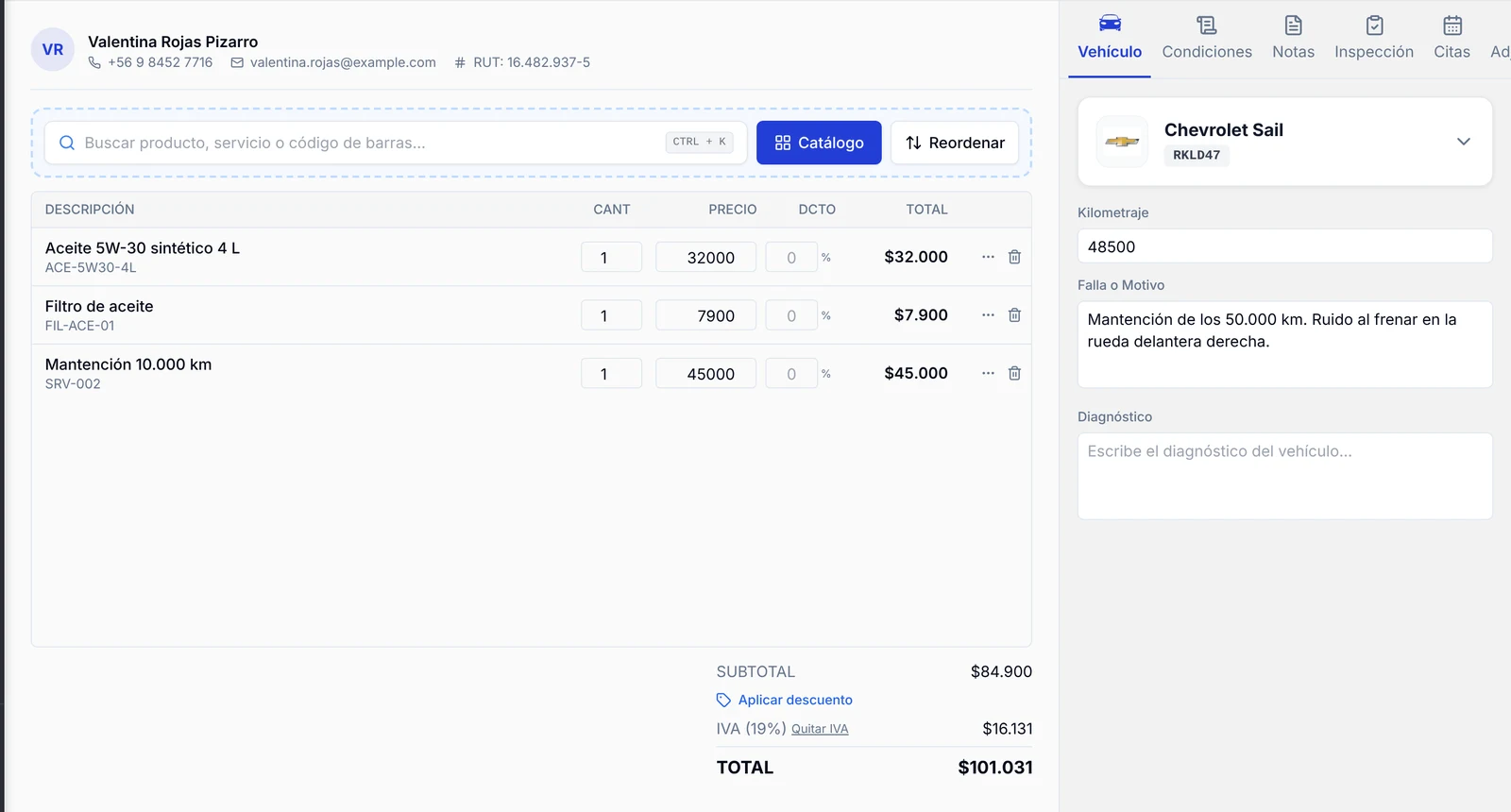
1. Haz clic en el buscador Buscar producto, servicio o código de barras... y escribe una parte del nombre.
2. En la lista de resultados, cada producto muestra su código, su stock y su precio. Los servicios aparecen con un icono de llave. Haz clic en el que quieres agregar.
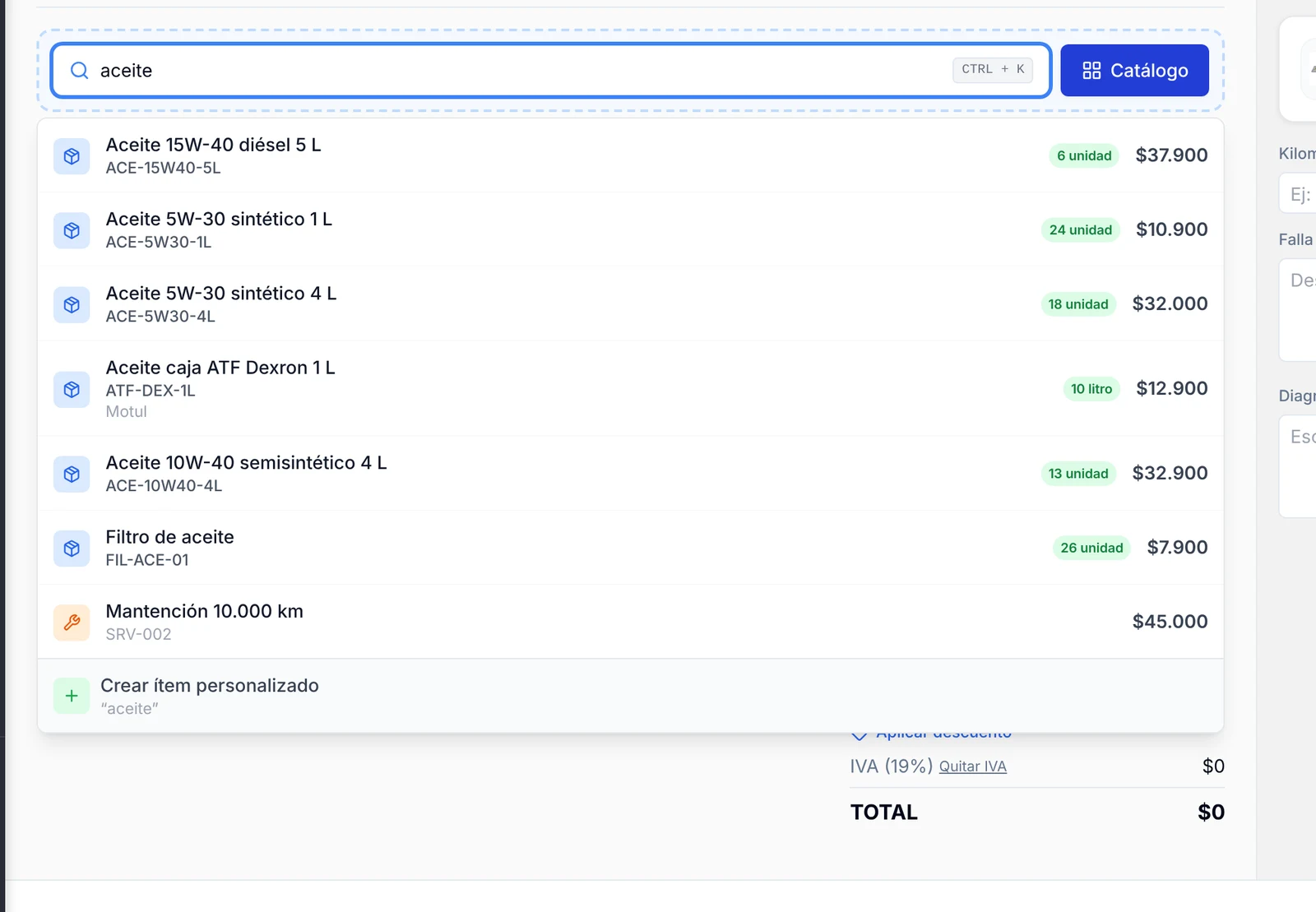
3. Si lo que buscas no existe, elige Crear ítem personalizado al final de la lista.
4. Repite la búsqueda hasta tener todos los ítems. El botón Catálogo abre tu catálogo completo si prefieres elegir desde ahí.
5. En cada fila ajusta la Cant (cantidad), el Precio y el Dcto (descuento en porcentaje). El icono del basurero quita el ítem.
6. Revisa los totales bajo la tabla: Subtotal, IVA (19%) y Total.
Cómo aplicar un descuento al total
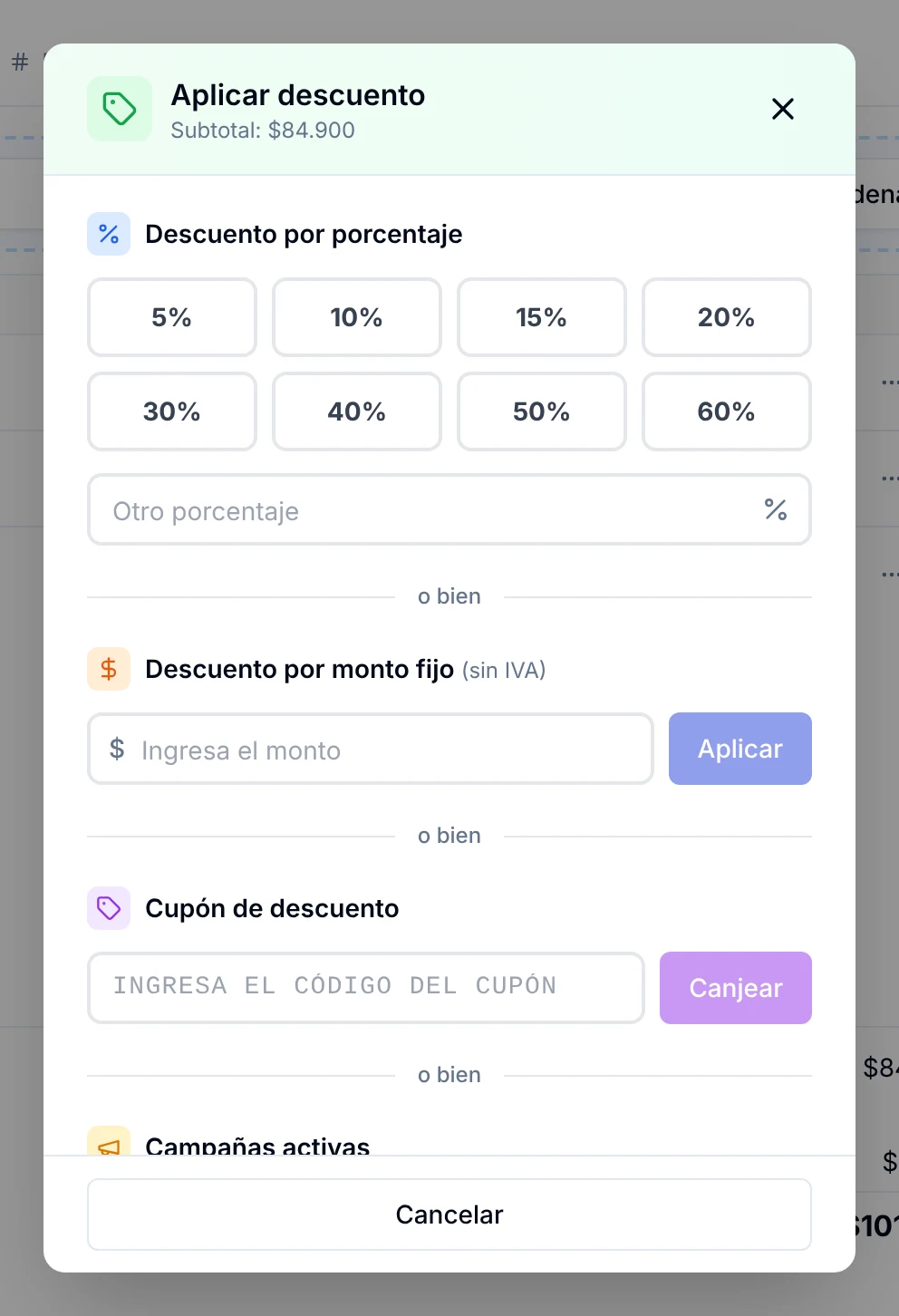
1. Haz clic en Aplicar descuento, debajo del subtotal.
2. Elige una de las formas de descuento:
- Descuento por porcentaje: botones de 5% a 60%, o escribe otro porcentaje.
- Descuento por monto fijo (sin IVA): escribe el monto y haz clic en Aplicar.
- Cupón de descuento: escribe el código y haz clic en Canjear.
- Campañas activas: si tienes una campaña vigente, aparece al final de la ventana.
Cómo definir las condiciones y las notas
1. Abre la pestaña Condiciones.
2. Completa lo que quieras informar al cliente:
- Términos y condiciones: garantía y condiciones del trabajo. Puedes dejar marcada la casilla Usar términos predeterminados.
- Tiempo estimado en reparación: en horas, días o semanas.
- Validez del presupuesto: hasta cuándo mantienes el precio.
- Formas de pago disponibles: cheque, efectivo, tarjeta de crédito o de débito.
- Observación de forma de pago: por ejemplo, si pides un adelanto.
3. Abre la pestaña Notas para escribir Notas internas. No se imprimen en el PDF: solo las ve tu equipo.
Cómo enviar el presupuesto al cliente
1. Haz clic en el icono del sobre, arriba, o en el botón Enviar, abajo a la derecha. Se abre la ventana Enviar por correo.
2. Revisa los campos Para, Asunto y Contenido. El mensaje ya viene escrito con el número, el total y la validez, y lo puedes editar.
3. Deja activo el interruptor del archivo adjunto para incluir el PDF del presupuesto.
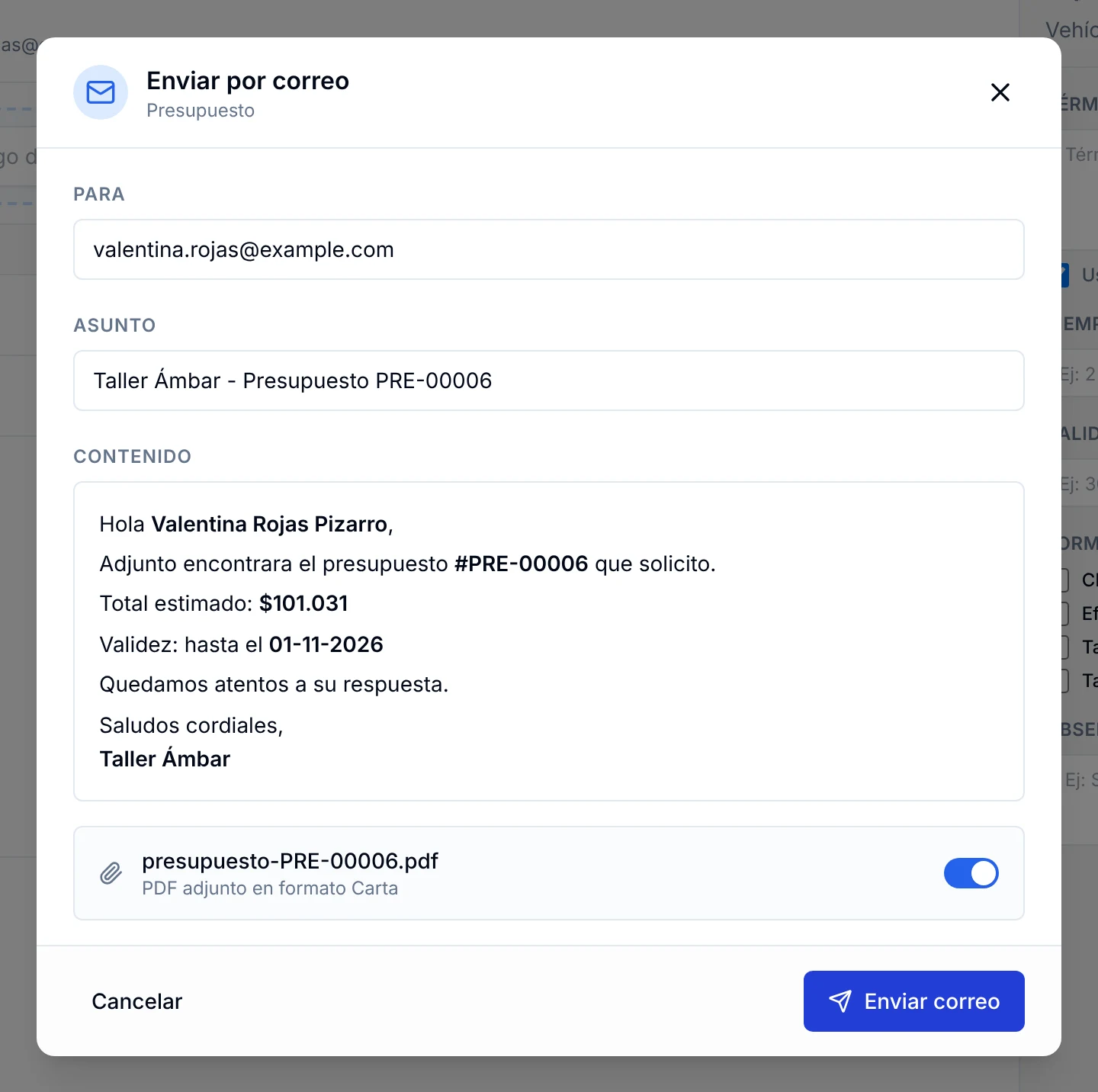
4. Haz clic en Enviar correo.
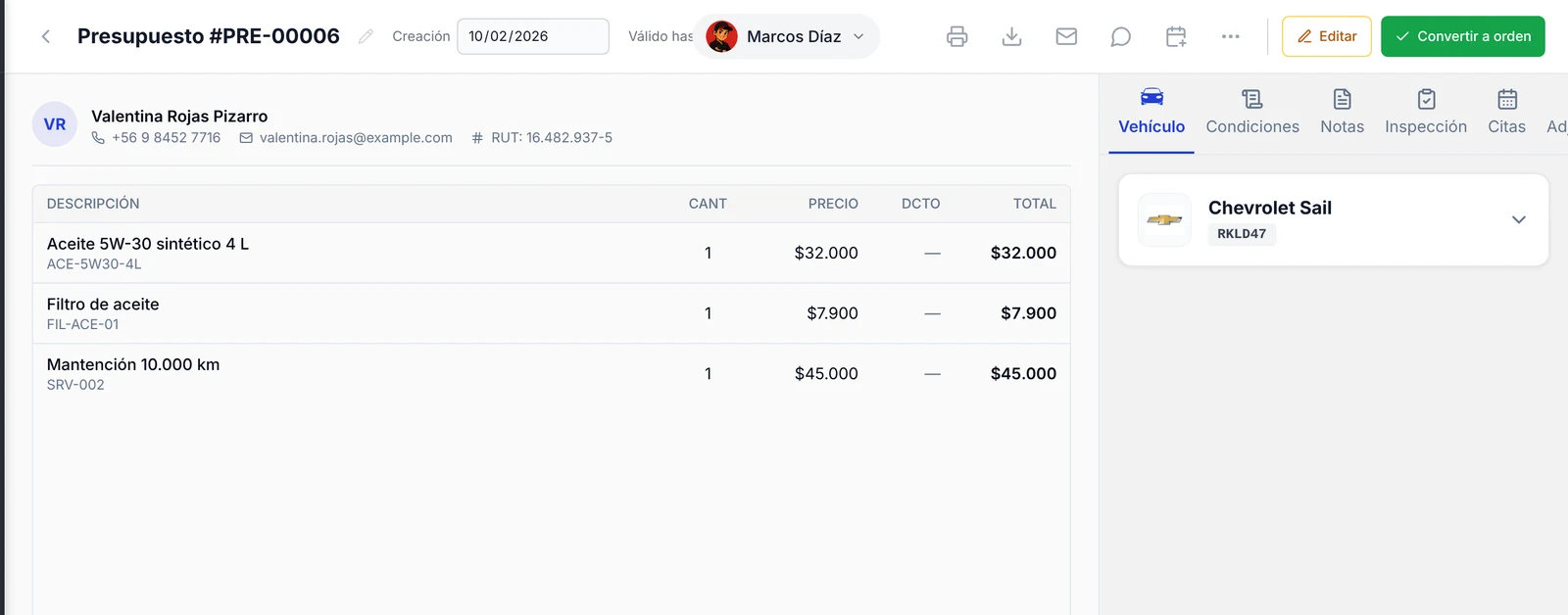
Si prefieres WhatsApp, usa el icono del globo de conversación: se abre WhatsApp y el presupuesto queda marcado como Enviado. Los iconos de la impresora y de la flecha sirven para Imprimir y Descargar PDF.
El botón Solicitar aprobación le pide al cliente que responda en línea. En tus notificaciones verás cuando el cliente abra el presupuesto, lo apruebe o lo rechace.
Cómo aprobar el presupuesto y convertirlo en orden
1. Cuando el cliente te confirme, abre el presupuesto y haz clic en el botón verde Aprobar.
2. El estado cambia a Aprobado y los ítems quedan bloqueados. Si necesitas corregir algo, usa Editar.
3. La aplicación ofrece Programar mantenimiento para ese vehículo. Complétalo o cierra la ventana con Cancelar.
4. Haz clic en Convertir a orden para pasar el presupuesto a una orden de trabajo.
Preguntas frecuentes
¿Qué estados puede tener un presupuesto?
Borrador mientras lo armas, Enviado cuando ya salió al cliente, Aprobado cuando se acepta y Rechazado cuando el cliente no lo toma. La lista tiene una pestaña para filtrar por cada estado.
¿Hasta cuándo es válido un presupuesto?
La fecha aparece arriba, junto a Válido hasta, y en la columna Válido de la lista. La cambias en Validez del presupuesto, dentro de la pestaña Condiciones.
¿Puedo cotizar algo que no está en mi catálogo?
Sí. Escribe el nombre en el buscador y elige Crear ítem personalizado. Después ajustas la cantidad y el precio en la fila.
¿Cómo sé si el cliente ya vio el presupuesto?
En la campana de Notificaciones de Inicio aparece un aviso cuando el cliente abre el presupuesto, y otro cuando lo aprueba o lo rechaza.
¿Puedo copiar un presupuesto para otro cliente?
Sí. En Más opciones (los tres puntos) está Duplicar presupuesto. En el mismo menú están Marcar como enviado, Costos, comisiones y utilidad y Eliminar presupuesto.
Qué hacer después
Con el presupuesto aprobado, sigue el trabajo en la orden: revisa Crear una orden de trabajo y Detalle de la orden.