Inicio es la primera pantalla que ves al entrar: muestra la Caja del día, el resumen del mes, tus recordatorios y las Citas del Día. Justo debajo en el menú está el Tablero, que ordena los ingresos y las órdenes activas en columnas según su estado. Con las dos pantallas sabes en un minuto qué hay que cobrar, a quién atiendes hoy y en qué está cada vehículo.
Antes de empezar
- Lo que ves en Inicio depende de tu rol. El resumen de ventas del mes, por ejemplo, se controla con un privilegio propio en Roles y privilegios.
- Si tu taller tiene más de una sucursal, el selector Todas las sucursales, arriba del menú, define de qué sucursal ves los datos.
Cómo leer la pantalla de Inicio
1. Haz clic en Inicio, la primera opción del menú lateral. Arriba aparece el nombre de tu taller, el saludo con la fecha del día y tu rol.
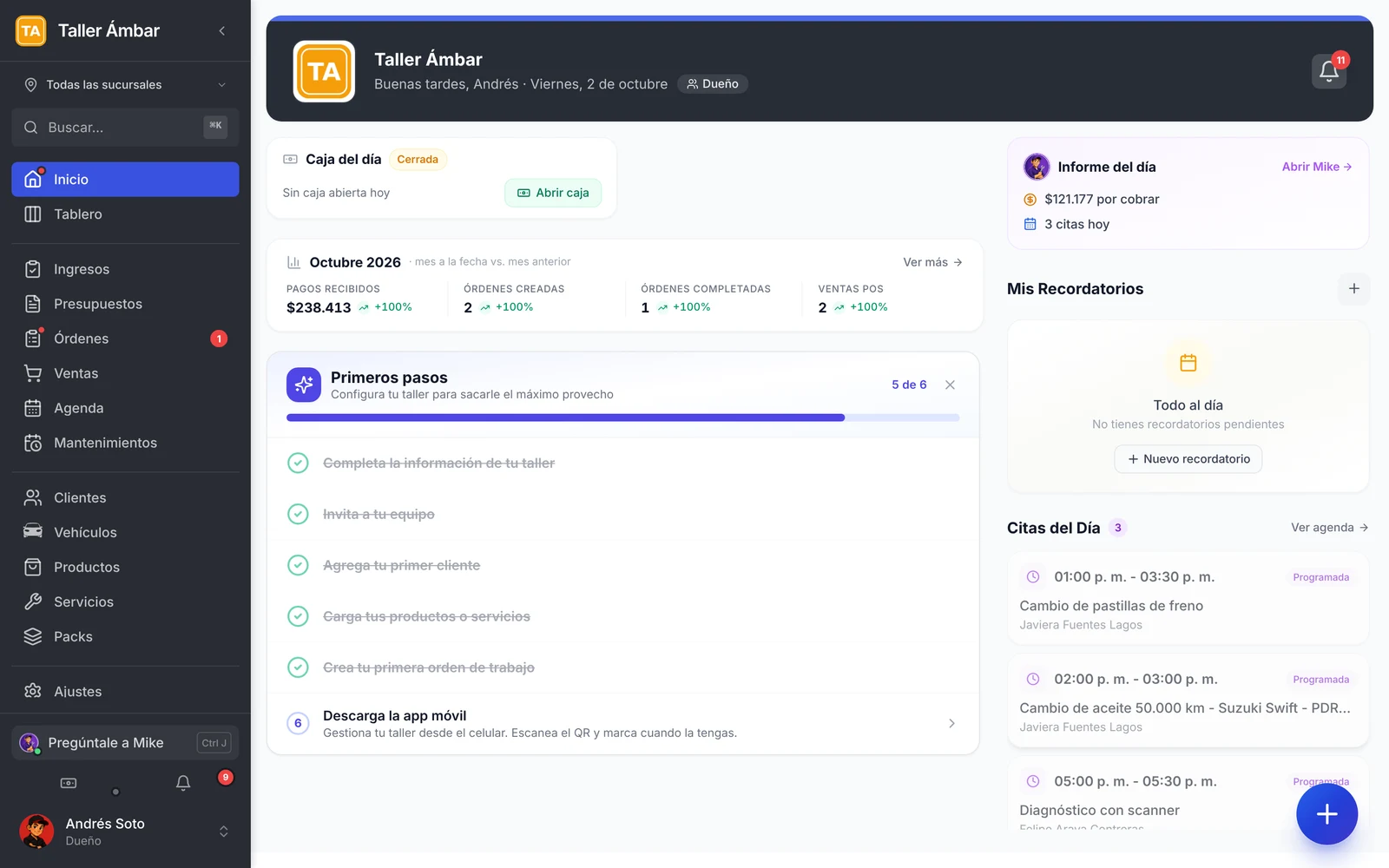
2. Revisa la tarjeta Caja del día. Indica si la caja está abierta o Cerrada. Si aún no la abres, usa el botón Abrir caja de la misma tarjeta.
3. Debajo está el resumen del mes en curso, comparado con el mes anterior. Tiene cuatro cifras: Pagos recibidos, Órdenes creadas, Órdenes completadas y Ventas POS. El enlace Ver más te lleva al detalle.
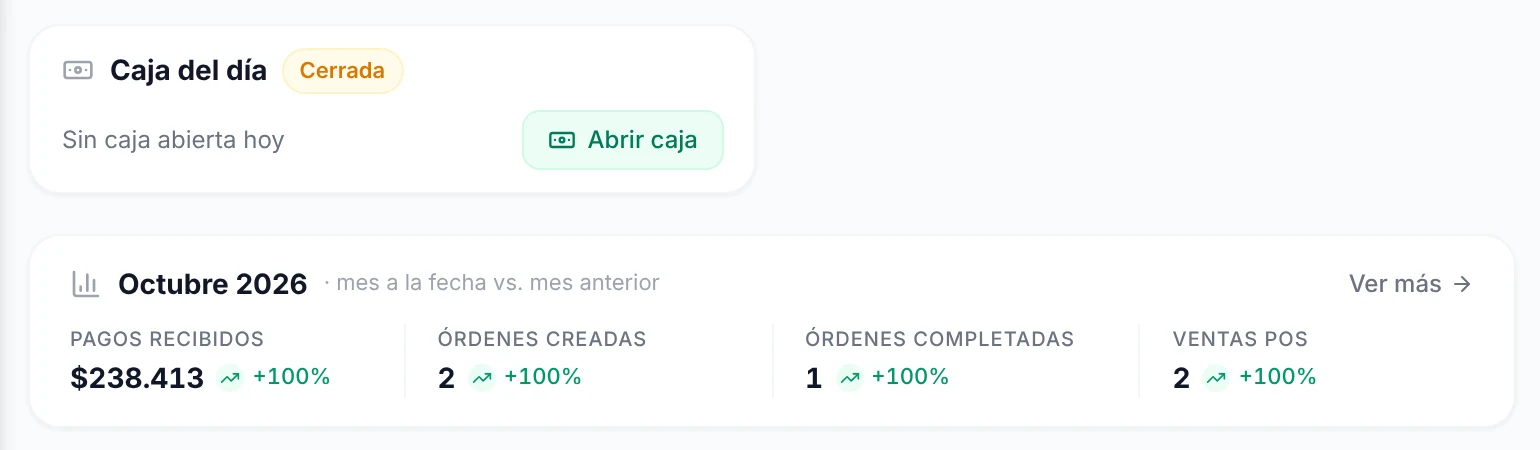
4. Si tu cuenta es nueva, verás la lista Primeros pasos, con seis tareas para dejar el taller configurado. Cada tarea te lleva directo a la pantalla donde se hace. Puedes ocultar la lista con la X cuando ya no la necesites.
Cómo revisar el informe, los recordatorios y las citas del día
La columna derecha de Inicio reúne lo urgente de la jornada.
- Informe del día: cuánto dinero tienes por cobrar y cuántas citas hay hoy. El enlace Abrir Mike abre al asistente para hacerle preguntas.
- Mis Recordatorios: tus notas pendientes. Si no tienes ninguna, dice Todo al día.
- Citas del Día: cada cita con su horario, su estado y el nombre del cliente. Ver agenda abre la Agenda completa.
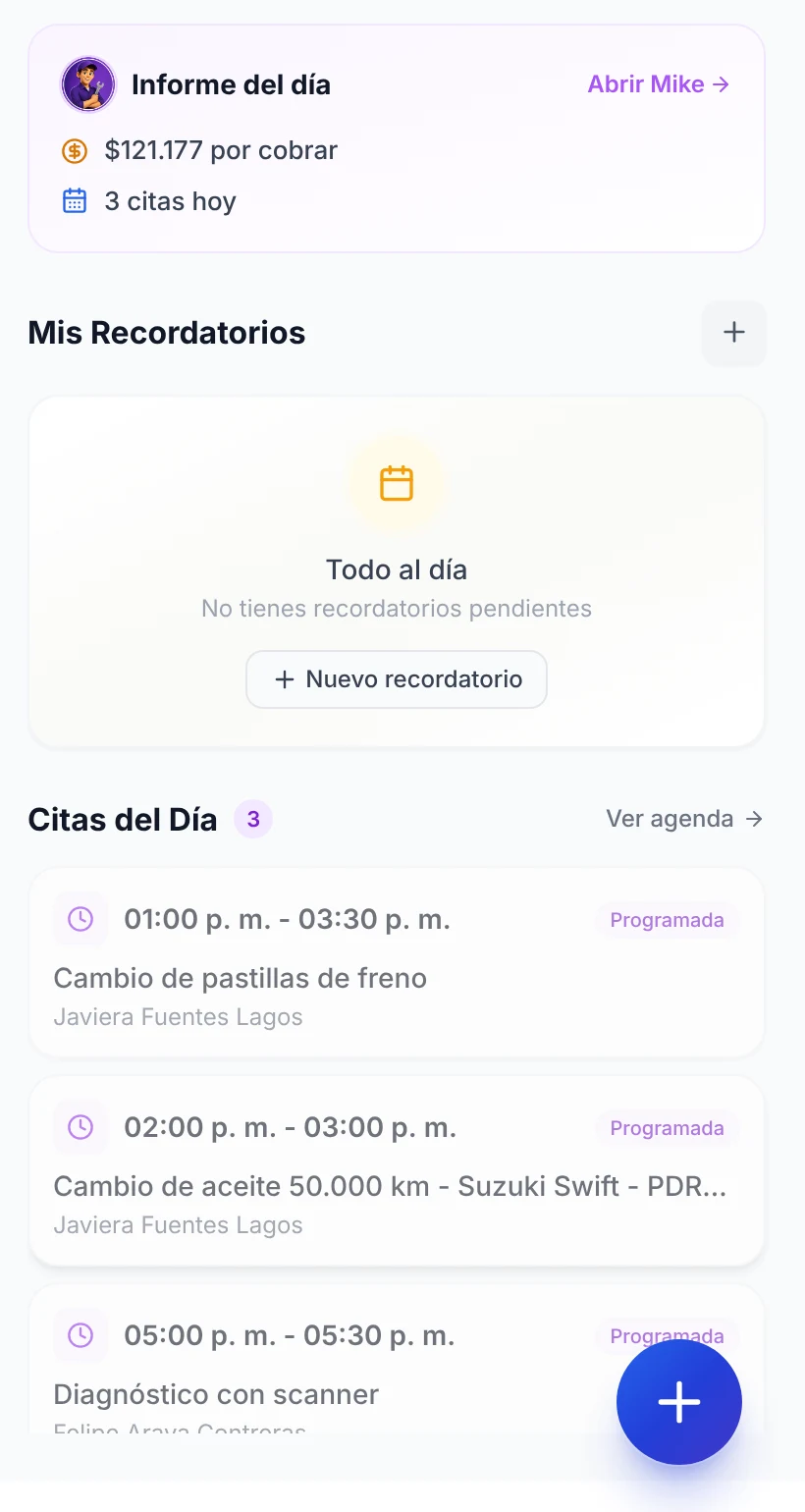
Para anotar un recordatorio nuevo:
1. Haz clic en Nuevo recordatorio o en el botón + junto a Mis Recordatorios.
2. Escribe el texto en Nota del recordatorio, por ejemplo «Llamar al proveedor de filtros».
3. Si quieres, define una fecha en Recordar el (opcional). Tienes atajos listos: Mañana, En 3 días, En 1 semana, En 2 semanas y En 1 mes.
4. Haz clic en Guardar recordatorio.
Cómo crear un ingreso, presupuesto, orden o venta desde Inicio
1. Haz clic en el botón redondo azul con el signo +, abajo a la derecha de la pantalla.
2. Elige una de las cuatro opciones: Nuevo Ingreso, Nuevo Presupuesto, Nueva Orden o Nueva Venta.
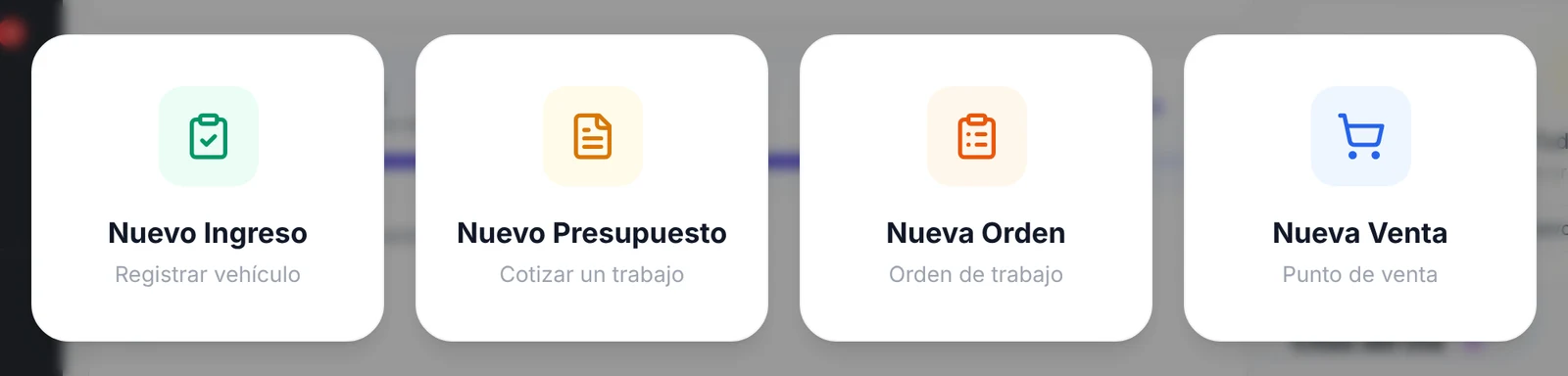
3. La aplicación te lleva al módulo correspondiente para seguir con el registro. Si es tu primera vez, revisa cómo registrar un ingreso o cómo crear un presupuesto.
Cómo revisar las notificaciones
1. Haz clic en la campana, arriba a la derecha de Inicio. El número rojo indica cuántos avisos no has leído.
2. Se abre el panel Notificaciones. Ahí aparece, por ejemplo, cuando un cliente abre, aprueba o rechaza un presupuesto, o cuando llega una solicitud de orden en línea.
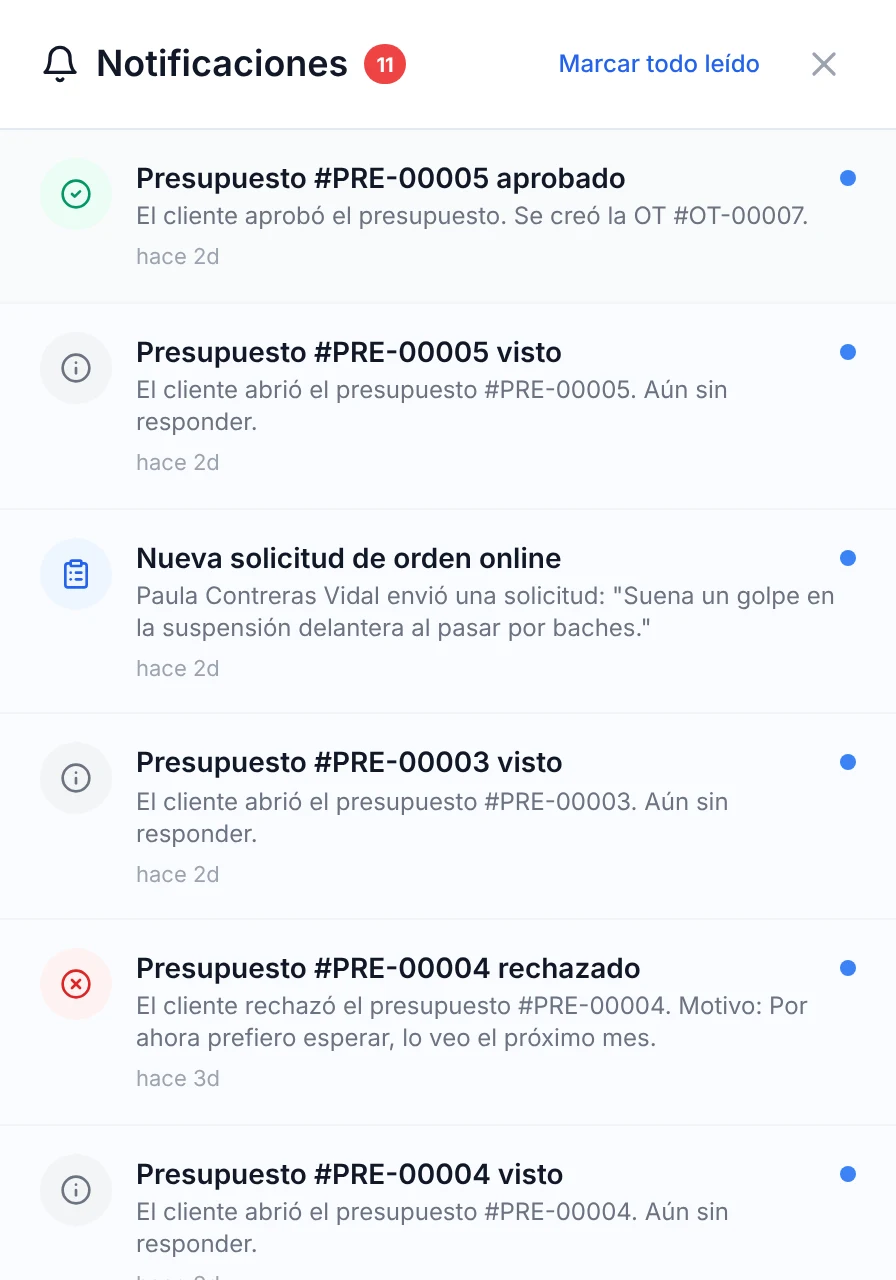
3. Usa Marcar todo leído para limpiar los avisos pendientes.
Cómo seguir los trabajos en el Tablero
1. Haz clic en Tablero en el menú lateral. Arriba se indica cuántos trabajos están activos y cuántos siguen sin pago.
2. Recorre las columnas de izquierda a derecha: Ingresados, Pendiente, En Diagnóstico, Esperando Repuestos, Esperando Aprobación, En Reparación, Completada y Listo para Entrega. El número de cada columna dice cuántos trabajos hay en ese estado.
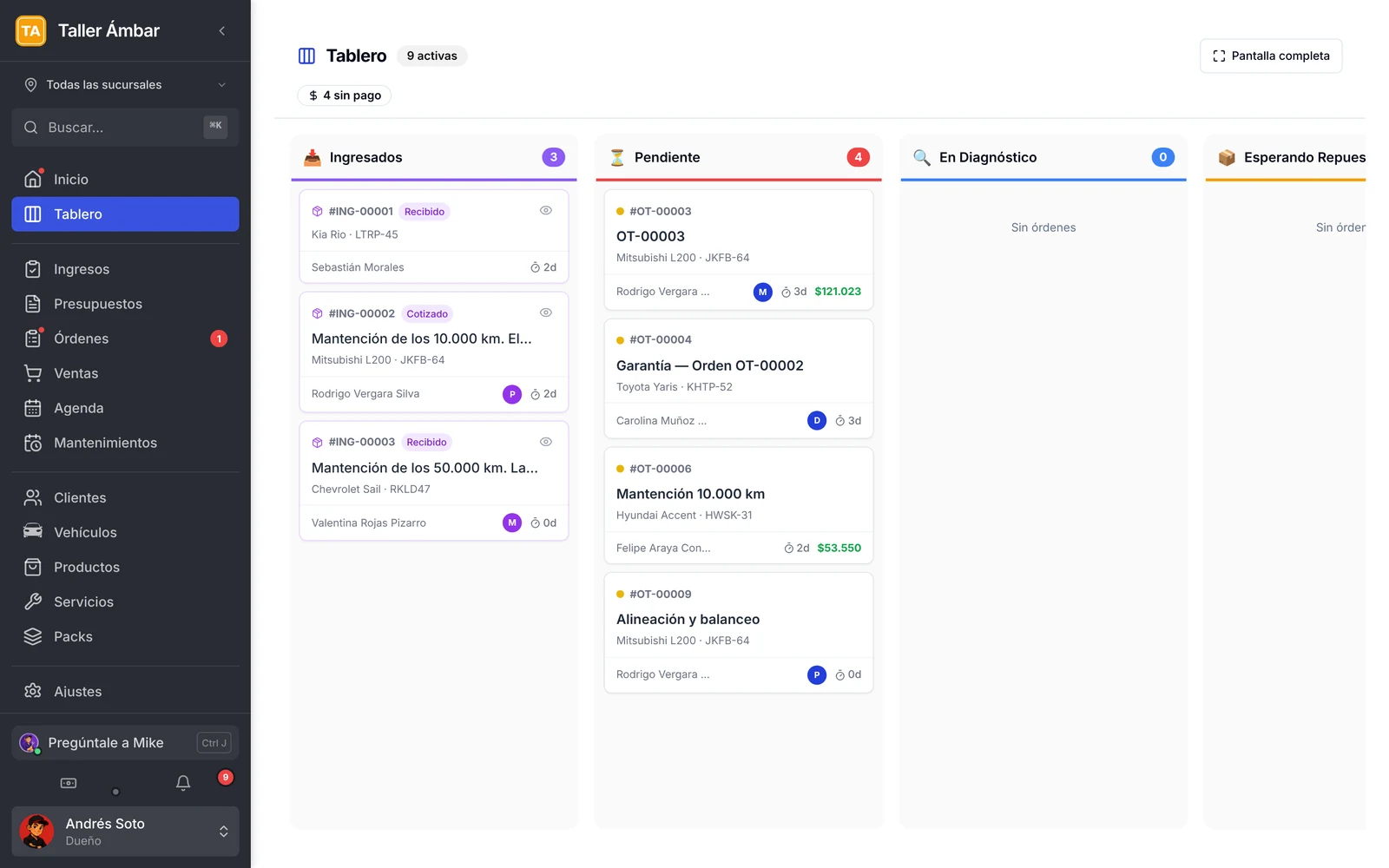
3. Lee cada tarjeta. Muestra el número de ingreso u orden, el motivo, el vehículo con su placa, el cliente, la inicial del técnico, los días que lleva en el taller y el monto.
4. Usa Pantalla completa si quieres dejar el Tablero visible en un monitor o televisor del taller.
Preguntas frecuentes
¿Por qué mi pantalla de Inicio no se ve igual que la de las capturas?
Porque Inicio se adapta a tu rol y a los datos de tu taller. La lista Primeros pasos solo aparece mientras está activa, y algunas tarjetas dependen de los privilegios de tu usuario.
¿Cómo oculto la lista de Primeros pasos?
Haz clic en la X que está en la esquina superior derecha de esa tarjeta. El resto de la pantalla se mantiene igual.
¿Qué diferencia hay entre Inicio y el Tablero?
Inicio resume el día: caja, cobros pendientes, citas y recordatorios. El Tablero muestra cada trabajo activo como una tarjeta, ordenada en la columna de su estado.
¿Quién puede mover las tarjetas del Tablero?
Los usuarios que tienen activo el privilegio Mover tarjetas entre columnas (cambiar estado), dentro del grupo Tablero Kanban de Ajustes → Roles y privilegios.
¿Dónde veo el dinero que me deben los clientes?
En la tarjeta Informe del día de Inicio aparece el total por cobrar. En el Tablero, la etiqueta sin pago indica cuántos trabajos activos aún no tienen pagos.
Qué hacer después
Registra el primer vehículo del día con Cómo registrar el ingreso de un vehículo al taller.