La agenda de tu taller está en Agenda, en el menú lateral. Ahí ves las citas en cuatro vistas (Día, Semana, Lista y Puestos), cambias de fecha con las flechas o el calendario y creas una cita con el botón Nueva Cita. Este artículo te ubica en la pantalla; cada tarea tiene su propio artículo, enlazado más abajo.
Míralo en video

Qué encuentras en la pantalla Agenda
1. Abre Agenda en el menú lateral.
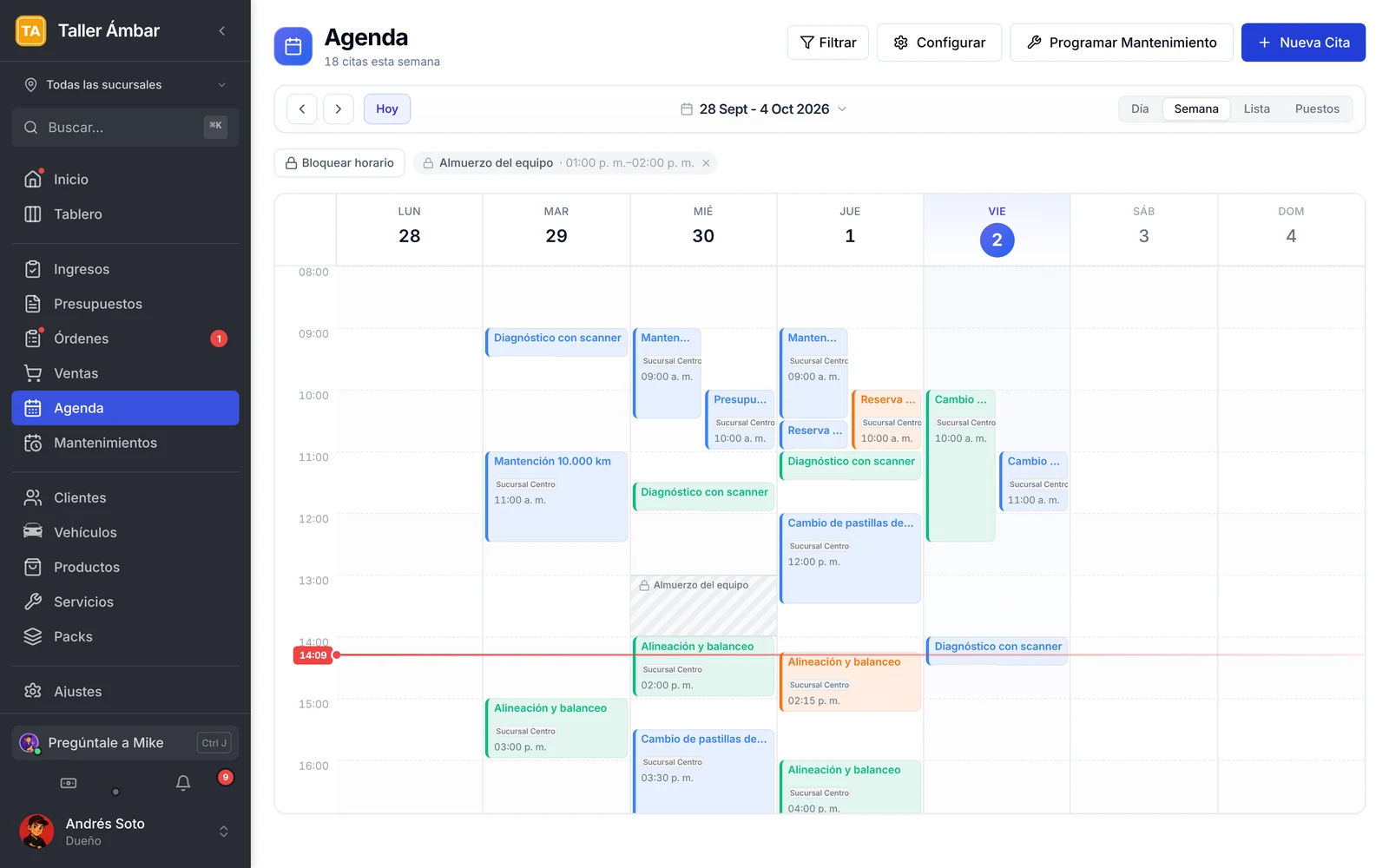
2. Mira la parte superior: bajo el título verás cuántas citas hay en el período que estás mirando.

Estos son los botones de la parte superior:
- Filtrar: muestra solo las citas de un puesto de trabajo o de un técnico.
- Configurar: abre los atajos a puestos de trabajo, duraciones de servicios y bloqueos de horario.
- Programar Mantenimiento: agenda la próxima mantención de un cliente.
- Nueva Cita: abre el formulario para agendar. Los pasos están en Cómo agendar una cita de servicio.
- Bloquear horario: reserva un tramo en que no se atiende, como el almuerzo o un feriado.
Cómo cambiar de fecha
1. Usa las flechas Anterior y Siguiente para avanzar o retroceder en el calendario.
2. Haz clic en Hoy para volver al día actual.
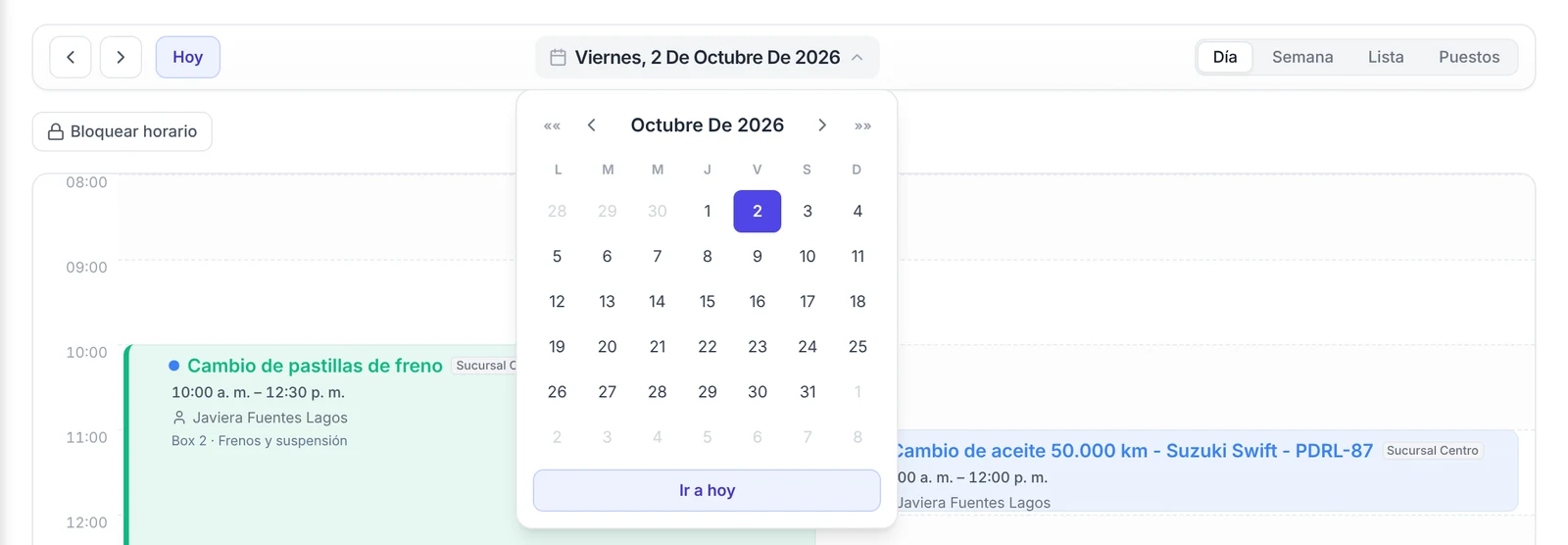
3. Para saltar a una fecha lejana, haz clic sobre la fecha y elige el día en el calendario. El botón Ir a hoy te devuelve al día actual.
Cómo elegir la vista que necesitas
Arriba a la derecha están las cuatro vistas. Cambia entre ellas con un clic.
- Día: una grilla hora por hora con las citas del día. Una línea roja marca la hora actual.
- Semana: los siete días, de lunes a domingo, en columnas. Sirve para ver qué días están más cargados.
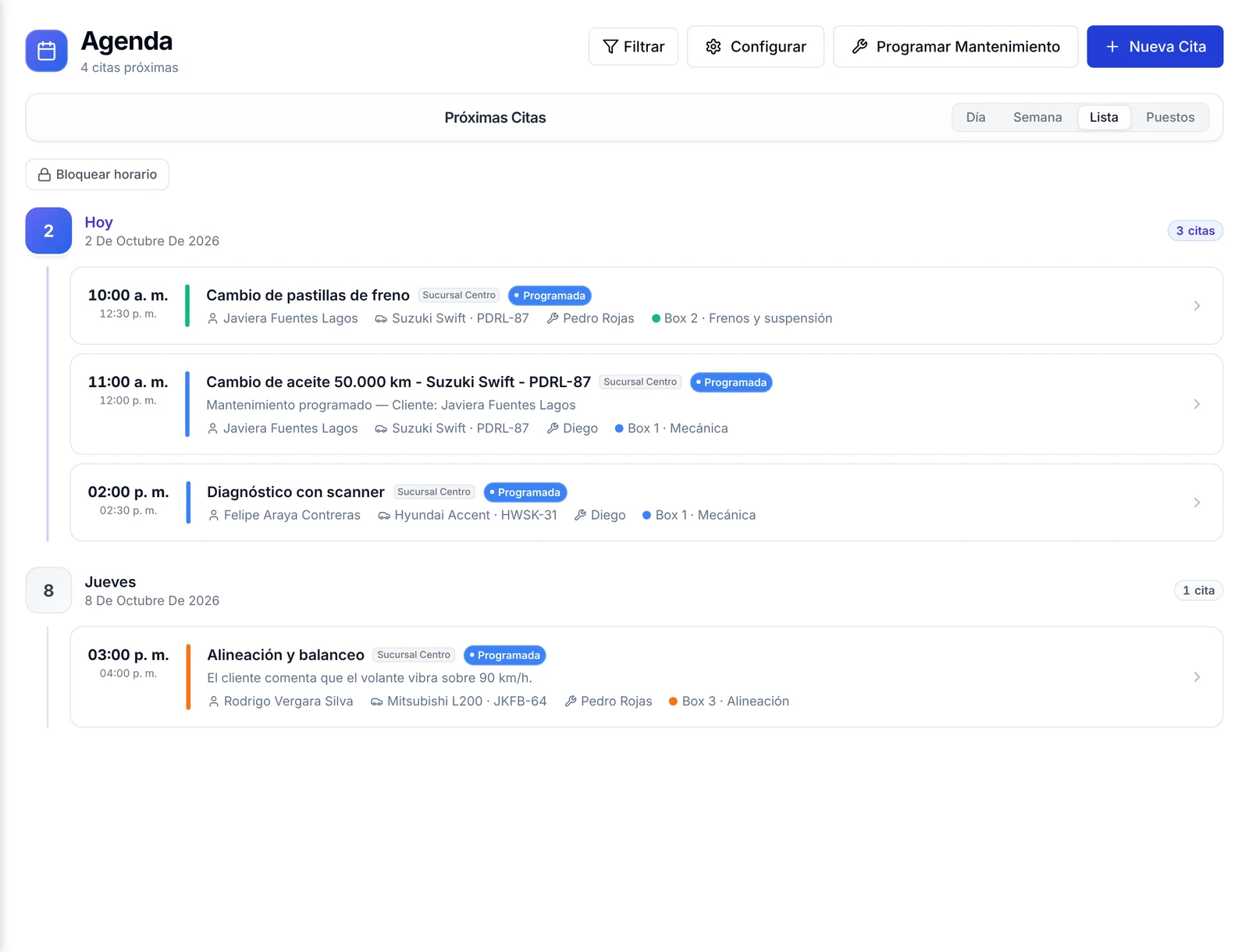
- Lista: las próximas citas agrupadas por día, con hora, estado, cliente, vehículo, técnico y puesto.
- Puestos: una columna por cada puesto de trabajo (box) con sus citas del día.
El trabajo diario con las vistas Día y Puestos está explicado en Cómo ver y gestionar la agenda diaria del taller.
Cómo filtrar por puesto o por técnico
1. Haz clic en Filtrar. Se abre una barra con Calendarios y Técnico.
2. En Calendarios, usa los puestos de trabajo para elegir cuáles quieres ver.
3. Elige un nombre en Técnico para ver solo las citas de esa persona.
4. Vuelve a hacer clic en Filtrar para ocultar la barra.
Qué puedes hacer con una cita
Haz clic sobre cualquier cita para abrir su detalle. Desde ahí puedes:
- Cambiar su estado: Programada, Confirmada, En curso, Completada, Cancelada o No se presentó.
- Usar Editar para cambiar la fecha, la hora, el puesto o el técnico. Mira Cómo reprogramar o cancelar una cita.
- Usar Crear orden para generar la orden de trabajo de ese cliente y vehículo.
- Enviar un recordatorio. Mira Cómo enviar recordatorios de citas a los clientes.
Preguntas frecuentes
¿Dónde está la agenda en ServitechCloud?
En el menú lateral, en la opción Agenda. Se abre en la vista Día con las citas de hoy.
¿La agenda tiene vista de mes?
No. Las vistas son Día, Semana, Lista y Puestos. Para ir a una fecha lejana, haz clic en la fecha y usa el calendario desplegable.
¿Por qué las citas tienen distintos colores?
Cada cita usa el color del puesto de trabajo (box) que tiene asignado. Los colores se eligen al crear o editar cada puesto.
¿Qué significa el número bajo el título Agenda?
Es la cantidad de citas del período que estás viendo: del día, de la semana o las próximas, según la vista. Las citas canceladas no se cuentan.
¿Cómo veo solo las citas de un técnico?
Haz clic en Filtrar y elige su nombre en Técnico. La agenda muestra solo las citas que tiene a cargo.
Qué hacer después
Agenda tu primera cita siguiendo Cómo agendar una cita de servicio. Si todavía no defines tus puestos de trabajo, revisa Cómo configurar los horarios de la agenda del taller.