Para organizar la jornada, abre Agenda: se muestra la vista Día con las citas de hoy. Usa la vista Puestos para ver la carga de cada box, cambia el estado de cada cita a medida que avanza el día y, cuando el cliente llega, crea su orden de trabajo con Crear orden.
Cómo revisar las citas de hoy
1. Abre Agenda en el menú lateral. Bajo el título verás cuántas citas hay en el día.
2. Recorre la grilla de horas. Cada cita muestra su título, la sucursal, el horario, el cliente y el puesto de trabajo.
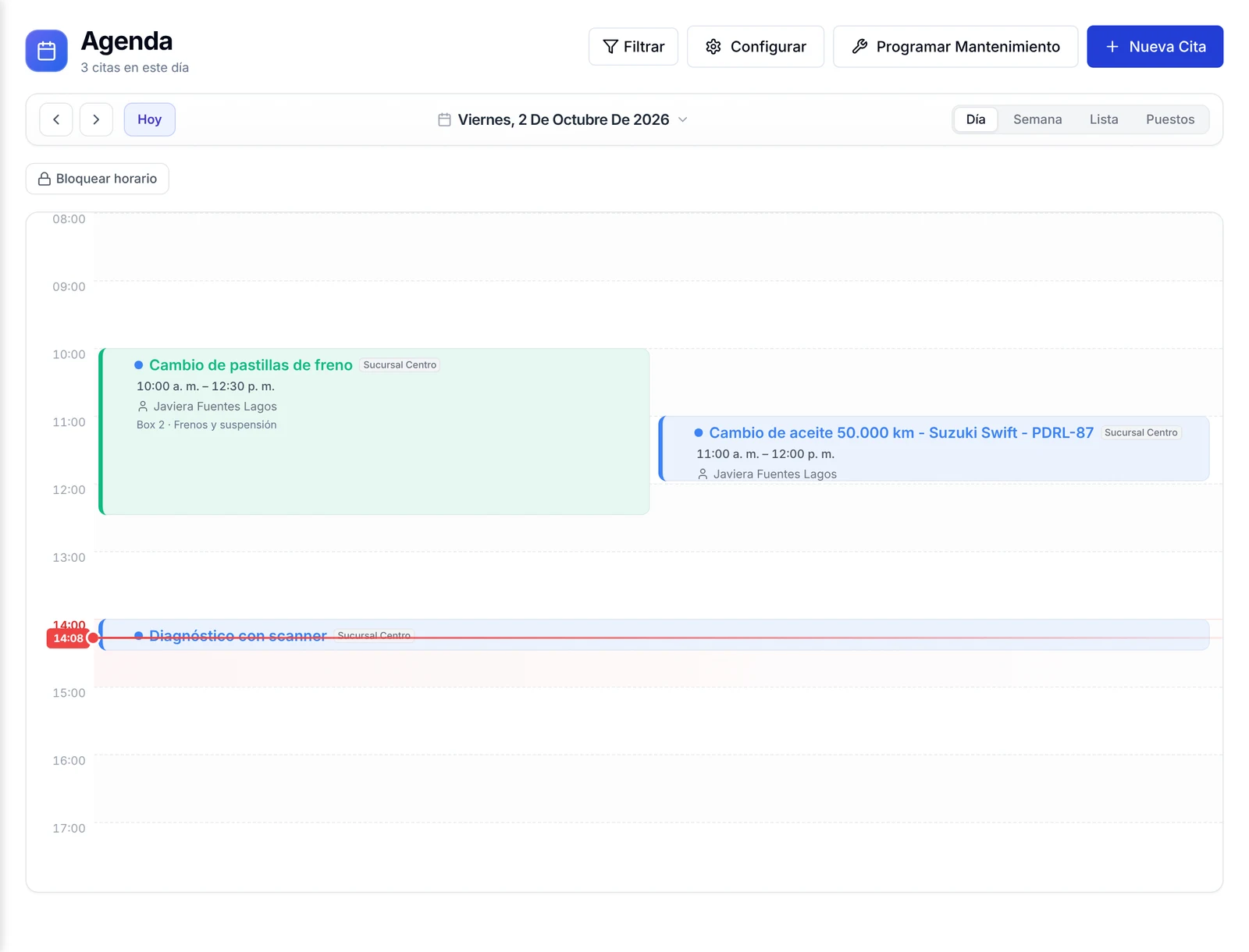
La línea roja marca la hora actual. Así ves de un vistazo qué ya pasó y qué viene.
Cómo ver la carga de cada puesto de trabajo
1. Haz clic en Puestos, arriba a la derecha.
2. Revisa las columnas. Hay una por cada puesto de trabajo, con sus citas del día en orden.
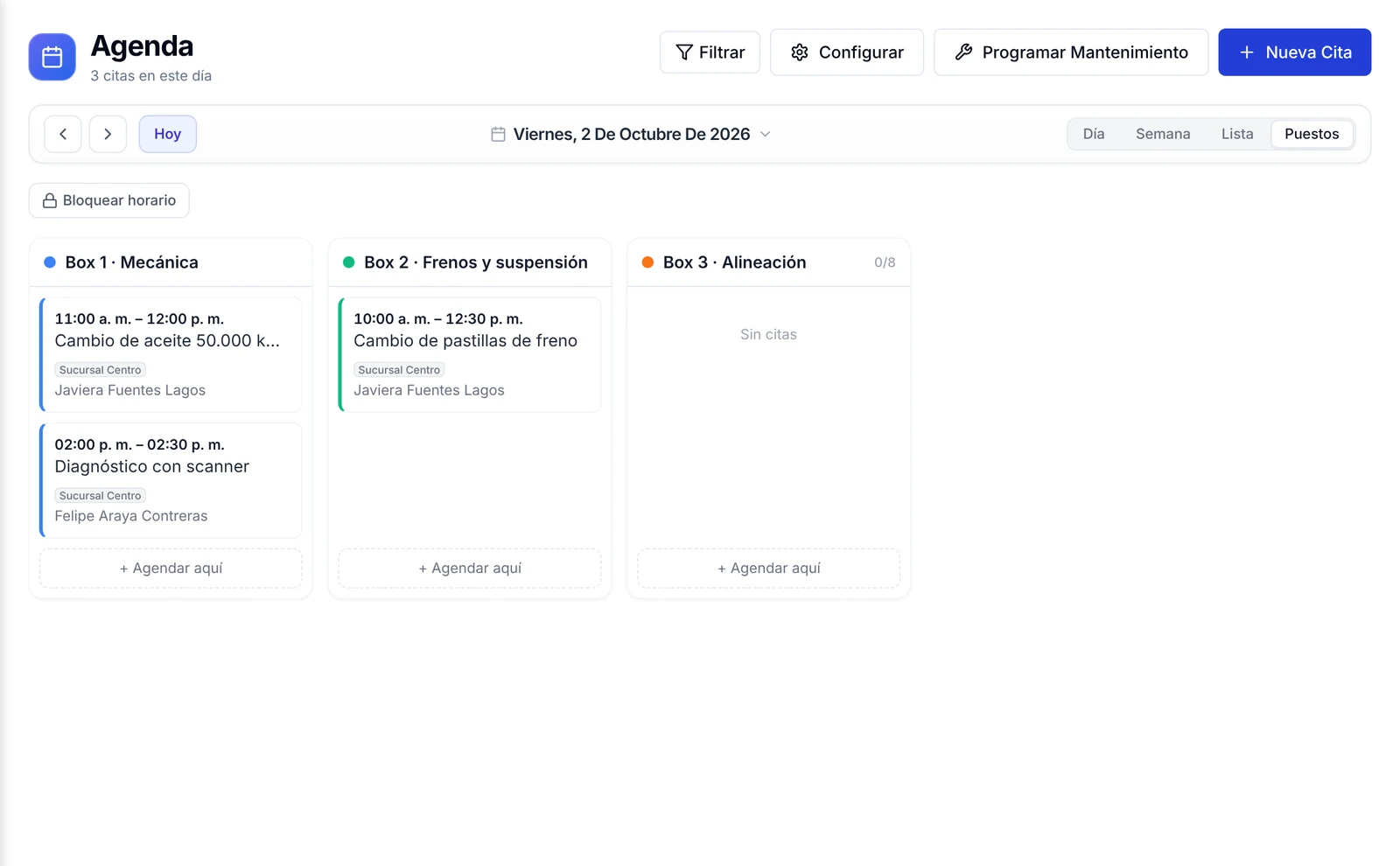
Un puesto sin trabajos dice Sin citas. Si el puesto tiene cupos diarios, junto a su nombre verás cuántos van usados, por ejemplo «0/8».
3. Para sumar un trabajo a un puesto libre, haz clic en + Agendar aquí. Los pasos del formulario están en Cómo agendar una cita de servicio.
Cómo ver solo las citas de un técnico
1. Haz clic en Filtrar.
2. En Técnico, elige a la persona.
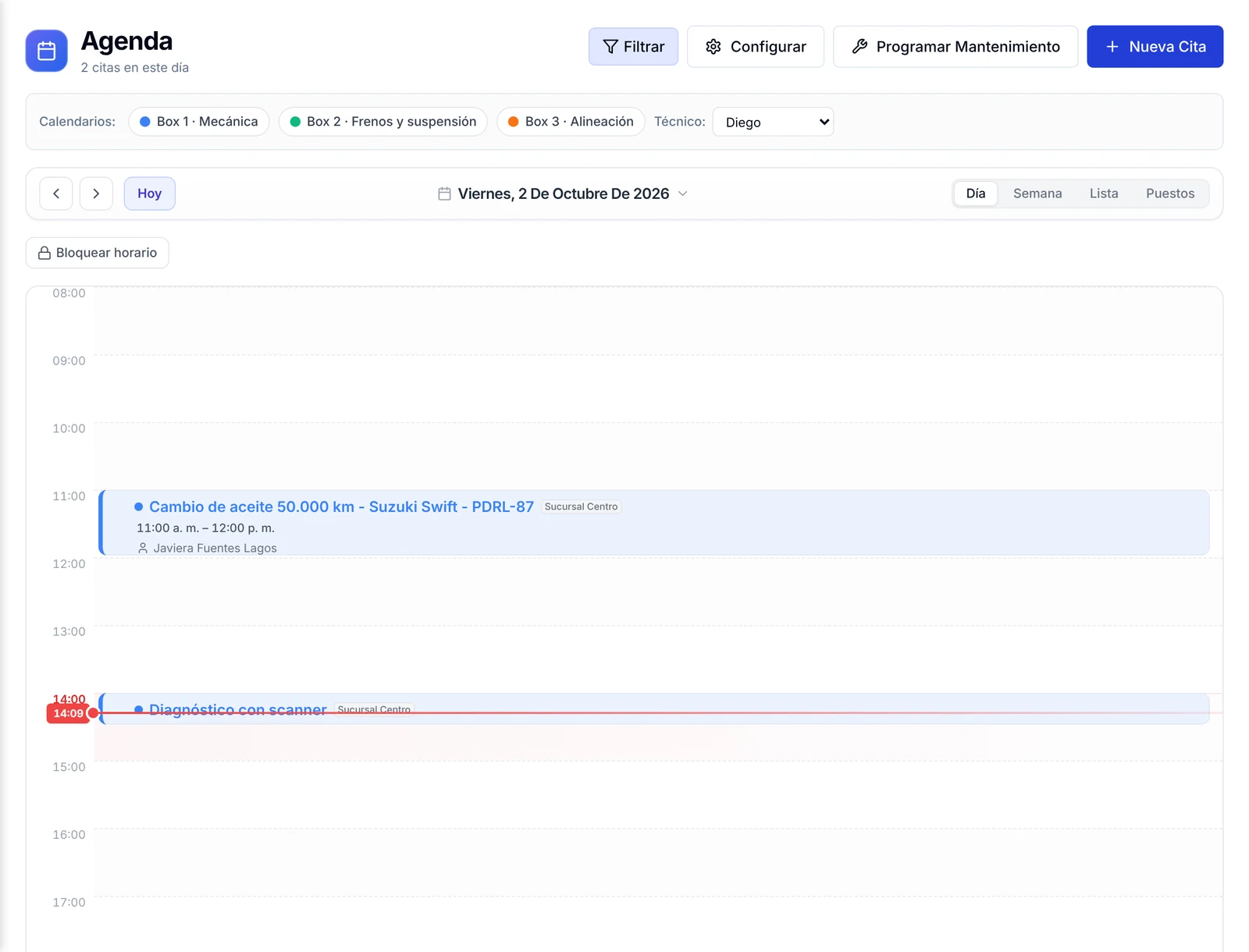
La agenda muestra solo las citas a su cargo y el contador se actualiza. Para volver a ver todas, elige Todos.
Cómo actualizar el estado de una cita durante el día
1. Haz clic sobre la cita para abrir su detalle.
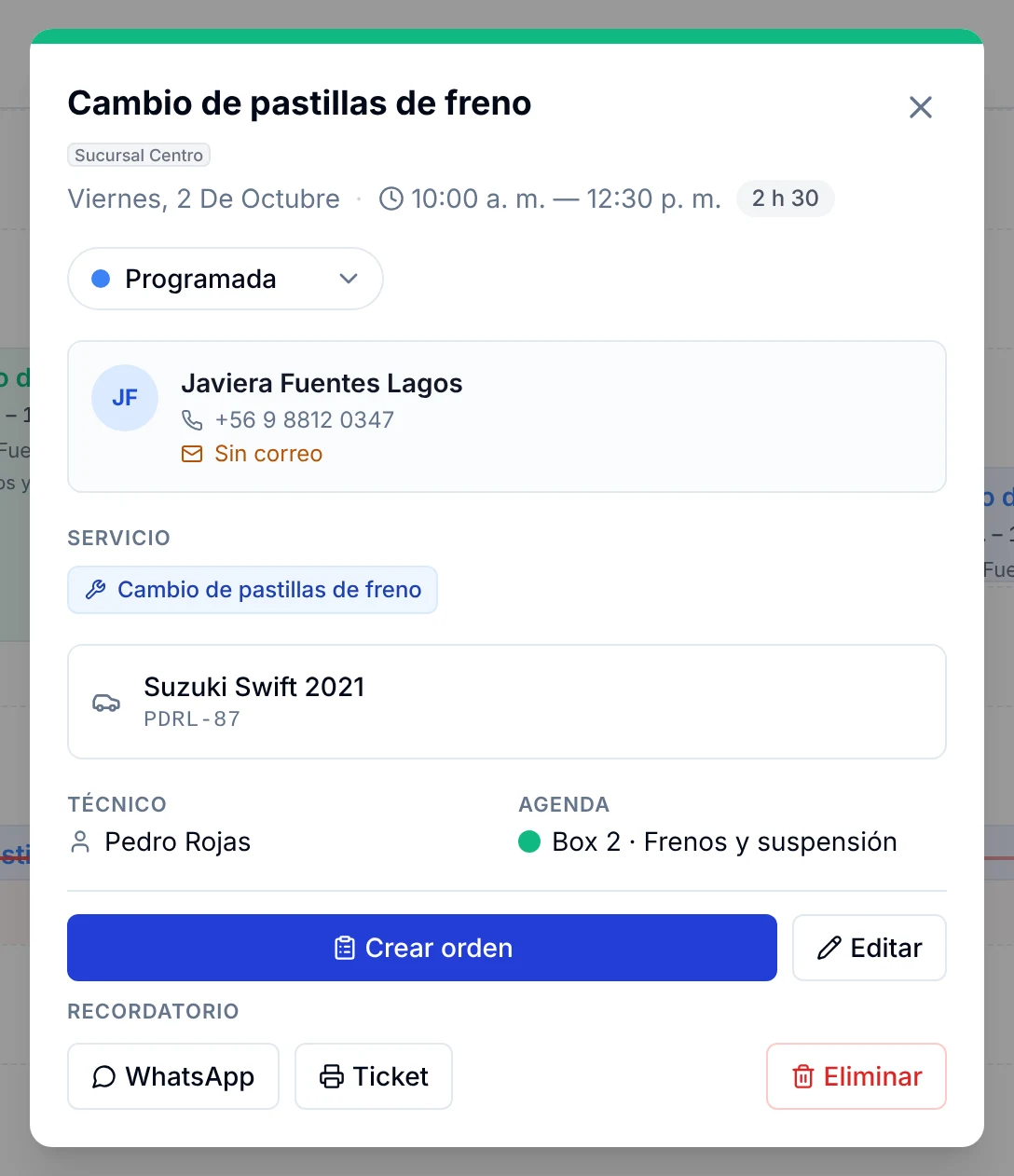
2. Haz clic en el selector de estado y elige el que corresponda.
Estos son los estados disponibles:
- Programada: el estado inicial de toda cita.
- Confirmada: el cliente confirmó que viene.
- En curso: el cliente llegó y el trabajo empezó.
- Completada: el trabajo terminó.
- Cancelada: la cita se suspendió.
- No se presentó: el cliente no llegó.
El cambio se guarda al instante, sin botón de guardar.
Cómo crear la orden de trabajo cuando llega el cliente
1. Abre la cita del cliente que llegó.
2. Haz clic en Crear orden.
La nueva orden queda en Órdenes, en estado Pendiente, con el cliente, el vehículo y el comentario de la cita como descripción. Desde ahí agregas los repuestos y la mano de obra, como se explica en Cómo crear una orden de trabajo.
Qué revisar al empezar y al cerrar la jornada
- Al abrir, mira la vista Día y confirma que cada cita tenga técnico y puesto asignados.
- Envía un recordatorio a quienes aún no confirman. Mira Cómo enviar recordatorios de citas a los clientes.
- Durante el día, pasa cada cita a En curso y luego a Completada.
- Al cerrar, marca No se presentó en las citas de quienes no llegaron.
- Si alguien pide otro día, sigue Cómo reprogramar o cancelar una cita.
Preguntas frecuentes
¿Cómo veo las citas de hoy?
Abre Agenda. Se muestra la vista Día con la fecha actual. Si cambiaste de fecha, haz clic en Hoy.
¿Cómo sé qué box está libre?
Usa la vista Puestos. Cada columna es un puesto de trabajo, y el que no tiene trabajos dice «Sin citas».
¿Qué pasa al hacer clic en Crear orden?
Se crea una orden de trabajo en estado Pendiente con el cliente, el vehículo y el comentario de la cita. La encuentras en Órdenes.
¿Puedo ver la agenda de un solo técnico?
Sí. Haz clic en Filtrar y elige su nombre en Técnico.
¿Las citas canceladas cuentan en el total del día?
No. Una cita cancelada sigue visible en la vista Día, con un punto rojo, pero no se suma al contador que aparece bajo el título.
Qué hacer después
Cuando el cliente ya está en el taller, continúa con Cómo crear una orden de trabajo para registrar repuestos, mano de obra y pagos.