Para crear una orden de trabajo, entra a Órdenes en el menú lateral y haz clic en Nueva Orden. Elige el cliente, escribe el Motivo de ingreso y presiona Crear orden. La orden se abre de inmediato con su número y en estado Pendiente, lista para que le agregues el vehículo, los repuestos y los servicios.
Míralo en video

Antes de empezar
- Si el cliente ya existe, basta con buscarlo. Si es nuevo, lo registras en la misma ventana.
- El vehículo se asigna después de crear la orden, desde la pestaña Vehículo.
- Si el auto ya pasó por recepción, puedes crear la orden desde el ingreso a taller o desde un presupuesto aprobado.
Cómo crear una orden desde cero
1. En el menú lateral, entra a Órdenes y haz clic en el botón azul Nueva Orden, arriba a la derecha.
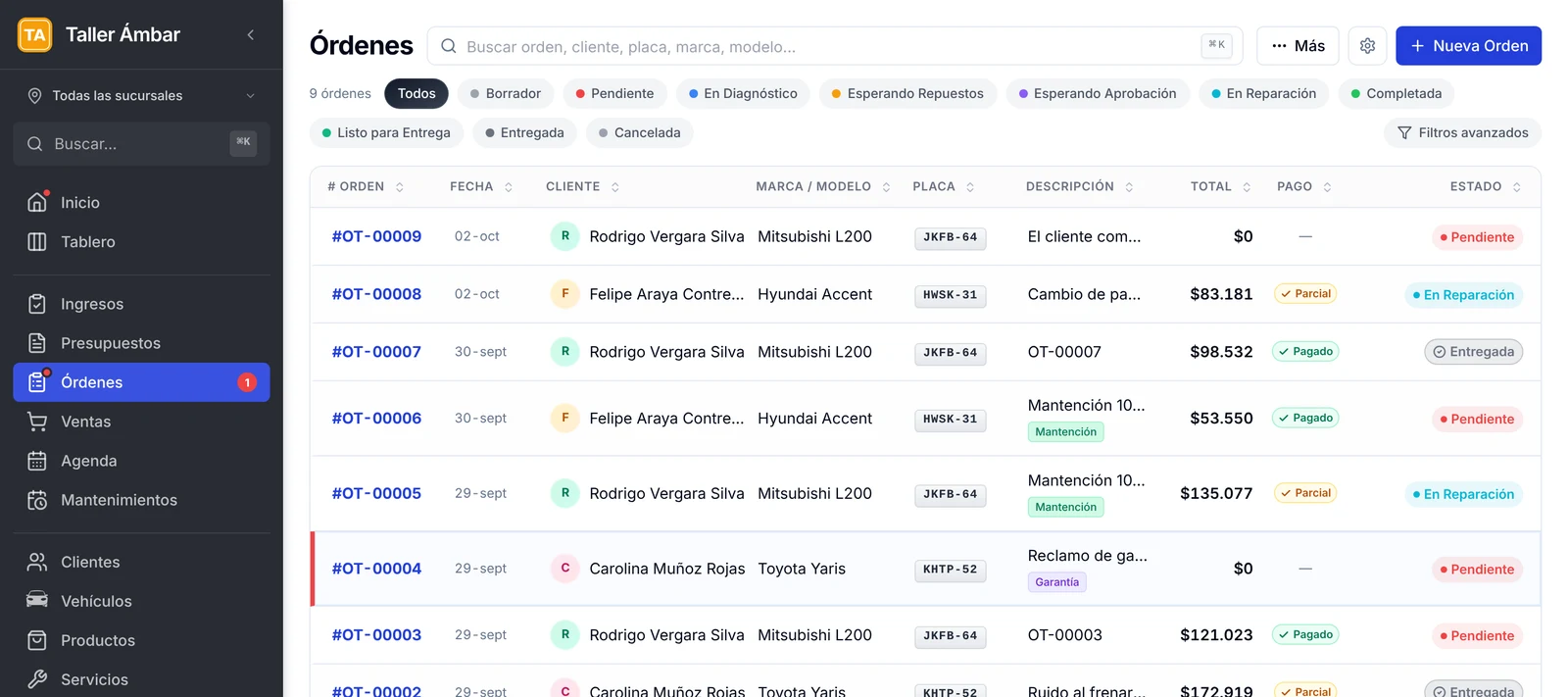
2. Se abre la ventana Nueva Orden de Trabajo. En Tipo, marca Persona o Empresa.
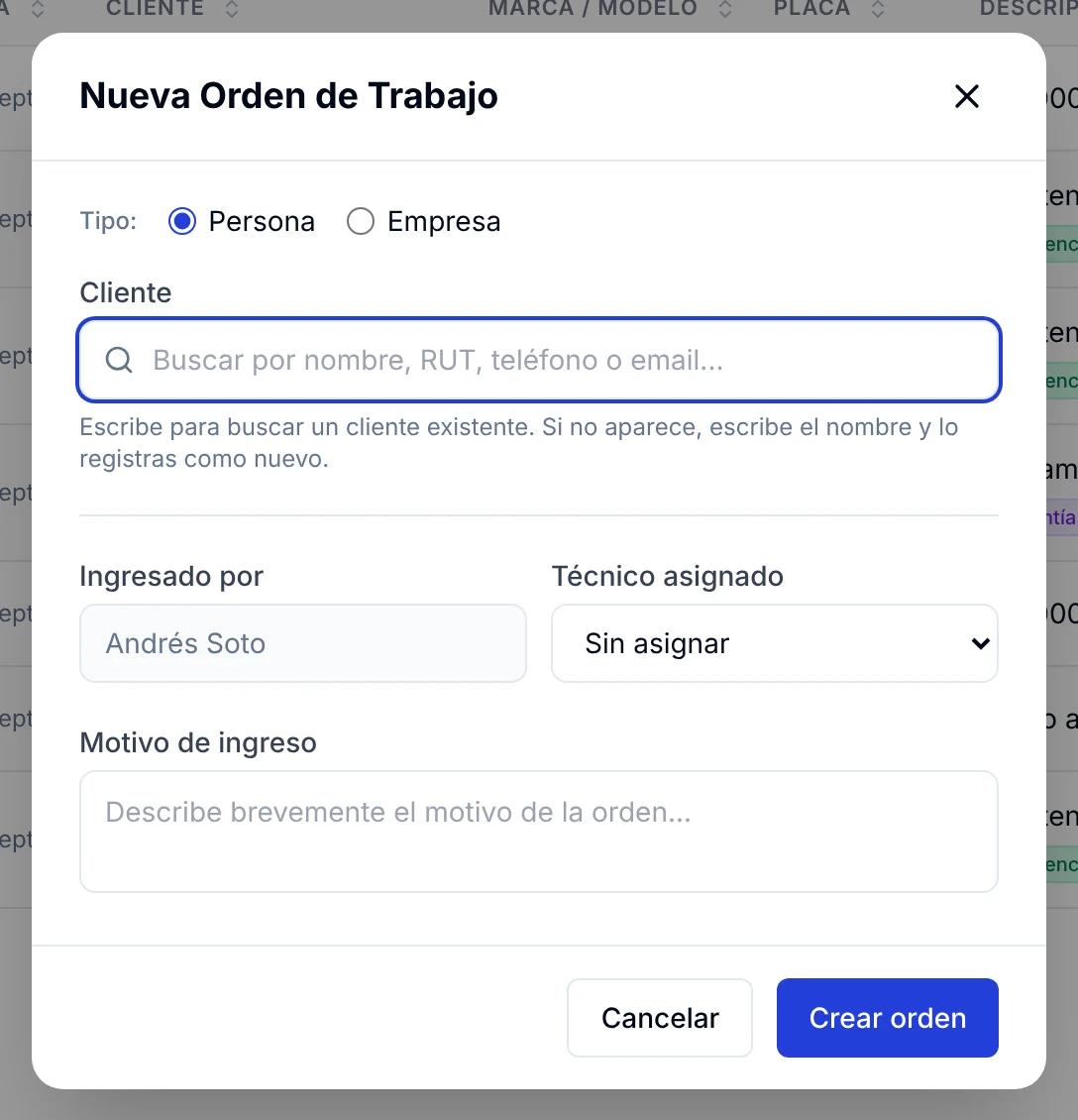
3. En Cliente, escribe el nombre, RUT, teléfono o email. Aparecen las coincidencias debajo del buscador: haz clic en el cliente correcto.
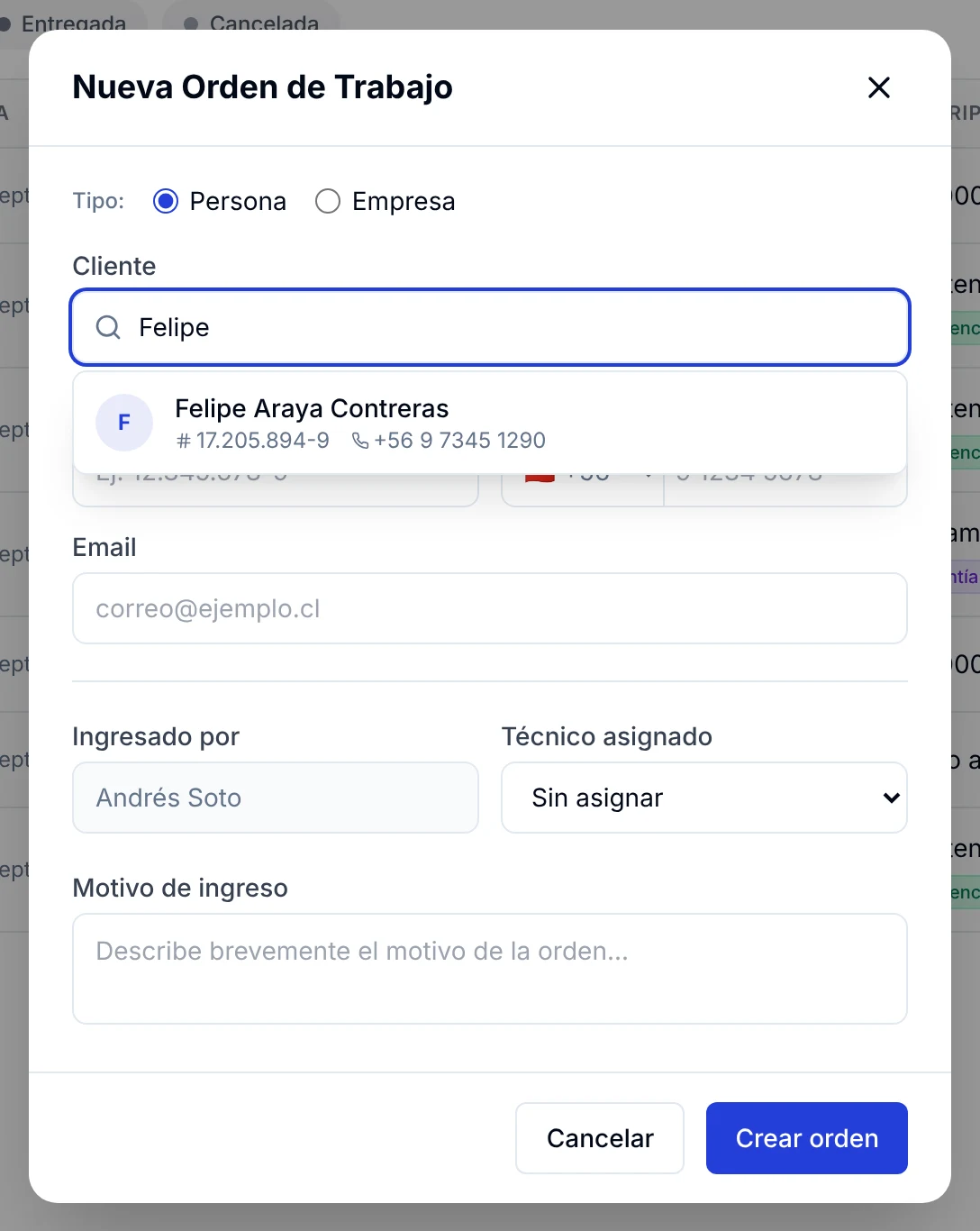
4. Si el cliente no aparece, sigue escribiendo su nombre. La ventana muestra los campos para registrarlo ahí mismo, como RUT, teléfono y email.
5. Ingresado por se completa solo con tu usuario. En Técnico asignado, elige al responsable o déjalo en Sin asignar para asignarlo después.
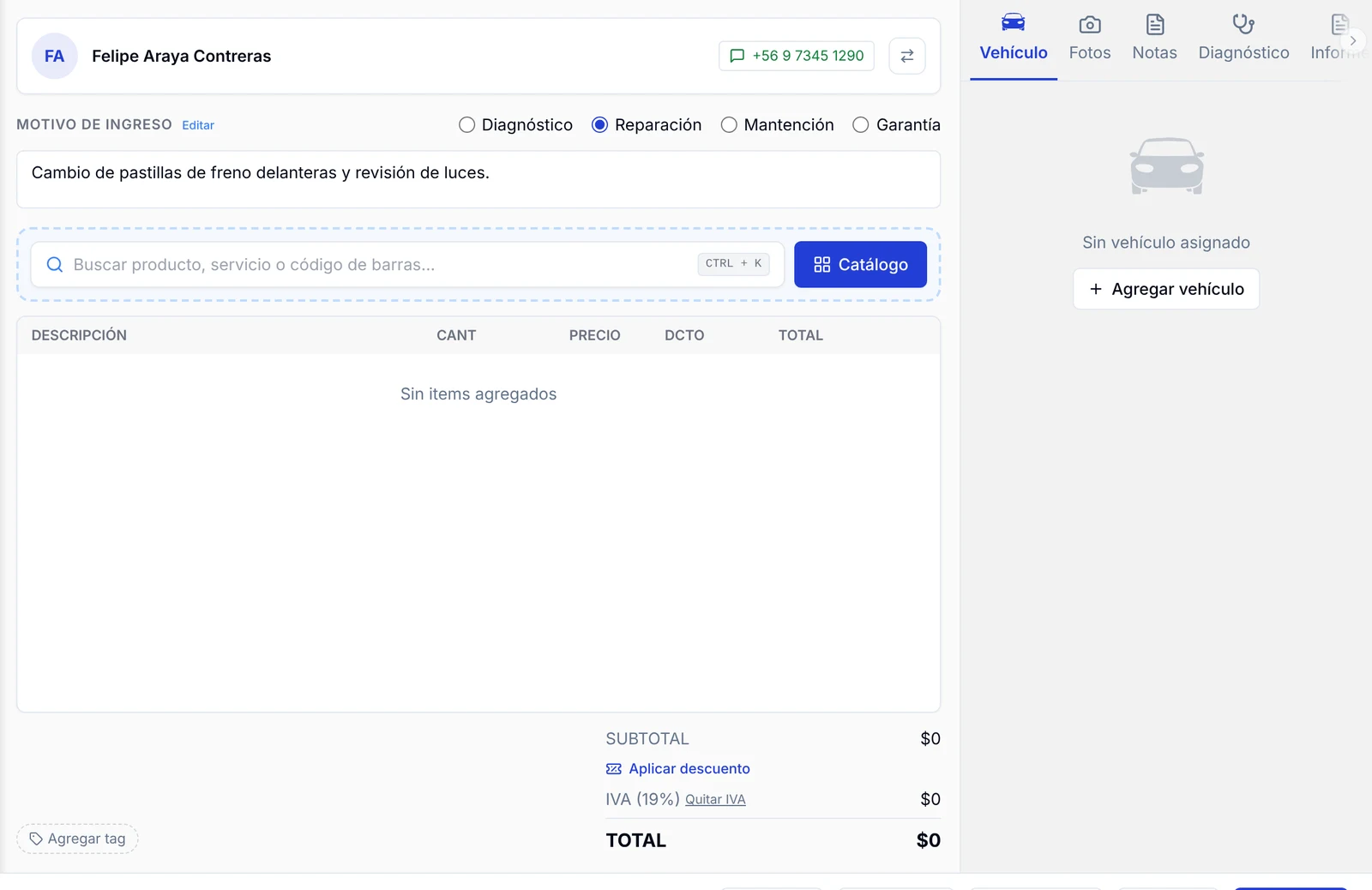
6. En Motivo de ingreso, describe en pocas palabras lo que pide el cliente. Por ejemplo: «Cambio de pastillas de freno delanteras y revisión de luces».
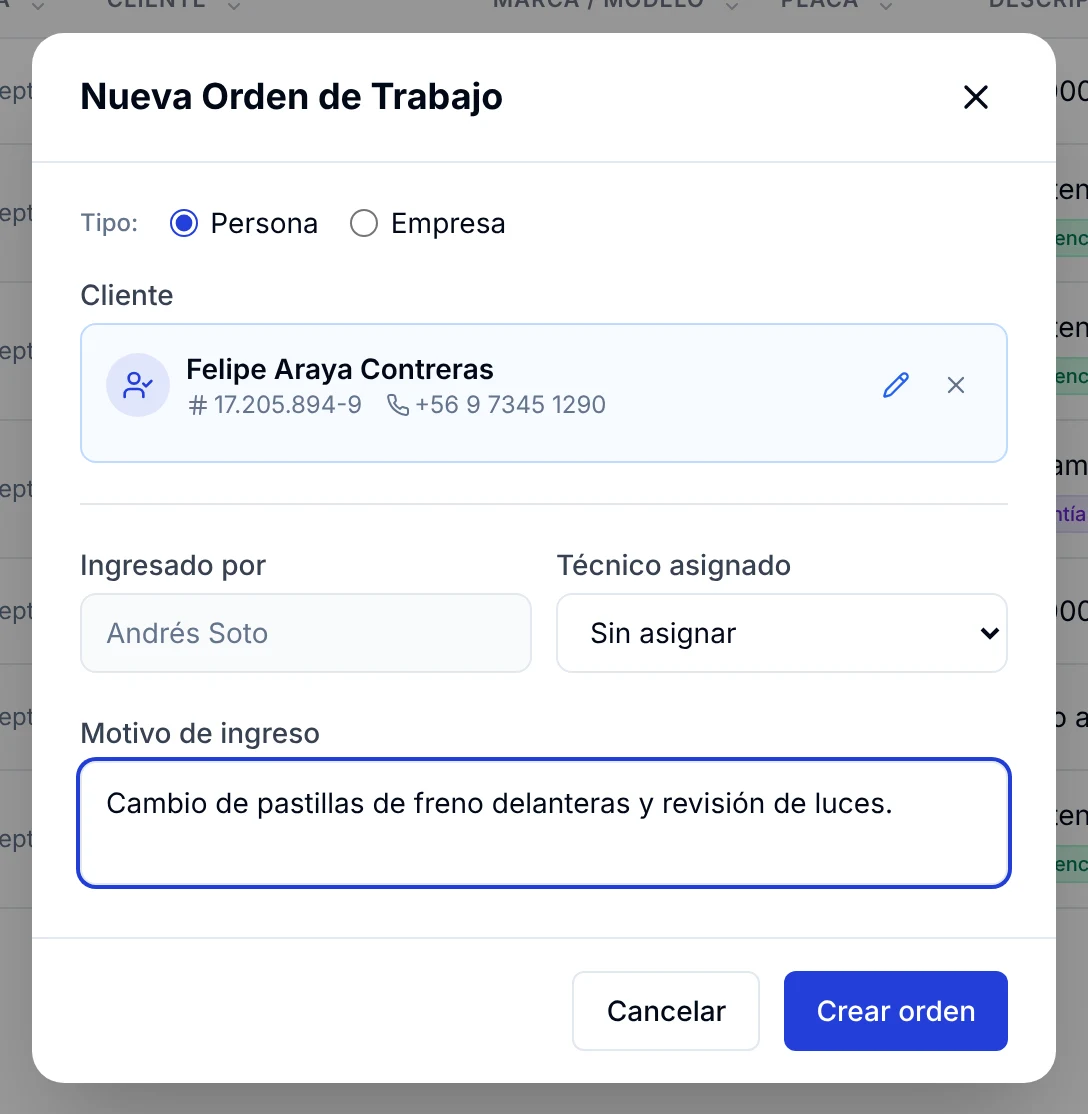
7. Haz clic en Crear orden. El sistema le da un número correlativo (por ejemplo, OT-00008) y abre el detalle de la orden.
Cómo asignar el vehículo a la orden
1. En el detalle de la orden, mira el panel de la derecha. En la pestaña Vehículo verás el aviso Sin vehículo asignado.
2. Haz clic en Agregar vehículo y escribe la placa.
3. Si la placa ya está registrada, selecciónala de la lista. La orden toma la marca, el modelo, el color y el último kilometraje.
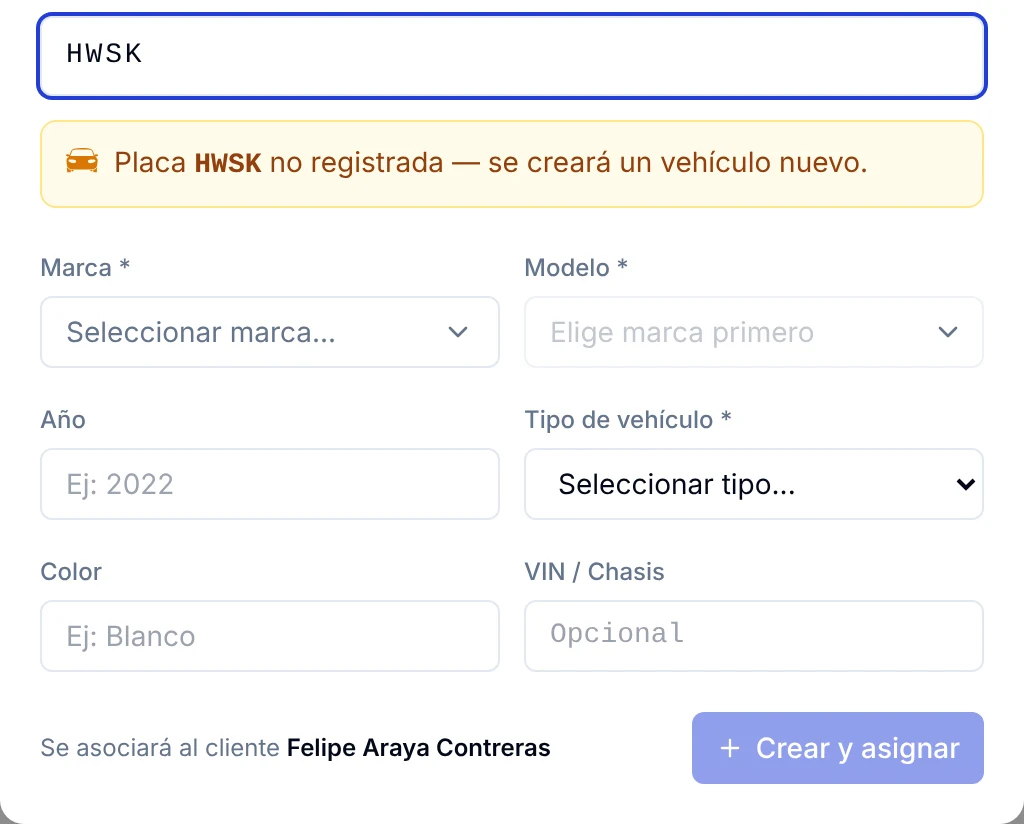
4. Si la placa no existe, el sistema te avisa que se creará un vehículo nuevo. Completa Marca, Modelo, Tipo de vehículo y, si quieres, Año, Color y VIN / Chasis. Luego haz clic en Crear y asignar.
Cómo crear una orden desde un ingreso a taller
1. Entra a Ingresos y abre el ingreso del vehículo.
2. Haz clic en Crear orden, arriba a la derecha.
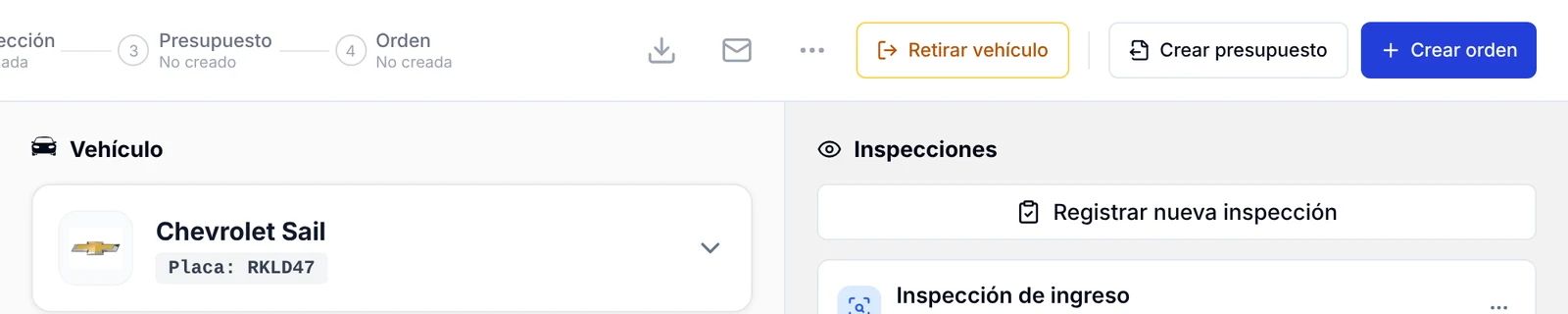
La orden queda vinculada a ese ingreso: en la parte superior del ingreso, el paso Orden deja de decir «No creada».
Cómo convertir un presupuesto en orden
1. Entra a Presupuestos y abre el presupuesto que el cliente aceptó.
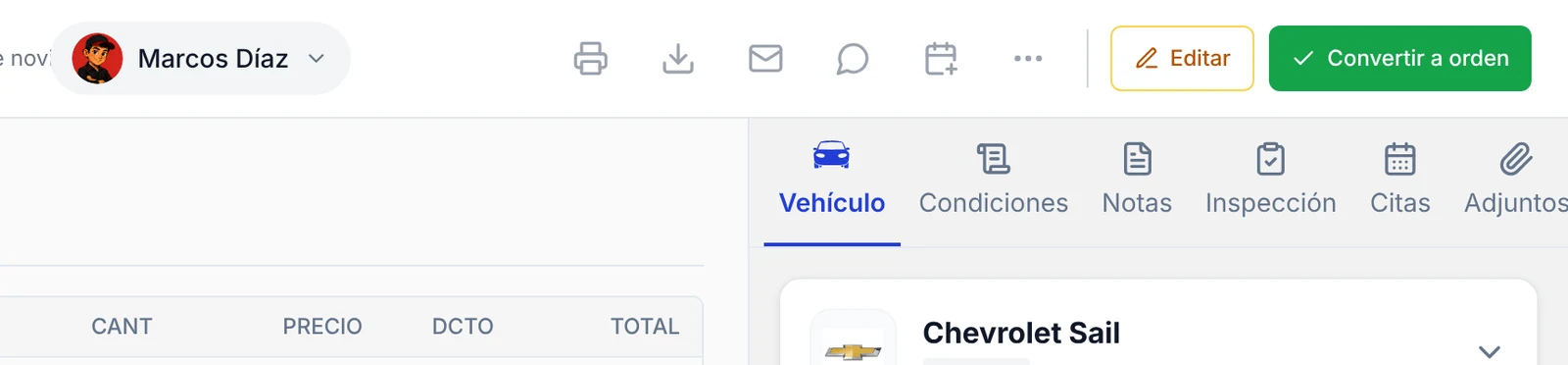
2. Haz clic en el botón verde Convertir a orden.
Preguntas frecuentes
¿Puedo crear una orden sin vehículo?
Sí. La ventana de nueva orden solo pide el cliente y el motivo. El vehículo se agrega después, desde la pestaña Vehículo del detalle.
¿Qué estado tiene una orden recién creada?
Queda en Pendiente. Puedes cambiarlo cuando empiece el trabajo, como se explica en cómo cambiar el estado de una orden.
¿Tengo que guardar la orden después de crearla?
No. Una vez creada, todo lo que agregas o cambias en el detalle se guarda automáticamente.
¿Puedo copiar una orden anterior?
Sí. Dentro de una orden, abre Más opciones (los tres puntos de la barra superior) y elige Duplicar orden.
¿Puedo cambiar el cliente si me equivoqué?
Sí. En el detalle de la orden, junto al teléfono del cliente, está el botón Cambiar cliente.
Qué hacer después
Con la orden creada, el siguiente paso es agregar los productos y servicios para que el total se calcule solo.