Para cambiar el estado, abre la orden y haz clic en el botón de estado de la barra superior, a la izquierda de Pagar. Elige el nuevo estado en la lista y el cambio se guarda al instante. Enseguida el sistema te ofrece avisarle al cliente por WhatsApp o por correo.
Antes de empezar
- Toda orden nueva parte en Pendiente.
- El taller demo usa diez estados: Borrador, Pendiente, En Diagnóstico, Esperando Repuestos, Esperando Aprobación, En Reparación, Completada, Listo para Entrega, Entregada y Cancelada.
- Entregada y Cancelada cierran la orden.
- El estado se cambia desde dentro de la orden. La lista de órdenes sirve para filtrar por estado, no para cambiarlo.
Cómo cambiar el estado desde la orden
1. Entra a Órdenes y abre la orden.
2. En la barra superior, haz clic en el botón que muestra el estado actual, por ejemplo Pendiente.
3. Se despliega la lista con los demás estados, cada uno con su color. Haz clic en el que corresponde.
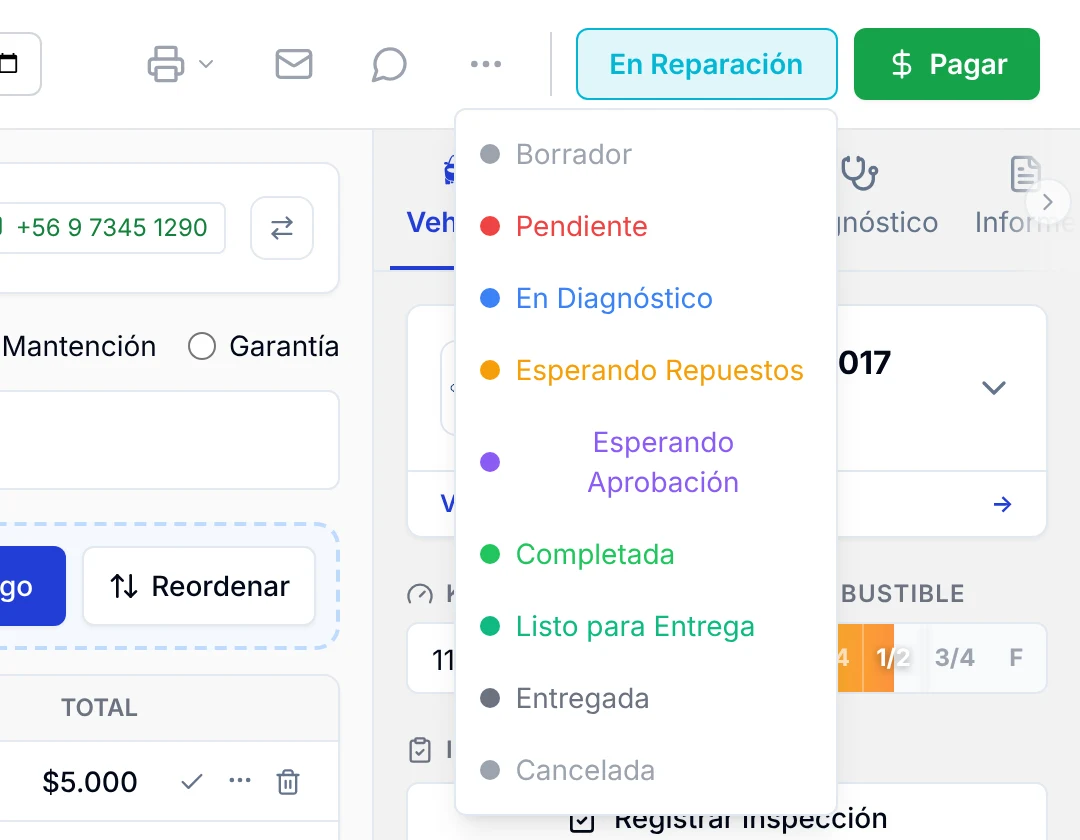
4. Aparece la confirmación La orden cambió a… con el nuevo estado. Elige qué hacer:
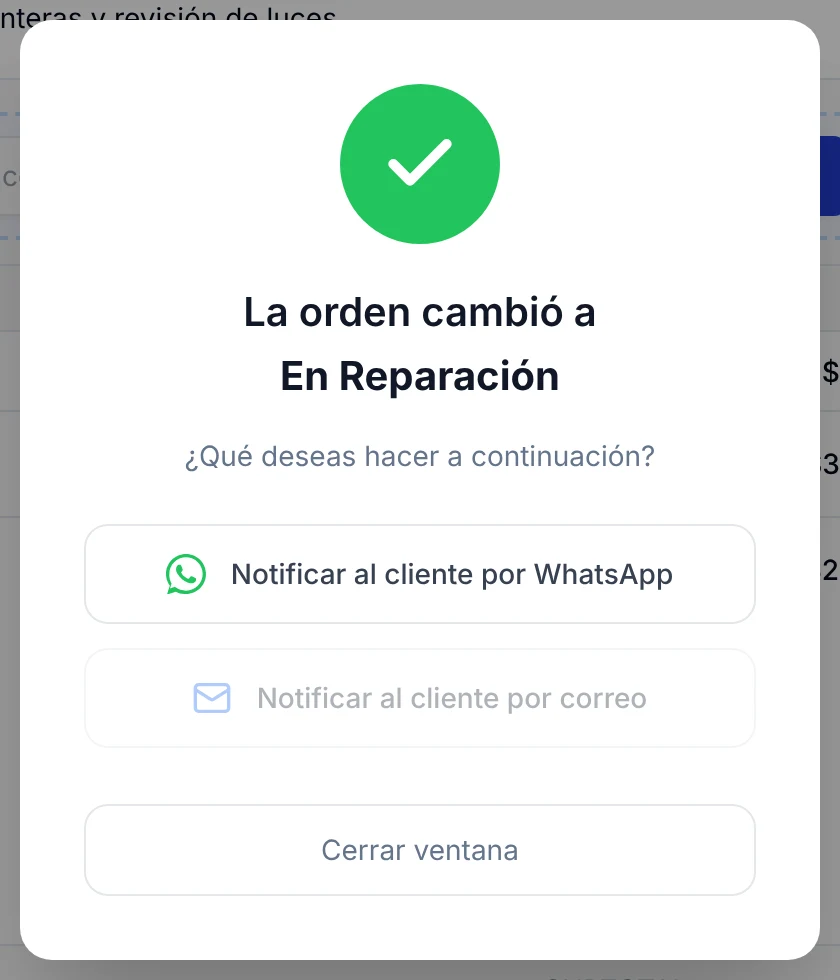
5. Con Notificar al cliente por WhatsApp o Notificar al cliente por correo le avisas del avance. La opción de correo necesita que el cliente tenga un email registrado.
6. Si no quieres avisar, haz clic en Cerrar ventana. El estado ya quedó cambiado.
Cómo ver qué órdenes hay en cada estado
1. Entra a Órdenes. Arriba de la tabla hay un botón por cada estado.
2. Haz clic en un estado, por ejemplo En Reparación, para ver solo esas órdenes. La última columna de la tabla muestra el estado de cada una.
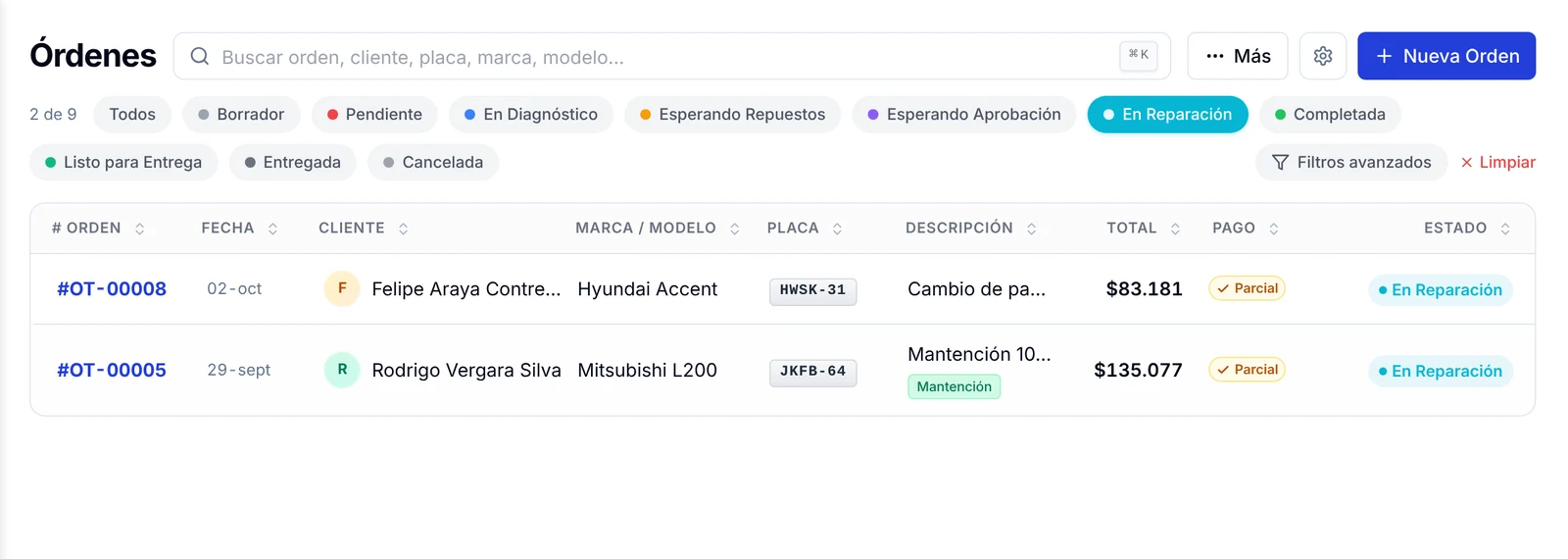
3. Haz clic en Todos para volver a la lista completa.
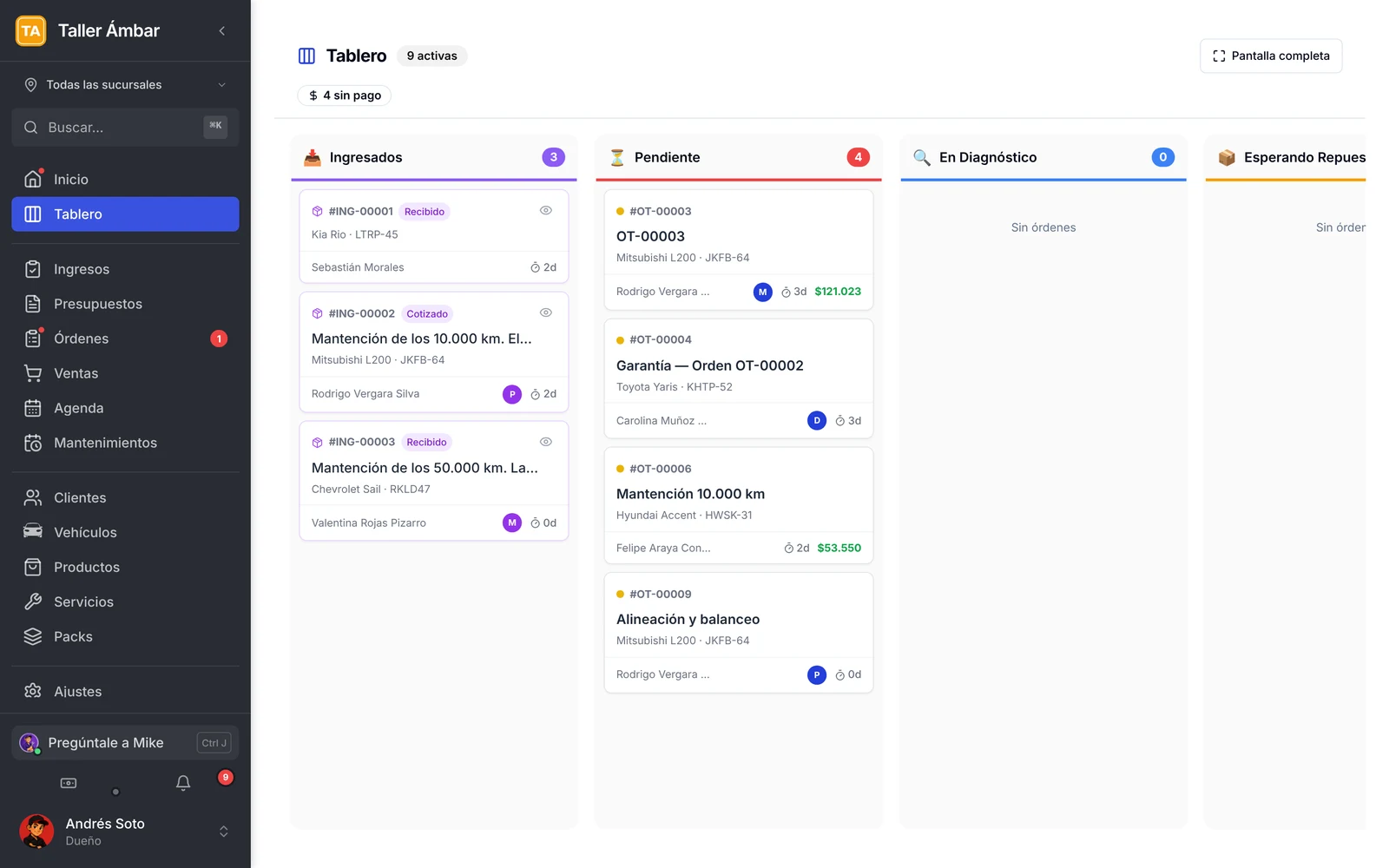
Si prefieres una vista por columnas, entra a Tablero en el menú lateral. Ahí cada estado es una columna y cada orden una tarjeta con su vehículo, cliente y total.
Cómo revisar quién cambió el estado y cuándo
1. Dentro de la orden, abre Más opciones (los tres puntos de la barra superior).
2. Haz clic en Historial de la orden.
3. Busca las líneas que dicen Cambió estado de… a…. Cada una indica el usuario, la fecha y la hora.
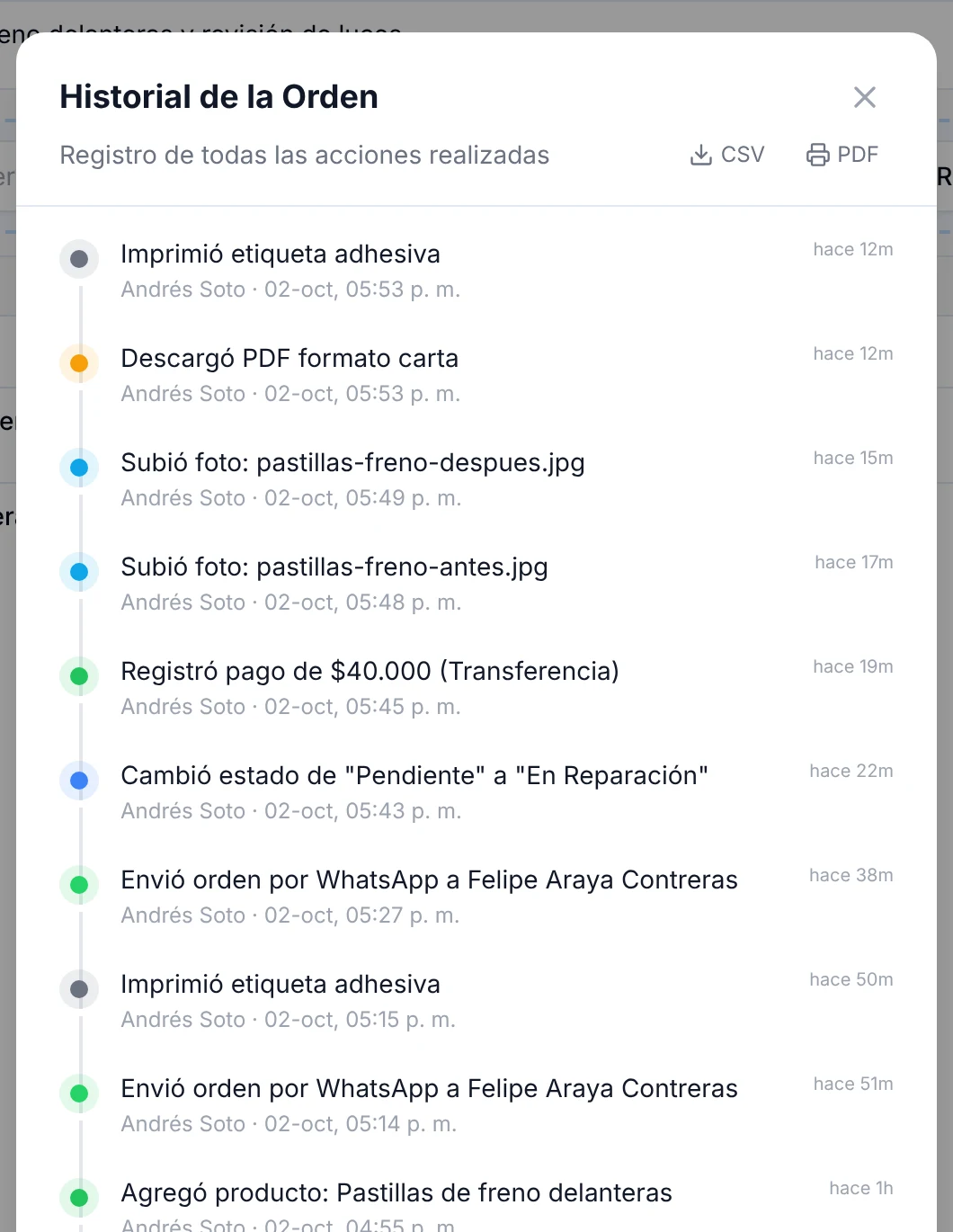
El historial se puede descargar con los botones CSV y PDF.
Cómo crear estados propios para tu taller
1. Entra a Ajustes y, en el grupo Operación, haz clic en Catálogos.
2. Abre Estados de orden.
3. Escribe el nombre en Agregar estado personalizado…, elige un color y haz clic en Agregar.
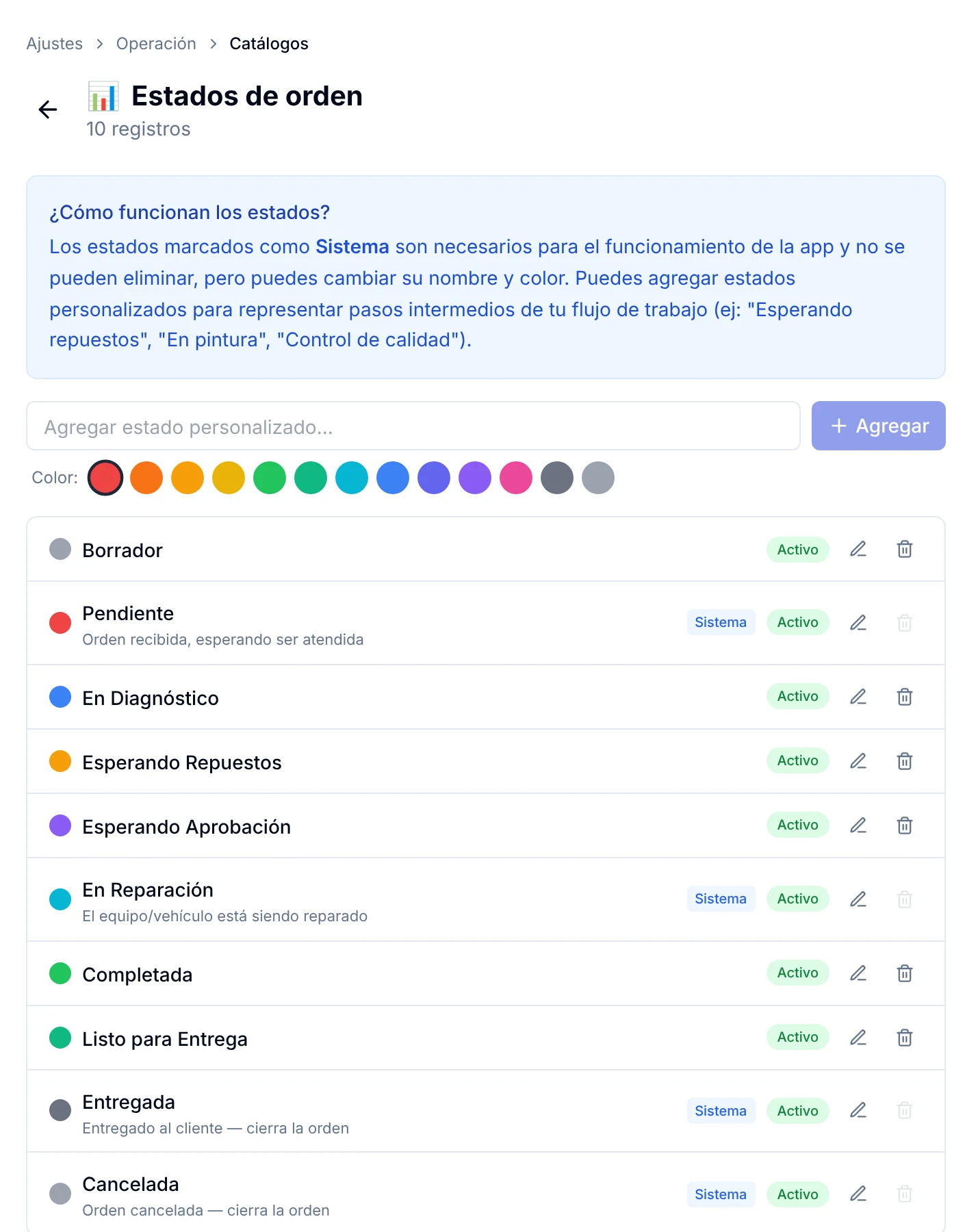
4. Para cambiar el nombre o el color de un estado existente, usa el lápiz de su fila.
Cómo entregar el vehículo al terminar
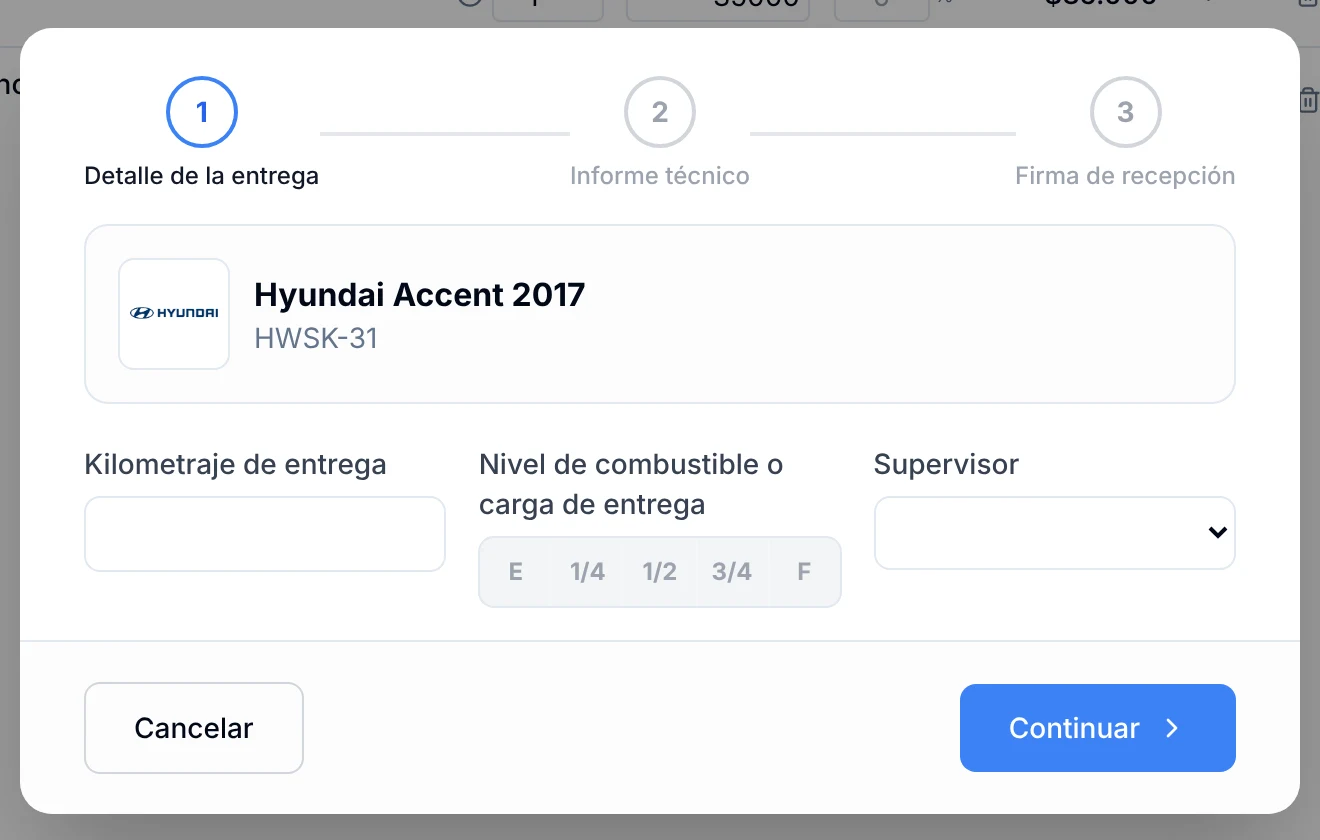
Cuando el cliente viene a retirar, además del cambio de estado existe un asistente de entrega.
1. Dentro de la orden, abre Más opciones y haz clic en Entregar vehículo.
2. El asistente tiene tres pasos: Detalle de la entrega, Informe técnico y Firma de recepción.
3. En el primer paso se anotan el kilometraje y el nivel de combustible con que sale el vehículo. Avanza con Continuar.
Preguntas frecuentes
¿Puedo cambiar el estado desde la lista de órdenes?
No. En la lista, cada fila abre la orden. El estado se cambia con el botón de la barra superior de la orden.
¿Se avisa solo al cliente cuando cambio el estado?
Al cambiar el estado, el sistema te pregunta si quieres notificar por WhatsApp o por correo. Tú decides en cada cambio.
¿Puedo volver a un estado anterior?
Sí. La lista muestra todos los estados menos el actual, así que puedes elegir cualquiera, también uno anterior.
¿Cómo agrego un estado como «En pintura»?
En Ajustes → Catálogos → Estados de orden, escribe el nombre, elige el color y haz clic en Agregar.
¿Dónde queda registrado el cambio?
En Más opciones → Historial de la orden, con el estado anterior, el nuevo, el usuario y la hora.
Qué hacer después
Si la orden ya está lista para entregar, registra el pago del saldo y envía o imprime la orden para el cliente.