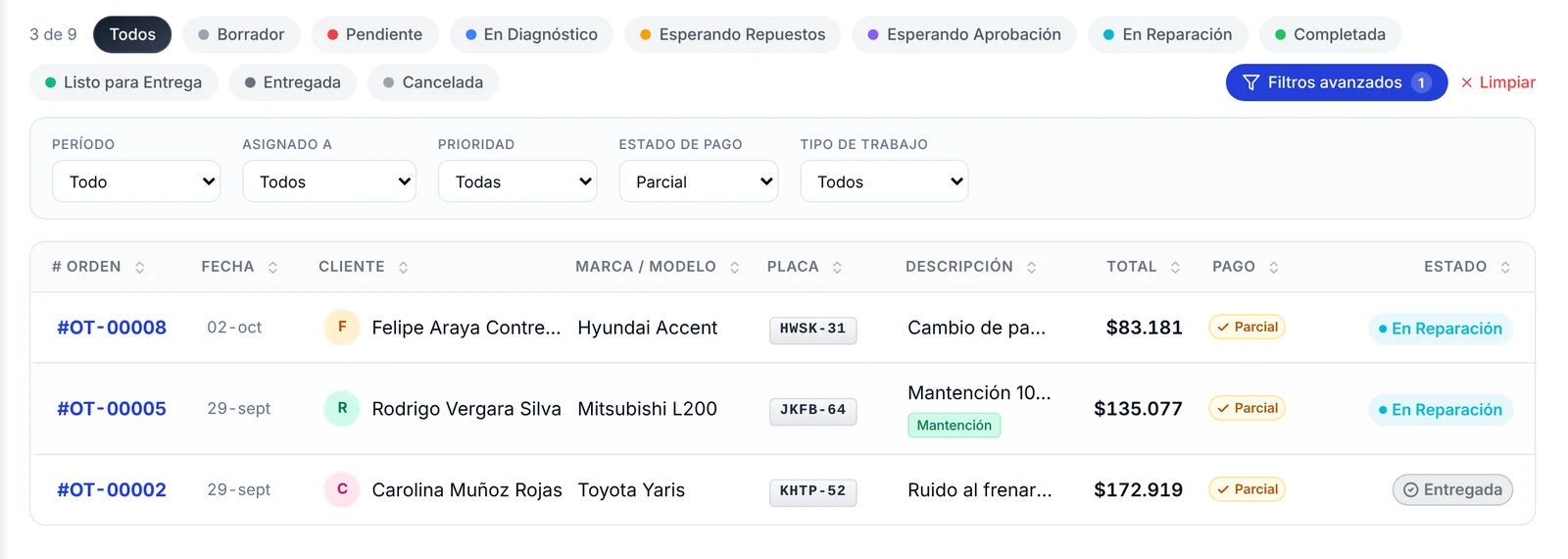
Para encontrar una orden, entra a Órdenes y escribe en el buscador de arriba el número de orden, el nombre del cliente, la placa, la marca o el modelo. Para acotar la lista, haz clic en uno de los botones de estado o abre Filtros avanzados, donde puedes filtrar por período, técnico asignado, prioridad, estado de pago y tipo de trabajo.
Antes de empezar
- La lista muestra las órdenes de la sucursal elegida en el menú lateral. Con Todas las sucursales las ves todas.
- El buscador y los filtros se pueden combinar.
- Los filtros solo cambian lo que ves en pantalla: no modifican ninguna orden.
Cómo buscar una orden por texto
1. En el menú lateral, entra a Órdenes.
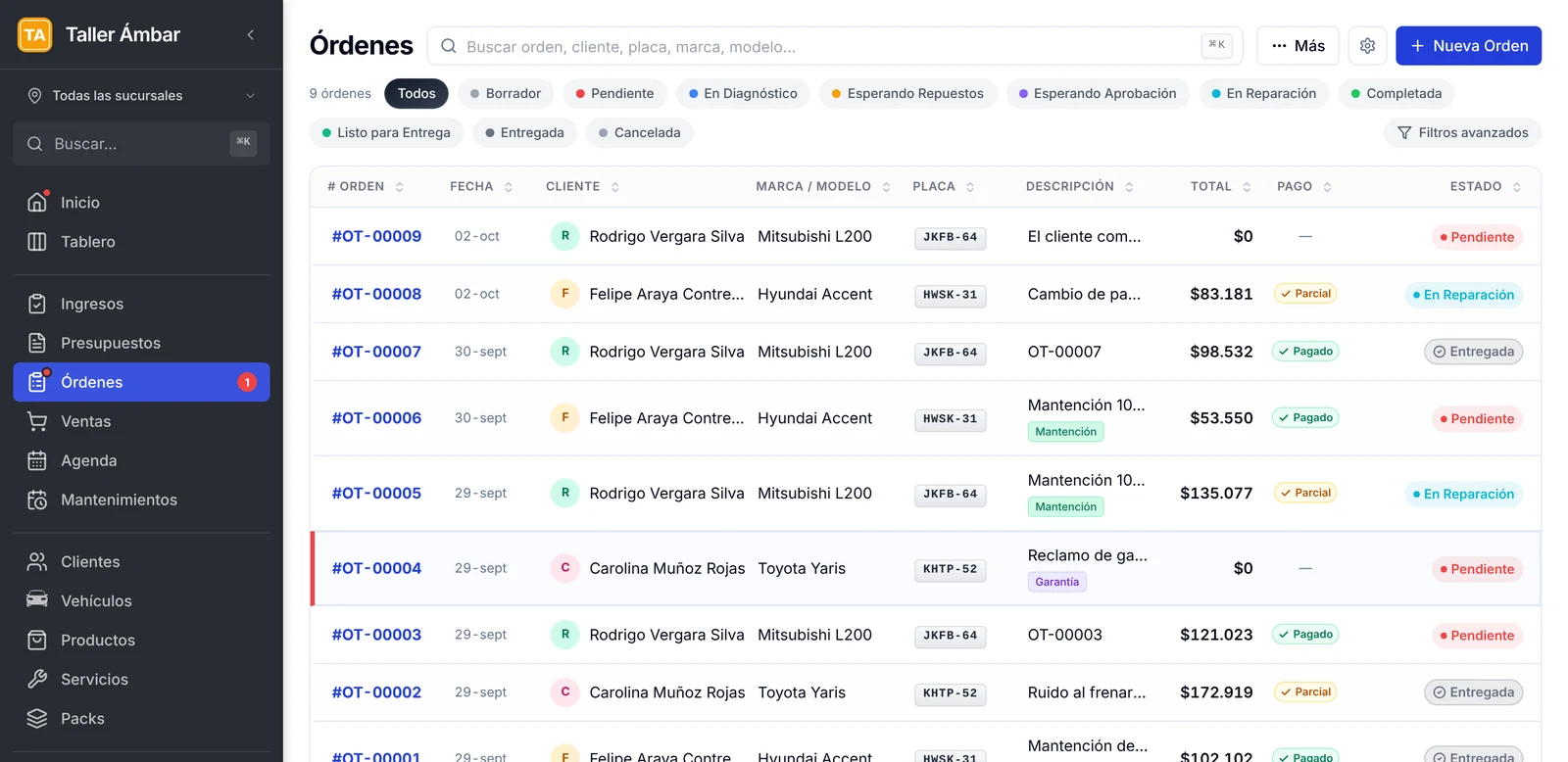
2. Haz clic en el buscador Buscar orden, cliente, placa, marca, modelo…
3. Escribe lo que recuerdes de la orden. La lista se reduce mientras escribes.
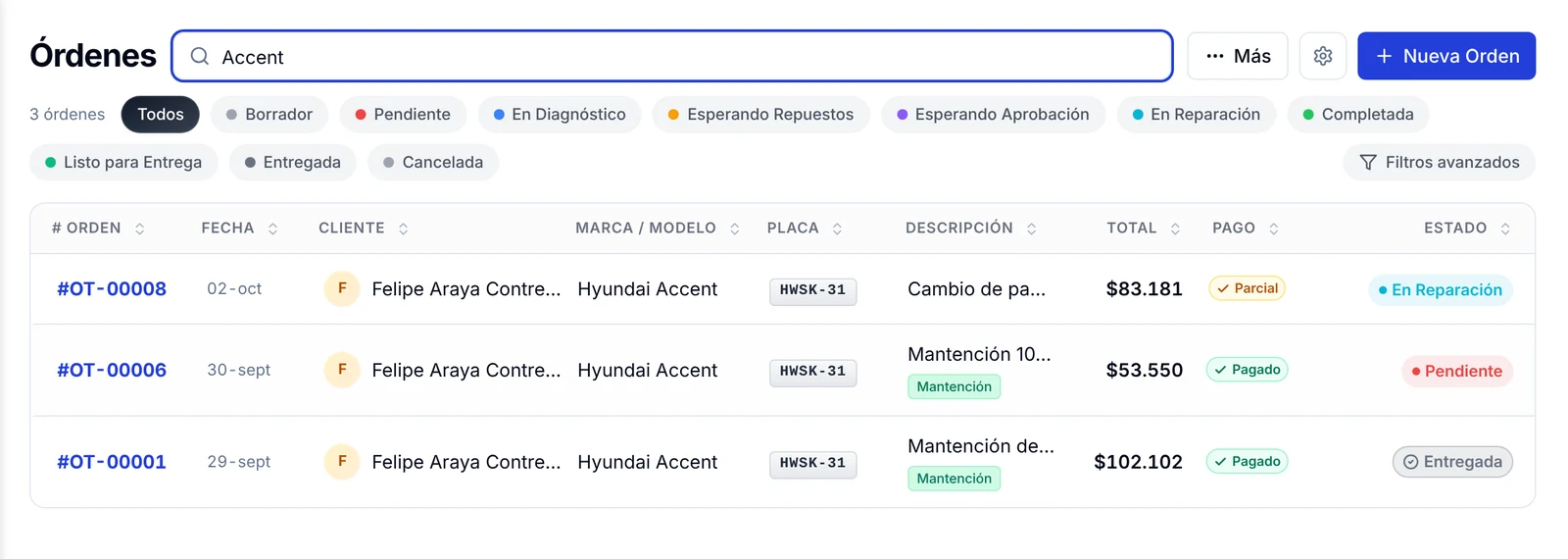
4. Haz clic en la fila para abrir la orden.
5. Para volver a ver todo, borra el texto del buscador.
Cómo filtrar por estado
1. Arriba de la tabla hay un botón por cada estado: Borrador, Pendiente, En Diagnóstico, Esperando Repuestos y los demás.
2. Haz clic en el estado que quieres revisar. El botón queda destacado y el contador de la izquierda muestra cuántas órdenes cumplen, por ejemplo «2 de 9».
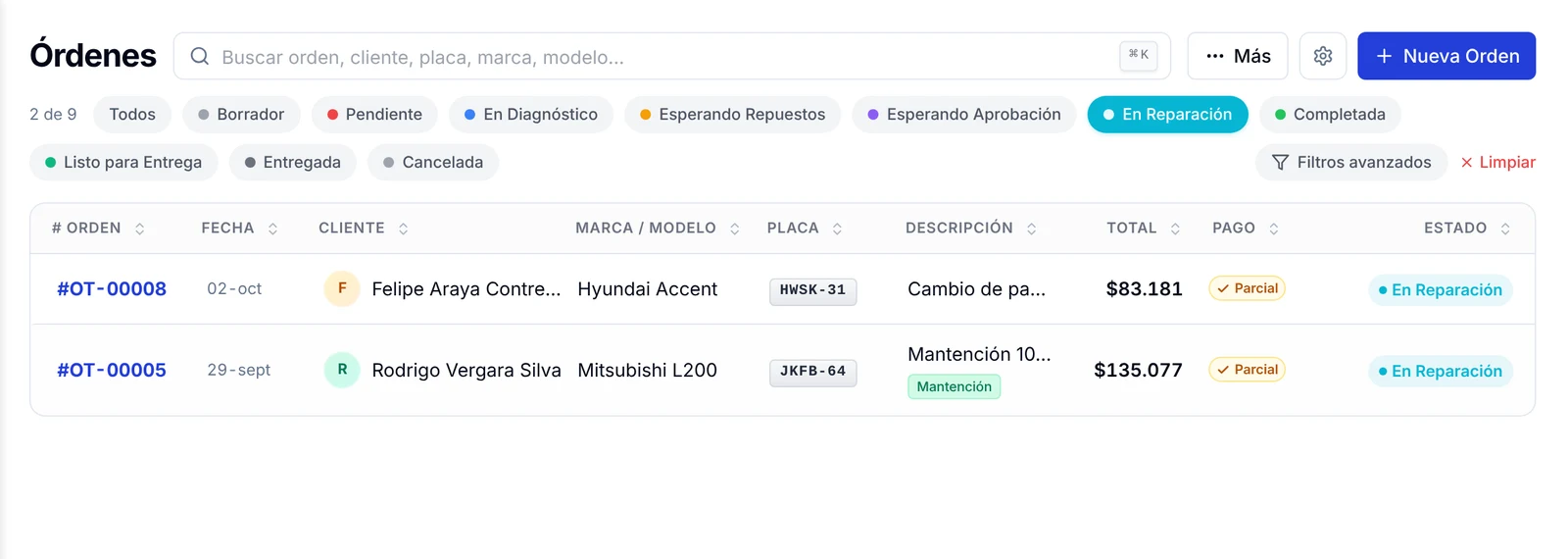
3. Haz clic en Todos para quitar el filtro.
Si necesitas mover una orden a otro estado, revisa cómo cambiar el estado de una orden de trabajo.
Cómo usar los filtros avanzados
1. Haz clic en Filtros avanzados, a la derecha de los botones de estado. Se abre una franja con cinco listas.
2. Elige una opción en la lista que te interesa. La tabla se actualiza de inmediato.
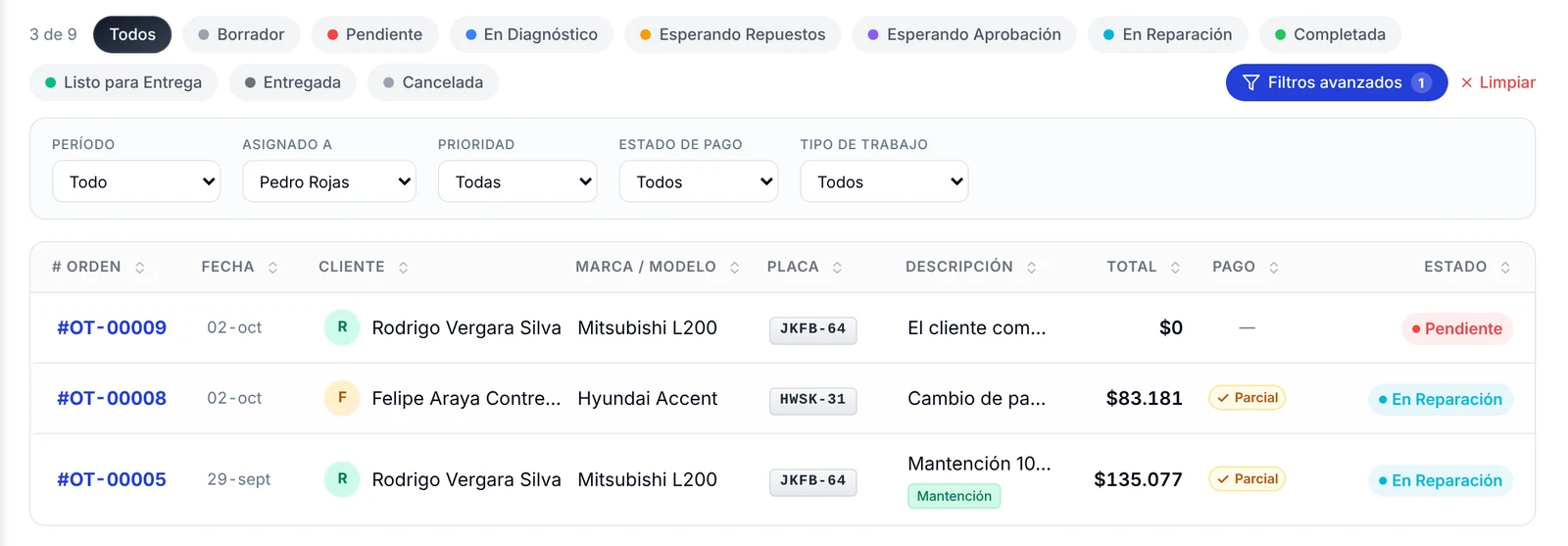
Estas son las cinco listas:
- Período: Hoy, Esta semana, Este mes, Trimestre o Este año.
- Asignado a: un técnico en particular, o Sin asignar para ver las órdenes que nadie ha tomado.
- Prioridad: Urgente, Alta, Normal o Baja.
- Estado de pago: Pagado, Parcial o Sin pago.
- Tipo de trabajo: Mantención, Diagnóstico, Reparación, Garantía, Revisión, Otro o Sin clasificar.
El botón Filtros avanzados muestra un número con la cantidad de filtros activos. Para quitarlos todos de una vez, haz clic en Limpiar.
Cómo ordenar la lista y elegir las columnas
1. Haz clic en el título de una columna, como Total o Fecha, para ordenar la lista por ese dato.
2. Para elegir qué columnas se ven, haz clic en el ícono de engranaje que está junto a Nueva Orden.
3. En Opciones de vista, activa o desactiva cada columna: Fecha, Cliente, Vehículo, Placa, Descripción, Fecha de entrega, Total, Estado de pago y Garantía.
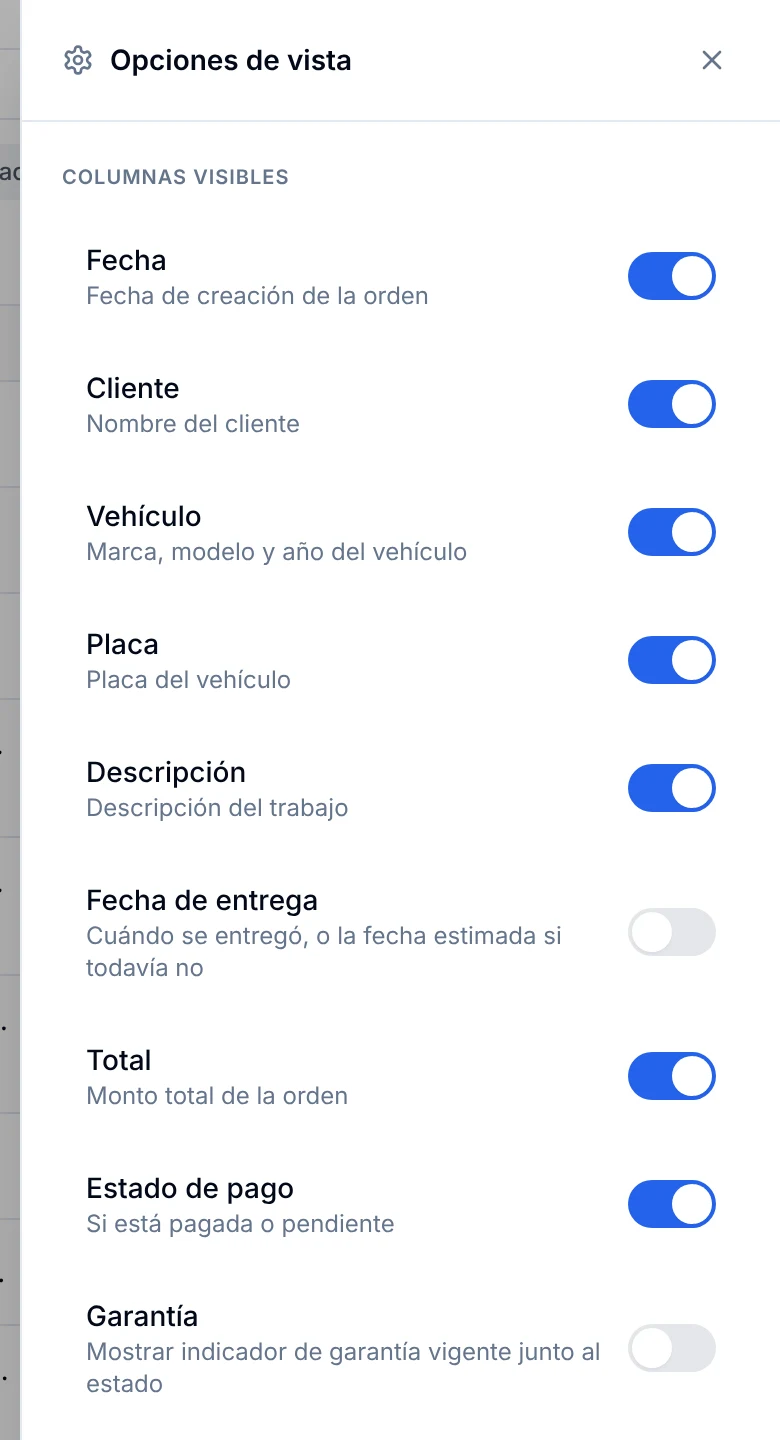
4. Cierra el panel con la X.
Cómo exportar o imprimir la lista
1. Haz clic en Más, a la derecha del buscador.
2. Elige Exportar a Excel, Exportar a PDF o Imprimir listado.
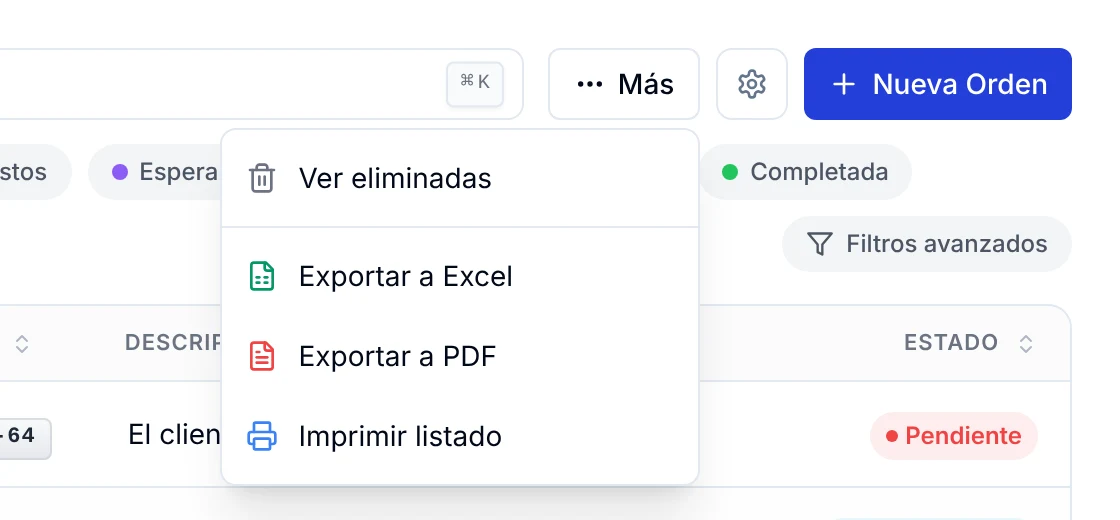
En el mismo menú, Ver eliminadas muestra las órdenes que se han eliminado.
Preguntas frecuentes
¿Puedo buscar una orden por la placa del vehículo?
Sí. Escribe la placa en el buscador de Órdenes. También funciona con el nombre del cliente, la marca, el modelo o el número de orden.
¿Cómo veo solo las órdenes de un técnico?
Abre Filtros avanzados y elige su nombre en Asignado a.
¿Cómo veo las órdenes de este mes?
En Filtros avanzados, elige Este mes en Período.
¿Por qué no encuentro una orden que sé que existe?
Revisa que no haya un filtro activo: haz clic en Todos y en Limpiar. Revisa también la sucursal elegida en el menú lateral.
¿Puedo llevarme la lista a Excel?
Sí. Con Más → Exportar a Excel.
Qué hacer después
Cuando encuentres la orden, ábrela y revisa todo lo que puedes hacer dentro de una orden de trabajo.