No hay un menú único de exportación: cada pantalla de Administración tiene su propio botón de descarga, arriba a la derecha o al final de la página. Busca los botones CSV, Excel, Exportar o PDF, deja en pantalla el período que necesitas y haz clic. El archivo se descarga en tu equipo en el momento.
Antes de empezar
- Necesitas un usuario con acceso a Administración.
- La descarga respeta lo que tienes en pantalla. Elige primero el período o el mes.
- Los archivos de planilla se abren con Excel, Google Sheets o Numbers. Los PDF se abren en cualquier computador o celular.
Cómo descargar un informe de órdenes, ventas, clientes o técnicos
1. En el menú lateral, entra a Administración y abre la pestaña Informes.
2. Haz clic en el reporte que necesitas: Órdenes, Presupuestos, Ventas POS, Productos, Servicios, Clientes o Técnicos.
3. Elige el período: 7 días, 30 días, 90 días, 1 año, Todo o Personalizado.
4. Haz clic en el botón CSV, arriba a la derecha.
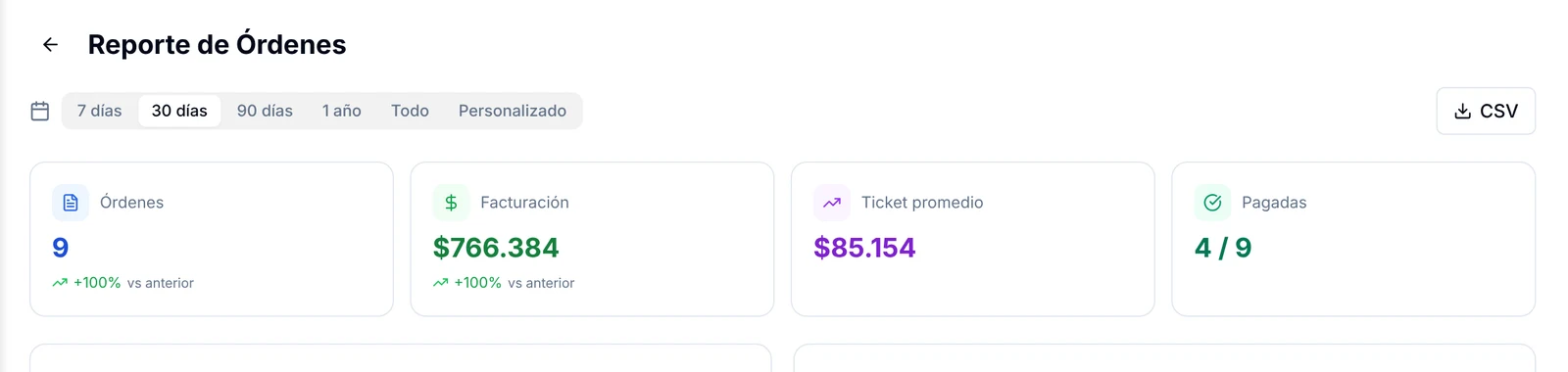
5. El archivo se guarda en tu carpeta de descargas, con el nombre del reporte.
Qué contiene cada reporte lo explican el reporte de ventas y facturación y la productividad de los técnicos.
Cómo descargar el estado financiero en PDF o Excel
1. En Administración, abre la pestaña Finanzas. Quedarás en Resumen.
2. Elige el período y la vista: Flujo de caja o Rentabilidad.
3. Baja hasta el final de la página.
4. Haz clic en Descargar Flujo de Caja en PDF o Descargar Rentabilidad en PDF, según la vista que tengas abierta.
5. Si prefieres una planilla, usa el botón Excel que está al lado.
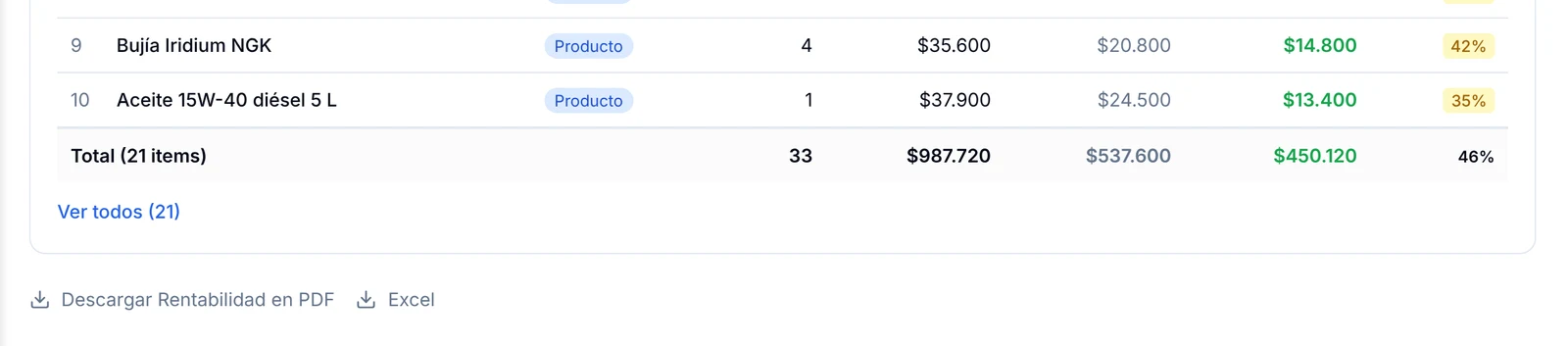
El PDF sirve para archivar o enviar a un socio. El Excel sirve para seguir trabajando los números.
Cómo exportar los movimientos de dinero
1. En Finanzas, abre la pestaña Movimientos.
2. Si quieres acotar la lista, usa Ingresos, Egresos o Filtros.
3. Haz clic en Exportar Excel.
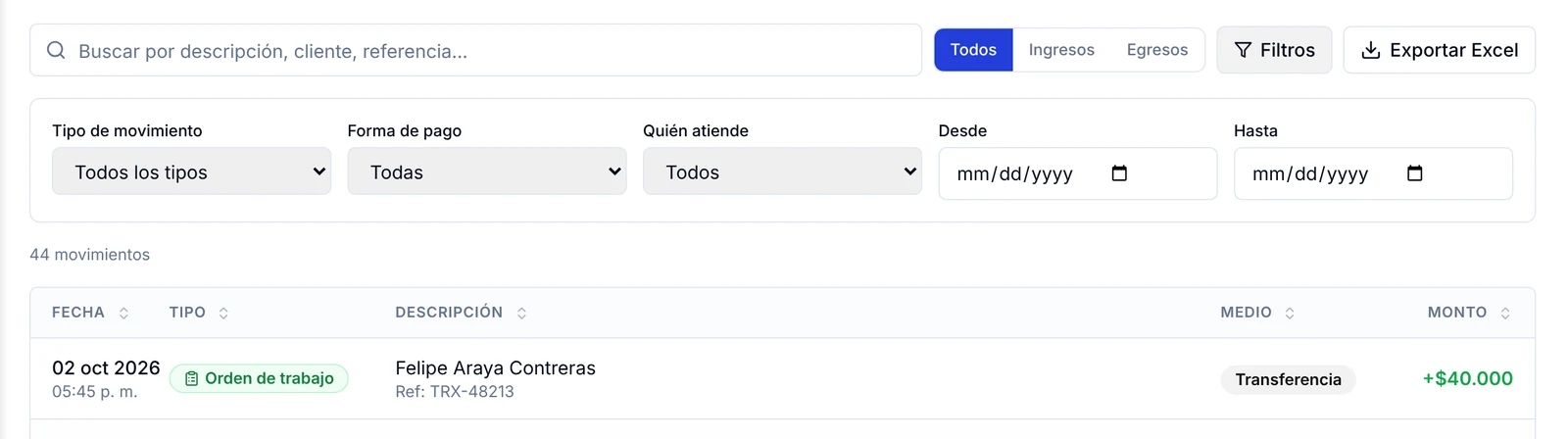
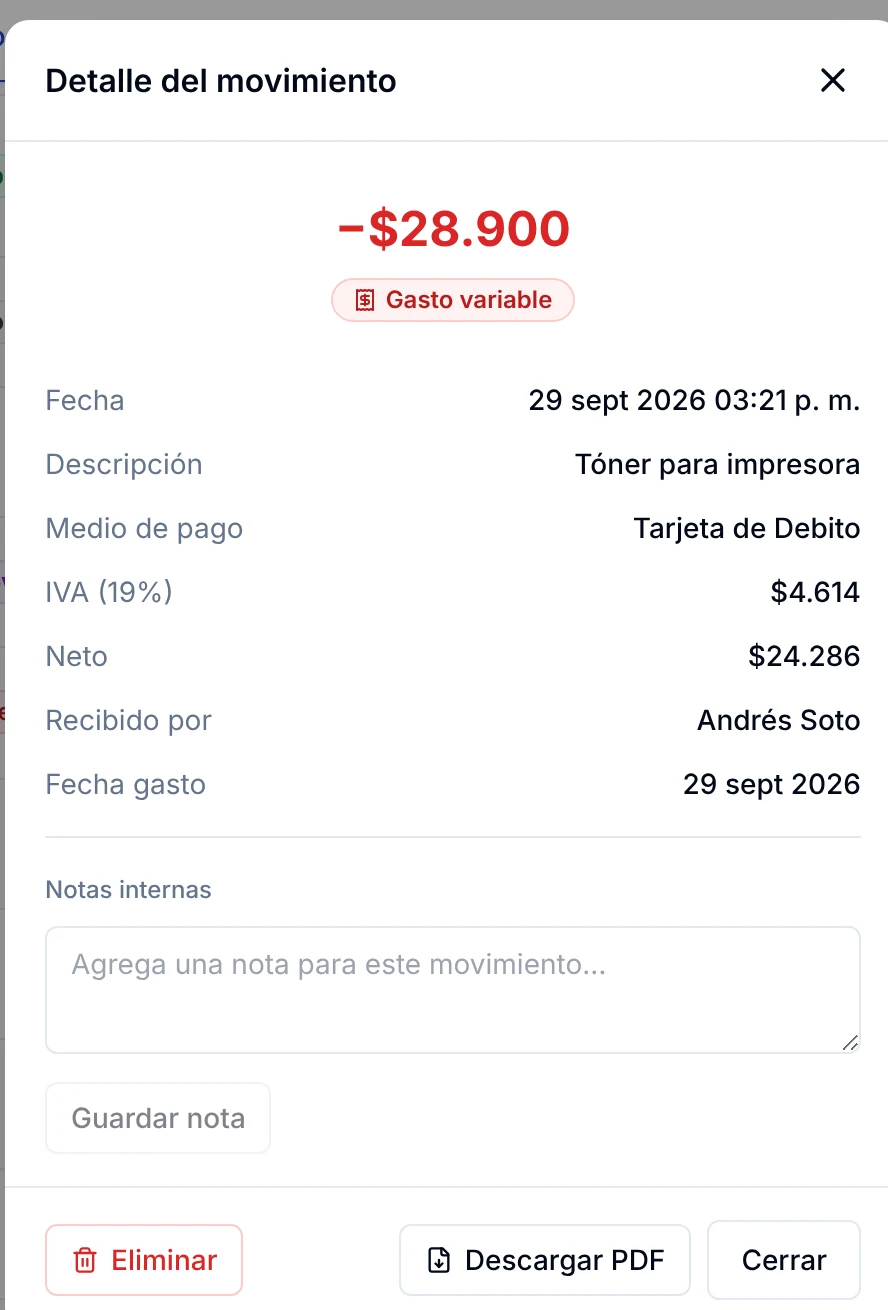
4. Para guardar el comprobante de un solo movimiento, haz clic en la fila y luego en Descargar PDF.
Cómo descargar el libro de ventas para tu contador
1. En Finanzas, abre la pestaña Libro de ventas.
2. Elige el mes y el año.
3. Haz clic en Excel.
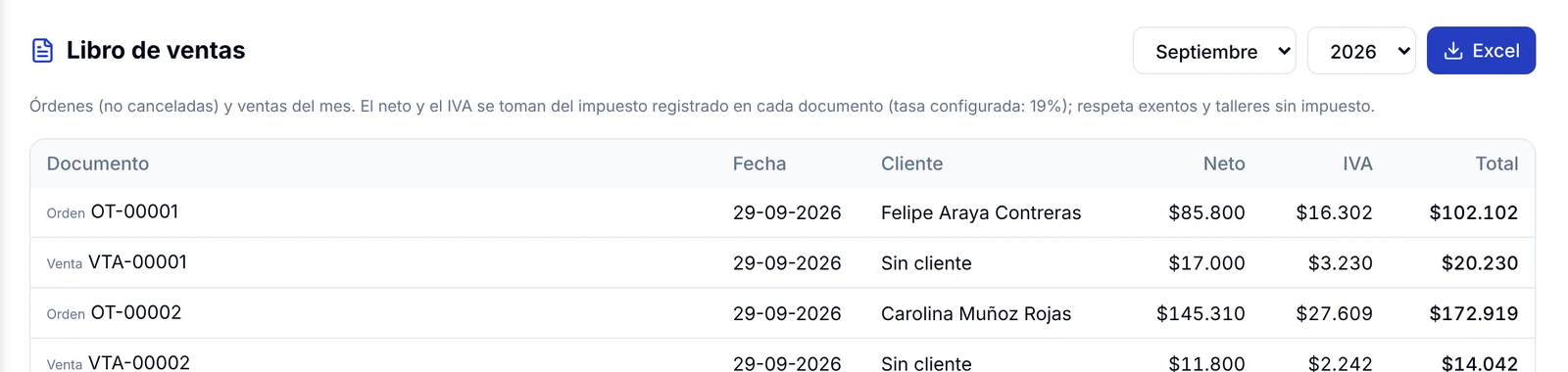
El archivo trae cada orden y cada venta del mes con su neto, IVA y total.
Cómo exportar gastos, compras, equipamiento y cobranza
Dentro de Finanzas, estas pestañas también tienen su botón de descarga arriba a la derecha:
- Gastos fijos: abre Historial y usa Exportar CSV para bajar los pagos registrados.
- Gastos variables: botón Exportar.
- Compras: botón Exportar. Además, dentro de cada compra hay un botón PDF.
- Equipamiento: botón Exportar Excel.
- Cobranza: botón Exportar, con las órdenes y ventas que tienen saldo pendiente.
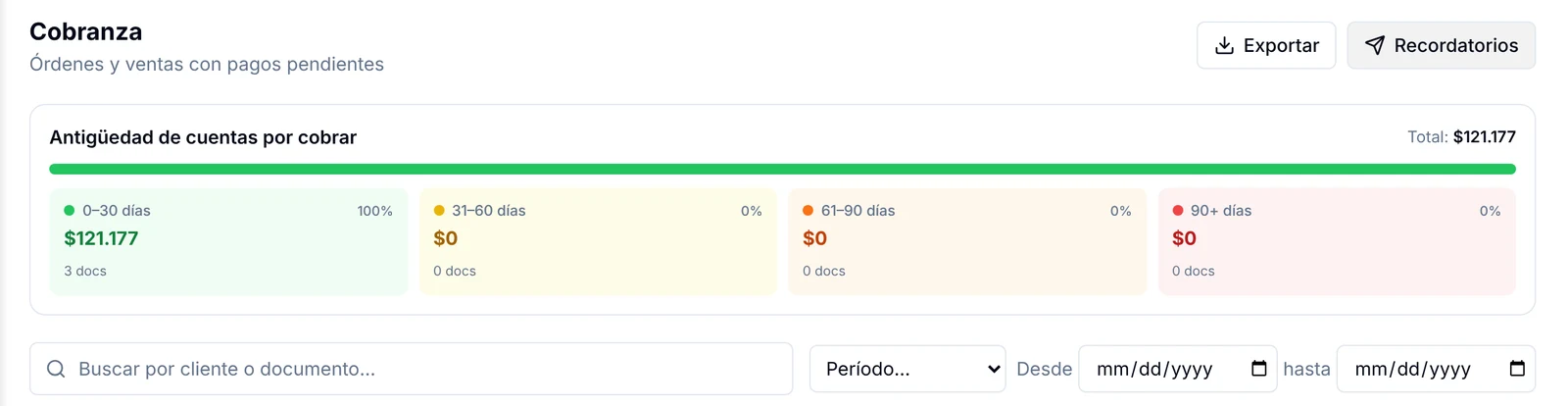
Para saber qué hace cada pestaña, revisa la guía completa de Finanzas.
Cómo exportar el inventario
1. En Administración, abre la pestaña Inventario y luego Stock actual.
2. Haz clic en Exportar Excel. Descarga todos los productos con su stock, costo y valor.
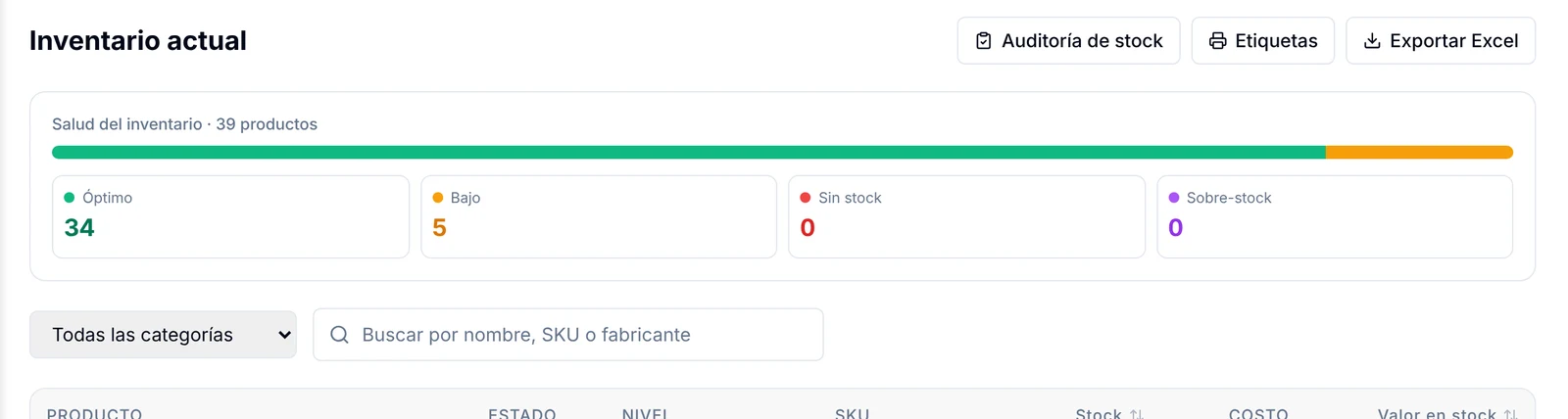
3. En la pestaña Movimientos de Inventario, usa Excel para bajar las entradas y salidas, o Imprimir.
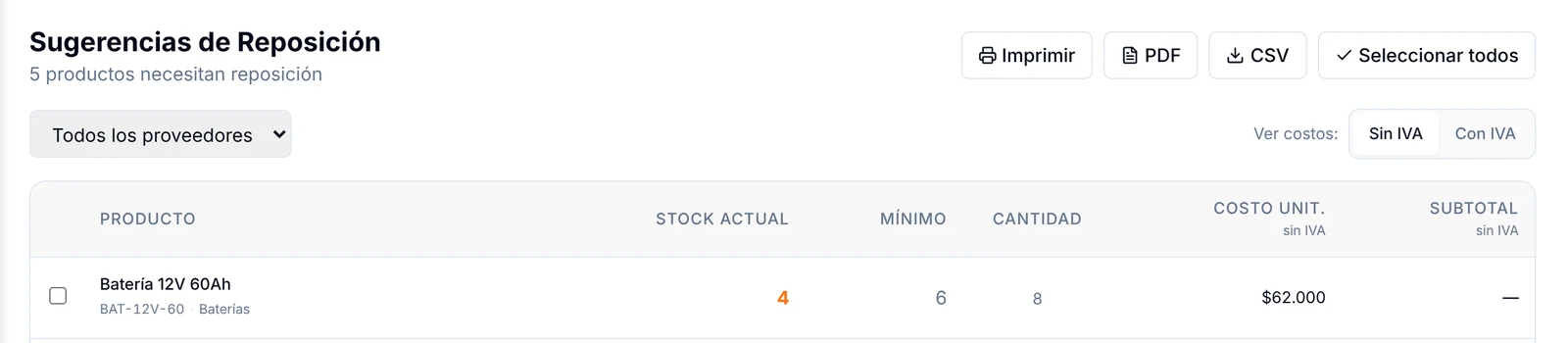
4. En la pestaña Sugerencias, usa PDF, CSV o Imprimir para llevarte la lista de productos por reponer.
5. En la pestaña Reportes, al final, está Exportar valorización (CSV), con el inventario valorizado.
El detalle de estas pantallas está en el reporte de inventario y stock.
Otros lugares donde puedes descargar
- Garantías: botón Exportar en la lista de garantías.
- Actividad: botón CSV en el registro de actividad, con las acciones de cada usuario.
- Cajas: dentro de una caja cerrada, el botón Imprimir genera su reporte.
Preguntas frecuentes
¿Dónde queda el archivo que descargo?
En la carpeta de descargas de tu navegador, igual que cualquier archivo que bajas de internet. En el celular queda en la carpeta de descargas del teléfono.
¿Puedo exportar solo un rango de fechas?
Sí, en las pantallas que tienen selector de período. Elige el período o el mes antes de hacer clic en el botón de descarga.
¿Qué formato me conviene, Excel o PDF?
Excel si vas a filtrar, sumar o cruzar datos. PDF si solo quieres guardar o enviar el documento tal como se ve.
¿Qué le envío a mi contador a fin de mes?
Lo habitual es el Libro de ventas del mes en Excel y el resumen de Rentabilidad en PDF. Si te pide el detalle de egresos, agrega la exportación de Movimientos.
¿Los reportes se pueden imprimir directo?
Algunas pantallas tienen botón Imprimir, como los movimientos de inventario, las sugerencias de reposición y el detalle de una caja. En las demás, descarga el archivo e imprímelo desde tu equipo.
Qué hacer después
Si aún no revisas qué dicen tus números, empieza por el estado financiero de tu taller.