Los reportes de ventas están en Administración → Informes. La pantalla Informes y reportes resume órdenes, presupuestos, ventas y facturación del período, y desde ahí abres los reportes Órdenes, Ventas POS y Presupuestos con sus gráficos y tablas. Para el detalle de neto e IVA por documento, usa Finanzas → Libro de ventas.
Antes de empezar
- Necesitas un usuario con acceso a Administración.
- Los reportes se arman solos con las órdenes, ventas y presupuestos que ya registraste. No hay que cargar nada aparte.
- Si buscas ganancias, gastos e IVA del mes, eso está en el estado financiero del taller.
Cómo abrir los informes y ver el resumen
1. En el menú lateral, haz clic en Administración.
2. Abre la pestaña Informes.
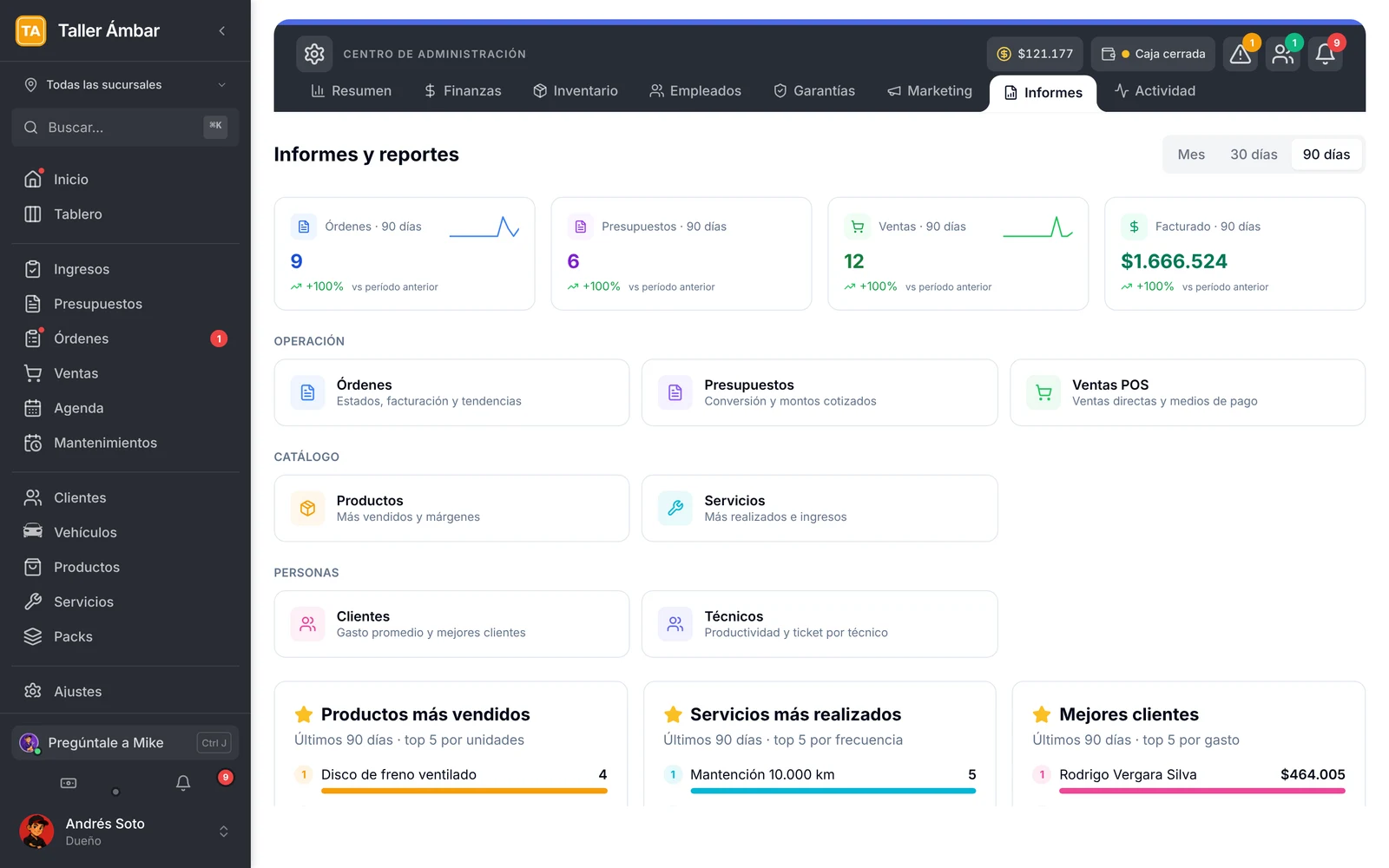
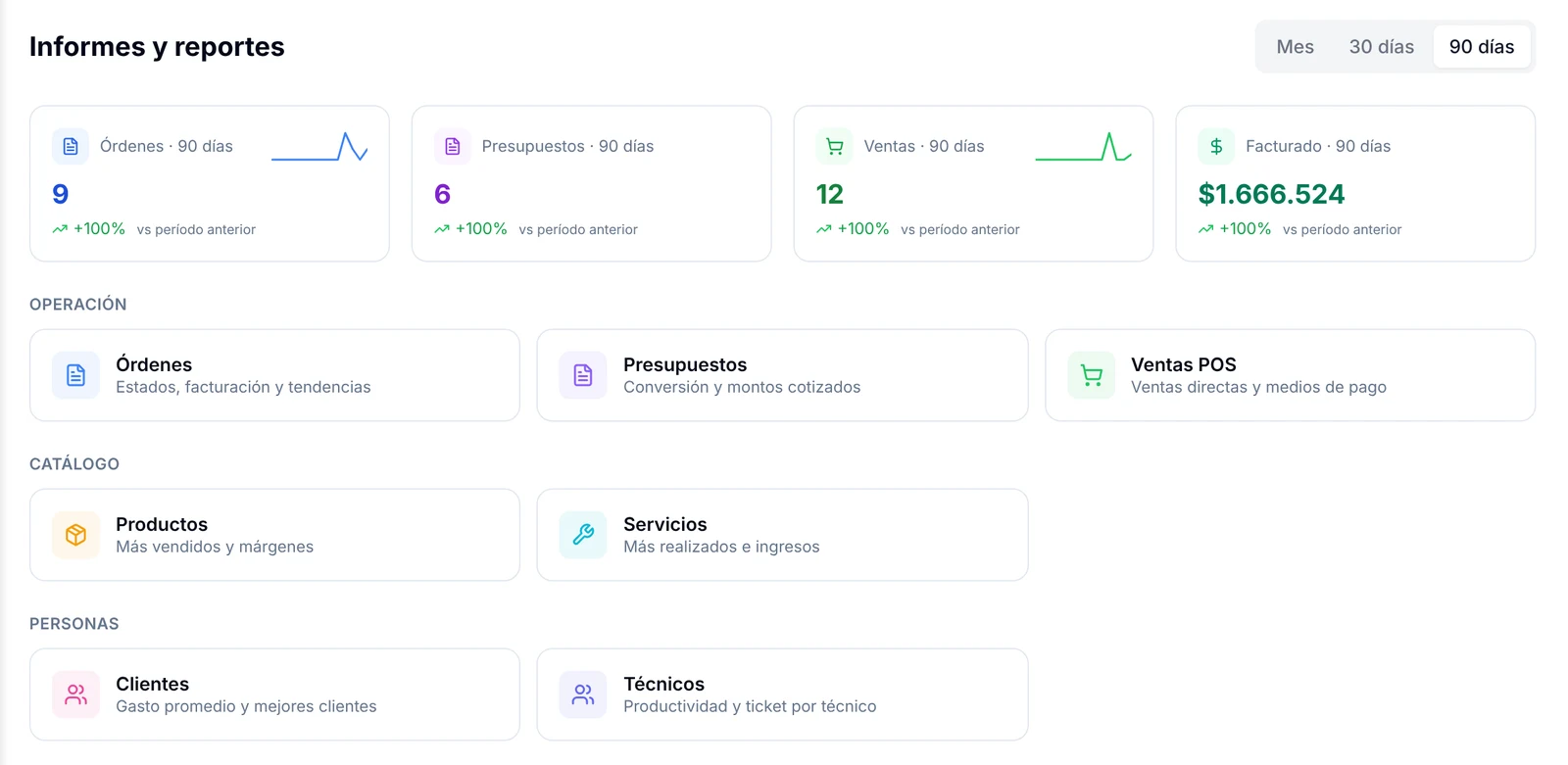
3. Arriba a la derecha elige el período del resumen: Mes, 30 días o 90 días.
4. Lee las cuatro cifras de arriba: órdenes, presupuestos, ventas y facturado. Cada una se compara con el período anterior.
5. Más abajo están los rankings Productos más vendidos, Servicios más realizados y Mejores clientes. Cada uno tiene un botón Ver reporte.
Los reportes están agrupados así:
- Operación: Órdenes, Presupuestos y Ventas POS.
- Catálogo: Productos y Servicios.
- Personas: Clientes y Técnicos.
Cómo ver la facturación de las órdenes de trabajo
1. En el grupo Operación, haz clic en la tarjeta Órdenes.
2. Elige el período: 7 días, 30 días, 90 días, 1 año o Todo.
3. Revisa los cuatro indicadores:
- Órdenes: cantidad de órdenes del período.
- Facturación: el total de esas órdenes.
- Ticket promedio: el monto promedio por orden.
- Pagadas: cuántas órdenes están pagadas del total.
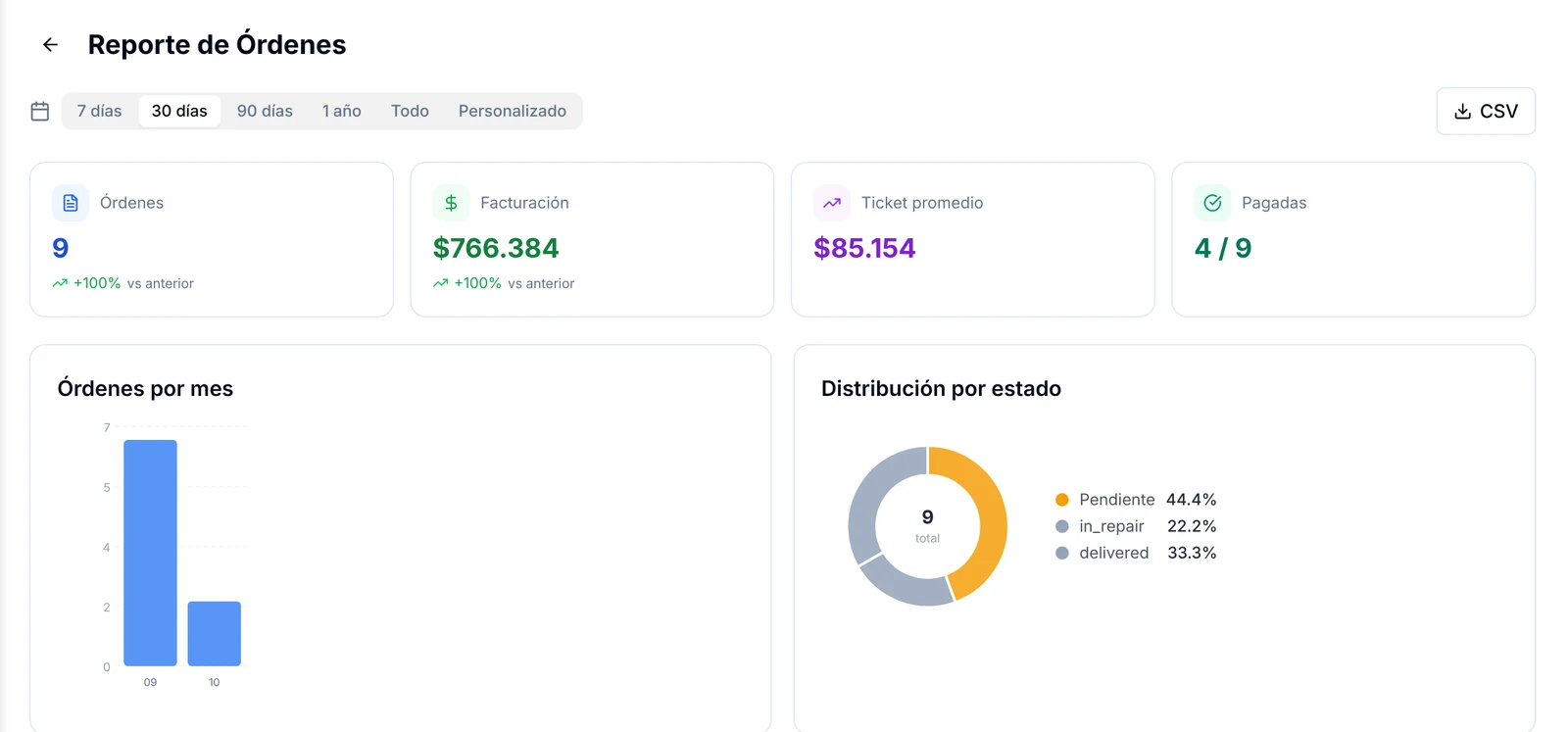
4. Mira el gráfico Órdenes por mes para ver la tendencia y Distribución por estado para saber cuántas siguen abiertas.
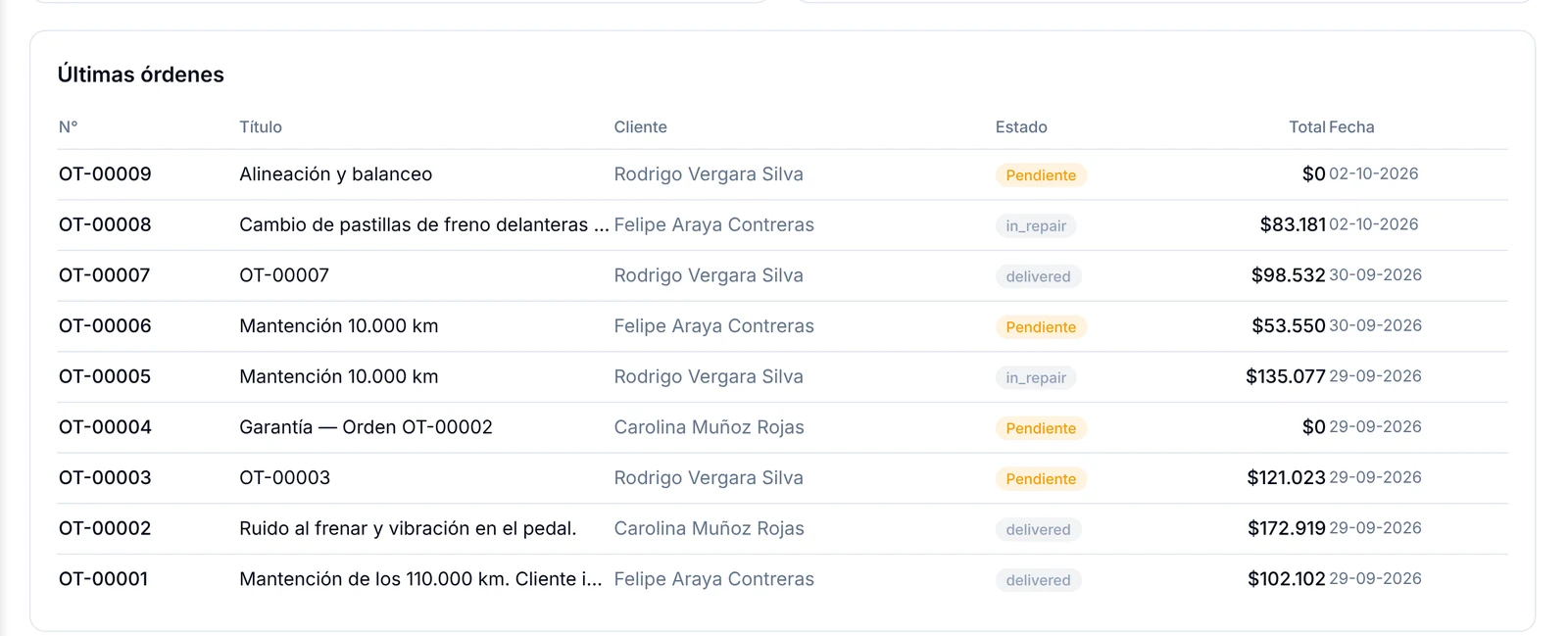
5. Baja a Últimas órdenes. Lista cada orden con su cliente, estado, total y fecha.
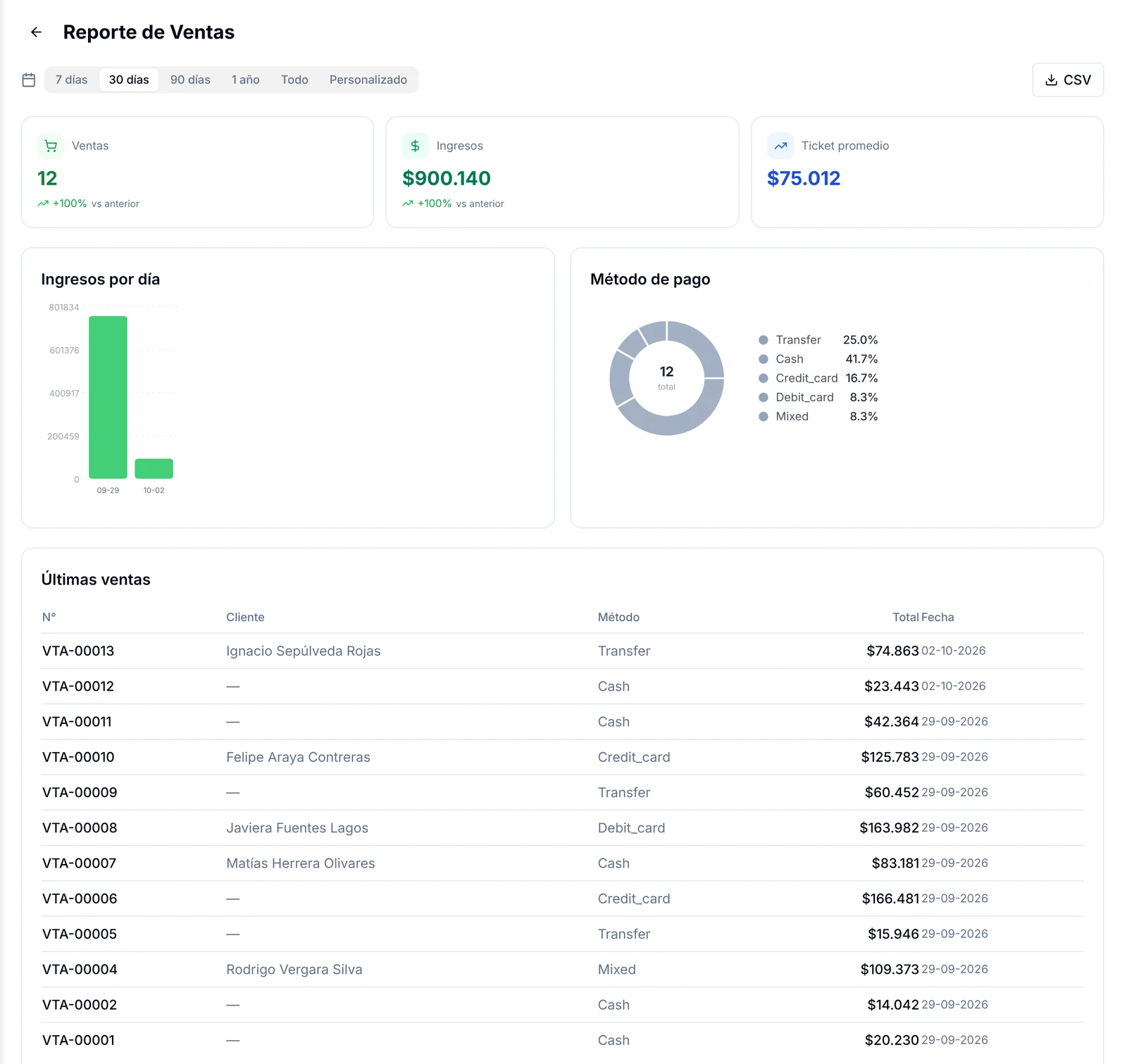
Cómo ver las ventas del punto de venta
1. Vuelve a Informes y reportes con la flecha que está junto al título.
2. Haz clic en la tarjeta Ventas POS.
3. Revisa Ventas (cantidad), Ingresos (total vendido) y Ticket promedio.
4. El gráfico Ingresos por día muestra qué días vendiste más.
5. El gráfico Método de pago muestra qué parte se pagó en efectivo, tarjetas o transferencia.
6. En Últimas ventas ves cada venta con su cliente, método, total y fecha.
Cómo medir la conversión de presupuestos
1. Desde Informes y reportes, haz clic en la tarjeta Presupuestos.
2. Revisa Presupuestos, Total cotizado, Aceptados y Tasa conversión.
3. El gráfico Distribución por estado muestra cuántos están enviados, aprobados o rechazados.
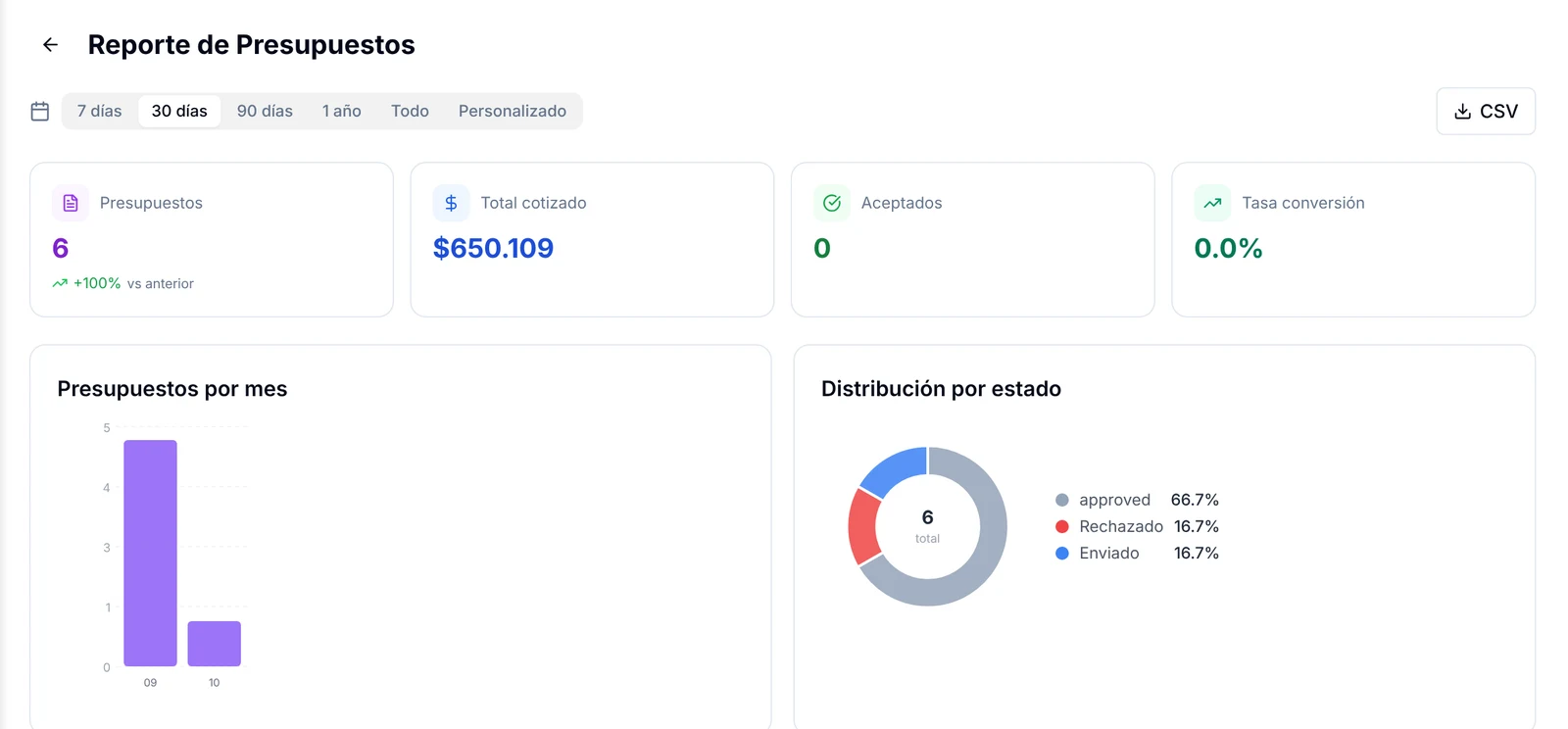
Si cotizas mucho y cierras poco, revisa tus precios o haz seguimiento a los presupuestos enviados.
Cómo consultar un rango de fechas exacto
1. Dentro de cualquier reporte, haz clic en Personalizado.
2. Completa las dos fechas que aparecen a la derecha.

3. El reporte se actualiza con ese rango.
Cómo ver el libro de ventas del mes
El libro de ventas sirve para tu contabilidad. Lista cada orden y cada venta del mes con su neto, IVA y total.
1. En Administración, abre la pestaña Finanzas.
2. Haz clic en Libro de ventas, la última subpestaña.
3. Elige el mes y el año.
4. Revisa la fila Totales al final. Las devoluciones aparecen como filas en negativo.
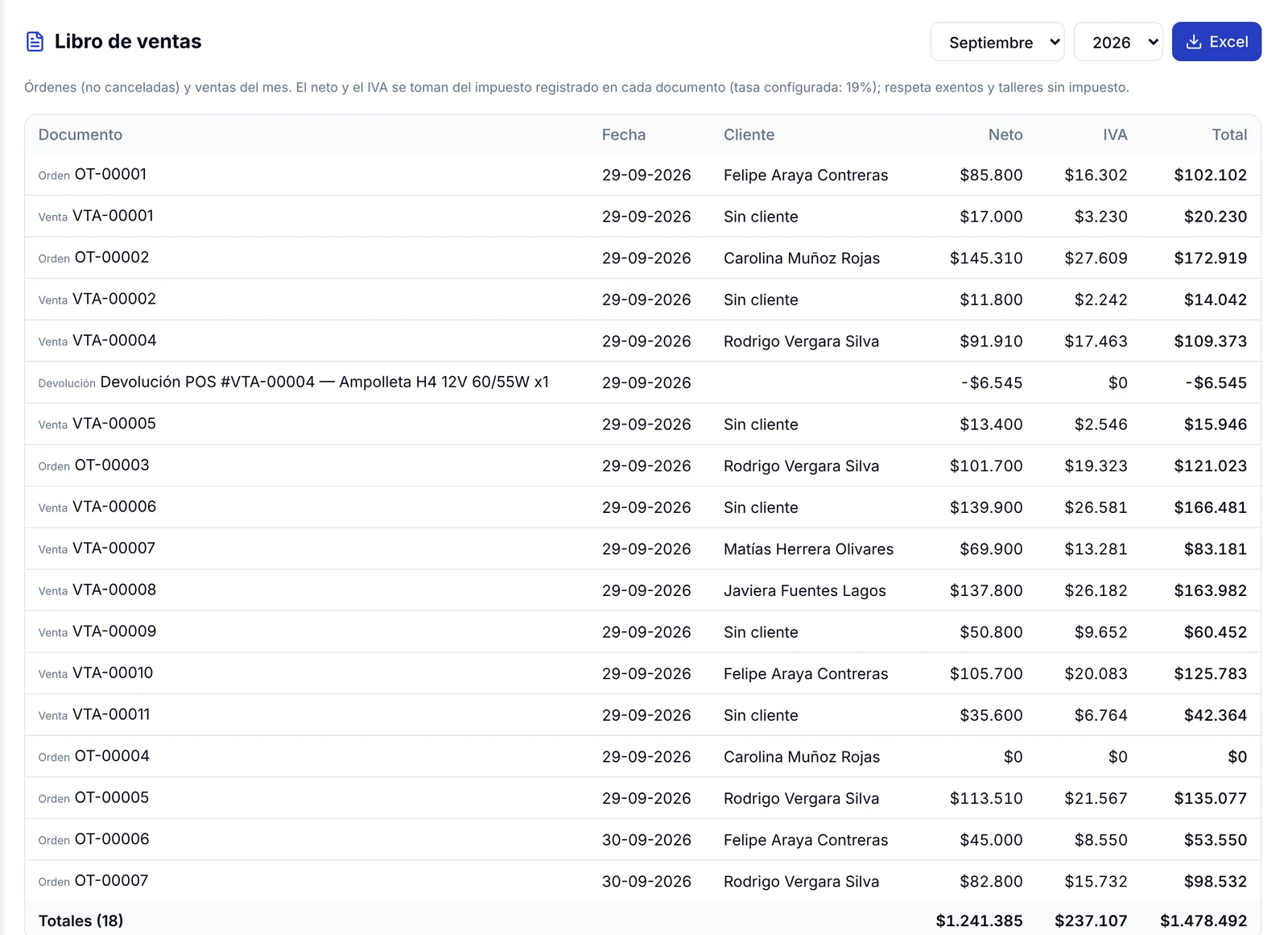
5. Haz clic en Excel para descargarlo.
Preguntas frecuentes
¿Por qué la facturación del reporte no coincide con lo que entró en caja?
El reporte de órdenes suma el total de las órdenes del período, estén pagadas o no. Lo efectivamente cobrado está en Finanzas → Resumen, en la vista de flujo de caja.
¿Dónde veo qué productos o servicios vendo más?
En Informes, abre las tarjetas Productos o Servicios. Muestran los más vendidos, los ingresos y, en productos, el margen de cada uno.
¿Puedo ver cuánto gasta cada cliente?
Sí. La tarjeta Clientes muestra los clientes activos, el total gastado, el promedio por cliente y el detalle de órdenes y ventas de cada uno.
¿Puedo descargar estos reportes?
Sí. Cada reporte tiene un botón CSV arriba a la derecha y el libro de ventas tiene el botón Excel. Mira cómo exportar reportes.
Qué hacer después
Ya sabes cuánto vendiste. Ahora revisa cuánto de eso es ganancia en el estado financiero de tu taller.