El estado financiero de tu taller está en Administración → Finanzas → Resumen. Elige el período y alterna entre Flujo de caja (el dinero que entró y salió, con IVA) y Rentabilidad (lo que ganaste de verdad, sin IVA). Con esas dos vistas sabes si tienes caja para operar y si el negocio deja utilidad.
Antes de empezar
- Necesitas un usuario con acceso a Administración.
- Los cobros de órdenes y ventas llegan solos al resumen. Los gastos, compras y sueldos debes registrarlos tú: mira la guía de Finanzas.
- Para que la rentabilidad sea real, cada producto debe tener su precio de costo. El costo de lo vendido sale de ahí.
Cómo abrir el resumen y elegir el período
1. En el menú lateral, haz clic en Administración.
2. Abre la pestaña Finanzas. Se muestra la subpestaña Resumen.
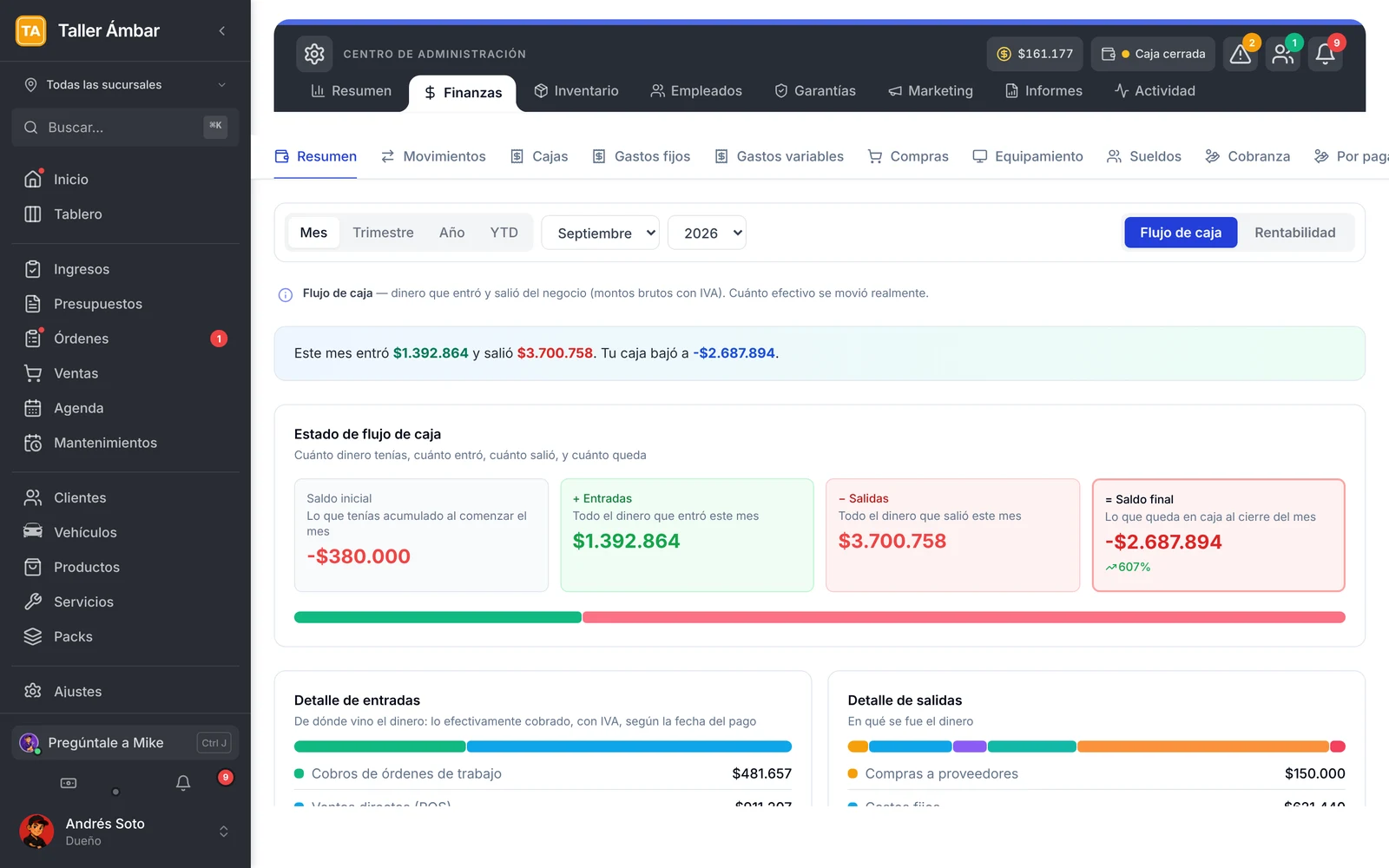
3. Elige el tipo de período: Mes, Trimestre, Año o YTD (lo que va del año).
4. Selecciona el mes o trimestre y el año en las listas de al lado.
5. A la derecha, elige la vista Flujo de caja o Rentabilidad.
Todas las cifras de la pantalla cambian según el período y la vista elegidos.
Cómo leer el flujo de caja
La vista Flujo de caja muestra montos brutos, con IVA. Responde a la pregunta: ¿cuánto dinero se movió?
1. Lee la frase resumen de arriba. Te dice cuánto entró, cuánto salió y cómo quedó tu caja.
2. Revisa el Estado de flujo de caja. Tiene cuatro cifras que se leen como una suma:
- Saldo inicial: lo que tenías acumulado al comenzar el período.
- + Entradas: todo el dinero que entró.
- − Salidas: todo el dinero que salió.
- = Saldo final: lo que queda en caja al cierre.
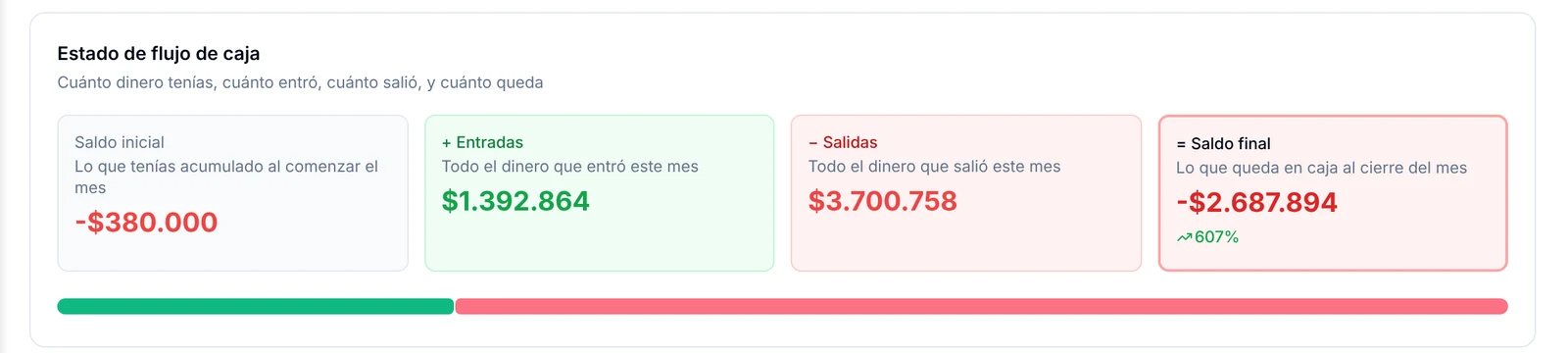
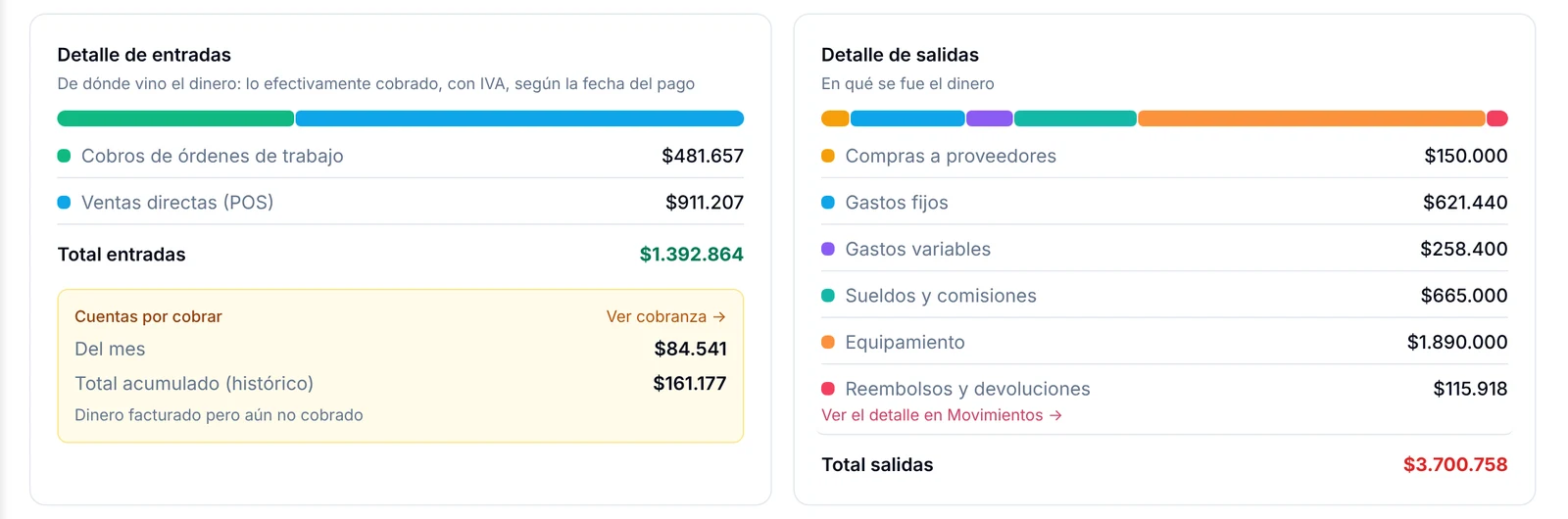
3. Baja a Detalle de entradas. Separa los Cobros de órdenes de trabajo de las Ventas directas (POS). Son montos efectivamente cobrados, según la fecha del pago.
4. En el recuadro Cuentas por cobrar ves el dinero facturado que todavía no cobras. El enlace Ver cobranza te lleva a la lista de deudas.
5. Revisa Detalle de salidas. Muestra en qué se fue el dinero: compras a proveedores, gastos fijos, gastos variables, sueldos y comisiones, equipamiento, y reembolsos y devoluciones.
Cómo revisar los indicadores, el IVA y los medios de pago
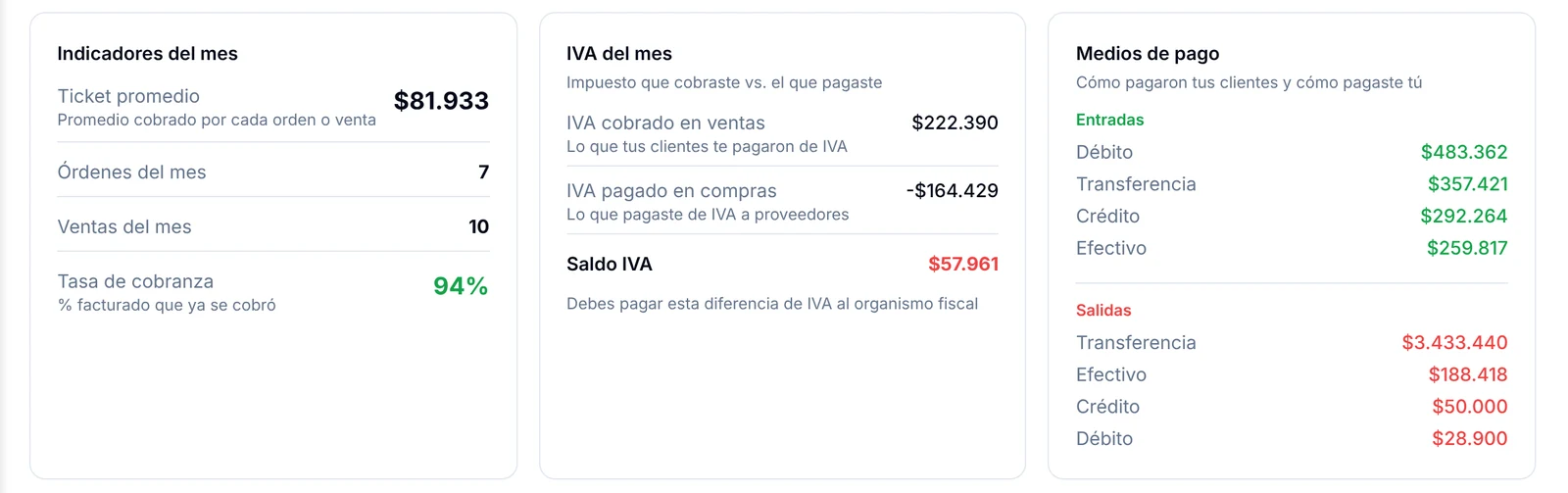
Debajo del flujo de caja hay tres cuadros.
1. Indicadores del mes muestra el Ticket promedio, las Órdenes del mes, las Ventas del mes y la Tasa de cobranza, que es el porcentaje de lo facturado que ya cobraste.
2. IVA del mes compara el IVA cobrado en ventas con el IVA pagado en compras. El Saldo IVA es la diferencia que debes pagar al organismo fiscal.
3. Medios de pago muestra cómo te pagaron tus clientes y cómo pagaste tú: efectivo, débito, crédito y transferencia.
Cómo leer la rentabilidad
La vista Rentabilidad muestra montos netos, sin IVA. Responde a la pregunta: ¿cuánto gané realmente?
1. Haz clic en Rentabilidad. Aparece el Estado de resultados simplificado.
2. Léelo de arriba hacia abajo:
- Ventas netas: lo facturado sin IVA en órdenes entregadas o completadas, más las ventas POS, menos los reembolsos.
- − Costo de lo vendido: lo que te costaron los productos y servicios que vendiste.
- = Margen bruto: la ganancia antes de pagar los gastos del taller.
- − Gastos de operación: gastos fijos, gastos variables, y sueldos y comisiones.
- = Resultado operacional: la ganancia del giro del negocio.
- − Otros movimientos: compras de stock a proveedores y equipamiento.
- = Resultado del mes: lo que ganaste o perdiste en el período.
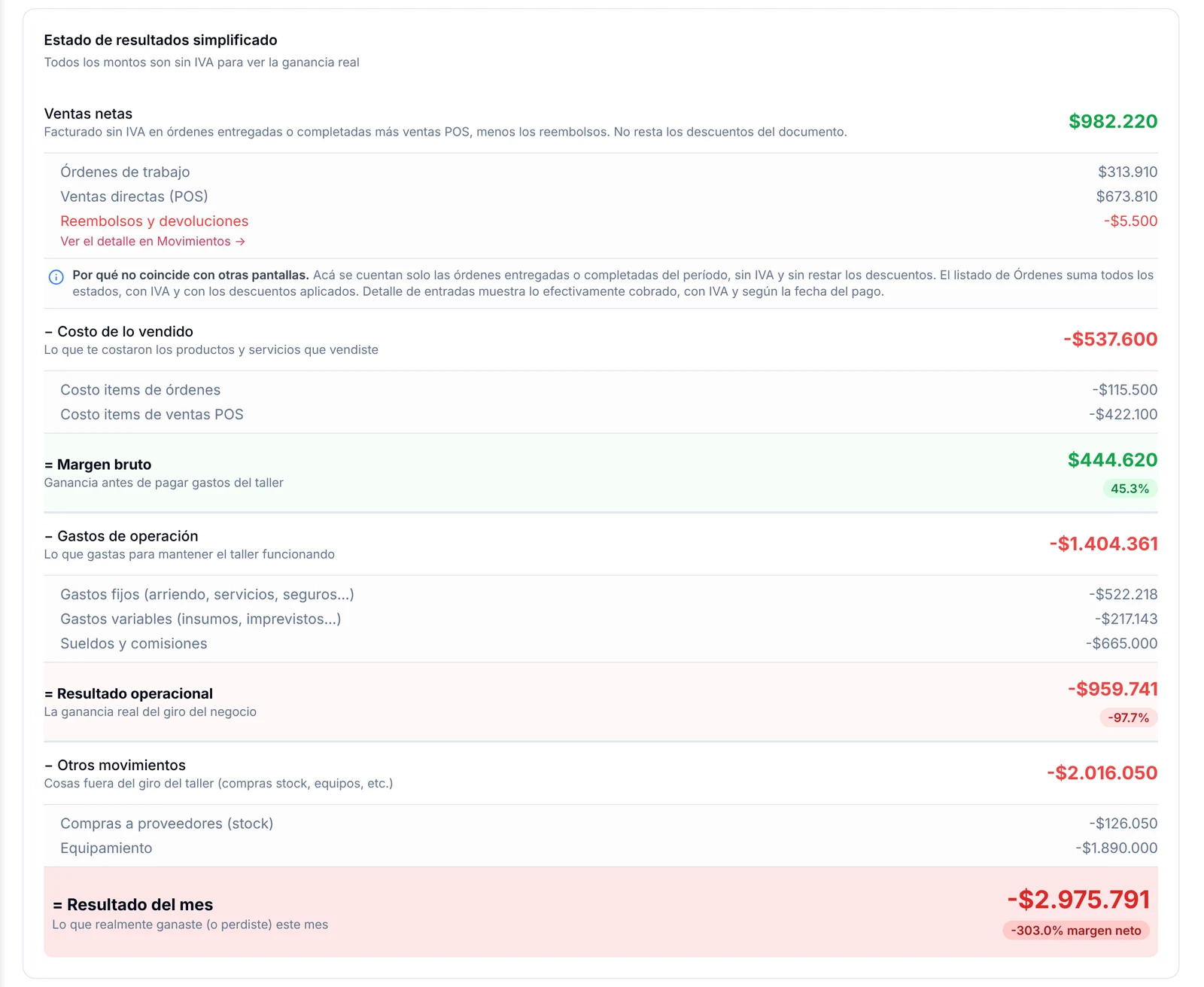
3. Mira los porcentajes en verde o rojo junto a cada resultado. Son el margen bruto, el margen operacional y el margen neto.
En el ejemplo de la imagen, el resultado es negativo porque ese mes el taller compró un elevador. Una compra grande de equipamiento baja el resultado del mes aunque el margen bruto sea bueno.
Cómo ver la evolución y los ítems más rentables
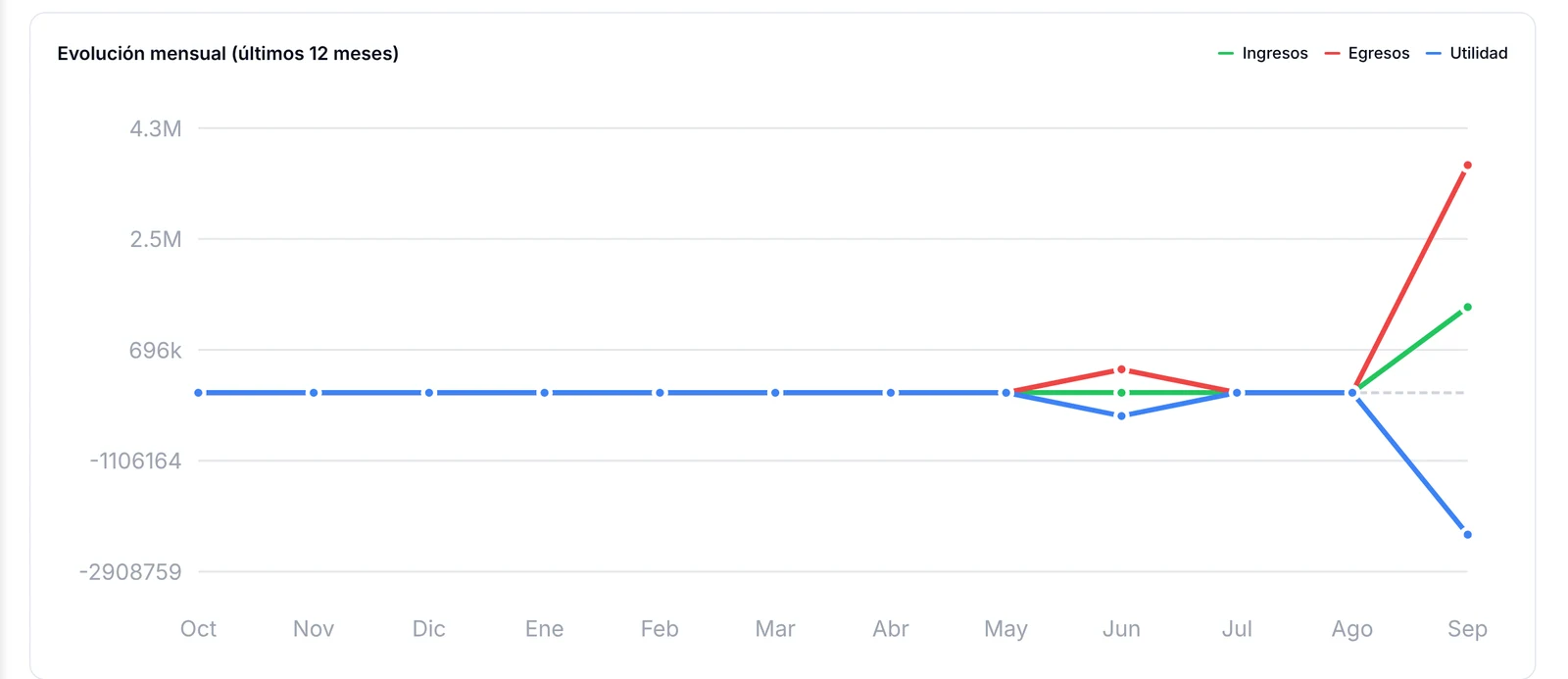
1. Al final de la pantalla, haz clic en Ver más análisis (evolución y ranking).
2. El gráfico Evolución mensual (últimos 12 meses) muestra tres líneas: Ingresos, Egresos y Utilidad.
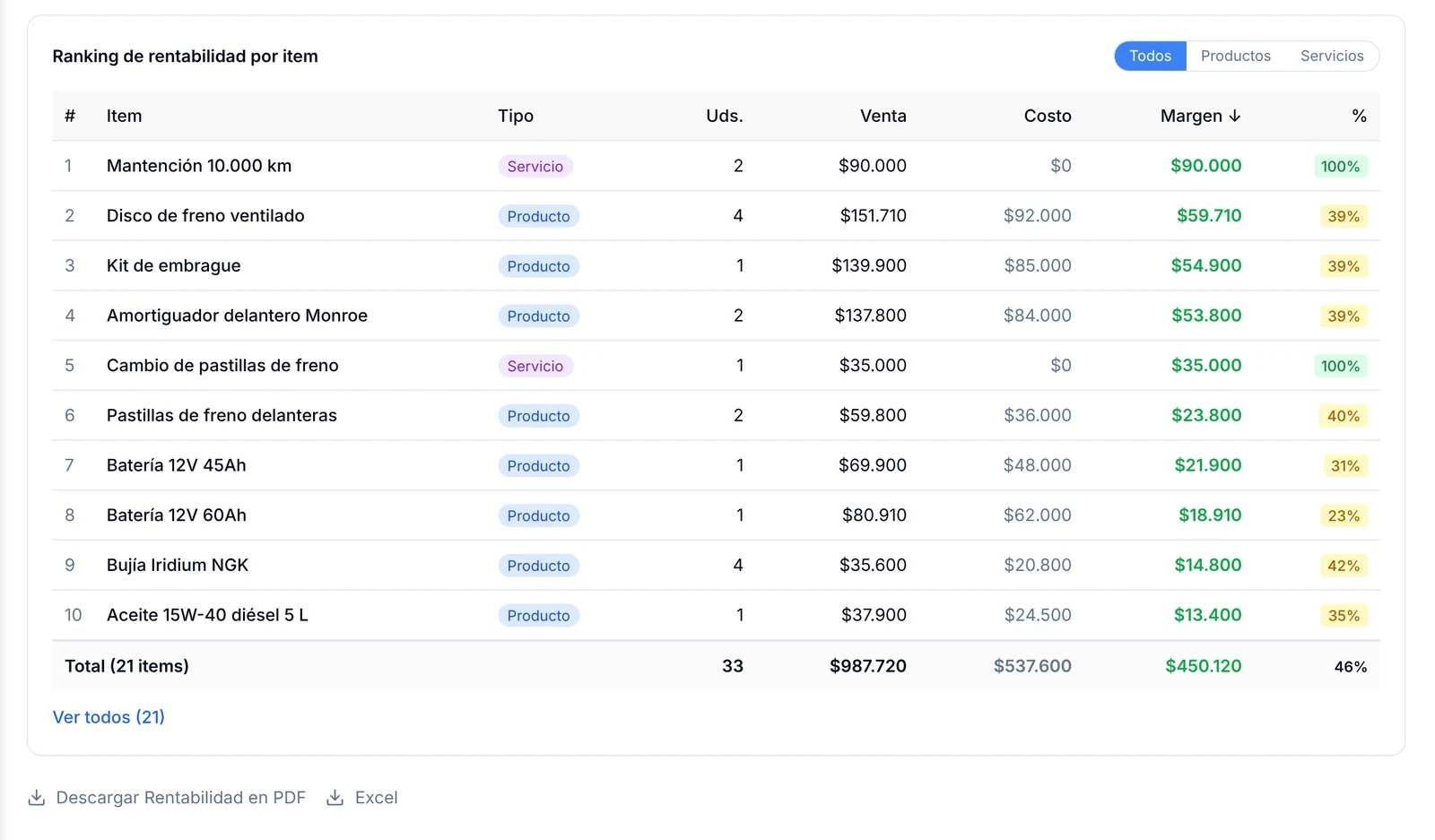
3. Más abajo está el Ranking de rentabilidad por item. Muestra unidades, venta, costo, margen y porcentaje de cada producto o servicio.
4. Usa los botones Todos, Productos y Servicios para filtrar. Con Ver todos se despliega la lista completa.
Cómo descargar el estado financiero
1. Deja en pantalla la vista y el período que quieres guardar.
2. Baja hasta el final.
3. Haz clic en Descargar Flujo de Caja en PDF o Descargar Rentabilidad en PDF, según la vista. Al lado está el botón Excel.
Si necesitas otros archivos, revisa cómo exportar reportes a Excel, PDF o CSV.
Preguntas frecuentes
¿Por qué Flujo de caja y Rentabilidad muestran cifras distintas?
Porque miden cosas diferentes. Flujo de caja suma lo cobrado y lo pagado, con IVA, según la fecha del pago. Rentabilidad cuenta lo facturado sin IVA en órdenes entregadas o completadas, y le resta costos y gastos.
¿Por qué las ventas netas no coinciden con el listado de órdenes?
El listado de órdenes suma todos los estados, con IVA y con los descuentos aplicados. Las ventas netas cuentan solo las órdenes entregadas o completadas del período, sin IVA.
¿Qué es el costo de lo vendido?
Es lo que te costaron los productos y servicios que vendiste. Se calcula con el precio de costo de cada ítem, por eso conviene mantener los costos al día en tus productos.
¿Puedo ver un trimestre o el año completo?
Sí. Usa los botones Trimestre, Año o YTD que están junto al selector de mes.
¿Dónde veo un resumen más rápido del negocio?
En Administración → Resumen está el cuadro Salud del negocio, con los ingresos del mes, las órdenes activas, la meta del mes y el monto por cobrar.
Qué hacer después
Si quieres saber de dónde viene cada peso, revisa el reporte de ventas y facturación. Si te faltan gastos por registrar, sigue con la guía de Finanzas.