La comisión de cada técnico o vendedor se calcula sola: el sistema toma el % de comisión de cada producto o servicio, lo aplica sobre su precio y lo multiplica por el factor del empleado. El porcentaje general se define en Ajustes → Personalización → Comisiones, y el cálculo y el pago se hacen en Administración → Finanzas → Sueldos → Calcular comisiones.
Míralo en video

Antes de empezar
- Necesitas un usuario con acceso a Administración y a Ajustes (por ejemplo, el dueño).
- Las órdenes deben tener un técnico asignado. Solo se cuentan las órdenes asignadas al empleado. Revisa cómo asignar técnicos a una orden.
- Los empleados deben estar creados en Administración → Empleados.
Cómo se decide el porcentaje de cada ítem
El sistema busca el porcentaje en este orden y usa el primero que encuentra:
- Comisión propia del producto o servicio: la que escribes en su ficha. Tiene prioridad.
- Comisión por defecto del taller: se usa cuando la ficha no tiene un porcentaje propio. Hay un valor para productos y otro para servicios.
Después, el resultado se multiplica por el factor multiplicador del empleado.
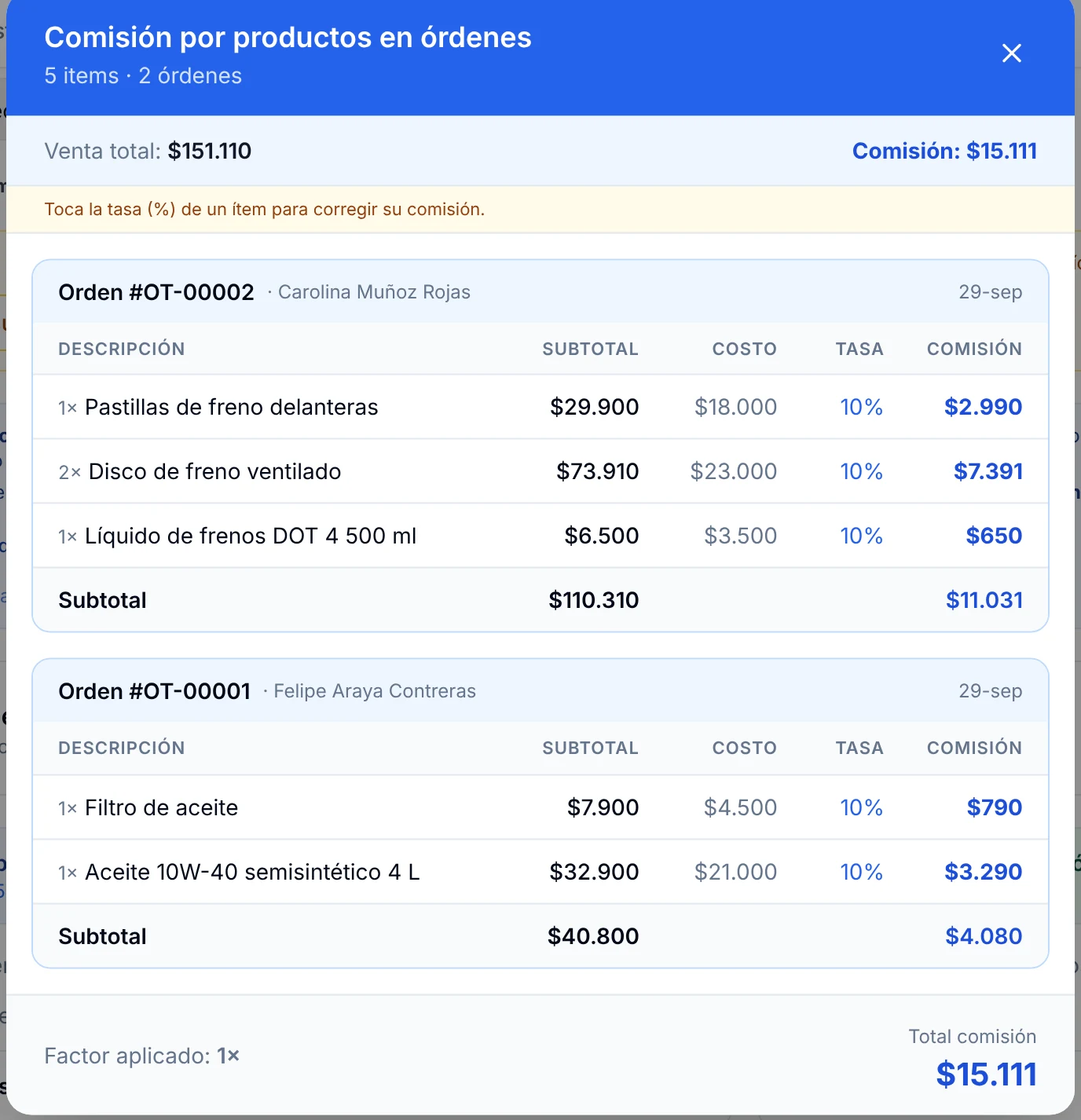
La fórmula es: precio del ítem × % de comisión × factor del empleado. Por ejemplo, un producto de $100.000 con 10% de comisión y factor 1 paga $10.000.
Cómo definir la comisión por defecto del taller
1. En el menú lateral entra a Ajustes y luego a Personalización.
2. En la lista de módulos, haz clic en Comisiones.
3. Escribe el porcentaje en Comisión por defecto de productos y en Comisión por defecto de servicios (mano de obra).
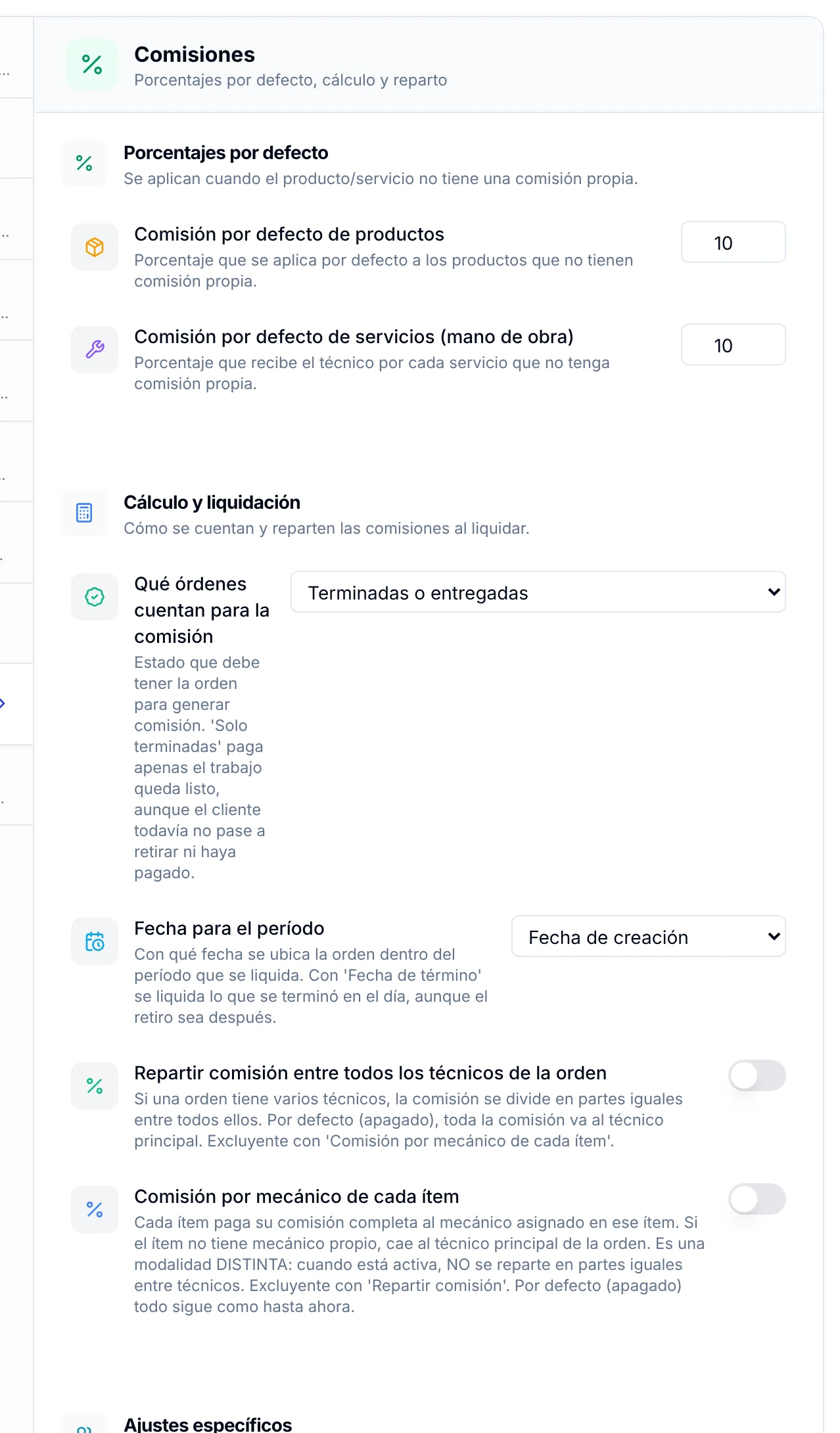
4. En Cálculo y liquidación revisa las demás opciones:
- Qué órdenes cuentan para la comisión: terminadas o entregadas, solo terminadas, terminadas y pagadas, o solo pagadas.
- Fecha para el período: fecha de creación, de término o de entrega de la orden.
- Repartir comisión entre todos los técnicos de la orden: divide la comisión en partes iguales. Si está apagado, toda la comisión va al técnico principal.
- Comisión por mecánico de cada ítem: cada ítem paga su comisión al mecánico asignado en ese ítem. No se puede usar junto con la opción anterior.
Cómo poner una comisión distinta a un producto
1. Entra a Productos y abre el producto. En el panel lateral, haz clic en Ver ficha.
2. Abre la pestaña Costos.
3. En el cuadro Comisión y utilidad por unidad, escribe el porcentaje en Comisión por venta.
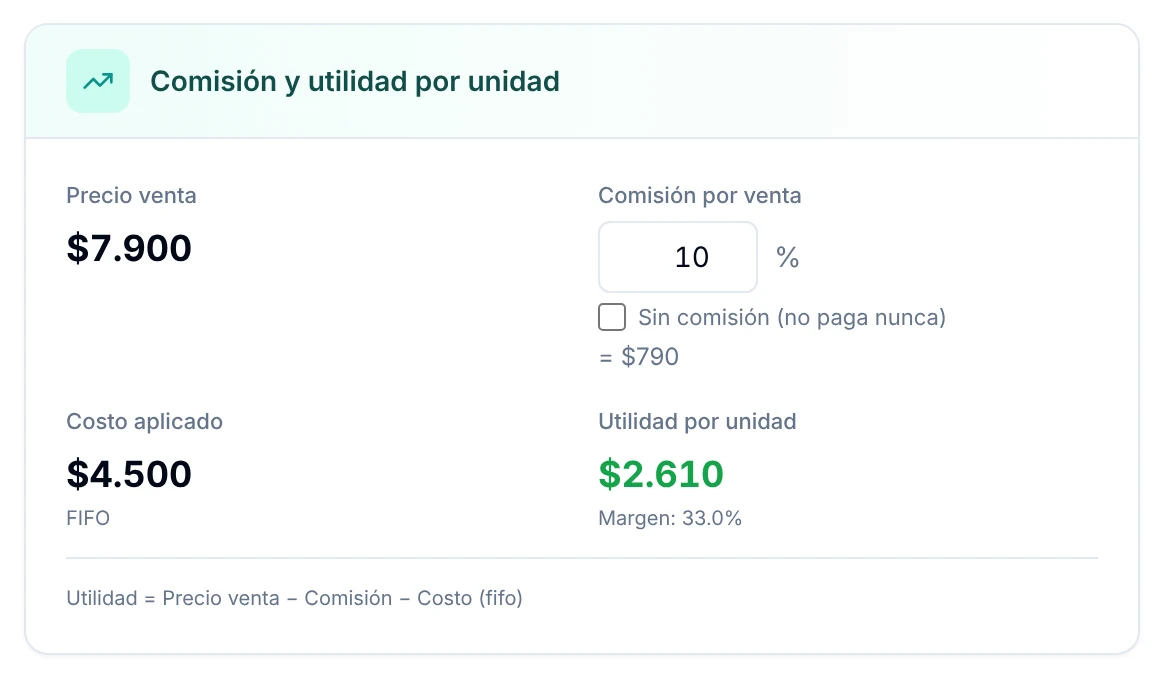
4. Si ese producto nunca debe pagar comisión, marca Sin comisión (no paga nunca).
El mismo cuadro te muestra cuánto es la comisión en pesos y la utilidad que te queda por unidad.
Cómo poner una comisión distinta a un servicio
1. Entra a Servicios, abre el servicio y haz clic en Ver ficha completa.
2. En Información del servicio, escribe el porcentaje en Comisión (%).
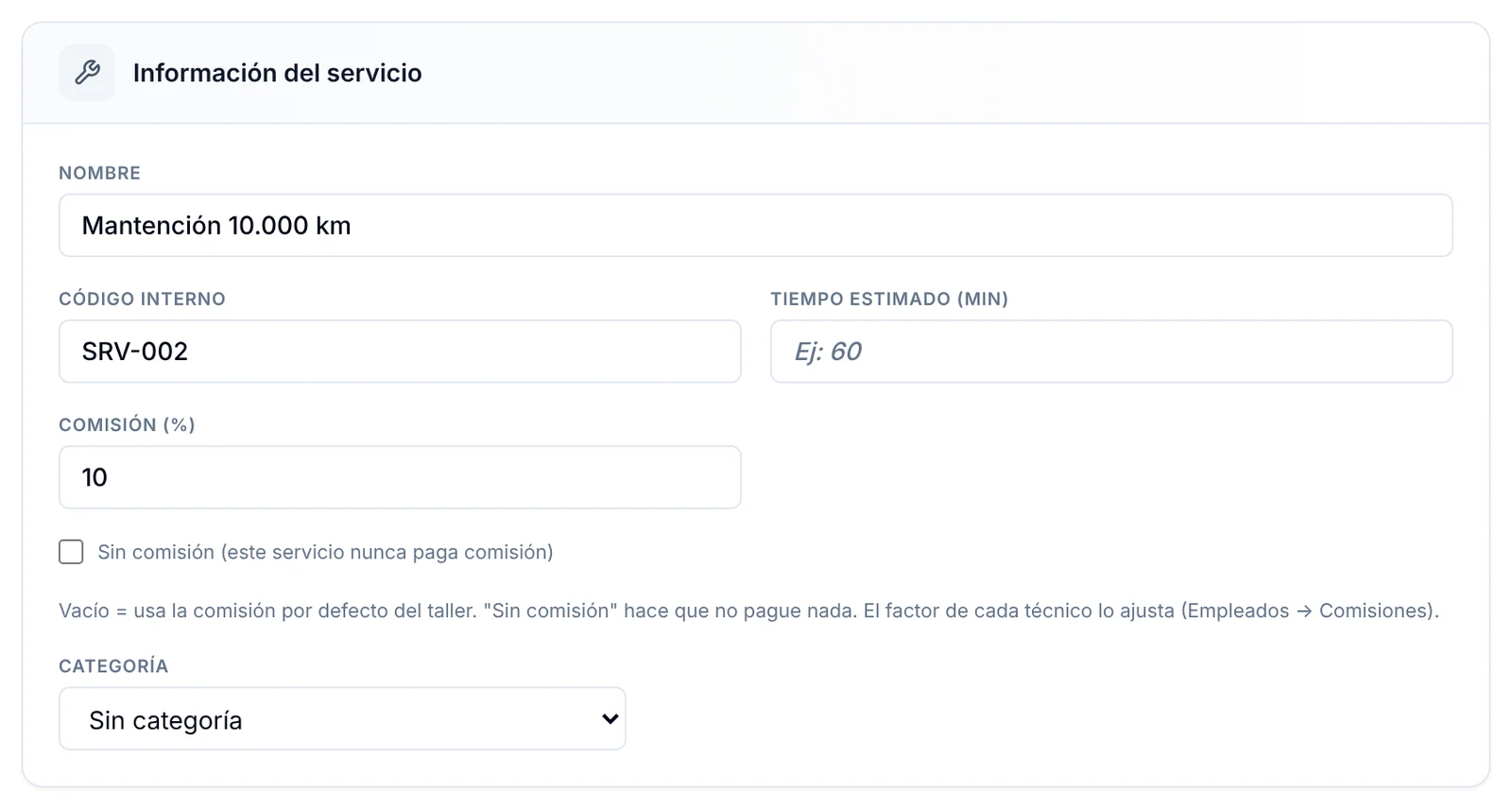
3. Si dejas el campo vacío, el servicio usa la comisión por defecto del taller.
4. Si marcas Sin comisión, ese servicio nunca paga comisión.
Cómo ajustar la comisión de un empleado
1. Entra a Administración → Empleados y haz clic en el empleado.
2. Abre la pestaña Comisiones.
3. Cambia el Factor multiplicador. Con 1, el empleado recibe el 100% de la comisión base. Con 0,5 recibe la mitad y con 1,5 recibe un 50% más.
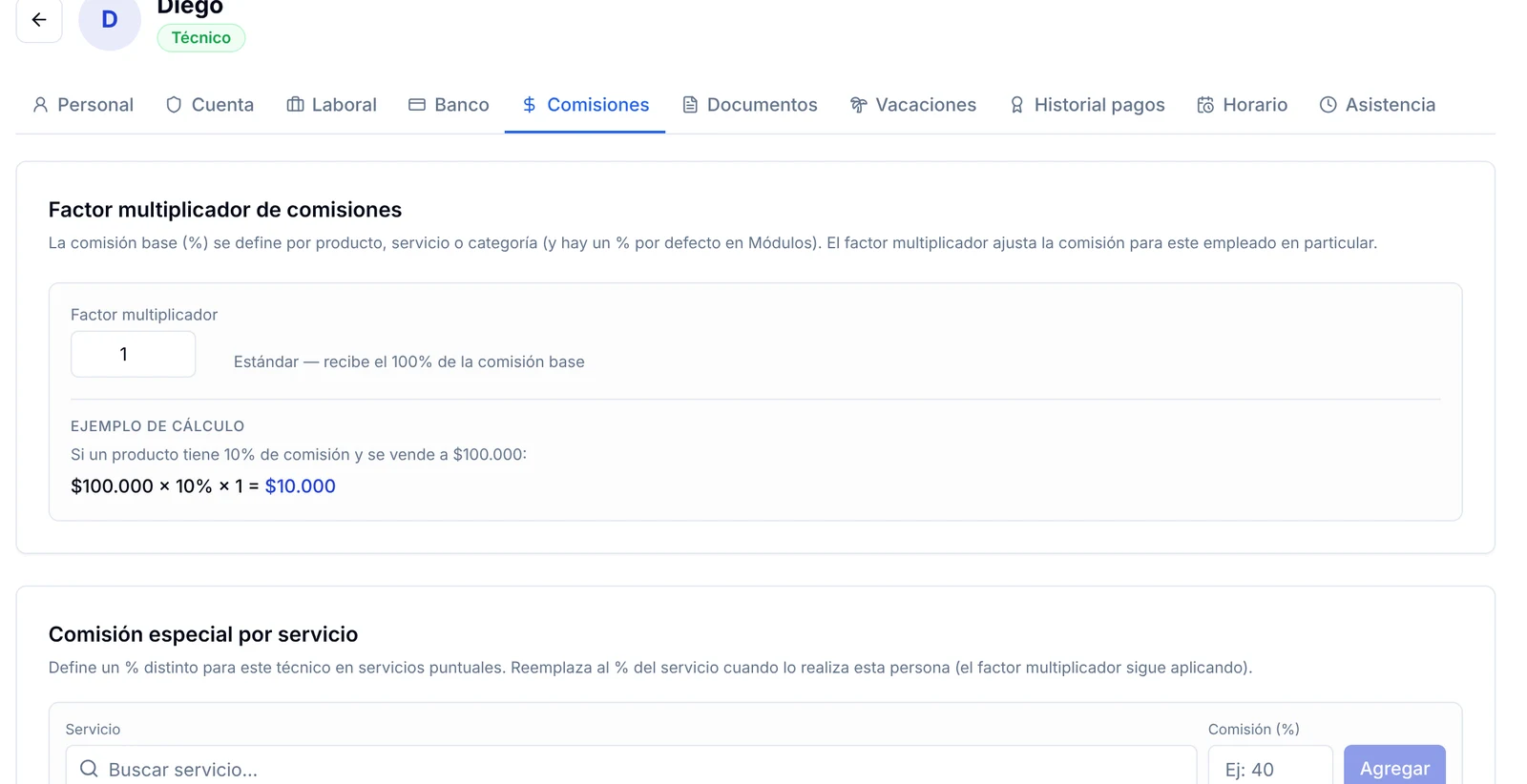
4. En Comisión especial por servicio puedes buscar un servicio y darle a este técnico un porcentaje distinto solo para ese servicio. El factor multiplicador se sigue aplicando.
Cómo calcular las comisiones de un período
1. Entra a Administración, abre la pestaña Finanzas y luego Sueldos.
2. Haz clic en Calcular comisiones.
3. Elige el empleado en la primera lista.
4. Elige el tipo de período: Mensual, Quincenal, Semanal o Rango (fechas a elección). Luego selecciona el mes y el año.

5. Lee el recuadro Cómo se calcula. Ahí ves qué órdenes se están contando y con qué fecha se ubican en el período.
6. Revisa las cuatro tarjetas del desglose:
- Comisión por productos en órdenes
- Comisión por servicios en órdenes
- Comisión por productos en POS
- Comisión por servicios en POS
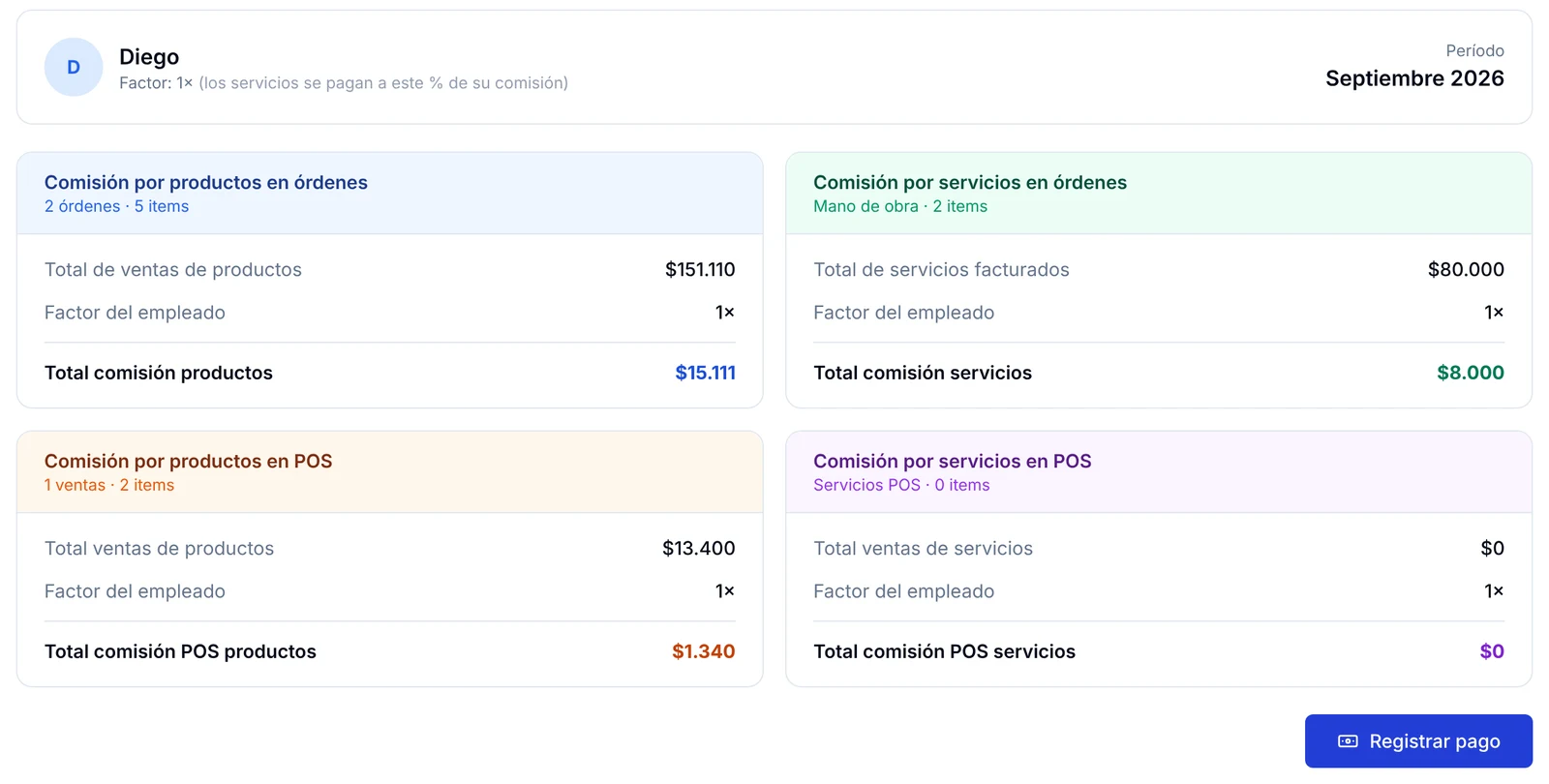
7. Haz clic en una tarjeta para ver el detalle orden por orden: subtotal, costo, tasa y comisión de cada ítem.
Cómo registrar el pago de las comisiones
1. Con el desglose en pantalla, haz clic en Registrar pago.
2. Revisa el Desglose de comisiones y el Total comisiones.
3. Si corresponde, completa los ajustes:
- Bono adicional: monto extra que se suma.
- Descuentos: monto que se resta.
- Método de pago: efectivo, transferencia, tarjeta, cheque u otro.
- Cuenta de origen: la cuenta bancaria desde la que sale el dinero.
- Notas: observaciones del pago.
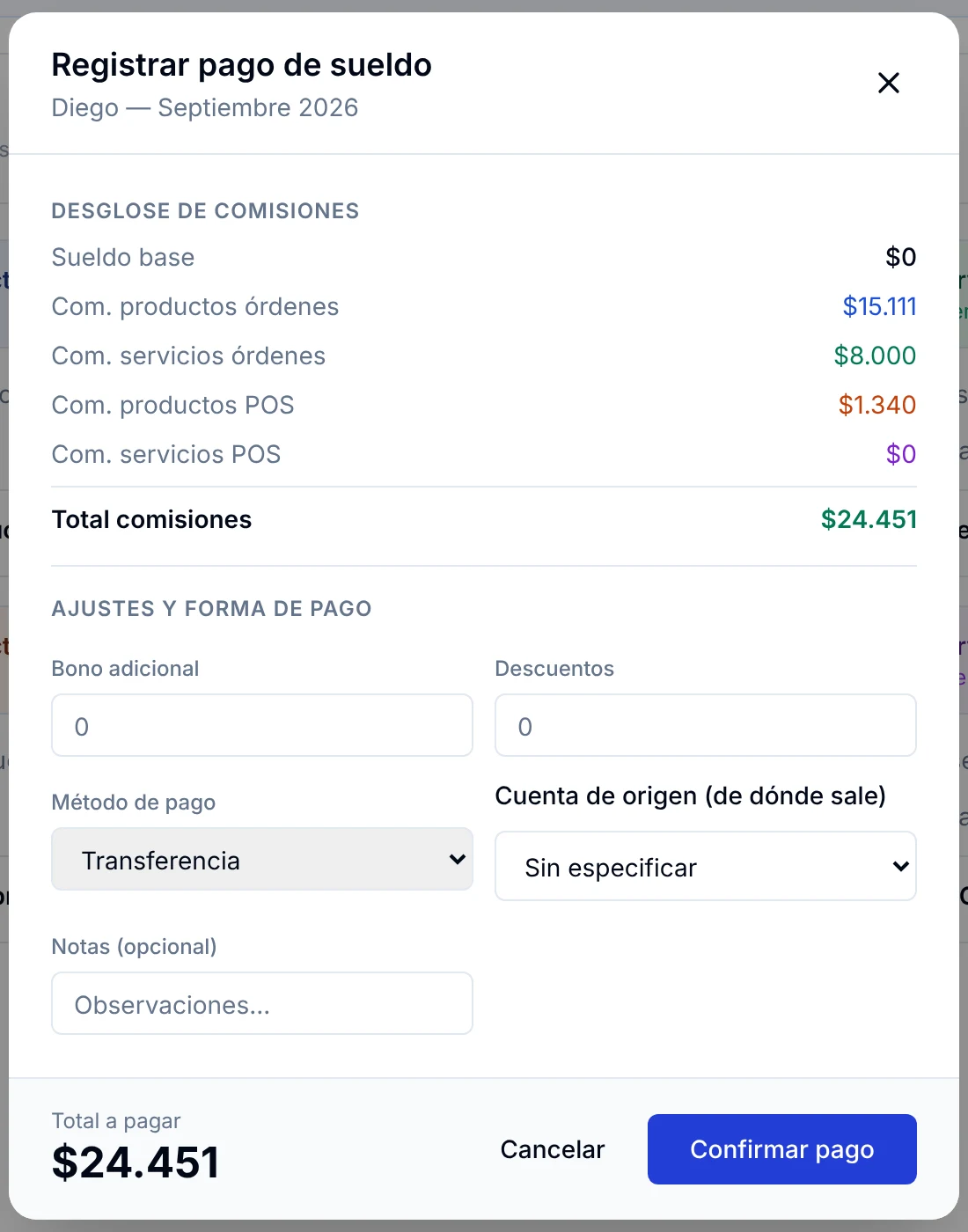
4. Confirma el Total a pagar y haz clic en Confirmar pago.
El pago queda en Historial de pagos de Sueldos y aparece como egreso de tipo sueldo en Movimientos.
Preguntas frecuentes
¿Por qué cambié el porcentaje de un servicio y la comisión sigue igual?
Las órdenes ya creadas conservan el porcentaje que tenían. En la pantalla Calcular comisiones, usa el botón Recalcular período para aplicar la configuración actual a ese período.
¿Cómo hago para que un producto o servicio no pague comisión?
Marca la casilla Sin comisión en su ficha. Si solo dejas el campo vacío, se aplica la comisión por defecto del taller.
¿Qué órdenes entran en el cálculo?
Las órdenes asignadas al empleado que cumplan la condición elegida en Qué órdenes cuentan para la comisión. Con la opción inicial cuentan las terminadas o entregadas; las abiertas o en proceso no suman.
¿La comisión se calcula sobre el precio o sobre la ganancia?
Sobre el precio de venta del ítem. El costo aparece en el detalle solo como referencia.
¿Puedo pagar un sueldo fijo sin comisiones?
Sí. En Sueldos usa Registrar sueldo, que registra un pago con sueldo base, bono y descuentos, sin cálculo de comisión.
Qué hacer después
Revisa cómo quedaron los pagos dentro de tus egresos del mes en la guía de Finanzas y compara el rendimiento de cada persona en el reporte de productividad de técnicos.