La productividad de tus técnicos se ve en Administración → Informes → Técnicos. El reporte Rendimiento de Técnicos compara, para el período que elijas, las órdenes, los ingresos y el ticket promedio de cada persona, y muestra cómo se reparte la carga de trabajo. Con el botón CSV lo descargas en un archivo.
Antes de empezar
- Necesitas un usuario con acceso a Administración.
- Las órdenes deben tener un técnico asignado. Las que no lo tienen aparecen en la fila Sin asignar. Revisa cómo asignar técnicos a una orden.
- Mientras más órdenes tengas en el período, más útil es la comparación.
Cómo abrir el reporte de técnicos
1. En el menú lateral, haz clic en Administración.
2. Abre la pestaña Informes. Verás la pantalla Informes y reportes.
3. En el grupo Personas, haz clic en la tarjeta Técnicos, que dice Productividad y ticket por técnico.
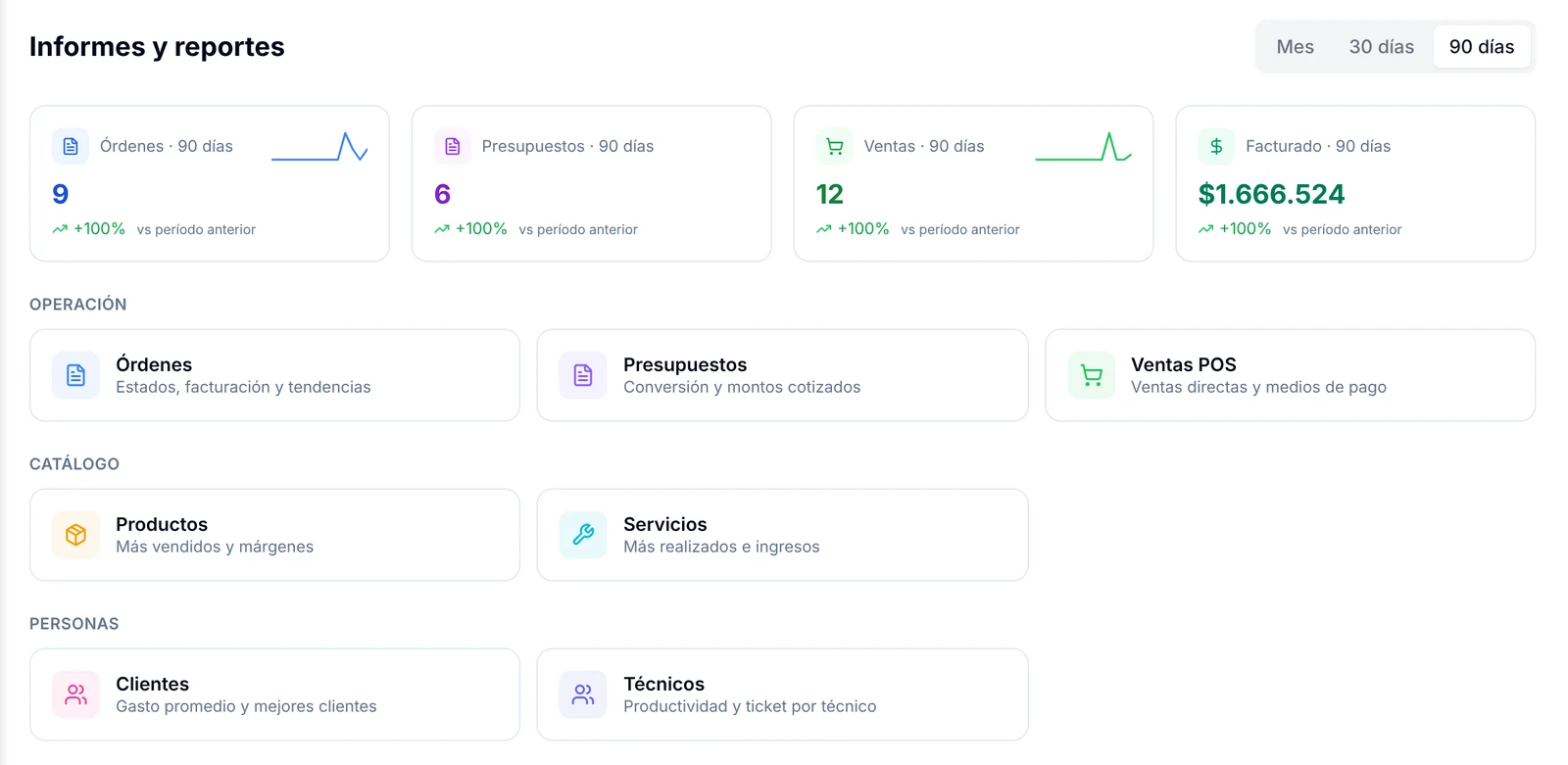
4. Se abre el reporte Rendimiento de Técnicos.
Cómo elegir el período a analizar
1. Arriba del reporte, elige 7 días, 30 días, 90 días, 1 año o Todo.
2. Si necesitas fechas exactas, haz clic en Personalizado y completa las dos fechas que aparecen.
3. Todas las cifras y los gráficos se actualizan con el período elegido.
Cómo leer los indicadores generales
La primera fila resume el trabajo de todo el equipo.
- Técnicos activos: cuántos técnicos tuvieron órdenes en el período.
- Ingresos totales: lo facturado en las órdenes del período.
- Ticket promedio: el monto promedio por orden.
- Tiempo prom. resolución: el tiempo promedio que toma resolver una orden.
- Tasa completado: el porcentaje de órdenes completadas.
- Margen servicio: el margen de los trabajos realizados.
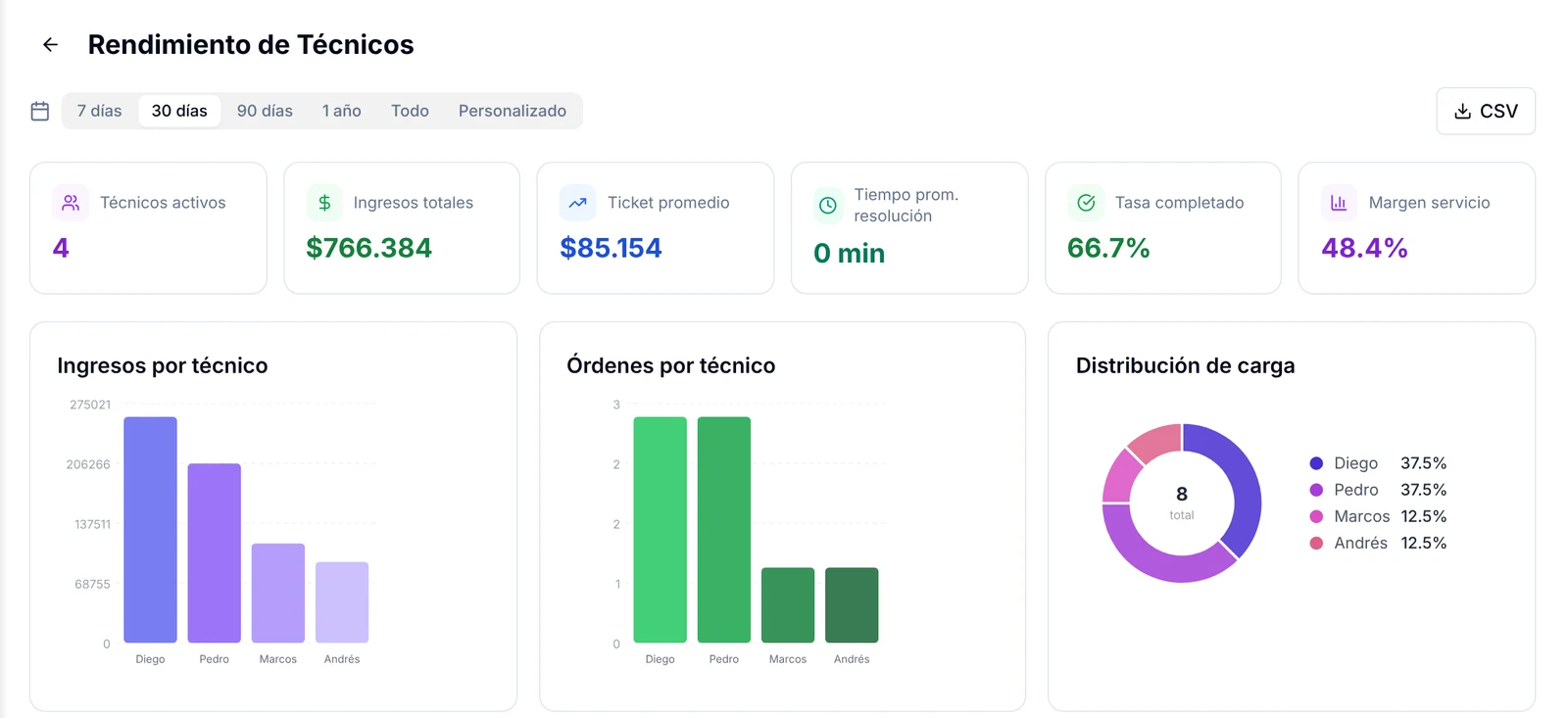
Debajo hay tres gráficos:
- Ingresos por técnico: cuánto facturó cada uno.
- Órdenes por técnico: cuántas órdenes atendió cada uno.
- Distribución de carga: qué porcentaje del trabajo total lleva cada técnico.
Cómo comparar a los técnicos entre sí
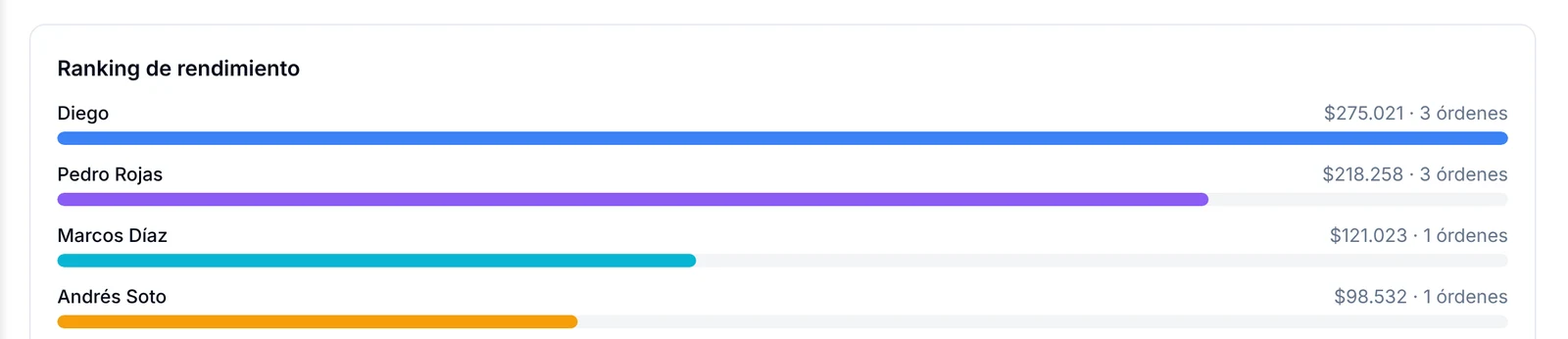
1. Baja hasta Ranking de rendimiento. Ordena a los técnicos de mayor a menor ingreso y muestra cuántas órdenes hizo cada uno.
2. Sigue a la tabla Detalle por técnico. Cada fila es un técnico y cada columna un dato:
- Órdenes: órdenes asignadas en el período.
- Completadas y En progreso: cuántas terminó y cuántas siguen abiertas.
- Ingresos: el total facturado en sus órdenes.
- Ticket prom.: el promedio por orden.
- Tiempo prom.: el tiempo promedio de resolución.
- Clientes: a cuántos clientes distintos atendió.
- Órd./día: órdenes por día.
- Conv. presup.: conversión de sus presupuestos.
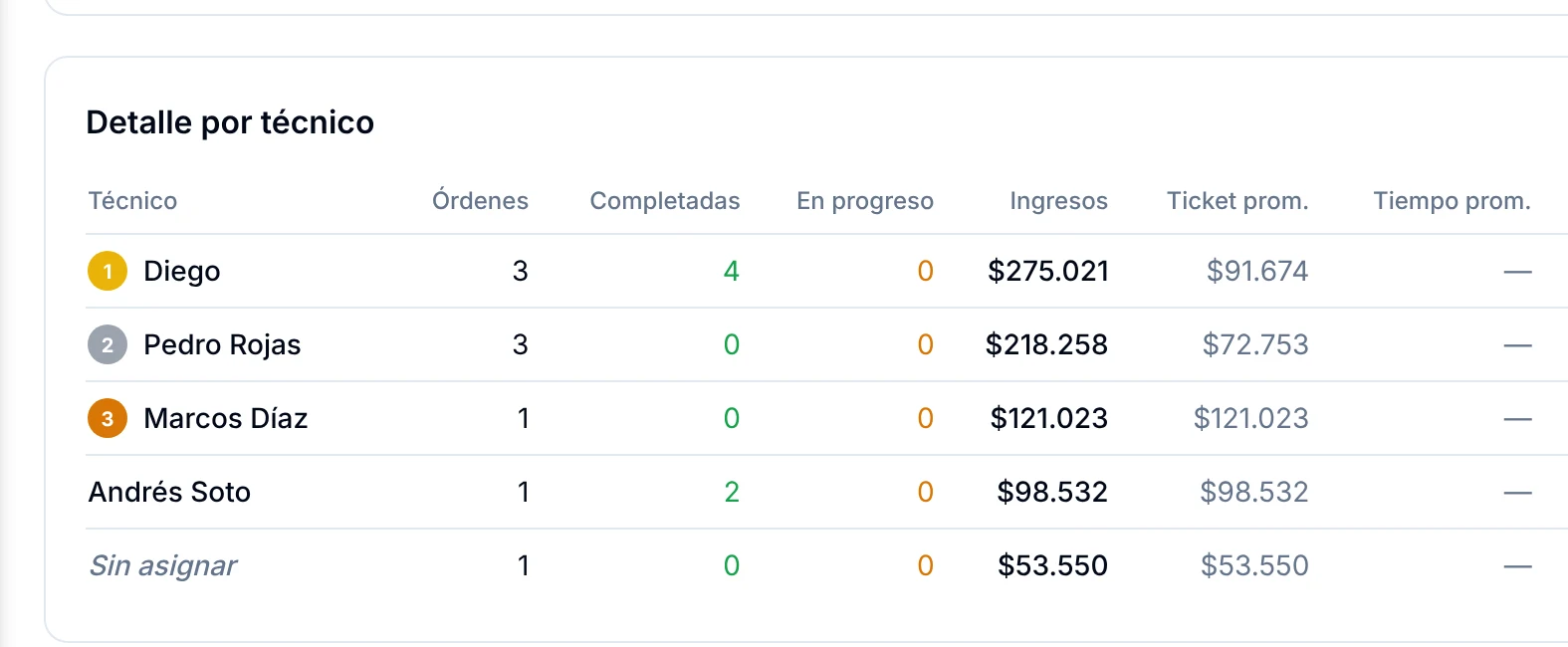
3. Fíjate en la fila Sin asignar. Son órdenes sin técnico: asígnalas para que el reporte sea justo con todos.
4. Compara el Ticket prom. con los Ingresos. Un técnico con pocas órdenes pero ticket alto puede estar tomando los trabajos más grandes.
Cómo saber si los clientes vuelven con el mismo técnico
1. Baja hasta el cuadro Retención de clientes por técnico.
2. Para cada técnico verás cuántos clientes atendió, cuántas órdenes hizo y el promedio de órdenes por cliente.
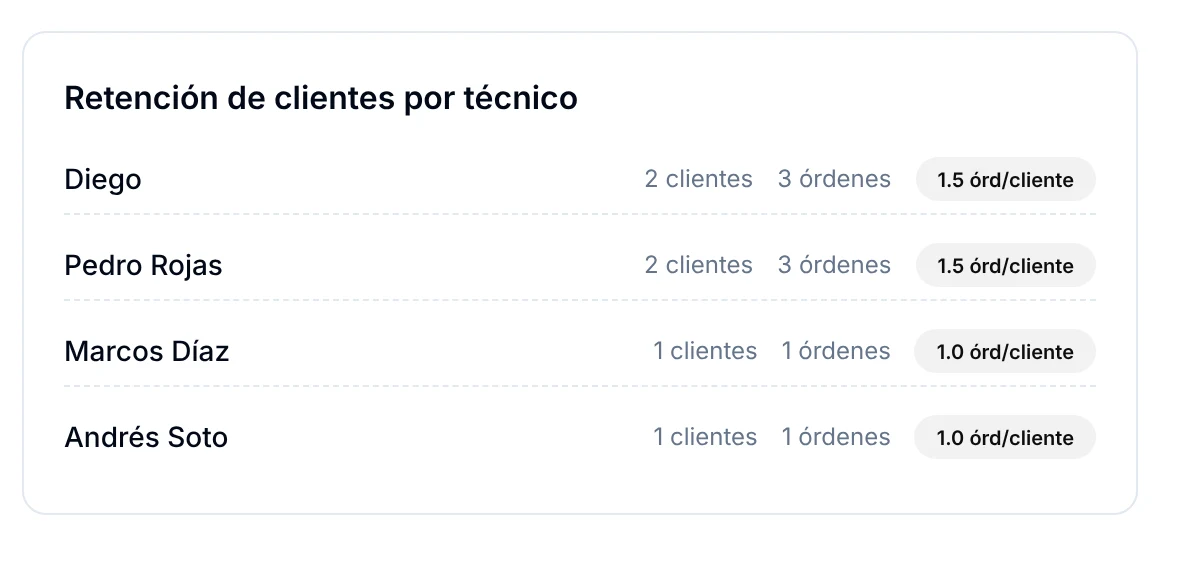
3. Un valor mayor que 1 indica que hay clientes que volvieron y fueron atendidos otra vez por la misma persona.
Cómo descargar el reporte
1. Elige el período que quieres guardar.
2. Haz clic en el botón CSV, arriba a la derecha.
3. El archivo se descarga en tu equipo y se abre con Excel o Google Sheets.
Más opciones de descarga en cómo exportar reportes.
Preguntas frecuentes
¿Por qué un técnico no aparece en el reporte?
Porque no tiene órdenes asignadas en el período elegido. Amplía el período o revisa que sus órdenes tengan técnico asignado.
¿Qué significa la fila Sin asignar?
Reúne las órdenes del período que no tienen técnico. Sus ingresos no se le suman a nadie hasta que asignes un responsable en cada orden.
¿Este reporte calcula lo que debo pagarle a cada técnico?
No. Aquí solo comparas rendimiento. El monto a pagar se calcula en Finanzas → Sueldos → Calcular comisiones, como explica la guía de comisiones.
¿Las ventas del punto de venta cuentan en este reporte?
El reporte se arma con las órdenes de trabajo asignadas a cada técnico. Las ventas directas se analizan en el reporte Ventas POS.
Qué hacer después
Con el rendimiento claro, calcula lo que le corresponde a cada persona en cómo se calculan y se pagan las comisiones.