Para asignar un técnico, abre la orden y haz clic en el botón Sin técnico de la barra superior. En Técnico principal, elige a la persona responsable; el cambio se guarda al instante. Desde el mismo panel puedes sumar ayudantes con Gestionar equipo y, si hace falta, indicar un técnico distinto para cada ítem.
Antes de empezar
- Los técnicos deben existir como usuarios de tu taller. Se crean en Ajustes → Usuarios; revisa cómo configurar usuarios y roles.
- Necesitas una orden creada. Mira cómo crear una orden de trabajo.
- Una orden tiene un solo técnico principal, pero puede tener varias personas en su equipo de trabajo.
Cómo asignar el técnico al crear la orden
1. En Órdenes, haz clic en Nueva Orden.
2. En el campo Técnico asignado, cambia Sin asignar por el nombre del técnico.
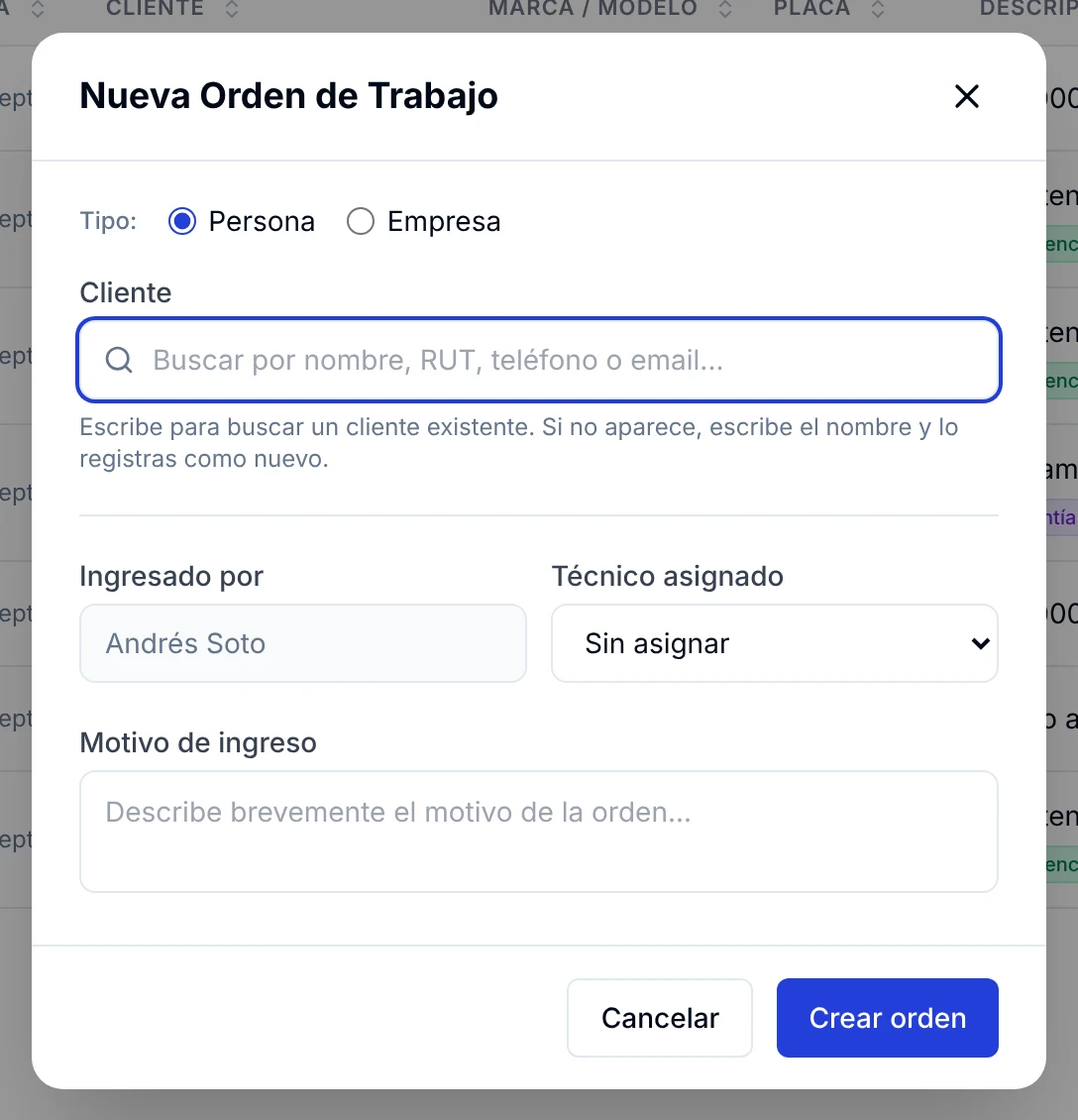
3. Completa el cliente y el motivo, y haz clic en Crear orden.
Cómo asignar o cambiar el técnico principal
1. Abre la orden desde Órdenes.
2. En la barra superior, haz clic en el botón Sin técnico. Si la orden ya tiene responsable, el botón muestra su nombre.
3. En el panel que se abre verás Atendido por, que es quien recibió la orden, y debajo Técnico principal.
4. Abre la lista Seleccionar técnico… y elige a la persona.
5. El técnico queda marcado como Asignado y su nombre aparece en la barra superior. No hay que guardar.
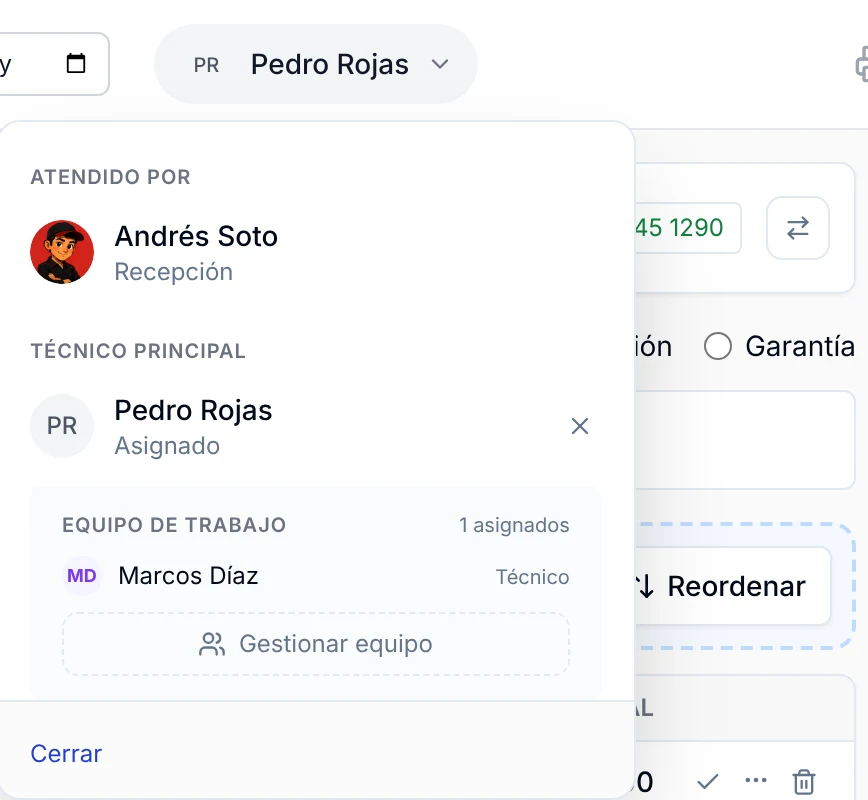
6. Para quitarlo y elegir a otro, usa la X que está junto a su nombre.
7. Haz clic en Cerrar.
Cómo sumar más personas al equipo de trabajo
1. En el mismo panel, haz clic en Gestionar equipo.
2. En la ventana Equipo de trabajo, haz clic en Agregar técnico al equipo.
3. Se despliega la lista de usuarios del taller. Haz clic en Agregar junto a cada persona que va a participar.
4. Cada integrante aparece en En esta orden con la etiqueta En el equipo. En la lista de la derecha, elige su función: Técnico, Ayudante o Supervisor.
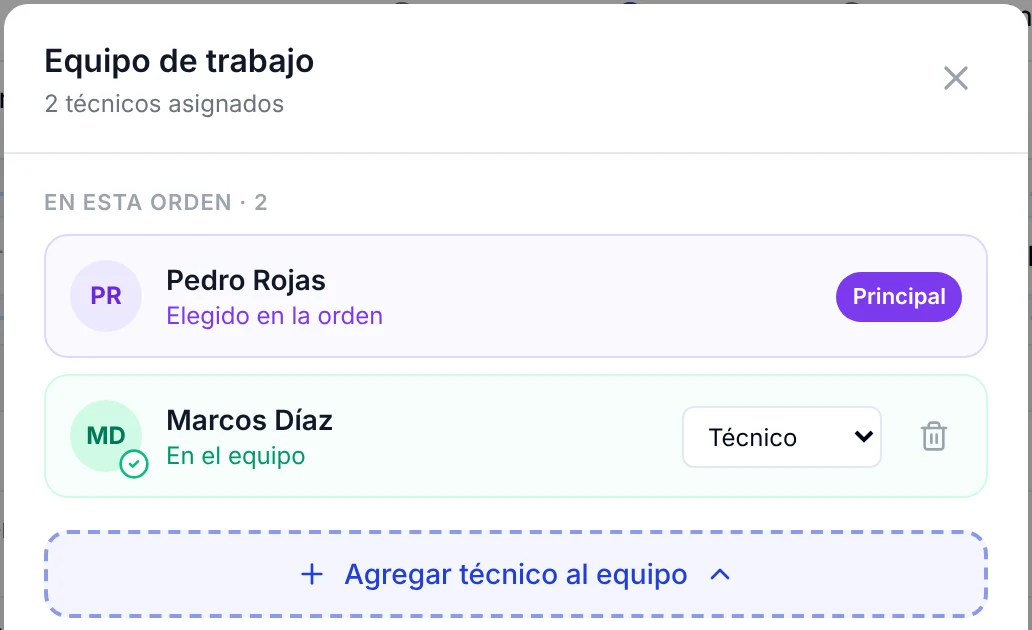
5. Para sacar a alguien, haz clic en el basurero de su fila.
6. Haz clic en Cerrar.
El técnico principal se muestra con la etiqueta Principal y no se quita desde esta ventana: se cambia desde el panel anterior.
Cómo asignar un técnico distinto a un ítem
Sirve cuando varias personas trabajan en la misma orden y quieres dejar registrado quién hizo cada cosa.
1. En la tabla de ítems, haz clic en los tres puntos de la fila.
2. Baja hasta Técnico del ítem.
3. Cambia Técnico principal de la orden por la persona que hizo ese trabajo.
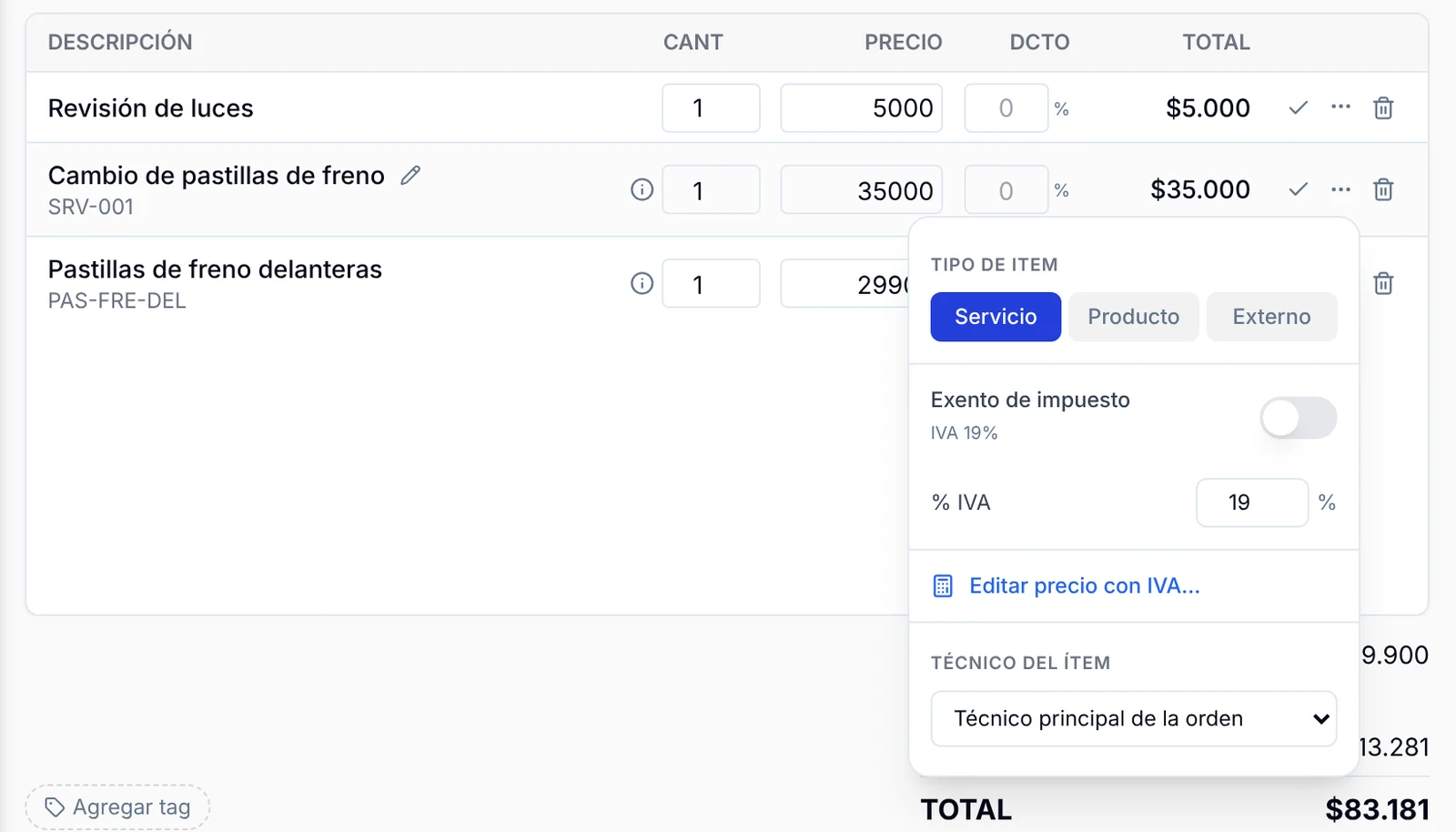
Si no tocas este campo, el ítem queda a nombre del técnico principal.
Cómo ver las órdenes de cada técnico
1. Entra a Órdenes y haz clic en Filtros avanzados.
2. En Asignado a, elige al técnico. También puedes elegir Sin asignar para encontrar las órdenes que nadie ha tomado.
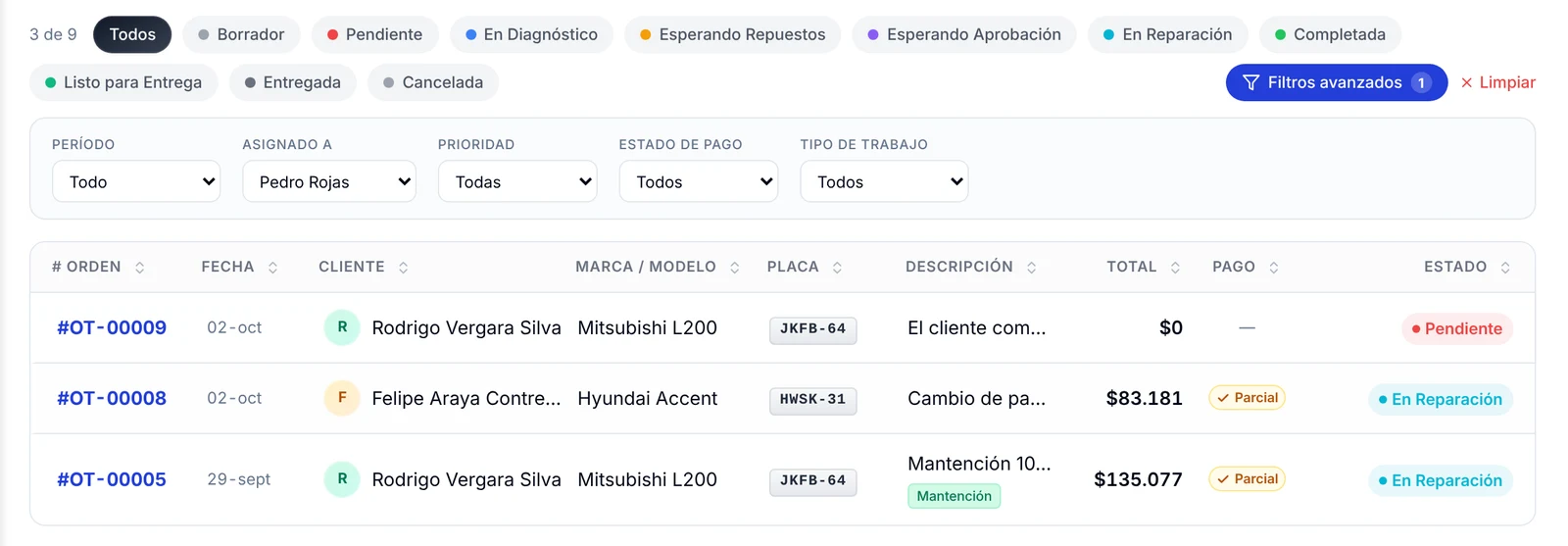
El contador de la izquierda te dice cuántas órdenes tiene esa persona, por ejemplo «3 de 9».
Preguntas frecuentes
¿Puedo asignar varios técnicos a la misma orden?
Sí. Uno queda como técnico principal y los demás se agregan en Gestionar equipo, cada uno con su función: técnico, ayudante o supervisor.
¿El cliente ve quién trabaja en su vehículo?
Sí. En la página de seguimiento de la orden aparecen el técnico asignado y el equipo. Mira cómo compartir la orden con el cliente.
¿Por qué no aparece un técnico en la lista?
Porque todavía no es usuario de tu taller. Créalo en Ajustes → Usuarios y vuelve a abrir la orden.
¿Quién es «Atendido por»?
Es el usuario que creó la orden, es decir, quien recibió al cliente. No cambia cuando asignas al técnico.
¿La asignación influye en las comisiones?
Dentro de la orden, Más opciones → Costos, comisiones y utilidad muestra el desglose por ítem. Para entender el cálculo, revisa cómo se calculan las comisiones.
Qué hacer después
Con el responsable definido, actualiza el avance de la orden: mira cómo cambiar el estado de una orden de trabajo.