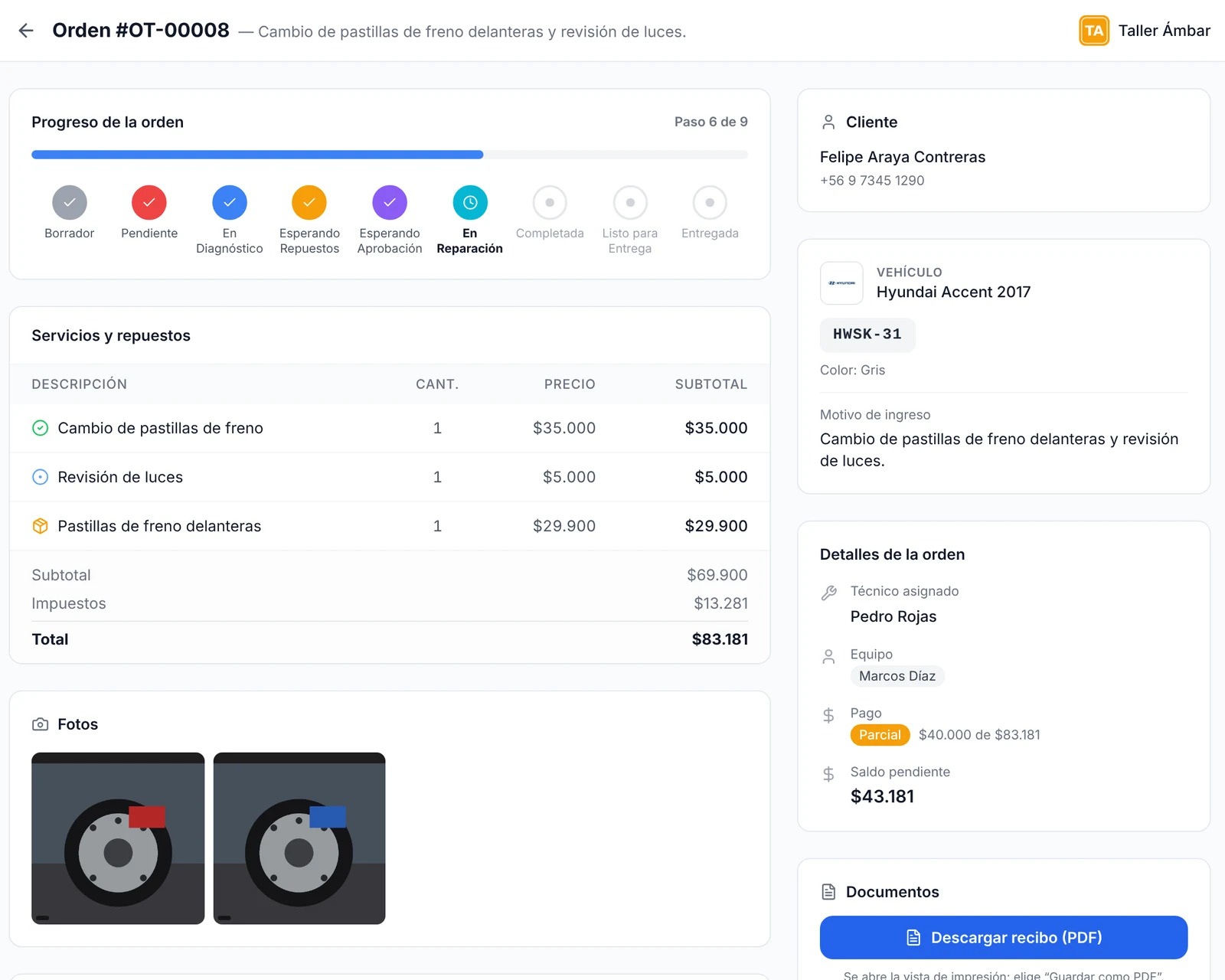
Para imprimir una orden, ábrela y usa el botón azul Imprimir de la barra inferior. Al lado están Descargar, que genera el PDF, y Enviar, que la manda por correo con el PDF adjunto. Para WhatsApp, usa el ícono de mensaje de la barra superior: abre una conversación con el cliente e incluye el enlace de seguimiento de la orden.
Míralo en video

Antes de empezar
- Para enviar por correo necesitas el email del cliente. Si no lo tiene registrado, puedes escribirlo al momento de enviar.
- Para WhatsApp, el cliente debe tener un teléfono registrado.
- El logo y los datos del taller que salen en el documento vienen de tu configuración de empresa.
Cómo imprimir la orden
1. Entra a Órdenes y abre la orden.
2. En la barra inferior, haz clic en Imprimir.

3. Se abre la ventana de impresión de tu navegador. Elige la impresora y confirma.
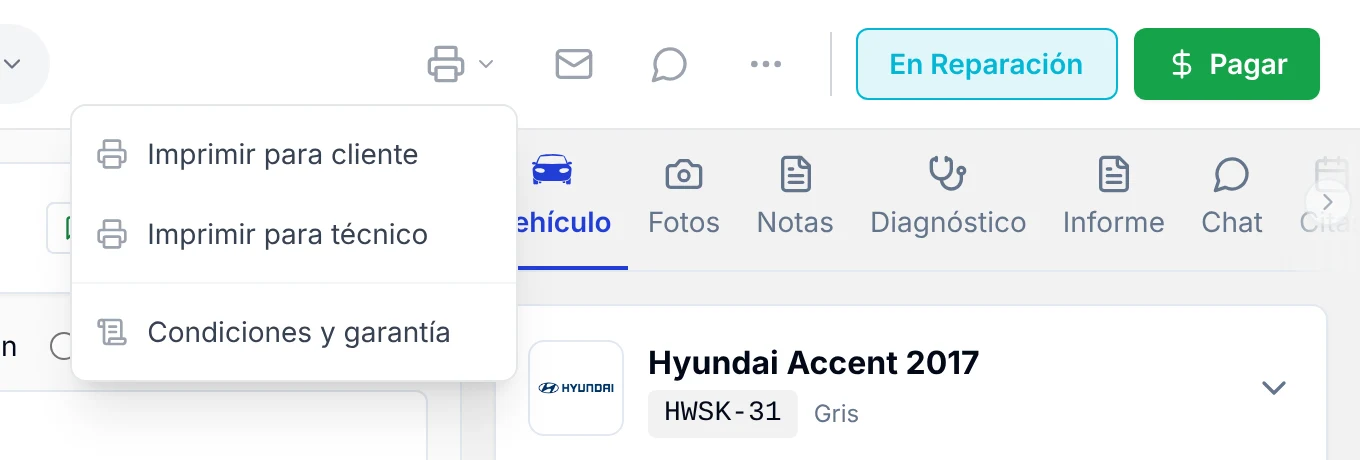
Si necesitas otro documento, haz clic en el ícono de la impresora de la barra superior. El menú ofrece Imprimir para cliente, Imprimir para técnico y Condiciones y garantía.
Cómo descargar la orden en PDF
1. En la barra inferior, haz clic en Descargar.
2. El archivo se guarda en tu computador con el número de la orden en el nombre, por ejemplo orden-OT-00008.pdf.
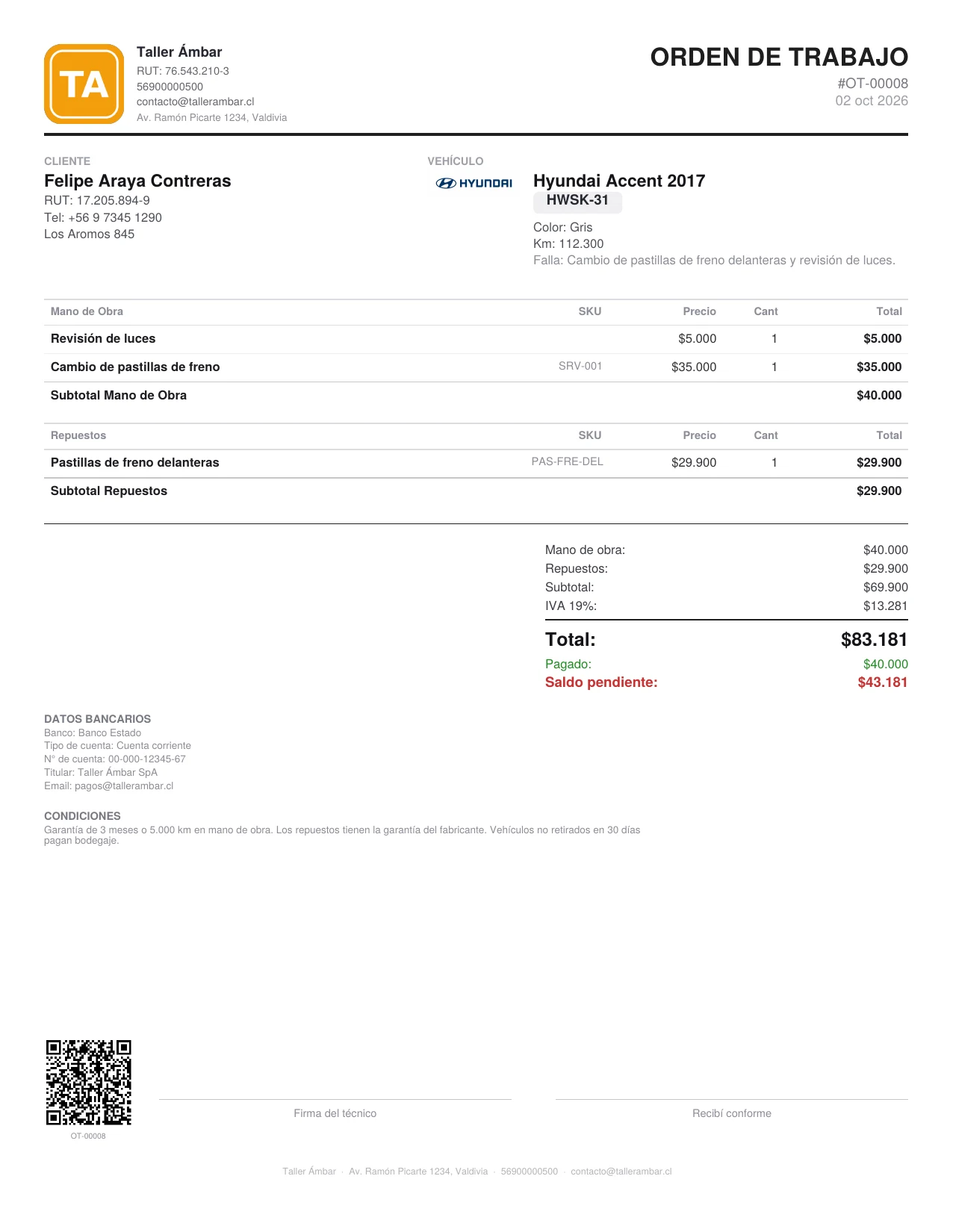
El documento separa la mano de obra de los repuestos y muestra el total, lo pagado y el saldo pendiente. Abajo lleva un código QR y los espacios para las firmas.
Cómo enviar la orden por correo
1. En la barra inferior, haz clic en Enviar. También sirve el ícono del sobre de la barra superior.
2. En Para, revisa o escribe el correo del cliente.
3. Ajusta el Asunto y el Contenido si quieres. Ya vienen redactados con el nombre del cliente, el número de orden y el total.
4. Deja activado el interruptor del PDF para adjuntar la orden. Si quieres que el PDF lleve las fotos, marca Fotos de la orden en Incluir en el PDF.
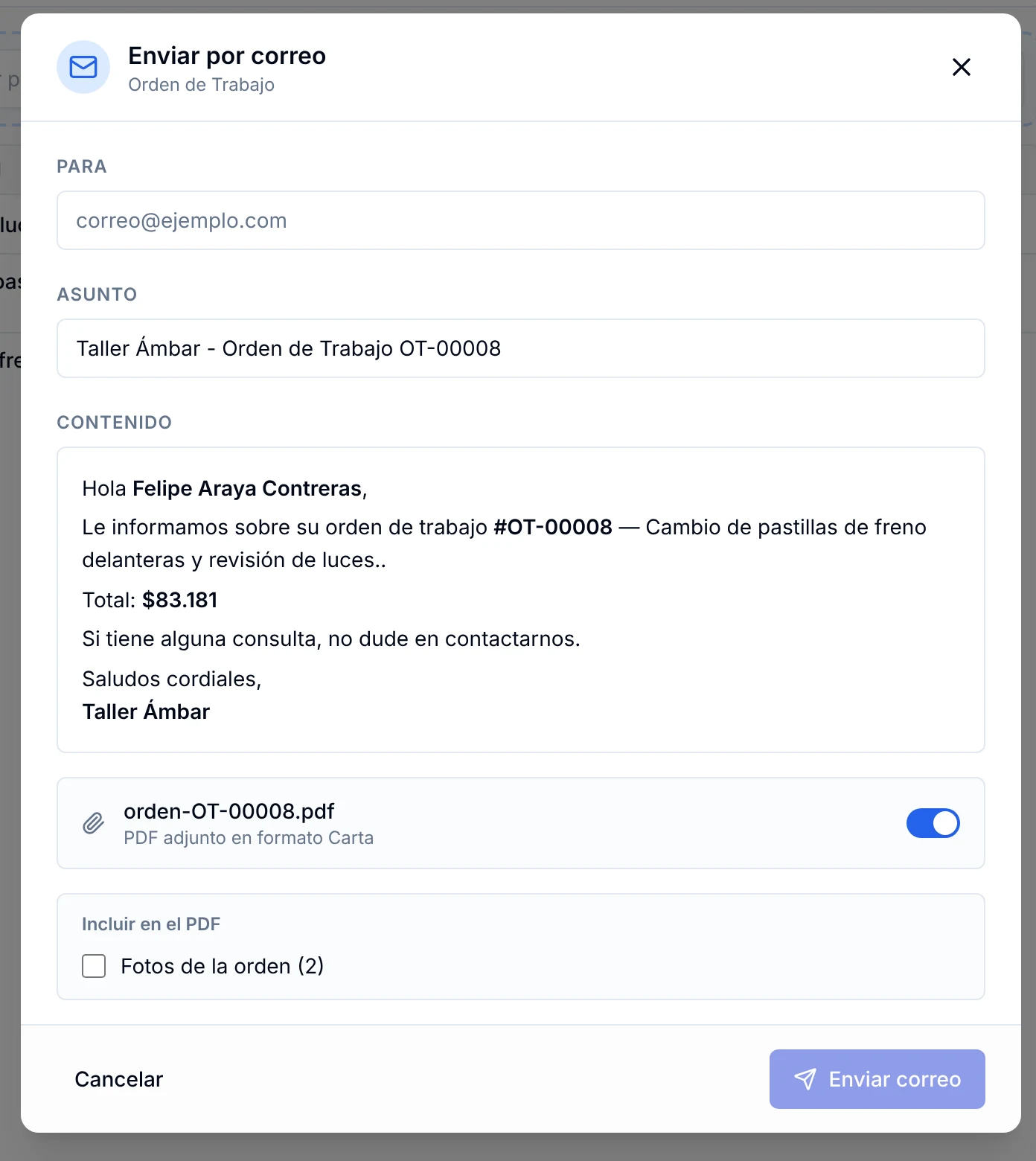
5. Haz clic en Enviar correo.
Cómo enviar la orden por WhatsApp
1. En la barra superior de la orden, haz clic en el ícono de mensaje que está junto al sobre.
2. Se abre WhatsApp en una pestaña nueva, con el número del cliente y un mensaje ya escrito.
3. El mensaje incluye el número de orden, el total y el enlace para ver el detalle. Revísalo y envíalo desde WhatsApp.
Cómo compartir el enlace de seguimiento
Cada orden tiene una página que el cliente puede abrir sin crear una cuenta.
1. Dentro de la orden, abre Más opciones (los tres puntos de la barra superior).
2. Haz clic en Seguimiento de la orden.
3. La ventana muestra un código QR, el Nº de orden, el PIN de seguimiento y el Enlace directo.
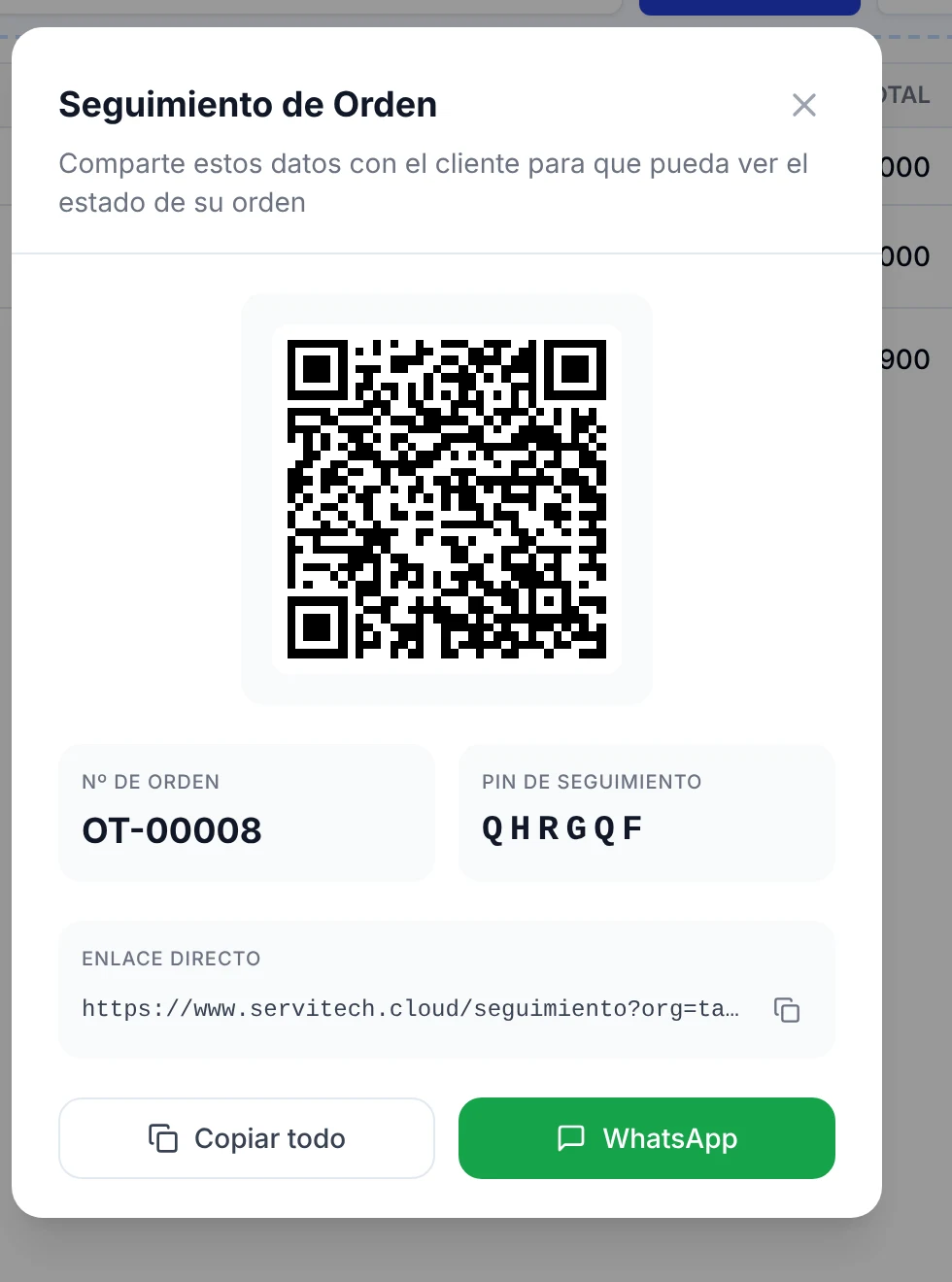
4. Usa Copiar todo para pegar los datos donde quieras, o WhatsApp para enviarlos de inmediato.
En esa página el cliente ve el progreso de la orden paso a paso, los servicios y repuestos, las fotos visibles, el técnico asignado y cuánto ha pagado.
Cómo ajustar el diseño de la orden impresa
1. Entra a Ajustes y, en el grupo Operación, haz clic en Documentos impresos.
2. En Órdenes de trabajo, abre Orden de trabajo.
3. En Formato de papel, elige el tamaño: carta, A4, media carta o impresora térmica de 58, 70 u 80 mm.
4. En Título del documento y logo, cambia el título y decide si se muestran el logo, el número de orden y la fecha.
5. Abre las demás secciones para elegir qué datos del taller, del cliente, del vehículo y de los ítems aparecen.
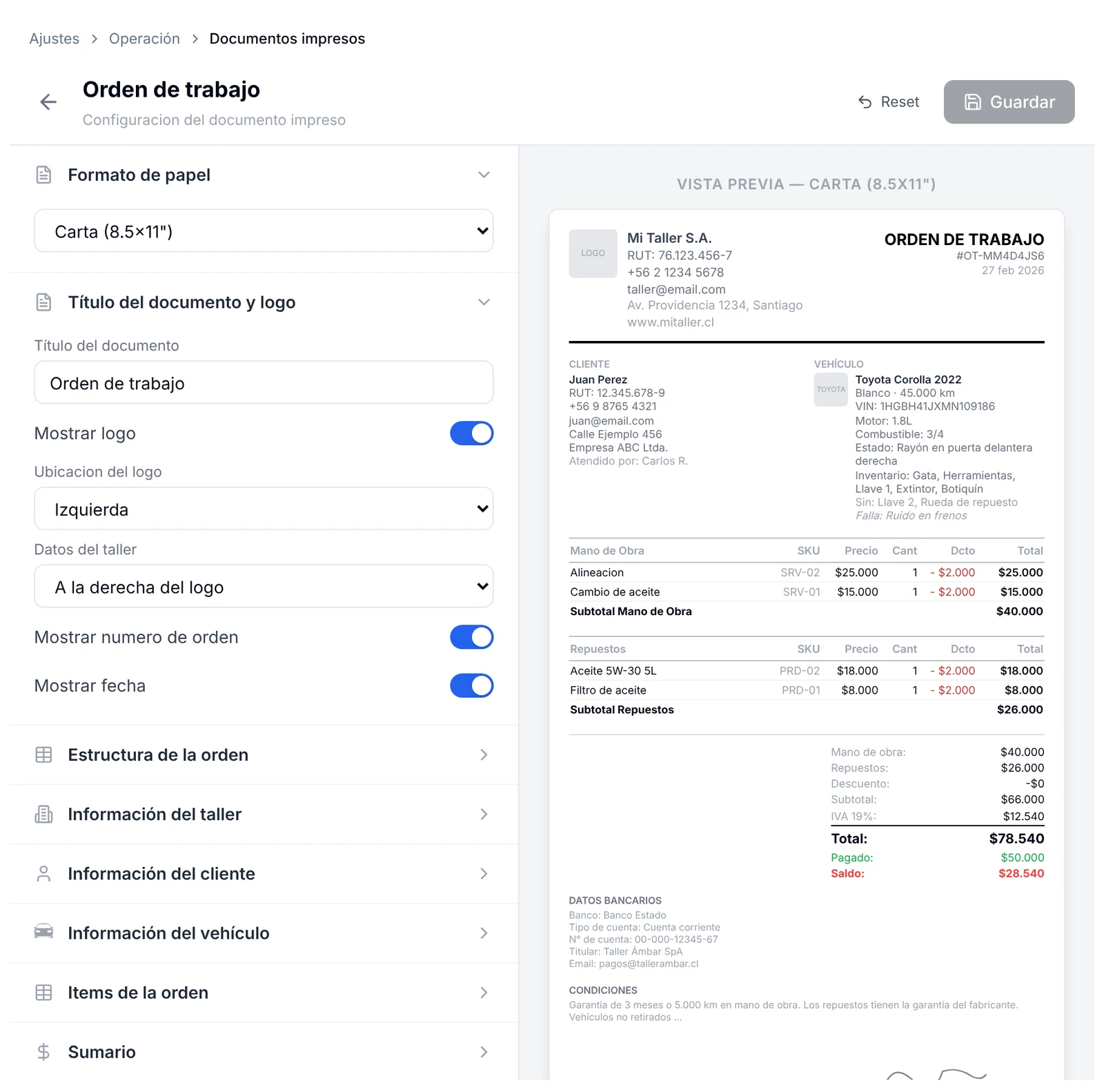
6. Revisa la Vista previa de la derecha y haz clic en Guardar.
Preguntas frecuentes
¿Cómo guardo la orden como PDF sin imprimirla?
Usa Descargar en la barra inferior. No necesitas pasar por la ventana de impresión.
¿Qué es el botón Etiqueta?
Genera una etiqueta adhesiva con código QR para pegar en el vehículo e identificarlo dentro del taller. Su diseño también se ajusta en Ajustes → Documentos impresos.
¿El cliente necesita una cuenta para ver su orden?
No. Le basta el enlace directo, o el número de orden junto con el PIN de seguimiento.
¿Puedo cambiar el tamaño de papel?
Sí. En Ajustes → Documentos impresos → Orden de trabajo → Formato de papel.
¿Queda registro de lo que imprimí o envié?
Sí. En Más opciones → Historial de la orden aparecen acciones como la descarga del PDF o el envío por WhatsApp, con usuario y hora.
Qué hacer después
Si quieres que el cliente vea el respaldo del trabajo en su página de seguimiento, agrega fotos a la orden.