Para cobrar una orden, ábrela y haz clic en el botón verde Pagar de la barra superior. Elige la Forma de pago, escribe el Monto a pagar (el total o solo un abono) y presiona Confirmar pago. El saldo pendiente se actualiza solo y cada pago queda en la pestaña Pago, dentro del Historial de pagos.
Antes de empezar
- La orden debe tener ítems para que exista un total que cobrar. Mira cómo agregar productos y servicios.
- Mientras la orden está en $0, el botón verde se llama Anticipo. Cuando ya tiene total, pasa a llamarse Pagar.
- Las formas de pago disponibles se administran en Ajustes → Formas de pago. Revisa cómo configurar los métodos de pago.
Cómo registrar un pago o un abono
1. Entra a Órdenes y abre la orden.
2. Haz clic en Pagar, arriba a la derecha.

3. La ventana Registrar pago muestra el Total orden, lo Pagado hasta ahora y el Saldo pendiente.
4. En Forma de pago, elige cómo paga el cliente: Efectivo, Tarjeta de Credito, Tarjeta de Debito, Transferencia, Cheque u Otro.
5. Al elegir Transferencia aparece Cuenta destino (dónde entra), para indicar en qué cuenta del taller se recibe el dinero.
6. En Monto a pagar viene escrito el saldo completo. Si el cliente deja un abono, borra y escribe el monto que entrega.
7. Si quieres, completa Referencia con el número de transacción o de cheque, y Notas con cualquier detalle.
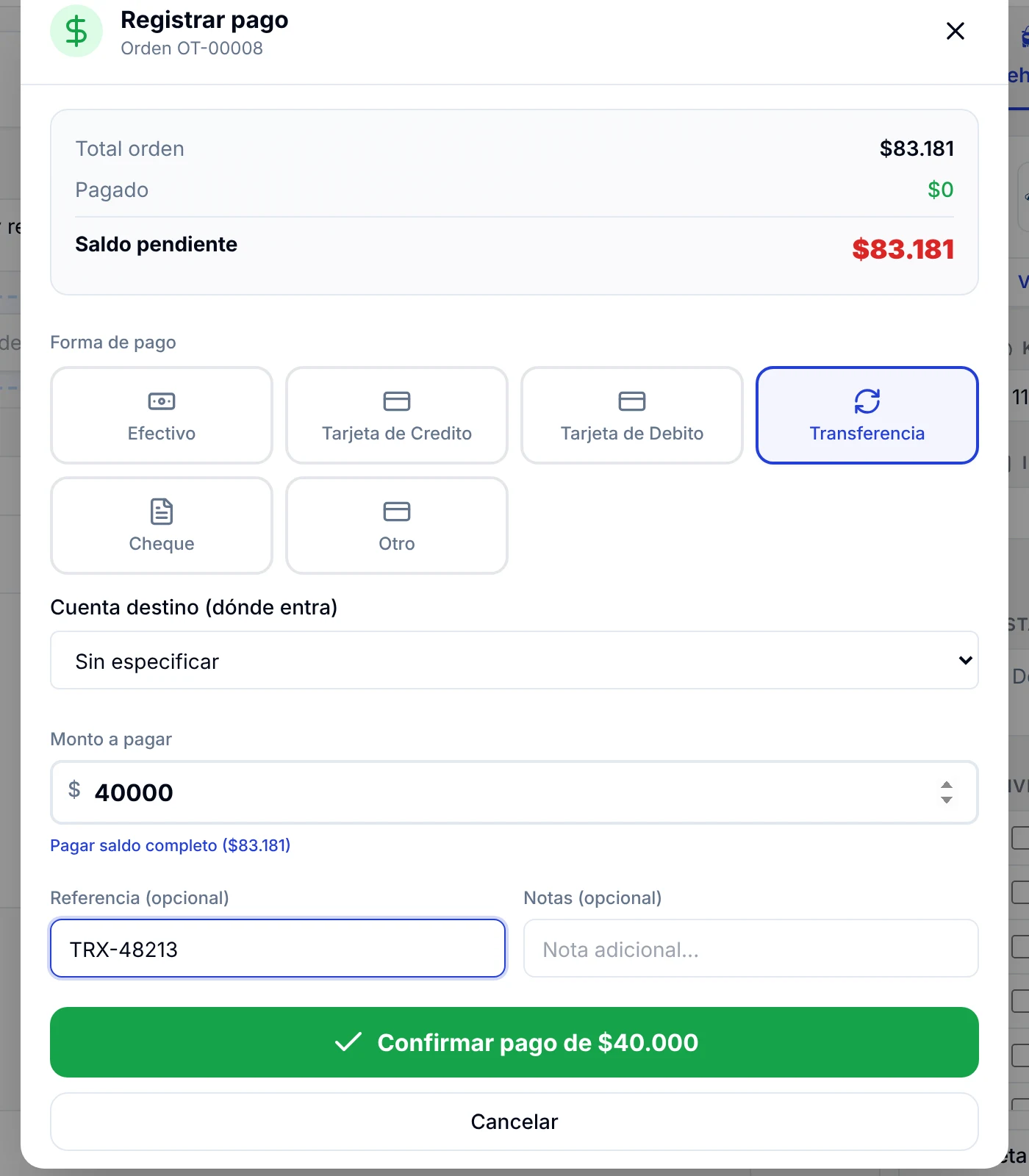
8. Haz clic en Confirmar pago de…. El botón siempre muestra el monto que vas a registrar.
Cómo entregar el comprobante al cliente
Al confirmar aparece el aviso Pago registrado, con el monto pagado, el método y el saldo pendiente que queda.
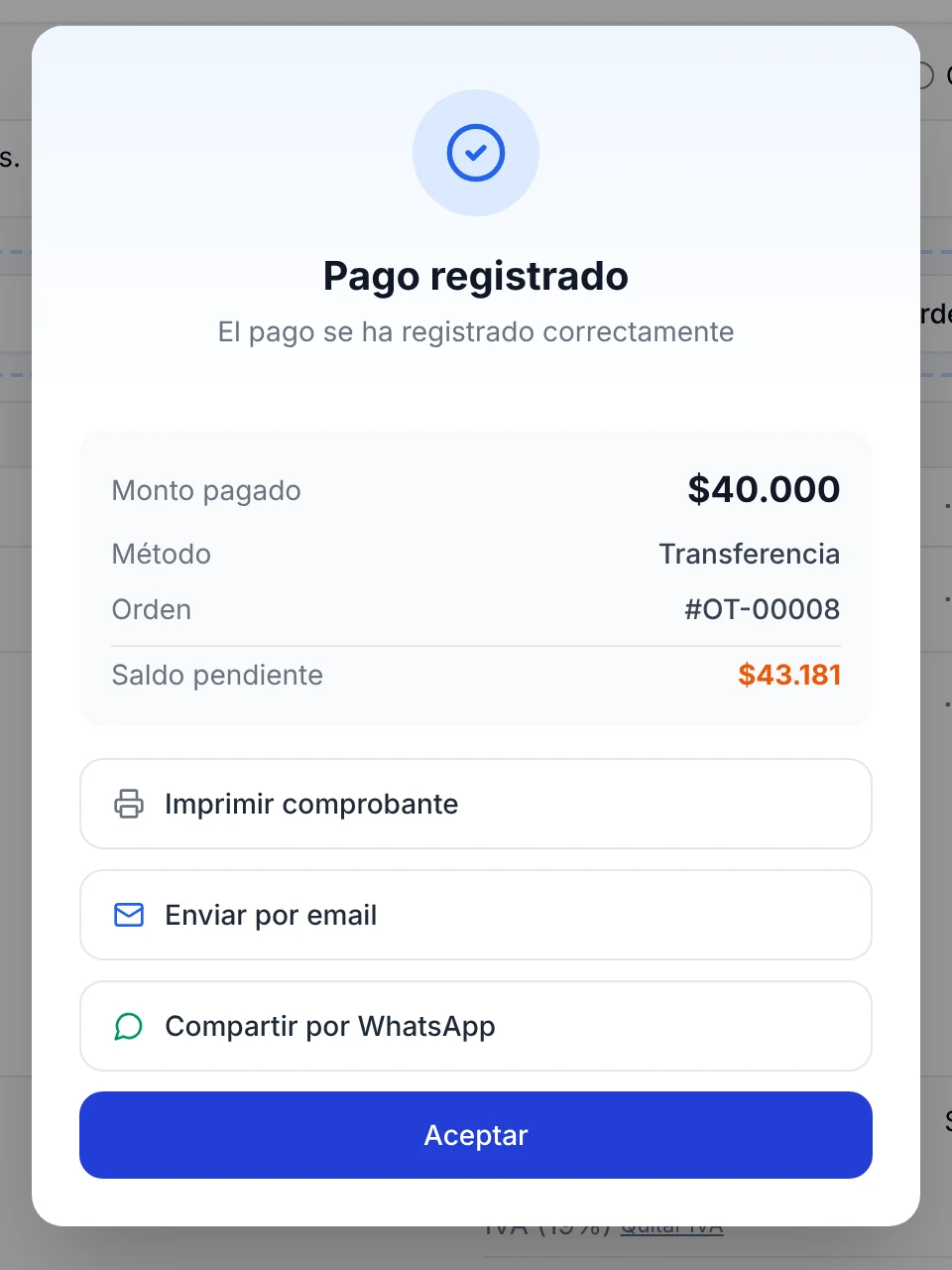
Desde ahí tienes tres opciones:
- Imprimir comprobante: para entregarlo en papel.
- Enviar por email: para mandarlo al correo del cliente.
- Compartir por WhatsApp: para enviarlo al teléfono del cliente.
Haz clic en Aceptar para volver a la orden.
Cómo revisar los pagos y el saldo de una orden
1. En el panel derecho de la orden, abre la pestaña Pago. Si no la ves, usa las flechas del panel para desplazar las pestañas.
2. Arriba verás Total, Pagado y Saldo.
3. En Cobrar saldo puedes registrar el resto en un paso: elige la forma de pago y haz clic en Registrar pago de….
4. Si el cliente aún debe, Avisar la deuda por WhatsApp abre un mensaje para recordárselo.
5. En Historial de pagos, haz clic en un pago para ver su monto, medio de pago, fecha, quién lo recibió y el número de referencia.
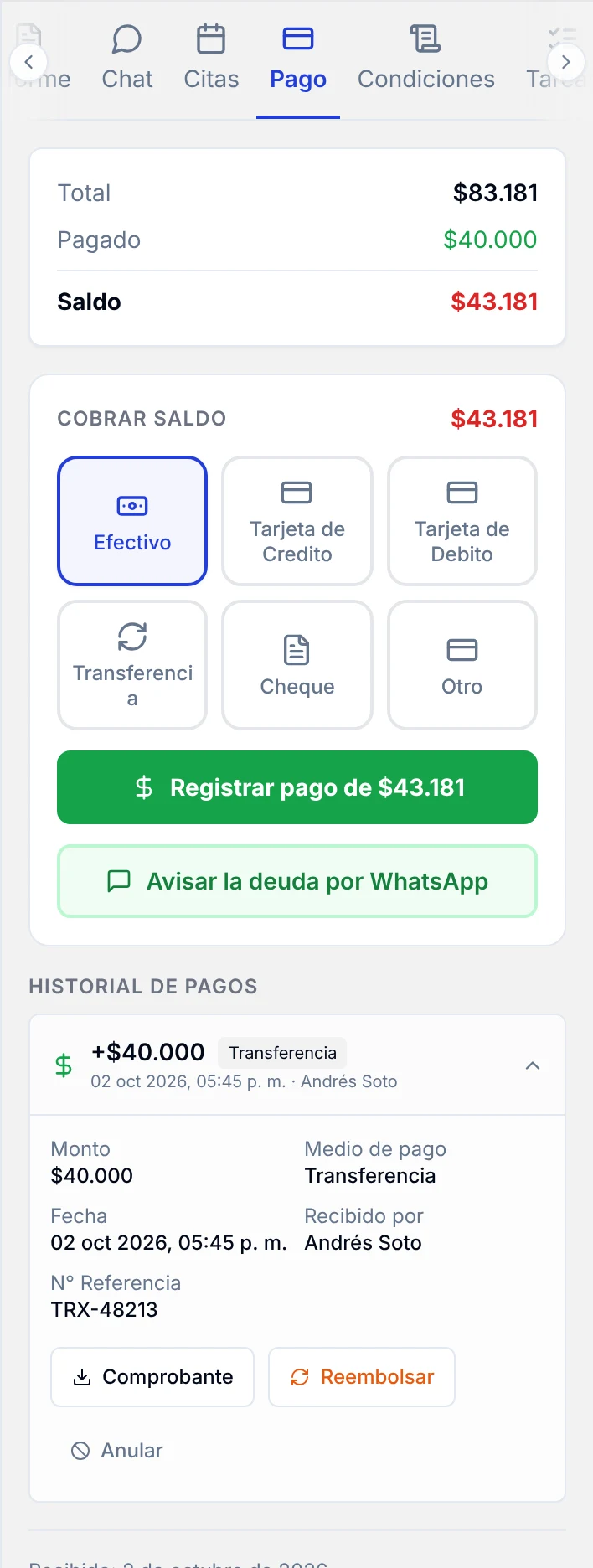
6. Desde ese detalle puedes descargar el Comprobante otra vez.
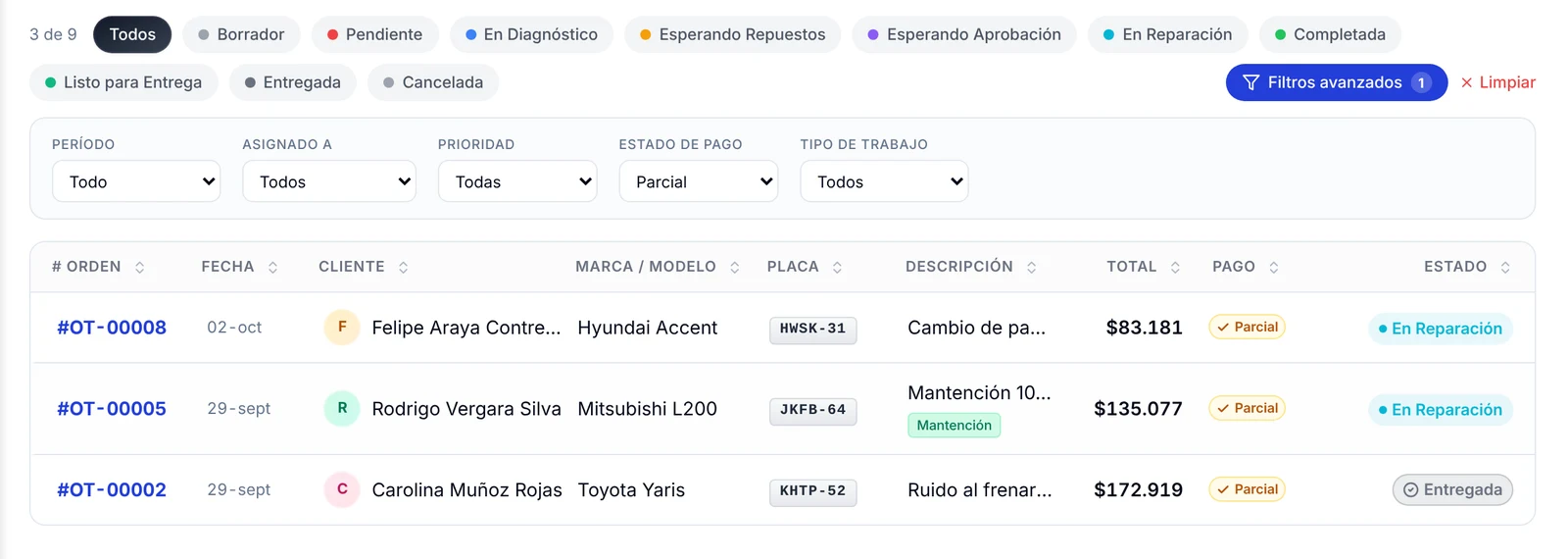
En la lista de Órdenes, la columna Pago muestra de un vistazo si cada orden está Pagado o Parcial. Con Filtros avanzados → Estado de pago puedes ver solo las que tienen saldo.
Cómo devolver dinero al cliente
1. En la pestaña Pago, abre el pago dentro del Historial de pagos.
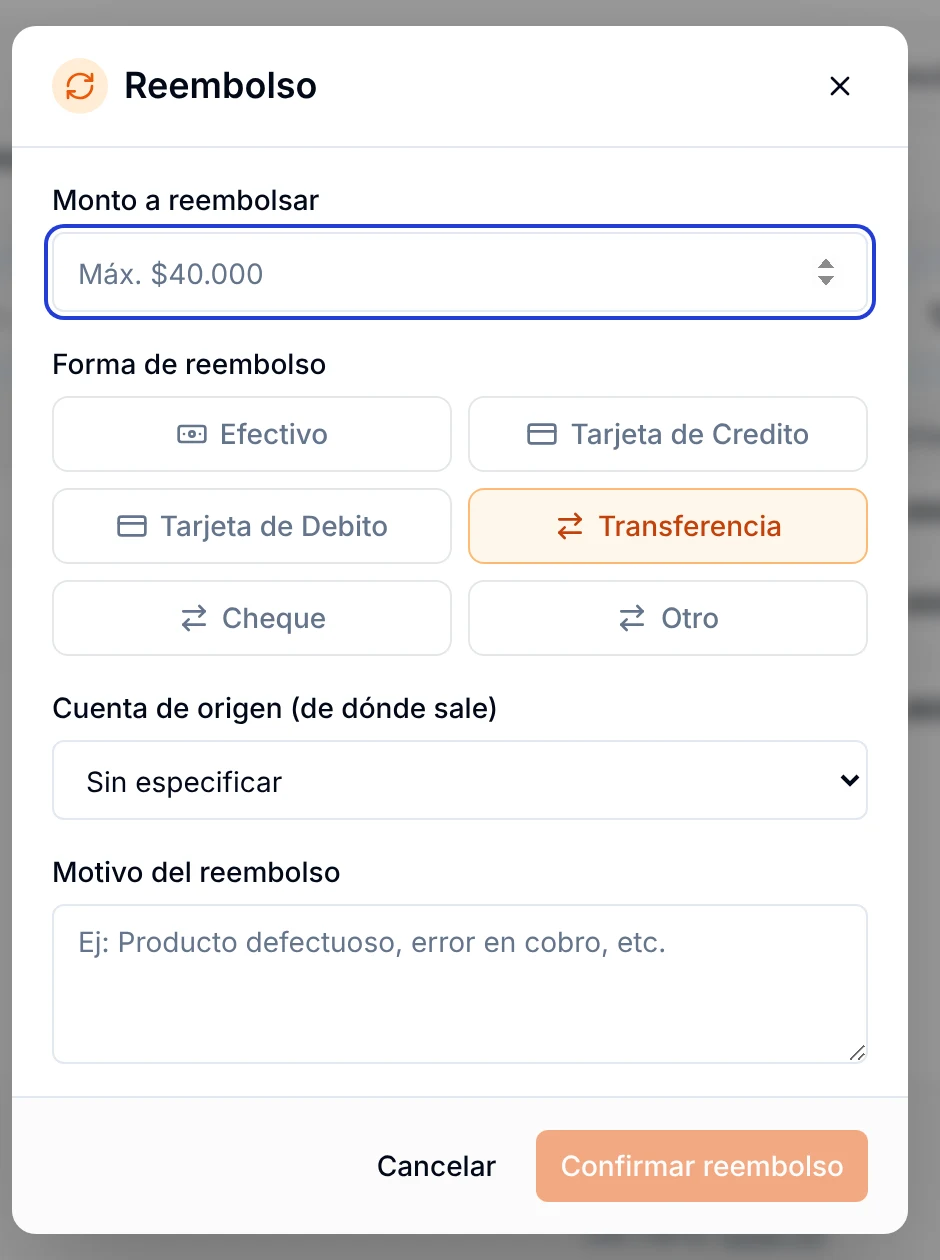
2. Haz clic en Reembolsar.
3. En Monto a reembolsar, escribe cuánto devuelves. El máximo es el monto de ese pago.
4. Elige la Forma de reembolso y, si corresponde, la Cuenta de origen (de dónde sale).
5. Escribe el Motivo del reembolso y haz clic en Confirmar reembolso.
Preguntas frecuentes
¿Puedo registrar varios abonos en la misma orden?
Sí. Cada vez que el cliente paga, registras un nuevo pago por ese monto. El saldo baja solo y todos los pagos quedan en el historial.
¿Cómo sé cuánto debe un cliente por su orden?
Abre la pestaña Pago de la orden y mira la línea Saldo. La orden impresa y la página de seguimiento también muestran lo pagado y el saldo pendiente.
¿Puedo cobrar antes de terminar el trabajo?
Sí. No hace falta que la orden esté completada: en nuestro ejemplo registramos el abono con la orden En Reparación.
¿Dónde agrego otra forma de pago?
En Ajustes → Formas de pago. Las que tengas activas aparecen como botones en la ventana Registrar pago.
¿Queda registro de quién recibió el pago?
Sí. Cada pago guarda el usuario que lo registró, la fecha y la hora, y también aparece en el historial de la orden.
Qué hacer después
Con el pago registrado, imprime o envía la orden al cliente y, cuando retire el vehículo, cambia el estado a Entregada.