Un abono se registra en la orden de trabajo: abre la orden, pulsa Pagar, escribe en Monto a pagar lo que el cliente entrega y confirma. La orden queda con pago Parcial y muestra el Saldo que falta. En el punto de venta, los pagos parciales se activan en Ajustes y el resto se cobra después con Cobrar saldo.
Antes de empezar
- La orden debe tener productos o servicios cargados, porque el saldo se calcula sobre su total.
- Define con tu equipo cuánto se pide de abono, por ejemplo para encargar repuestos.
- Las formas de pago disponibles son las que tienes activas. Revisa cómo configurar las formas de pago.
Cómo registrar un abono en una orden de trabajo
1. Entra a Órdenes y abre la orden del cliente.
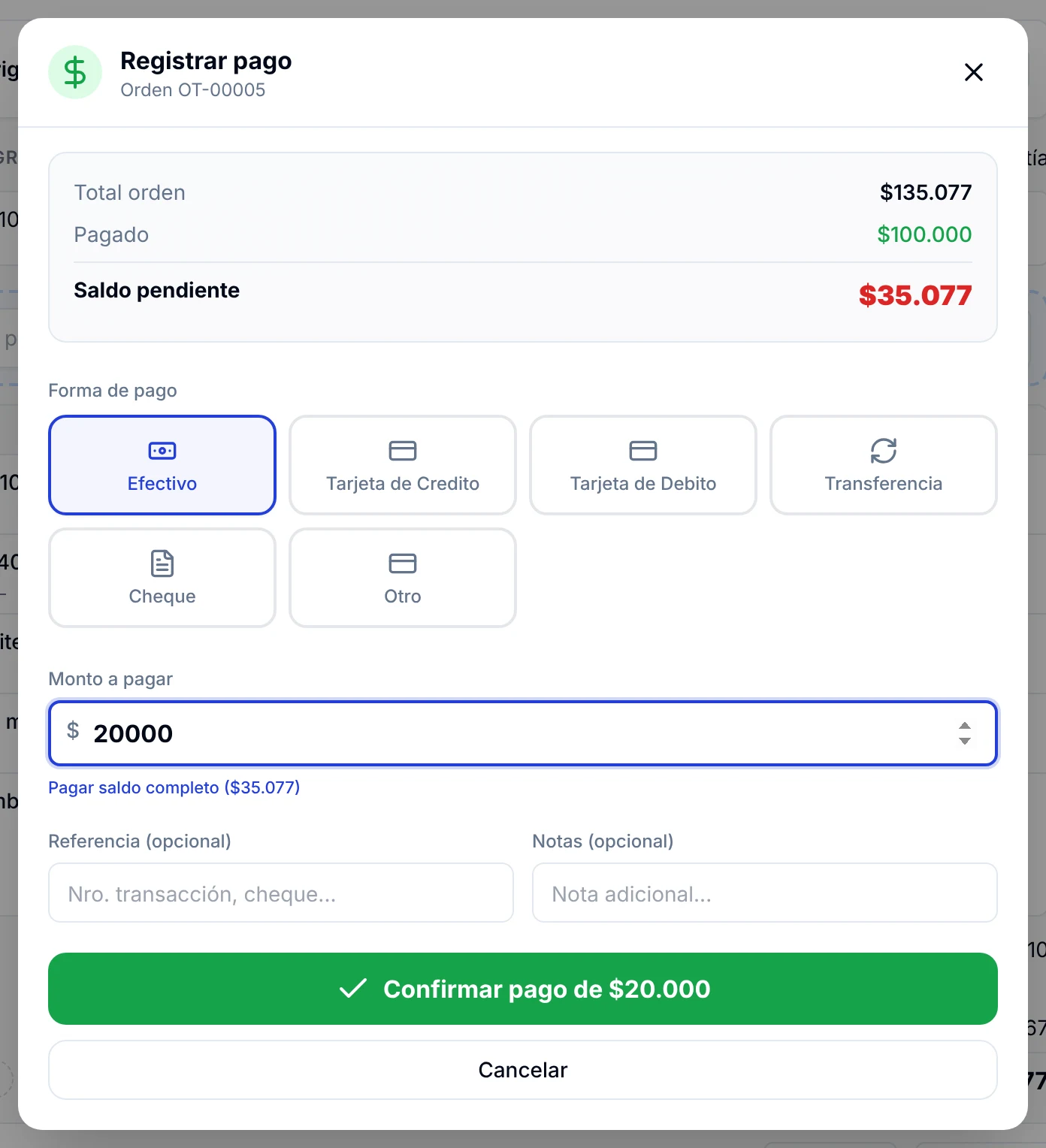
2. Pulsa el botón verde Pagar, arriba a la derecha. Se abre la ventana Registrar pago.
3. Revisa el resumen: Total orden, Pagado y Saldo pendiente.
4. Elige la Forma de pago.
5. Borra el monto sugerido y escribe en Monto a pagar lo que el cliente abona. El campo viene con el saldo completo.
6. Si quieres, completa Referencia con el número de transacción y Notas con un detalle como «Abono para repuestos».
7. Pulsa Confirmar pago. El botón muestra el monto que vas a registrar.
Cómo ver cuánto falta y qué abonos se han hecho
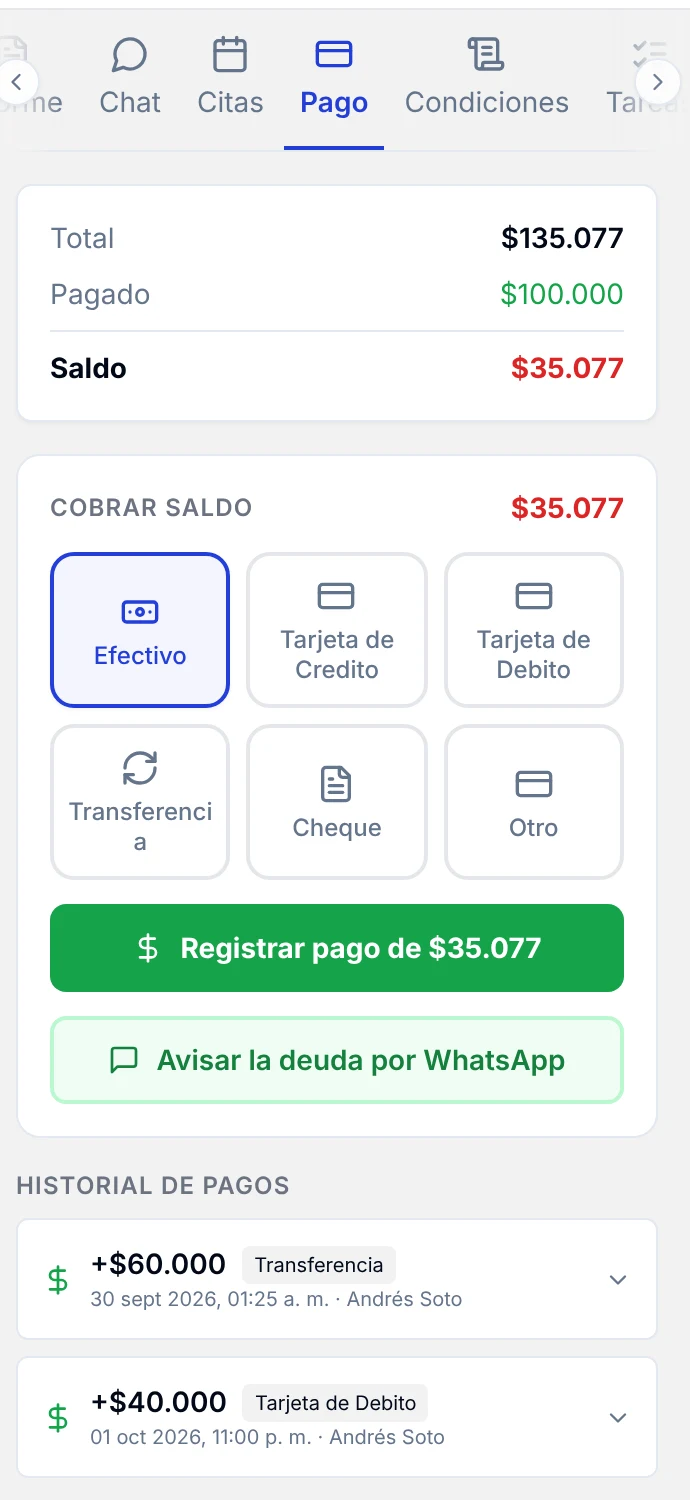
1. Dentro de la orden, abre la pestaña Pago del panel derecho.
2. Mira el resumen de arriba: Total, Pagado y Saldo.
3. Baja hasta Historial de pagos. Cada abono aparece con su monto, forma de pago, fecha y la persona que lo registró.
Cómo cobrar el saldo cuando el cliente retira
1. En la pestaña Pago, ubica el bloque Cobrar saldo.
2. Elige la forma de pago.
3. Pulsa Registrar pago. El botón indica el saldo exacto que se va a cobrar.
4. Si el cliente todavía no paga, usa Avisar la deuda por WhatsApp para recordarle el monto pendiente.
Cómo encontrar las órdenes con saldo pendiente
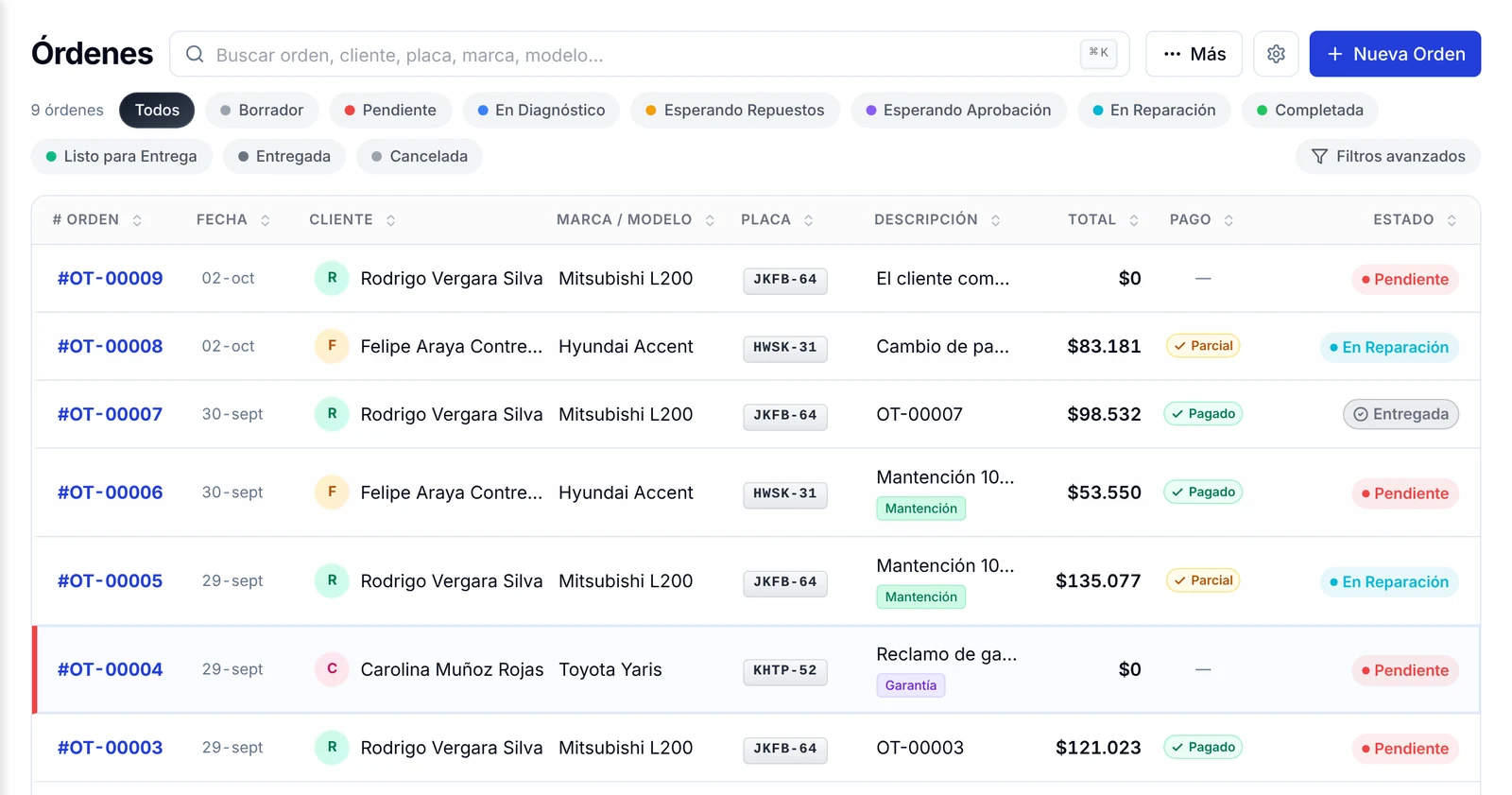
1. Entra a Órdenes.
2. Revisa la columna Pago. Dice Parcial cuando hay abonos y falta dinero, y Pagado cuando la orden está saldada.
Cómo permitir pagos parciales en el punto de venta
En Ventas, el botón Cobrar exige el total completo mientras esta opción esté apagada.
1. Ve a Ajustes y abre Personalización.
2. Elige Punto de Venta.
3. En Opciones de venta, activa Permitir pagos parciales. La opción permite cobrar un monto menor al total y que el cliente pague el resto después.

Cómo cobrar el saldo de una venta del punto de venta
1. Entra a Ventas y pulsa Historial.
2. Usa las pestañas Por cobrar o Parciales para ver solo las ventas con saldo. La columna Pendiente muestra cuánto falta en cada una.

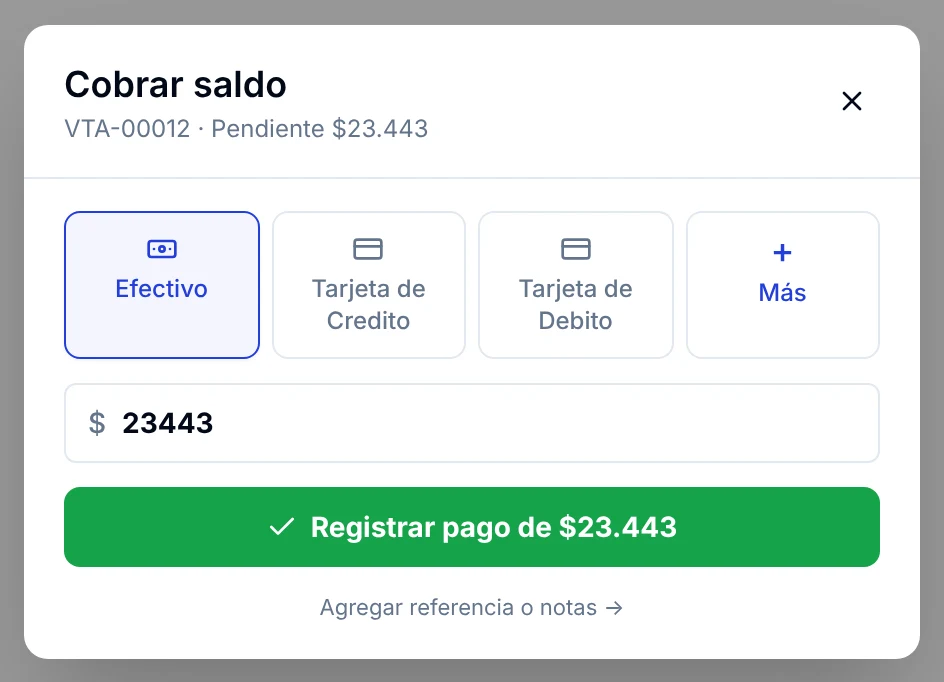
3. Abre la venta. Abajo aparece el monto Pendiente junto al botón Cobrar saldo.
4. Pulsa Cobrar saldo, elige la forma de pago y ajusta el monto si el cliente vuelve a abonar solo una parte.
5. Confirma con Registrar pago.
Preguntas frecuentes
¿Cuántos abonos puedo registrar en una misma orden?
Los que necesites. Cada pago se suma a Pagado y el Saldo se recalcula solo hasta llegar a cero.
¿Puedo recibir un abono con un método y el resto con otro?
Sí. Cada abono guarda su propia forma de pago. En el historial ves, por ejemplo, un abono por transferencia y otro con tarjeta.
¿Qué pasa con el saldo si cambio el total de la orden?
El saldo se calcula como el total menos lo pagado. Si agregas un repuesto, el saldo sube; si aplicas un descuento, baja.
¿Por qué en Ventas no me deja cobrar menos del total?
Porque Permitir pagos parciales está apagado. Actívalo en Ajustes, Personalización, Punto de Venta.
¿Cómo le doy al cliente un respaldo de su abono?
Imprime o envía la orden después de registrar el pago. Revisa imprimir y compartir la orden.
Qué hacer después
Revisa el total que te deben tus clientes en la guía completa de Finanzas.