El cobro de una venta se hace en Ventas: pulsas Cobrar, eliges la forma de pago (Efectivo, tarjeta, Transferencia u otra) y confirmas con el botón verde. Si el cliente paga con dos métodos, usa Pago mixto. Cada cobro queda guardado en los Movimientos de la venta y, si te equivocas de método, lo corriges sin anular nada.
Míralo en video

Antes de empezar
- Ten el carrito armado con los productos. Los pasos están en cómo hacer una venta rápida.
- Las formas de pago que ves al cobrar son las que tienes activas en Ajustes. Revisa cómo configurar las formas de pago.
- Para cobrar una orden de trabajo, sigue pagos y cobros en la orden.
Cómo cobrar en efectivo
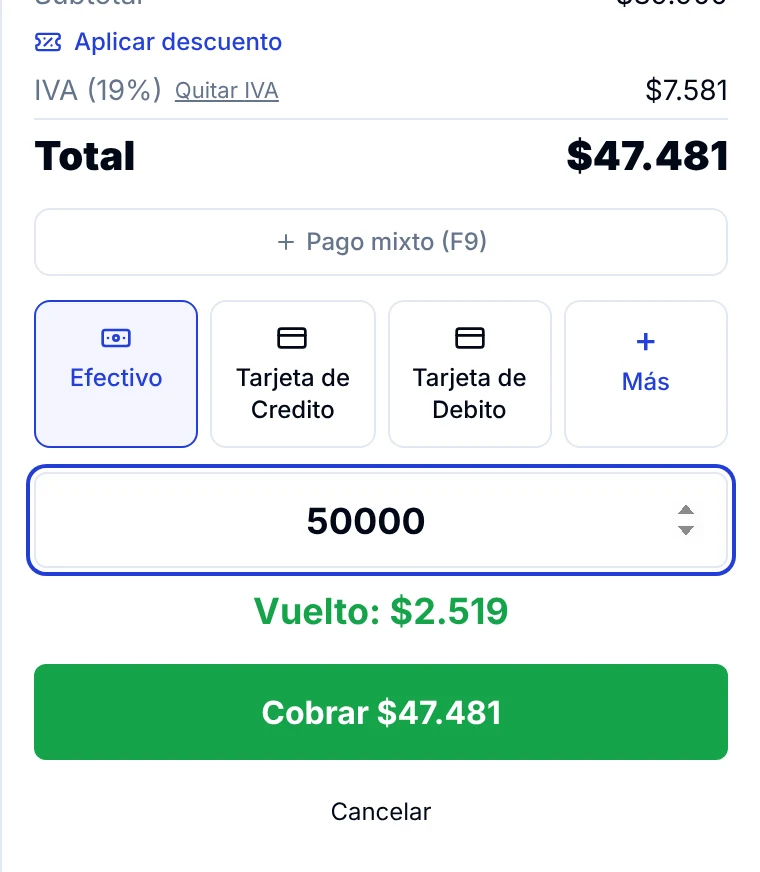
1. En Ventas, pulsa el botón azul Cobrar. Bajo el total aparecen las formas de pago.
2. Deja seleccionada Efectivo.
3. Escribe en Monto recibido cuánto dinero te pasa el cliente.
4. Revisa el Vuelto que aparece en verde.
5. Pulsa el botón verde Cobrar.
Cómo cobrar con tarjeta o transferencia
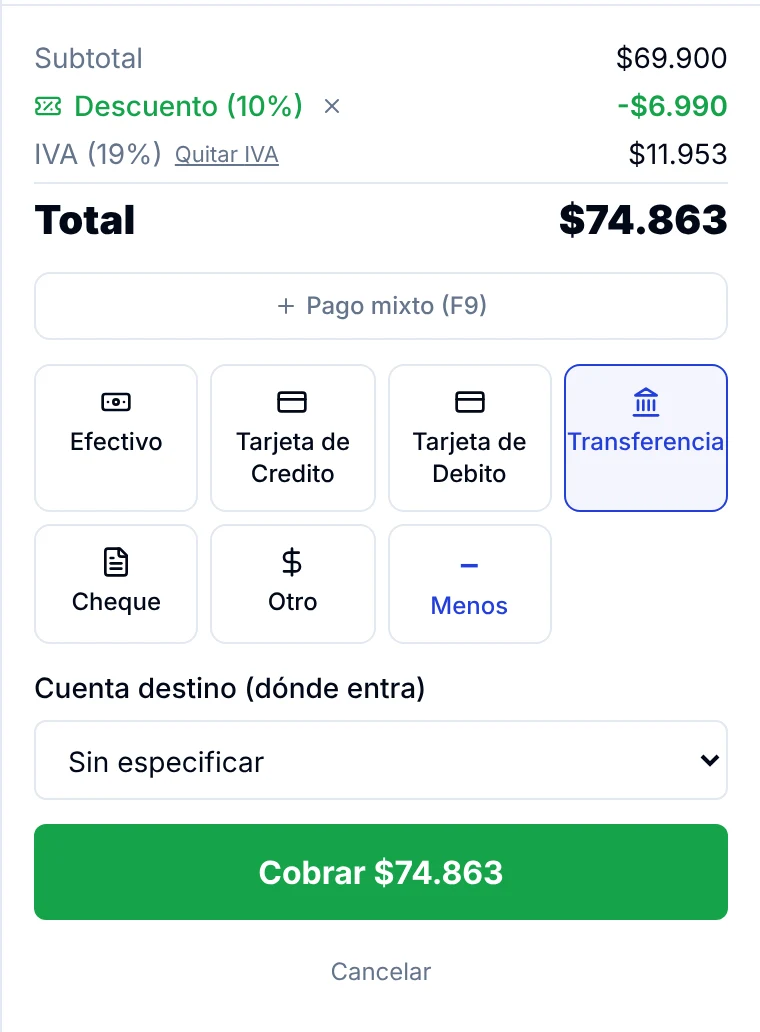
1. Pulsa Cobrar y elige Tarjeta de Credito o Tarjeta de Debito.
2. Para ver el resto de los métodos, pulsa Más. Se muestran Transferencia, Cheque y Otro.
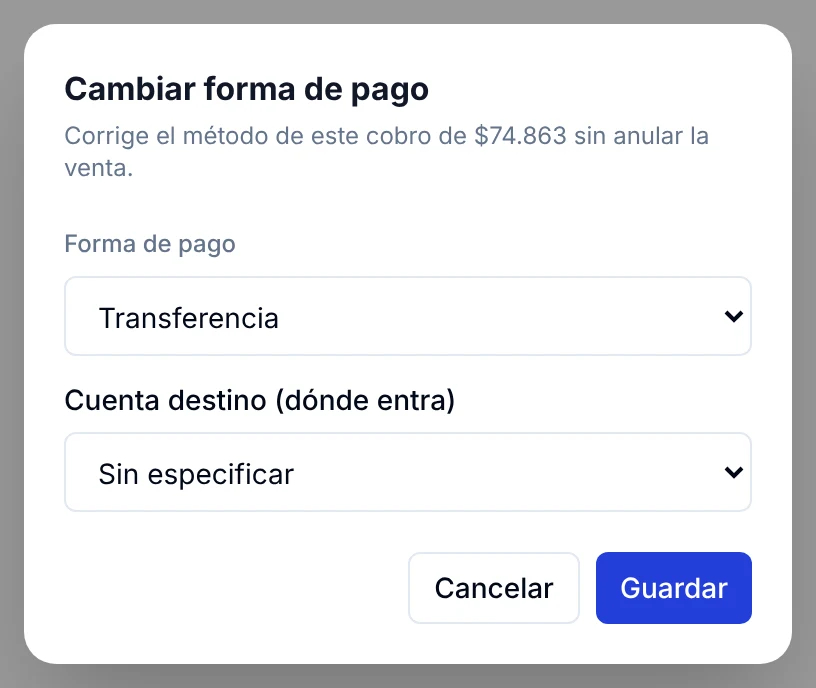
3. Si eliges Transferencia, indica en Cuenta destino (dónde entra) la cuenta bancaria que recibe el dinero, o déjala en «Sin especificar».
4. Confirma con el botón verde Cobrar.
Cómo dividir el cobro en dos formas de pago
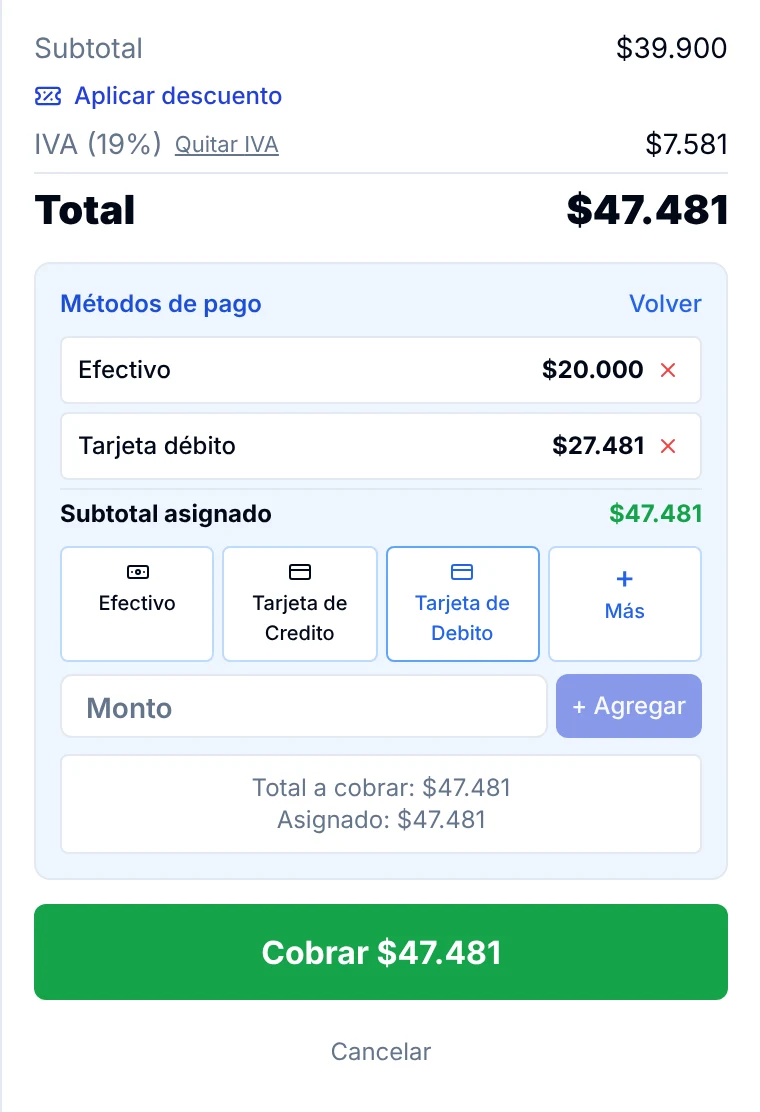
1. Pulsa Cobrar y luego Pago mixto. También puedes usar la tecla F9.
2. Elige el primer método, escribe el Monto y pulsa + Agregar.
3. Elige el segundo método, escribe el monto restante y pulsa + Agregar otra vez.
4. Mira el resumen: Total a cobrar, Asignado y Falta. El botón verde se activa cuando lo asignado cubre el total.
5. Pulsa Cobrar.
Cómo revisar los cobros de una venta
1. Entra a Ventas y pulsa Historial.
2. Abre la venta con un clic.
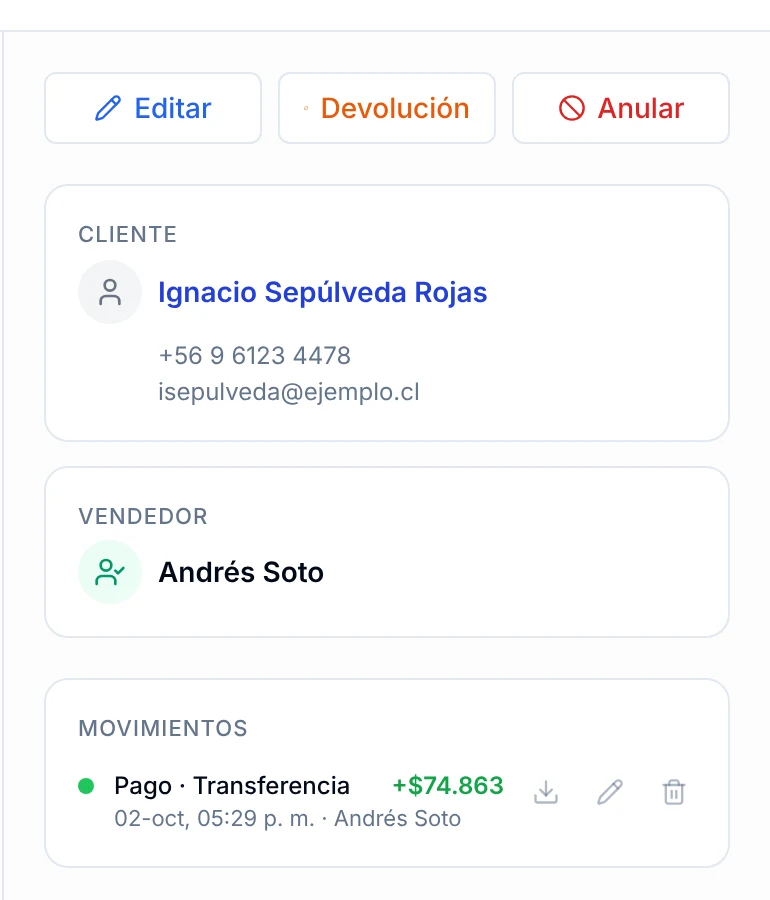
3. Mira el bloque Movimientos, a la derecha. Cada cobro aparece con su forma de pago, monto, fecha y la persona que lo registró.
Cómo corregir la forma de pago de un cobro
1. En Movimientos, pulsa el ícono del lápiz junto al cobro.
2. Elige la Forma de pago correcta en la ventana Cambiar forma de pago.
3. Si corresponde, cambia la Cuenta destino (dónde entra).
4. Pulsa Guardar. La venta sigue igual; solo cambia el método del cobro.
Cómo se relacionan los cobros con la caja diaria
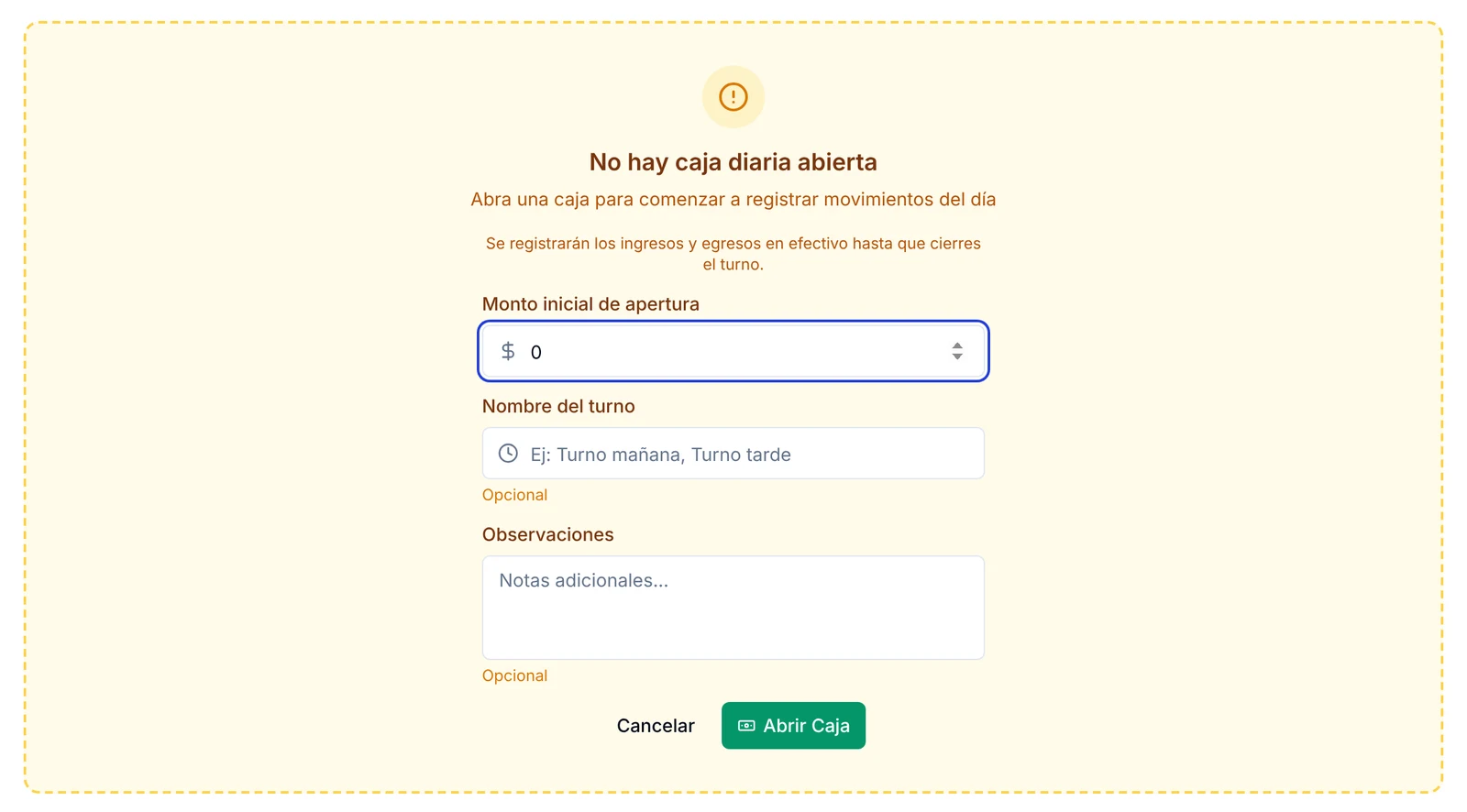
La caja diaria reúne los ingresos y egresos en efectivo de un turno. La abres desde el ícono Caja del día, en la parte inferior del menú lateral.
1. Pulsa Abrir Caja.
2. Completa los datos de apertura:
- Monto inicial de apertura: el efectivo con que parte el turno.
- Nombre del turno: opcional, por ejemplo «Turno mañana».
- Observaciones: opcional.
3. Confirma con Abrir Caja.
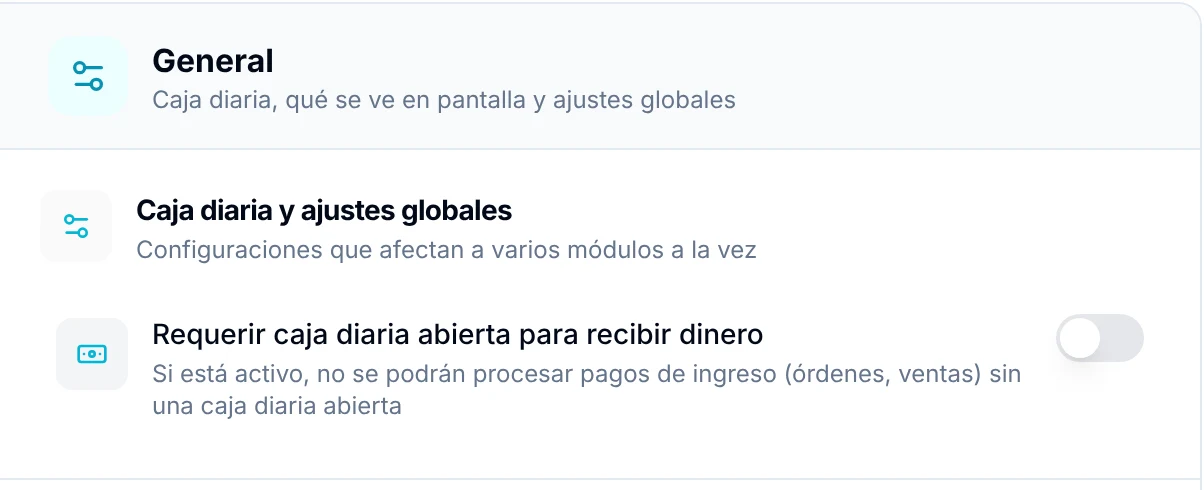
Tú decides si la caja es obligatoria. En Ajustes, Personalización, General está la opción Requerir caja diaria abierta para recibir dinero. Con la opción activa, no se pueden procesar cobros de órdenes ni de ventas sin una caja abierta.
Preguntas frecuentes
¿Por qué el botón Cobrar aparece apagado?
Porque el monto ingresado no cubre el total. En efectivo, escribe un monto igual o mayor al total. En pago mixto, agrega métodos hasta que Falta llegue a cero.
¿Puedo cobrar menos del total y dejar un saldo?
Solo si activas los pagos parciales. Lee cómo registrar abonos y pagos parciales.
¿Dónde veo con qué método pagó un cliente?
En el Historial, la columna Pago muestra el método de cada venta. Dentro de la venta, el bloque Movimientos tiene el detalle.
¿Para qué sirve la cuenta destino?
Para dejar anotado a qué cuenta bancaria entró el dinero de una transferencia o tarjeta. Así el cobro se asocia a esa cuenta y no al efectivo de la caja.
¿Puedo agregar otra forma de pago, como una billetera digital?
Sí. Créala en Ajustes, Formas de pago y aparecerá al cobrar.
Qué hacer después
Entrega el recibo al cliente con cómo imprimir o enviar el comprobante de una venta.