Para vender un repuesto sin crear una orden de trabajo, entra a Ventas, busca el producto, haz clic en él para sumarlo al carrito y pulsa Cobrar. Eliges la forma de pago, confirmas y aparece la ventana Venta Completada con el comprobante. El stock se descuenta solo.
Antes de empezar
- El producto debe existir en tu inventario con precio de venta. Revisa cómo agregar un producto al inventario.
- Con la configuración inicial, el producto necesita stock disponible para poder venderse.
- Si quieres conocer cada botón de la pantalla, lee primero cómo funciona la pantalla de Ventas.
Cómo buscar el producto y agregarlo al carrito
1. Entra a Ventas en el menú lateral.
2. Escribe el nombre del producto en Buscar producto o escanear código de barras. Si tienes lector, escanea el código.
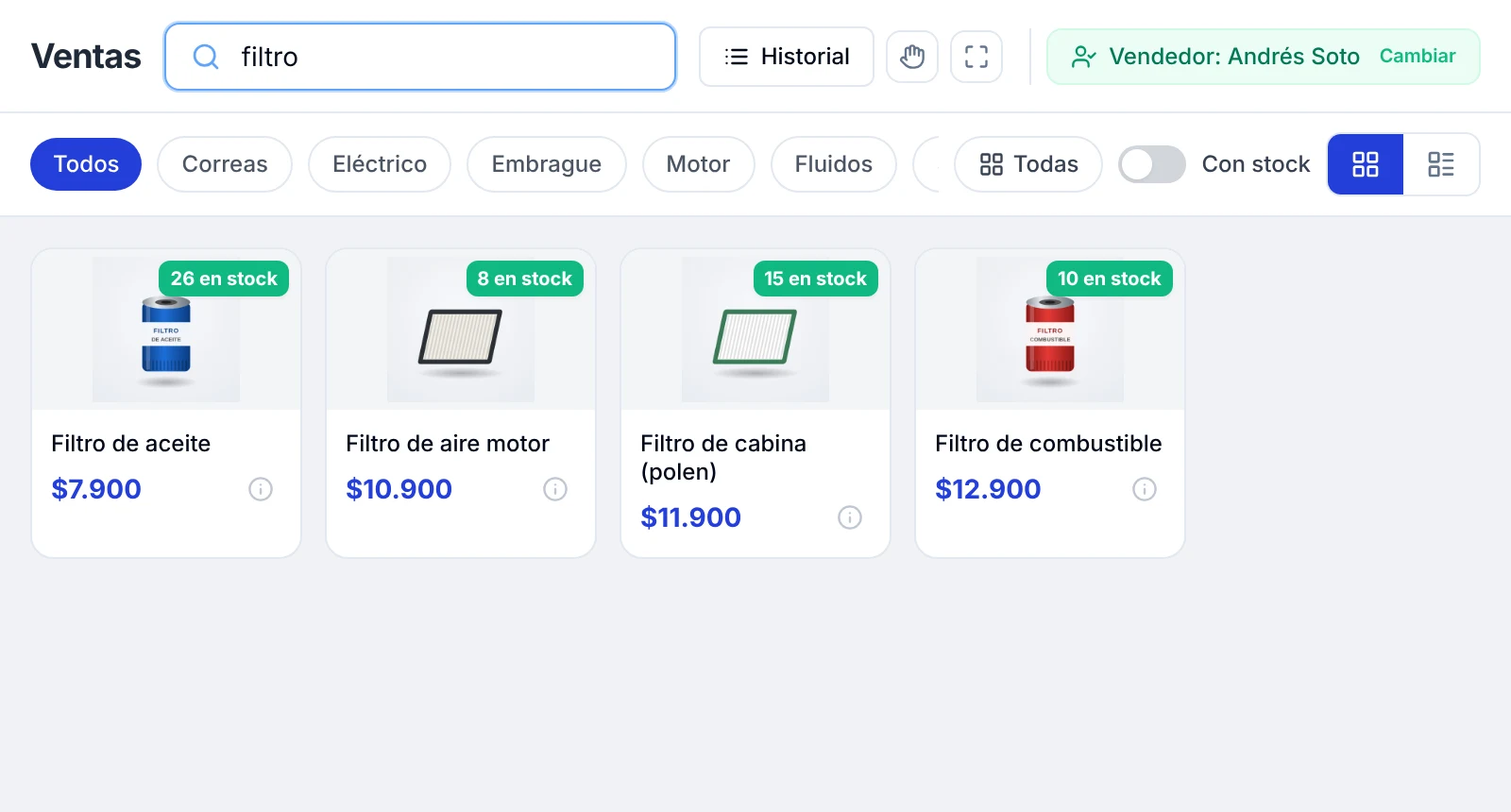
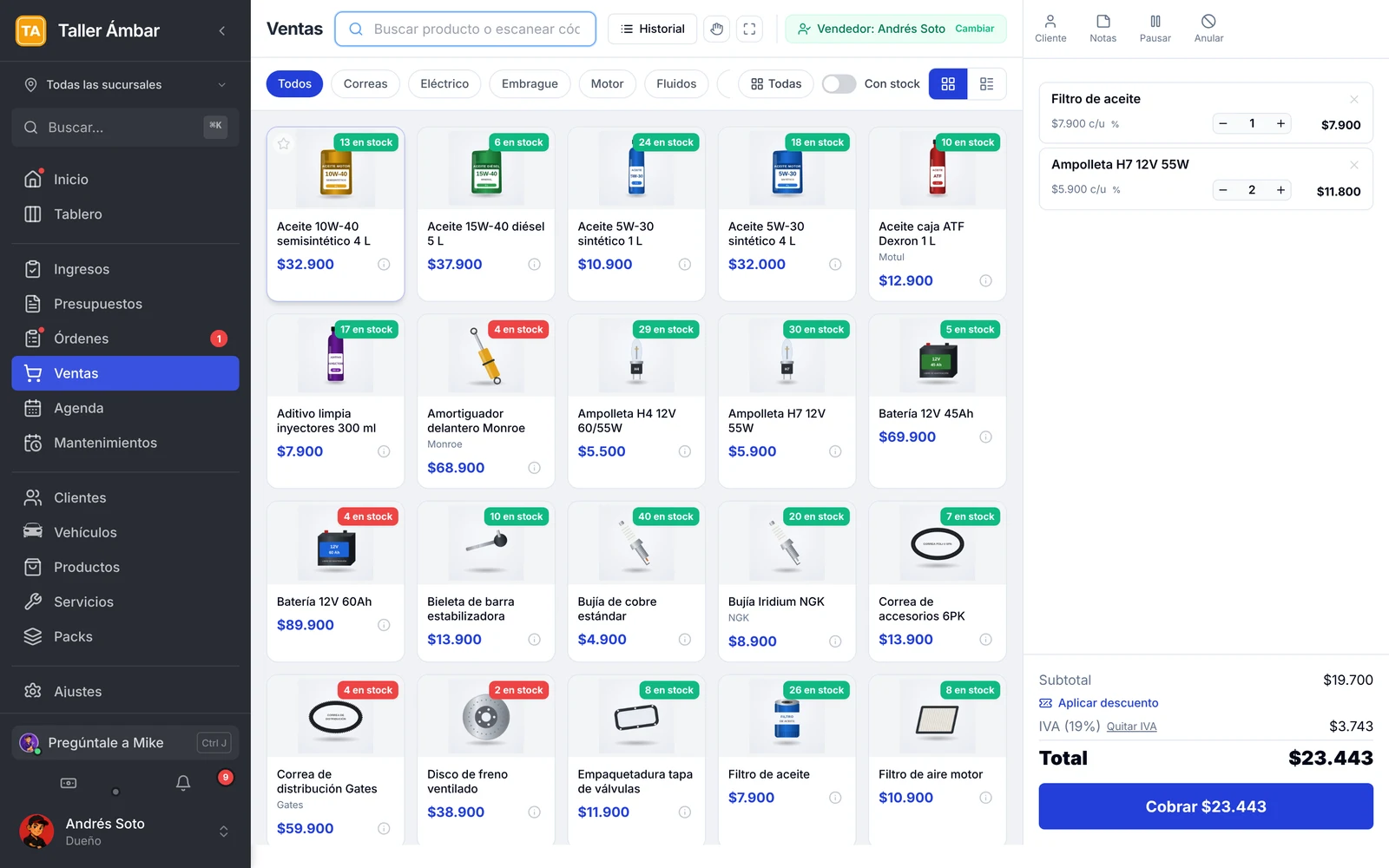
3. Haz clic en la tarjeta del producto. Se agrega al carrito de la derecha con cantidad 1.
4. Repite la búsqueda para sumar otros productos a la misma venta.
5. Ajusta la cantidad con los botones − y + de cada línea. Un segundo clic en la tarjeta también suma una unidad.
6. Revisa el resumen: Subtotal, IVA (19%) y Total.
Cómo cobrar en efectivo y dar el vuelto
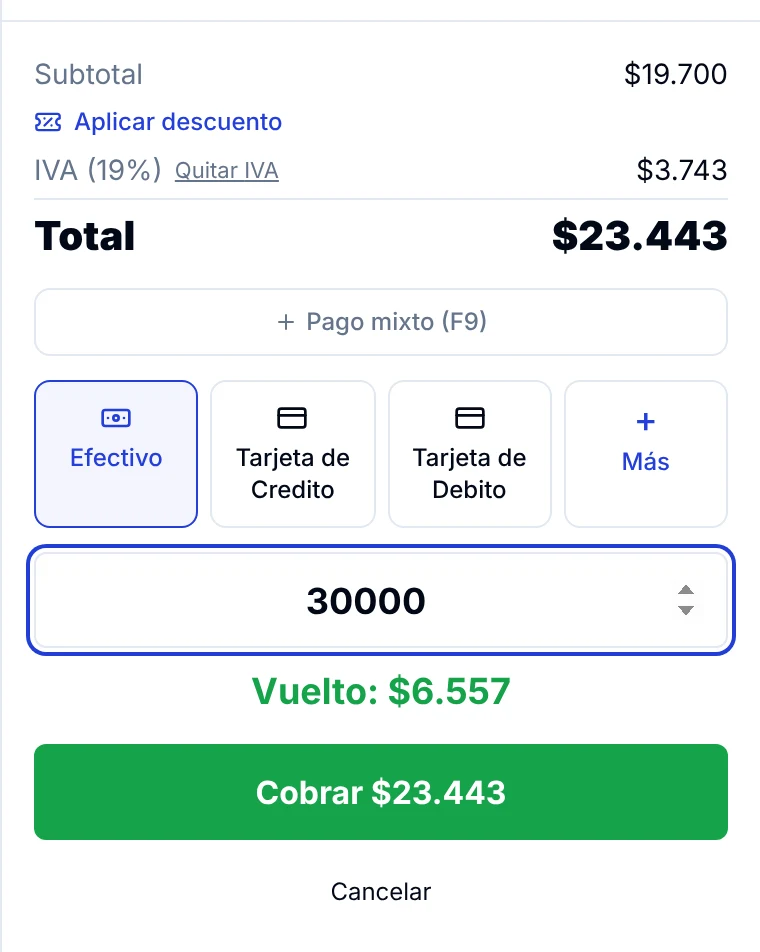
1. Pulsa el botón azul Cobrar con el total.
2. Deja marcada la forma de pago Efectivo, que viene seleccionada.
3. Escribe en Monto recibido el dinero que te entrega el cliente.
4. Lee el Vuelto que calcula el sistema.
5. Confirma con el botón verde Cobrar.
Cómo entregar el comprobante y terminar
1. Espera la ventana Venta Completada. Muestra el número de la venta y el total cobrado.
2. Pulsa Imprimir comprobante si el cliente lo quiere en papel.
3. Pulsa Aceptar para cerrar. El carrito queda vacío y listo para la siguiente venta.
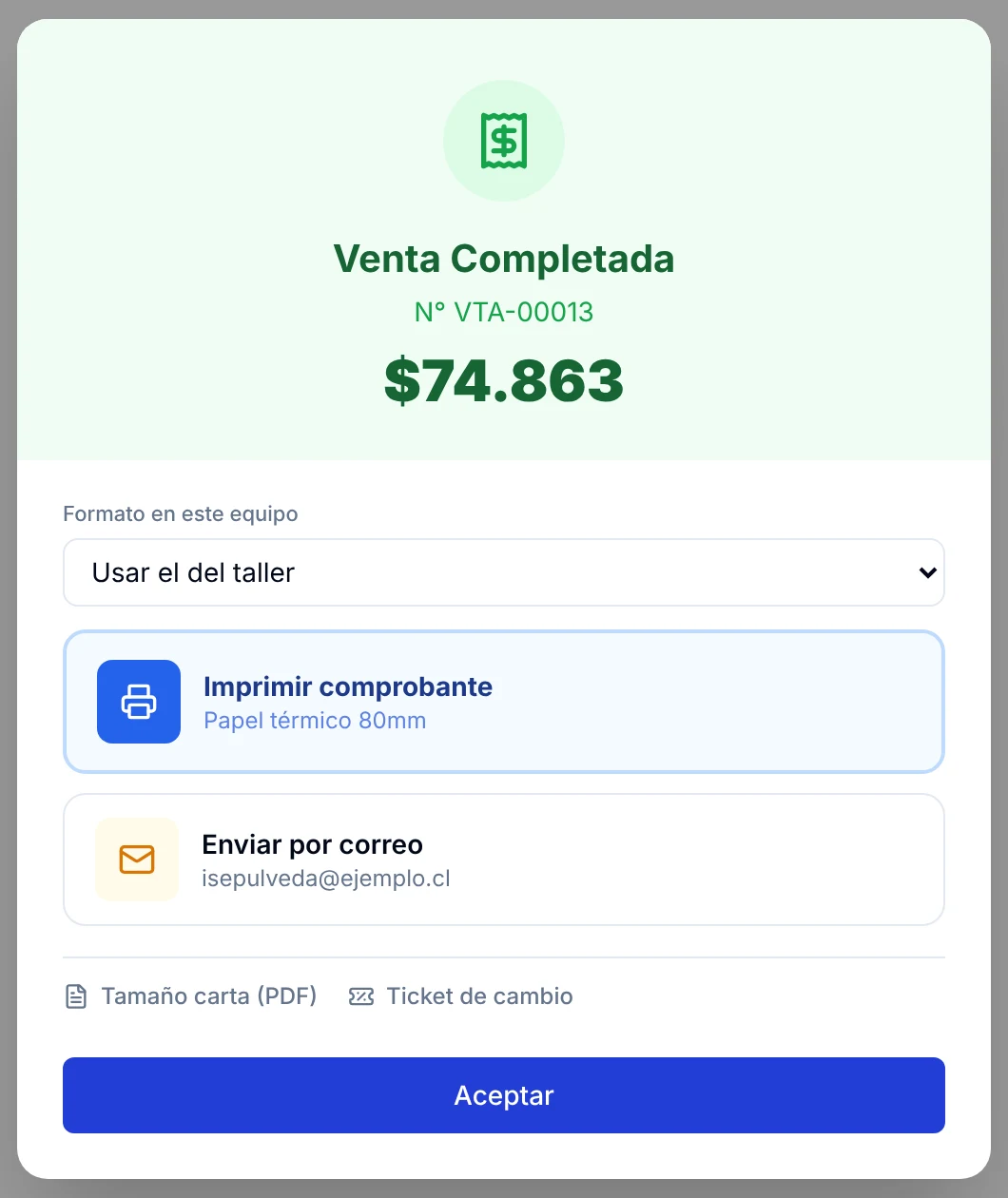
Las opciones de impresión, PDF y correo están explicadas en cómo imprimir o enviar el comprobante de una venta.
Cómo comprobar que la venta quedó registrada
1. Pulsa Historial en la barra superior de Ventas.
2. Busca la venta en la primera fila. Tiene su número, la fecha, el cliente, la forma de pago, el total y el estado Pagada.
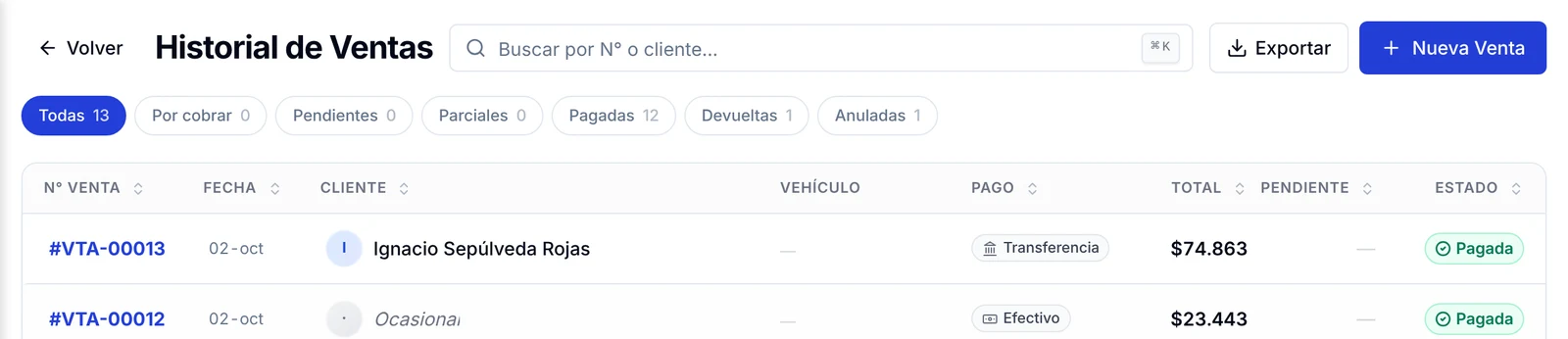
3. Haz clic en la fila para ver el detalle, reimprimir el comprobante o registrar una devolución.
Consejos para vender más rápido
- Deja el cursor en el buscador y escanea los códigos de barras uno tras otro.
- Activa Con stock para ver solo lo que puedes entregar hoy.
- Usa los botones de categoría cuando no recuerdes el nombre exacto.
- Si llega otro cliente a mitad de una venta, usa Pausar y retómala después desde Pausadas.
Preguntas frecuentes
¿Tengo que registrar al cliente para vender?
No. Si no usas el botón Cliente, la venta queda a nombre de «Ocasional». Asigna un cliente solo cuando quieras que la compra quede en su ficha.
¿El stock se descuenta automáticamente?
Sí. Al confirmar el cobro, las unidades vendidas se restan del inventario. No hace falta un ajuste manual.
¿Cómo aplico un descuento en una venta rápida?
Usa el botón % de la línea para rebajar un solo producto, o Aplicar descuento bajo el subtotal para rebajar toda la venta por porcentaje, monto fijo o cupón.
¿Qué hago si me equivoqué después de cobrar?
Abre la venta desde el Historial. Ahí puedes cambiar la forma de pago, hacer una Devolución o Anular la venta. Los pasos están en devoluciones y anulaciones de ventas.
¿Puedo cobrar un servicio de mano de obra aquí?
El punto de venta está pensado para productos. Para vender servicios, activa Permitir vender servicios en Ajustes, Personalización, Punto de Venta, o crea una orden de trabajo.
Qué hacer después
Aprende las demás formas de cobro en cómo cobrar una venta: efectivo, tarjeta, transferencia o pago mixto.