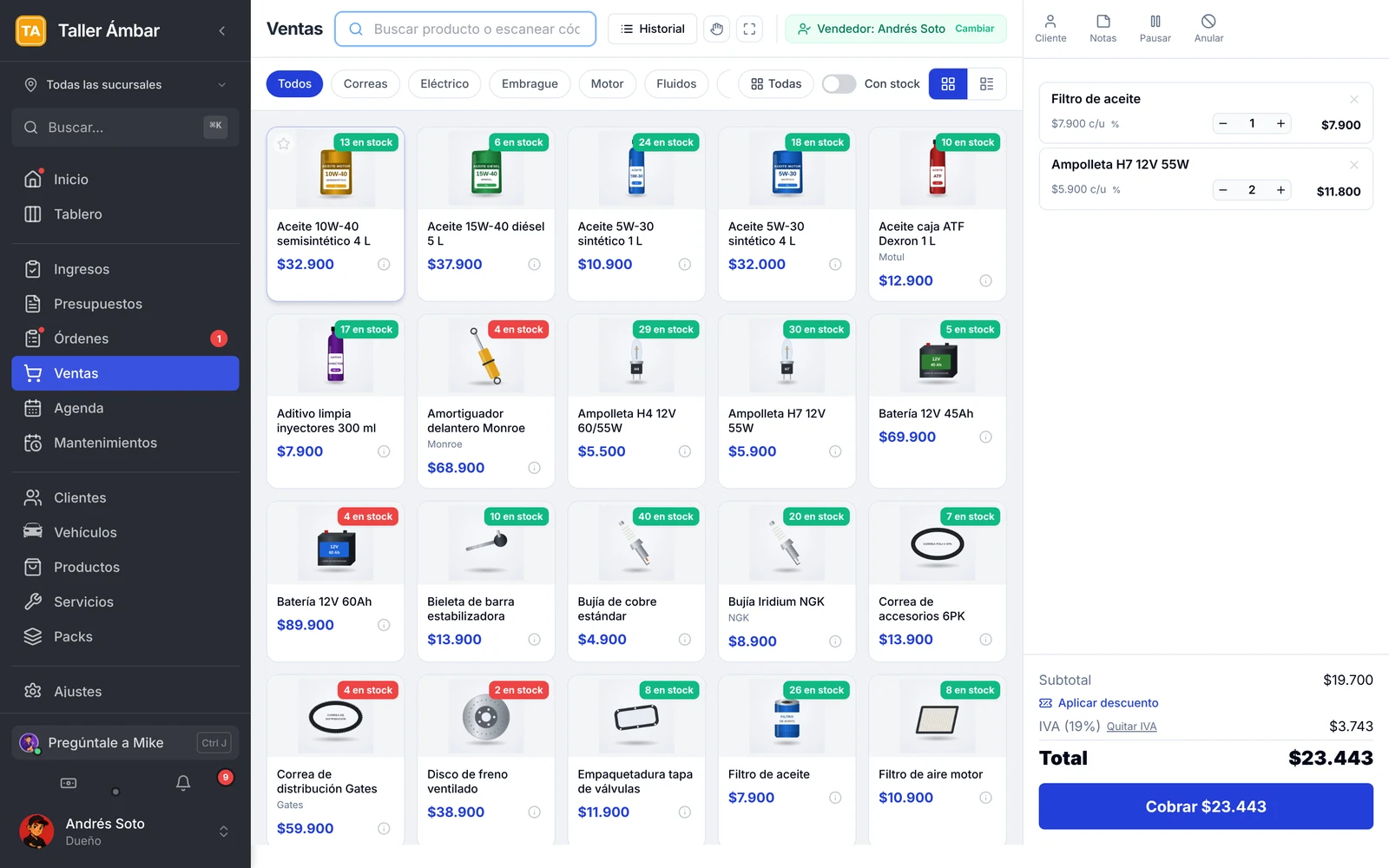
El punto de venta está en Ventas, en el menú lateral. A la izquierda ves el catálogo de productos con su stock y, a la derecha, el carrito con el total y el botón Cobrar. Desde la misma pantalla eliges el vendedor, pausas una venta y entras al Historial.
Míralo en video

Antes de empezar
- Ten tus productos cargados con precio y stock. Si todavía no los tienes, revisa cómo agregar un producto al inventario.
- Los precios del catálogo se muestran sin IVA. El impuesto se suma en el total del carrito.
- Este artículo es un recorrido por la pantalla. Para el paso a paso de una venta, ve a cómo hacer una venta rápida.
Cómo se organiza la pantalla de Ventas
1. Entra a Ventas en el menú lateral.
2. A la izquierda aparece el catálogo. Cada tarjeta muestra la foto, el nombre, el precio y una etiqueta con las unidades en stock.
3. A la derecha está el carrito. Mientras está vacío dice «Agrega productos para comenzar».
Cómo encontrar un producto en el catálogo
1. Escribe en Buscar producto o escanear código de barras. También puedes leer el código con una pistola lectora.
2. Filtra por categoría con los botones de la fila superior: Todos, Filtros, Frenos y las demás categorías que hayas creado.
3. Activa Con stock para ocultar lo que no tienes disponible.
4. Cambia entre Vista grilla y Vista lista con los dos botones de la derecha.

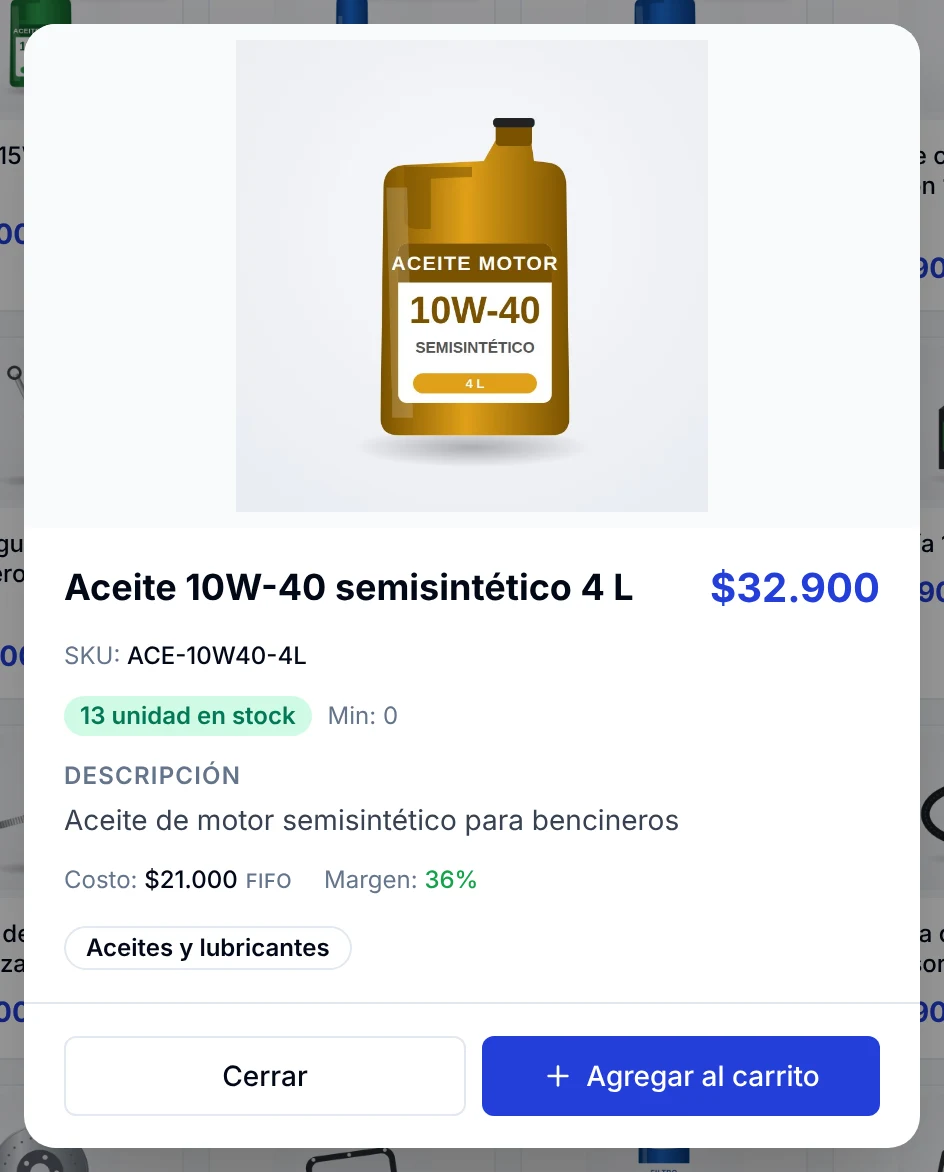
5. Pulsa el ícono de información de una tarjeta para abrir Ver detalle. Ahí ves el SKU, el stock, el costo y el margen, y puedes usar Agregar al carrito.
Cómo elegir el vendedor de la venta
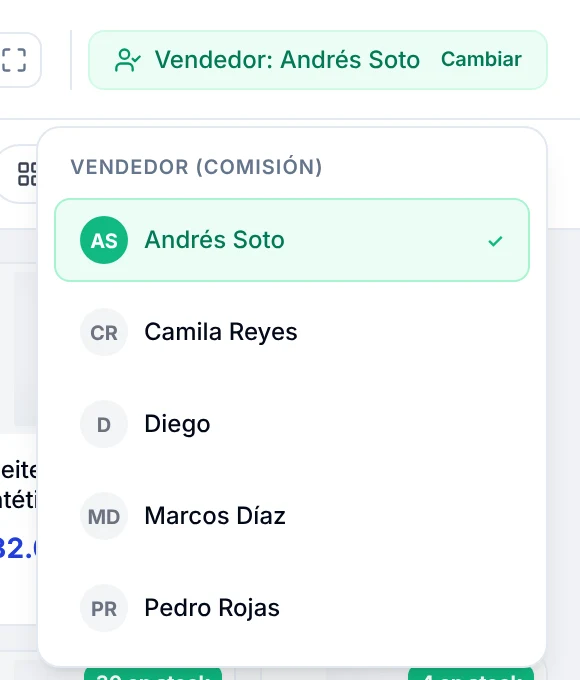
1. Mira el recuadro verde Vendedor en la parte superior. Muestra quién quedará registrado en la venta.
2. Pulsa Cambiar y elige a otra persona de la lista Vendedor (comisión).
Qué puedes hacer en el carrito
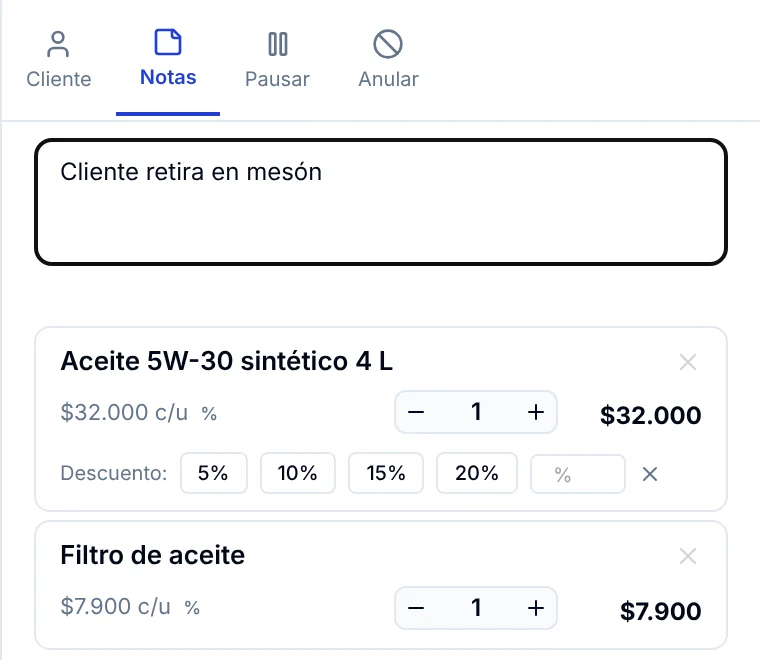
Cuando agregas el primer producto, sobre el carrito aparecen cuatro botones:
- Cliente: busca por nombre o RUT y asocia la venta a un cliente. Si no eliges ninguno, la venta queda como «Ocasional».
- Notas: escribe una observación que se guarda con la venta.
- Pausar: deja la venta en espera para atender a otra persona.
- Anular: descarta la venta que estás armando.
En cada línea del carrito puedes cambiar la cantidad con − y +, quitar el producto con la × y aplicar un descuento a esa línea con el botón %.
Debajo de los productos está el resumen: Subtotal, Aplicar descuento, IVA (19%) con el enlace Quitar IVA, y el Total.
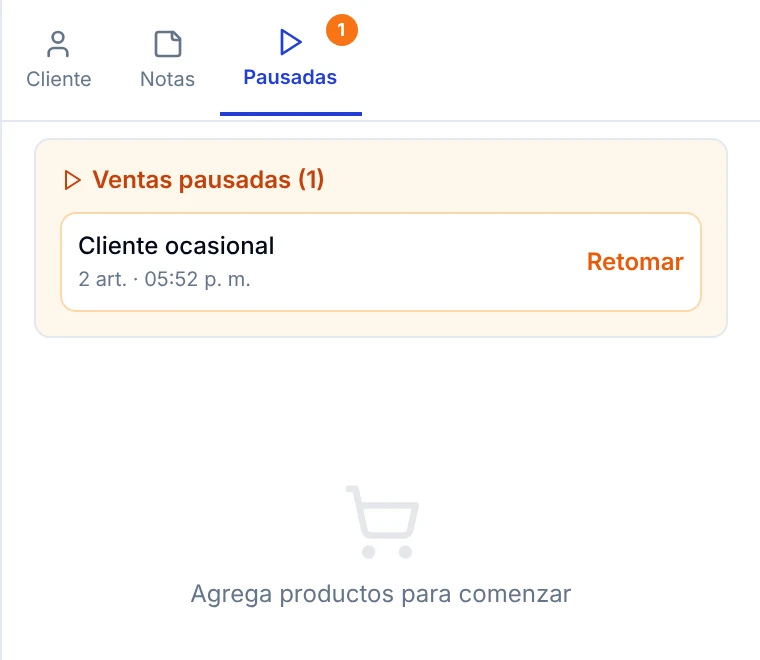
Cómo pausar una venta y retomarla
1. Con productos en el carrito, pulsa Pausar.
2. El carrito queda vacío y aparece el botón Pausadas con un número.
3. Pulsa Pausadas y luego Retomar en la venta que quieras continuar.
Cómo revisar las ventas ya hechas
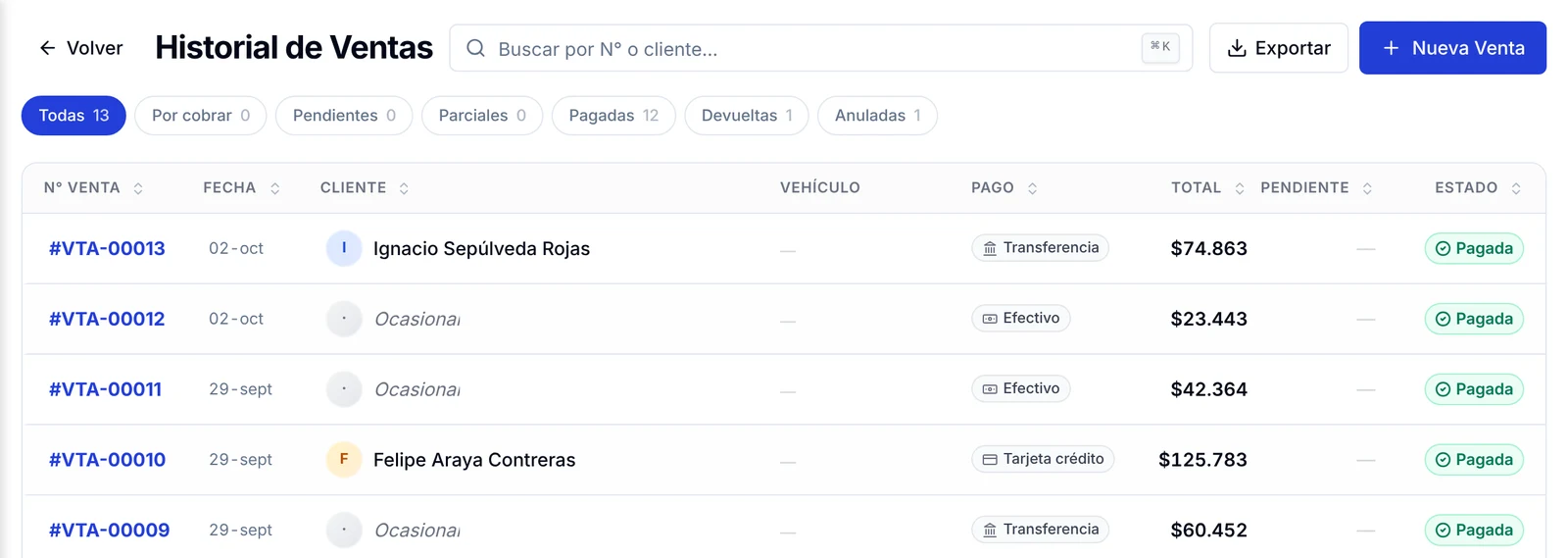
1. Pulsa Historial en la barra superior.
2. Usa las pestañas para filtrar: Todas, Por cobrar, Pendientes, Parciales, Pagadas, Devueltas y Anuladas.
3. Busca por número de venta o por cliente, o descarga el listado con Exportar.
4. Haz clic en una venta para abrir su detalle. Vuelve a vender con Nueva Venta.
Cómo ajustar el punto de venta a tu taller
1. Ve a Ajustes y abre Personalización.
2. Elige Punto de Venta.
3. Activa o desactiva las opciones que necesites: cupones de descuento, selección del vendedor, vender productos sin stock, vender servicios, pagos parciales y el botón Quitar IVA.
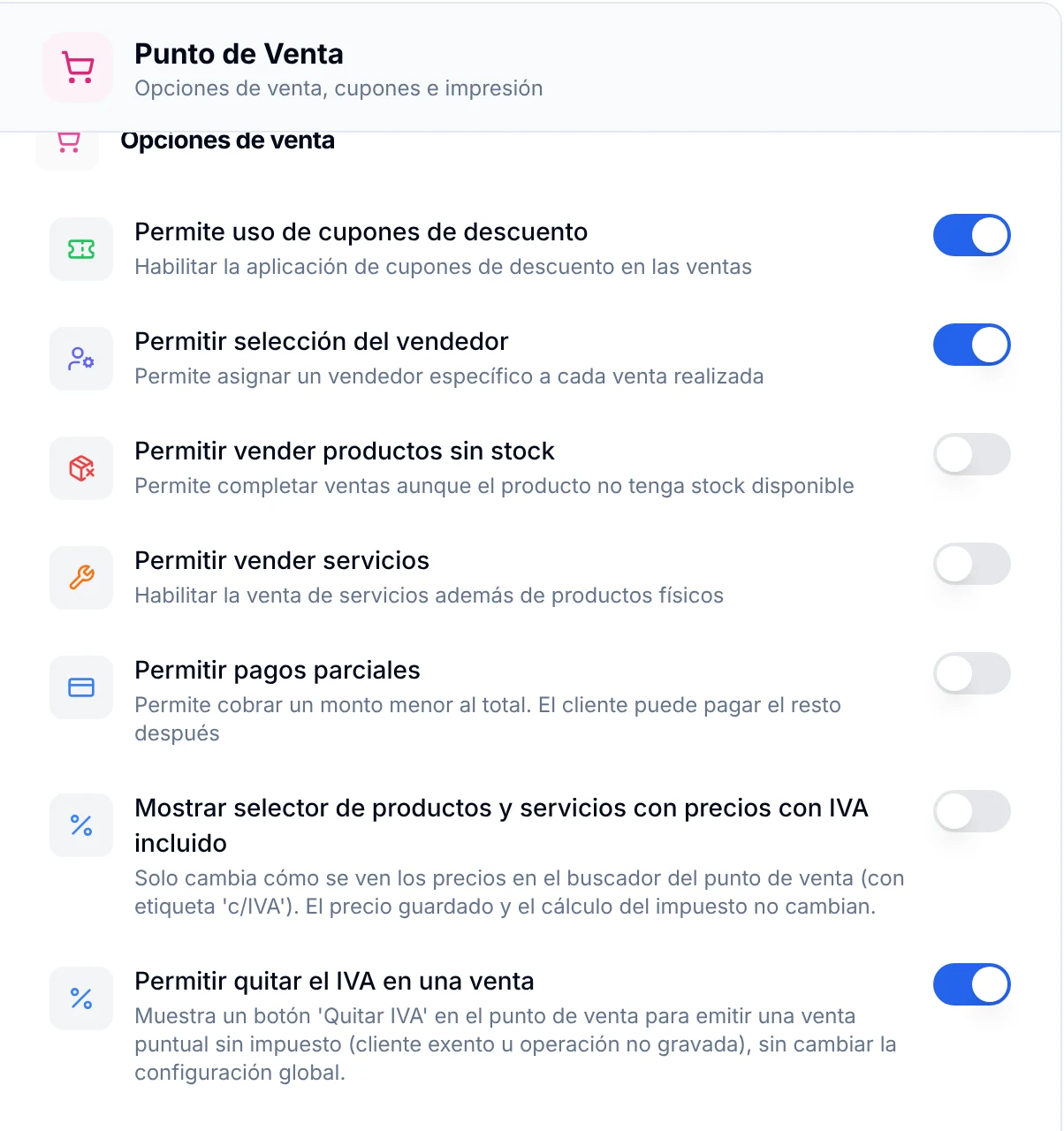
En la misma pantalla defines el nombre del módulo en el menú y el formato de numeración de las ventas, por ejemplo VTA-00001.
Preguntas frecuentes
¿Puedo vender sin elegir un cliente?
Sí. Si no asignas cliente, la venta se guarda con el cliente «Ocasional» y la encuentras igual en el Historial.
¿Por qué el total es mayor que la suma de los precios?
Porque los precios del catálogo se muestran sin IVA y el carrito suma el IVA (19%) al final. Si la opción está activa en Ajustes, puedes usar Quitar IVA en una venta puntual.
¿Puedo vender un producto que no tiene stock?
Solo si activas Permitir vender productos sin stock en Ajustes, Personalización, Punto de Venta.
¿Puedo vender servicios en el punto de venta?
Sí, activando Permitir vender servicios en los ajustes del módulo. Con la opción apagada, el catálogo solo muestra productos.
¿Para qué sirven Modo táctil y Pantalla completa?
Modo táctil agranda las tarjetas y botones para pantallas táctiles. Pantalla completa (F11) oculta el resto del navegador para trabajar solo con Ventas.
Qué hacer después
Haz tu primera venta siguiendo cómo hacer una venta rápida de mostrador y luego revisa las formas de cobrar una venta.