Para controlar el stock, define un Stock mínimo en la pestaña Stock de cada producto y revisa las alertas en Administración → Inventario. El sistema descuenta las unidades solo cuando usas el repuesto en una orden o una venta. Cuando un producto baja de su mínimo, aparece marcado en la lista y en el Dashboard de Inventario.
Antes de empezar
- El producto debe tener encendido el control de stock. Se activa al crearlo con Controlar stock.
- Necesitas acceso a Administración para ver el inventario completo.
- Si todavía no cargas tus repuestos, empieza por cómo agregar un producto o repuesto al inventario.
Cómo ver el stock en la lista de productos
1. Entra a Productos en el menú lateral.
2. Mira la columna Stock. El número es la cantidad disponible hoy.
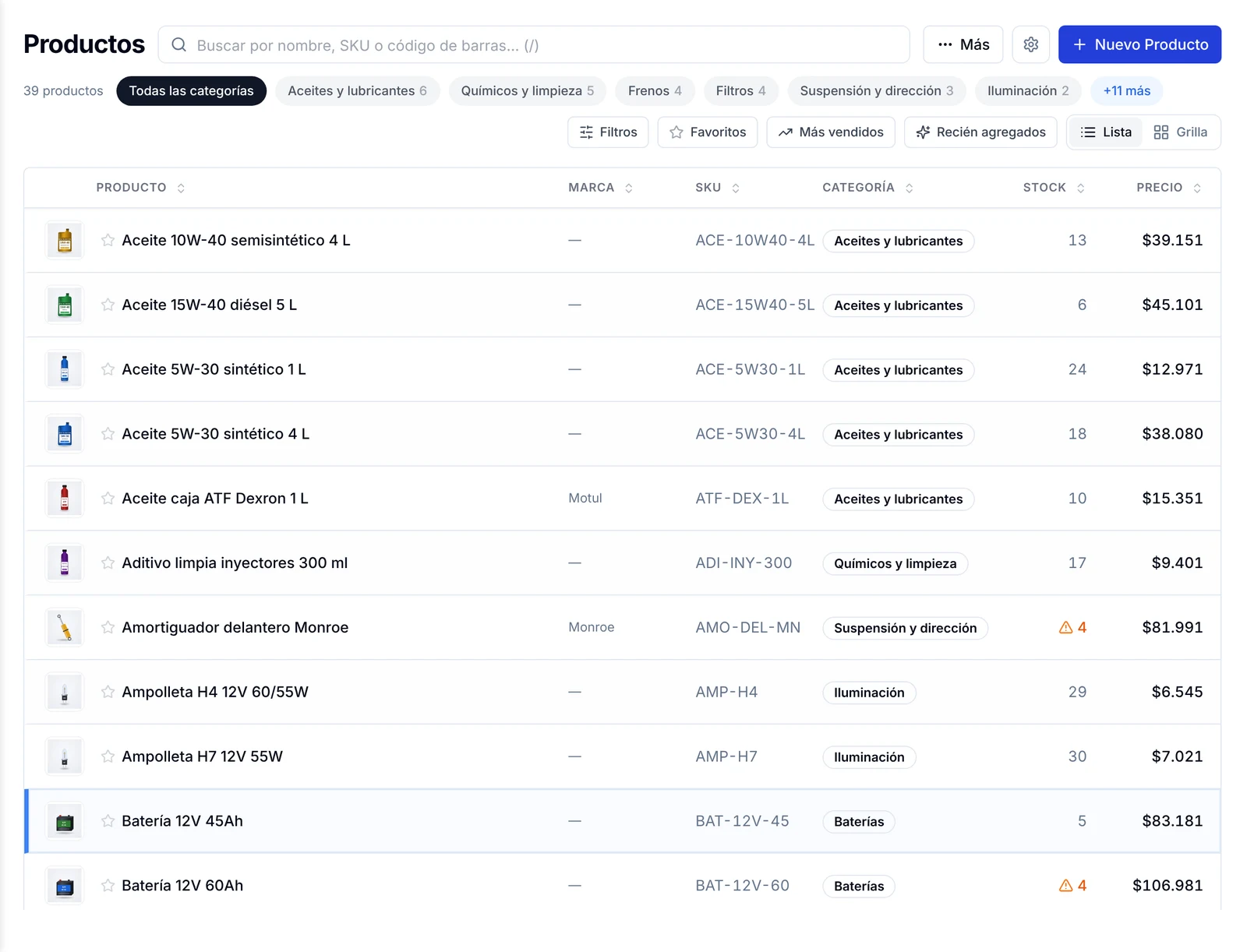
3. Busca el triángulo naranja: marca los productos que están bajo su stock mínimo.
4. Abre Filtros y elige Sin stock para ver solo lo que se agotó.
Cómo definir el stock mínimo de un producto
1. Haz clic en el producto para abrir su ficha.
2. Entra a la pestaña Stock.
3. Escribe la cantidad en Stock mínimo. El cambio se guarda al salir del campo.
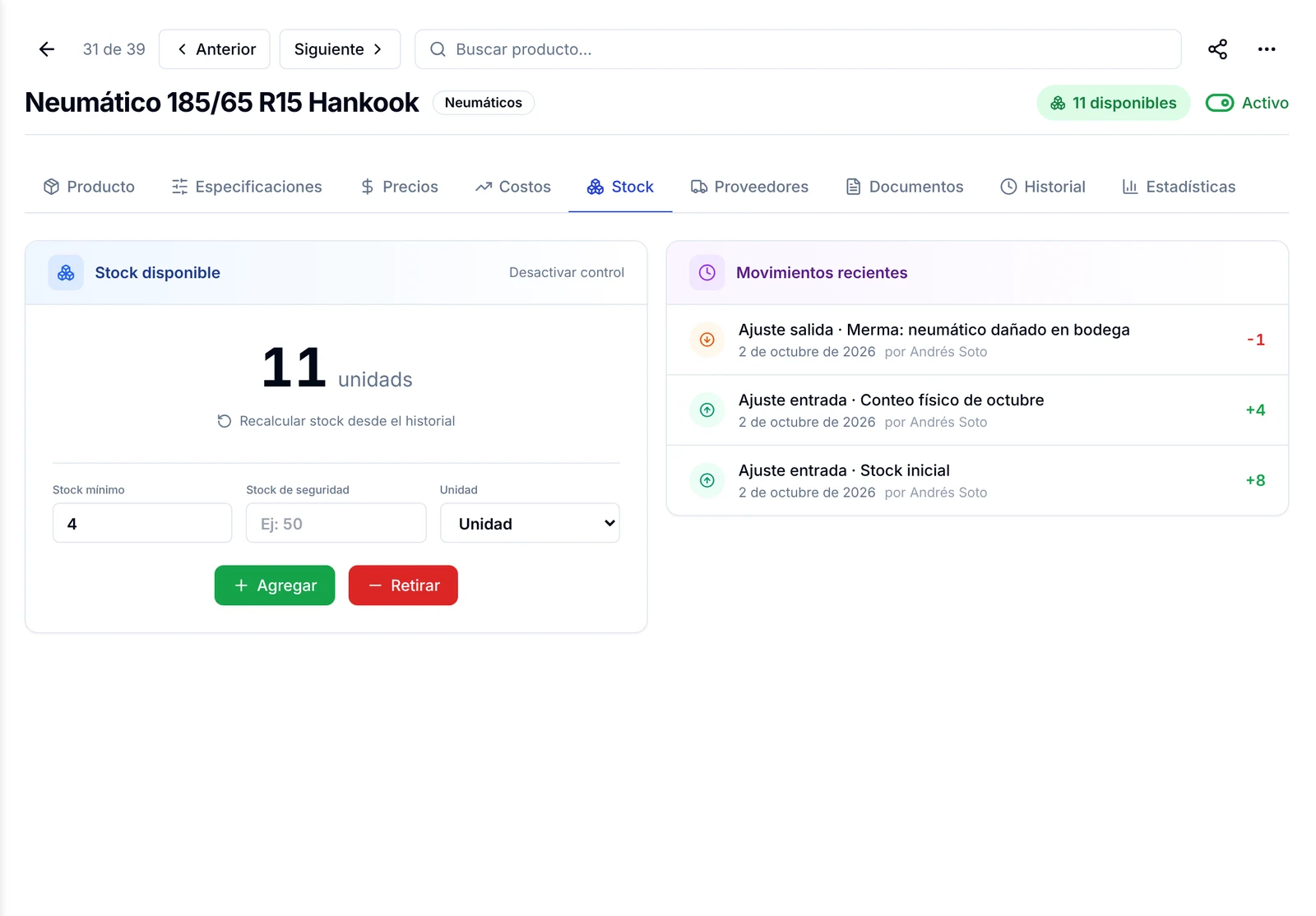
4. Revisa Movimientos recientes, a la derecha, para ver las últimas entradas y salidas.
En esta pestaña también están los botones Agregar y Retirar, que sirven para corregir cantidades. El paso a paso está en cómo hacer un ajuste de inventario.
Cómo revisar las alertas de stock bajo
1. Entra a Administración en el menú lateral.
2. Abre la pestaña Inventario. Se muestra el Dashboard de Inventario.
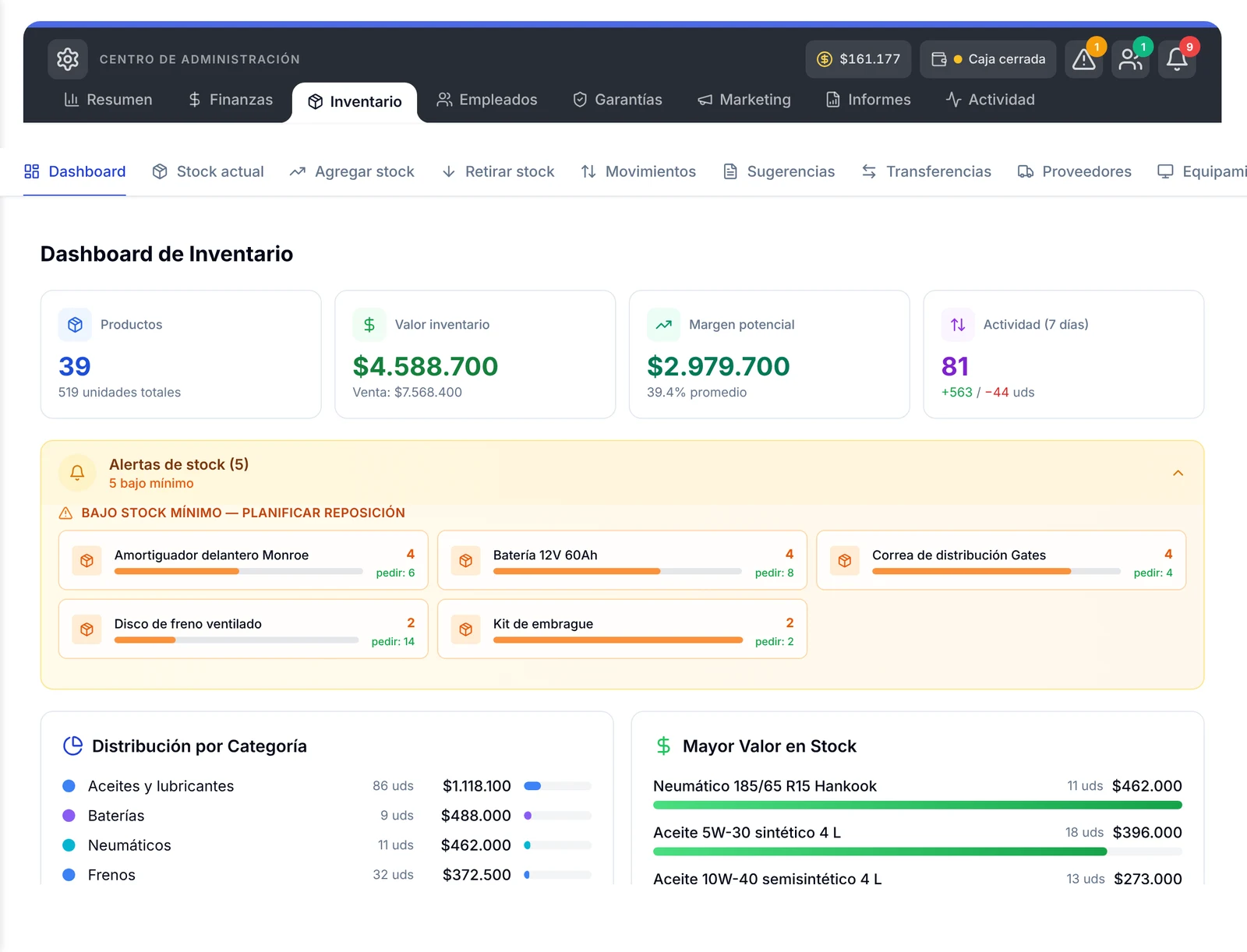
3. Mira el bloque Alertas de stock. Lista cada producto bajo el mínimo, cuántas unidades quedan y cuántas conviene pedir.
Arriba del dashboard hay cuatro tarjetas:
- Productos: cuántos productos y unidades tienes en total.
- Valor inventario: cuánto vale tu stock a precio de costo y a precio de venta.
- Margen potencial: la diferencia entre ambos valores.
- Actividad (7 días): movimientos de la última semana, con entradas y salidas.
Más abajo ves Distribución por Categoría y Mayor Valor en Stock.
Cómo ver el nivel de cada producto en Stock actual
1. Dentro de Inventario, haz clic en Stock actual.
2. Mira Salud del inventario: separa tus productos en Óptimo, Bajo, Sin stock y Sobre-stock.
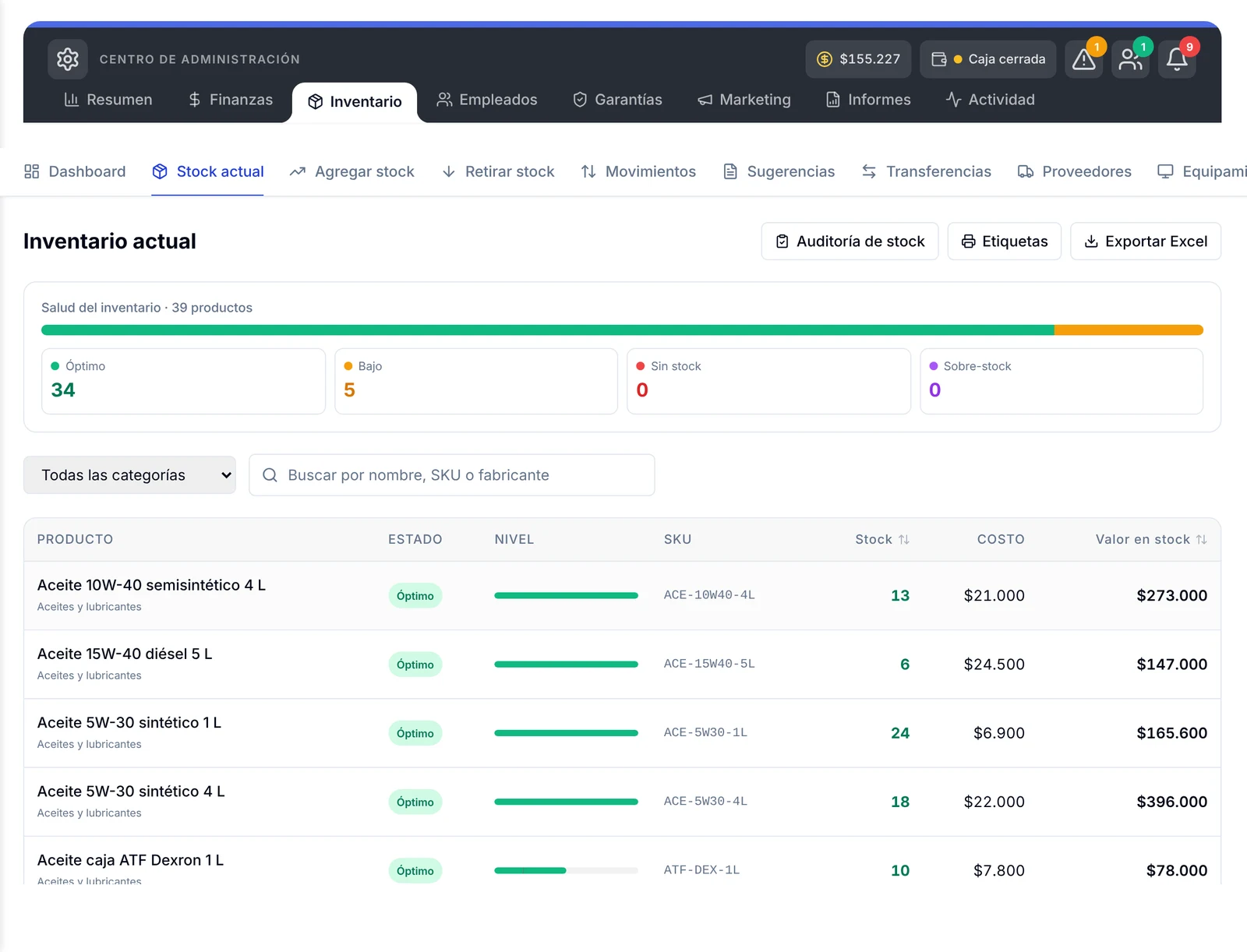
3. Haz clic en Bajo o Sin stock para ver solo esos productos.
4. Filtra por categoría o busca por nombre, SKU o fabricante.
5. Revisa las columnas Estado, Nivel, Stock, Costo y Valor en stock de cada repuesto.
6. Usa Exportar Excel si quieres llevarte la lista.
Cómo saber qué comprar con Sugerencias
1. Dentro de Inventario, haz clic en Sugerencias.
2. Revisa la lista Sugerencias de Reposición. Muestra el Stock actual, el Mínimo y la Cantidad sugerida de cada producto.
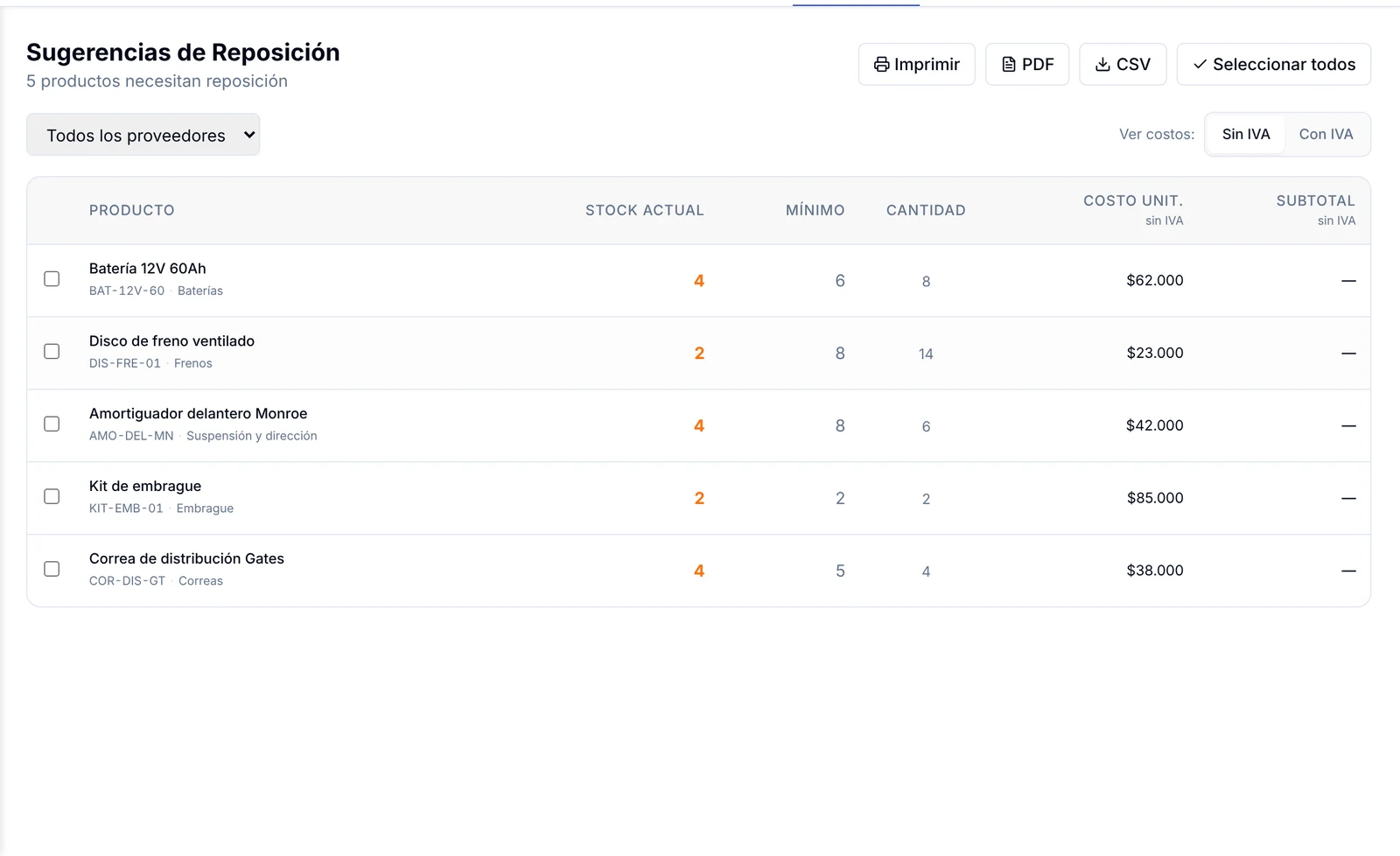
3. Filtra por proveedor si quieres armar el pedido de uno solo.
4. Marca los productos que vas a pedir, o usa Seleccionar todos.
5. Descarga la lista con Imprimir, PDF o CSV.
Cómo revisar los movimientos de un producto
1. Abre la ficha del producto y entra a la pestaña Historial.
2. Mira los totales: Total movimientos, Total entradas y Total salidas.
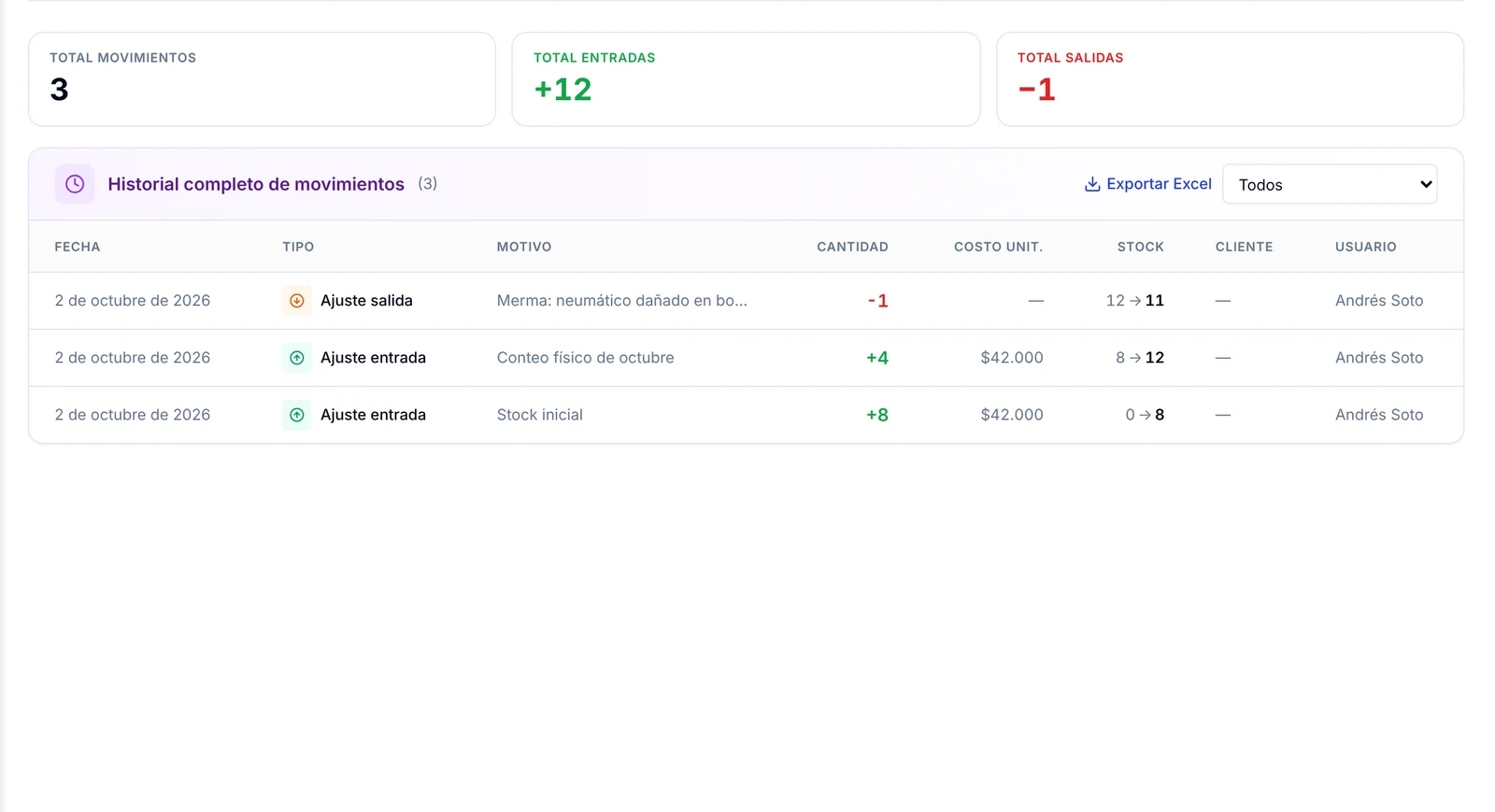
3. Revisa cada fila: fecha, tipo, motivo, cantidad, cómo cambió el stock y quién lo hizo.
4. Usa el filtro para ver solo compras, ventas, ajustes, devoluciones, transferencias o merma.
Para ver los movimientos de todos los productos juntos, ve a Administración → Inventario → Movimientos.
Preguntas frecuentes
¿Cuándo se descuenta el stock de un repuesto?
Cuando lo agregas a una orden de trabajo o lo vendes en Ventas. El movimiento queda registrado como venta, con el número de la orden o de la venta.
¿Cómo sé qué productos están por agotarse?
Mira el bloque Alertas de stock del Dashboard de Inventario o el contador Bajo en Stock actual. En la lista de Productos, el triángulo naranja marca los mismos casos.
¿Por qué un producto no muestra alerta aunque queda poco?
Porque no tiene Stock mínimo definido o su stock todavía es mayor que ese número. Abre la pestaña Stock de la ficha y revisa el valor.
¿Puedo ver cuánto vale mi inventario?
Sí. La tarjeta Valor inventario del dashboard lo muestra a costo y a precio de venta. Para más detalle, lee cómo ver el reporte de inventario y stock.
¿Qué hago si el stock del sistema no coincide con la bodega?
Corrige la cantidad con un ajuste de inventario, dejando escrito el motivo.
Qué hacer después
Si encontraste diferencias al revisar, corrígelas con un ajuste de inventario.