Todo lo que vendes en repuestos e insumos vive en Productos, en el menú lateral. Desde ahí buscas un repuesto, lo filtras por categoría, abres su ficha y creas otros nuevos con Nuevo Producto. La mano de obra está aparte, en Servicios; los combos, en Packs; y el control fino del stock, en Administración → Inventario.
Míralo en video

Antes de empezar
- Los productos son cosas físicas con stock: aceites, filtros, pastillas, baterías.
- Los servicios son trabajos que cobras y no tienen stock. Se crean en otra pantalla.
- Esta guía es un mapa del módulo. Cada tarea tiene su propio artículo, enlazado más abajo.
Cómo recorrer la pantalla Productos
1. Entra a Productos en el menú lateral.
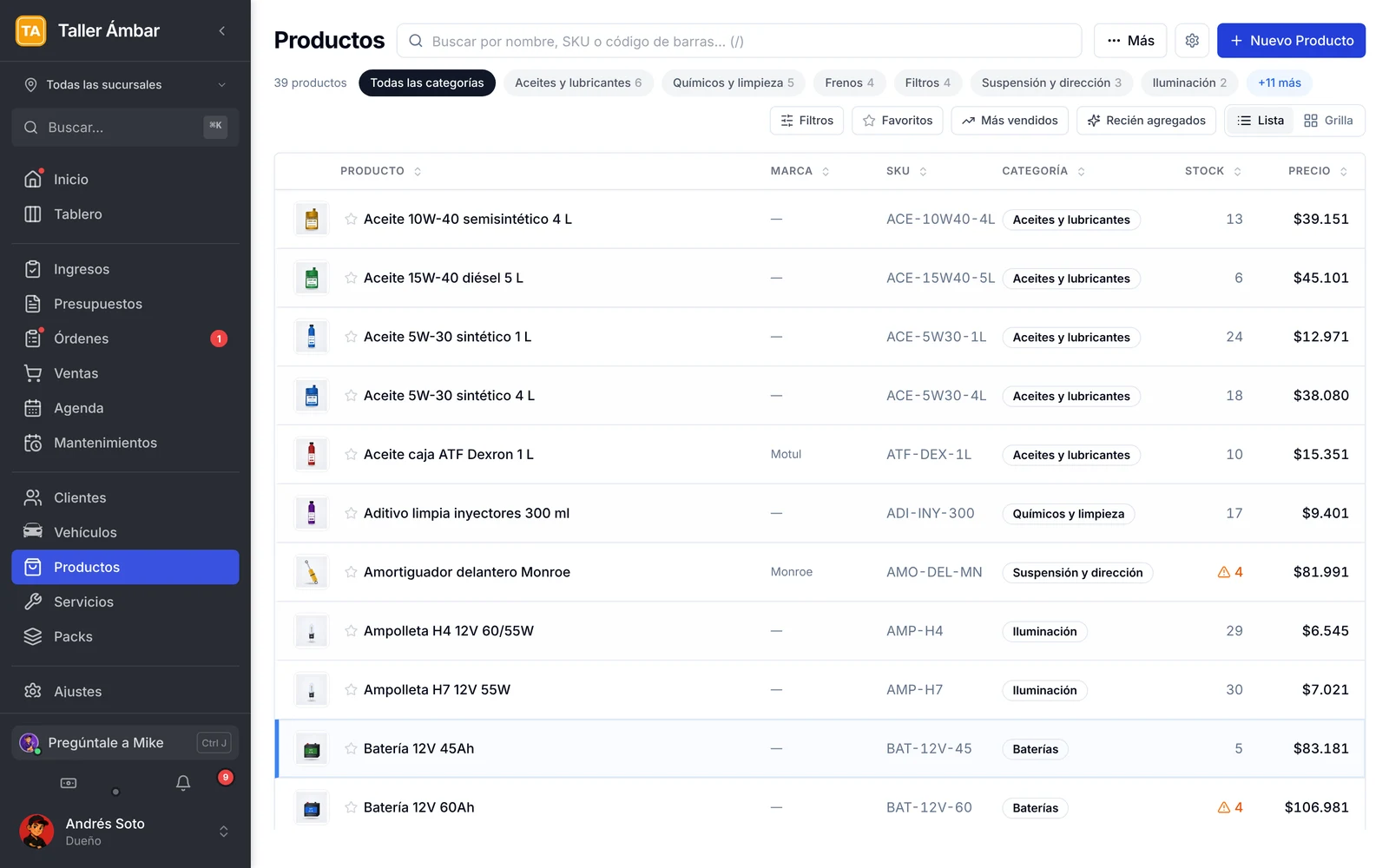
2. Mira las columnas de la lista: Producto, Marca, SKU, Categoría, Stock y Precio.
3. Haz clic en el título de una columna para ordenar la lista por ese dato.
4. Usa la estrella que está junto al nombre para marcar un producto como favorito.
Cómo buscar y filtrar productos
1. Escribe en Buscar por nombre, SKU o código de barras para encontrar un repuesto.
2. Haz clic en una categoría de la fila superior para ver solo esos productos. El número indica cuántos tiene.
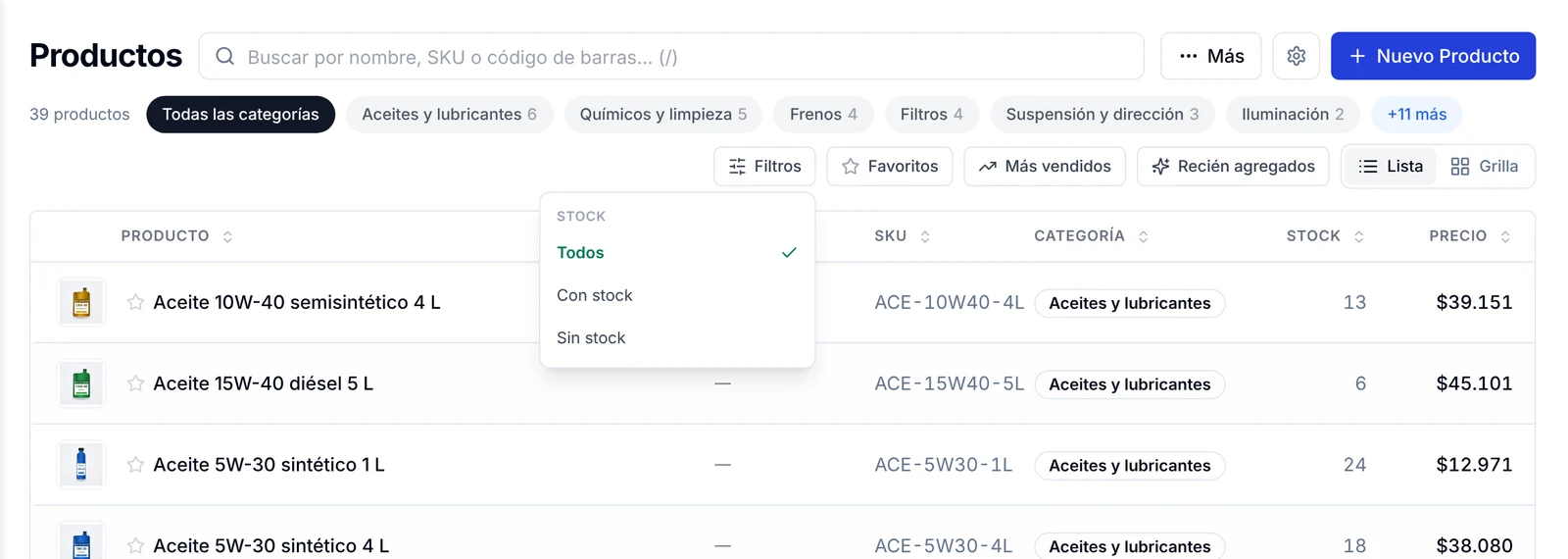
3. Abre Filtros y elige Con stock o Sin stock.
4. Usa Favoritos, Más vendidos o Recién agregados para accesos rápidos.
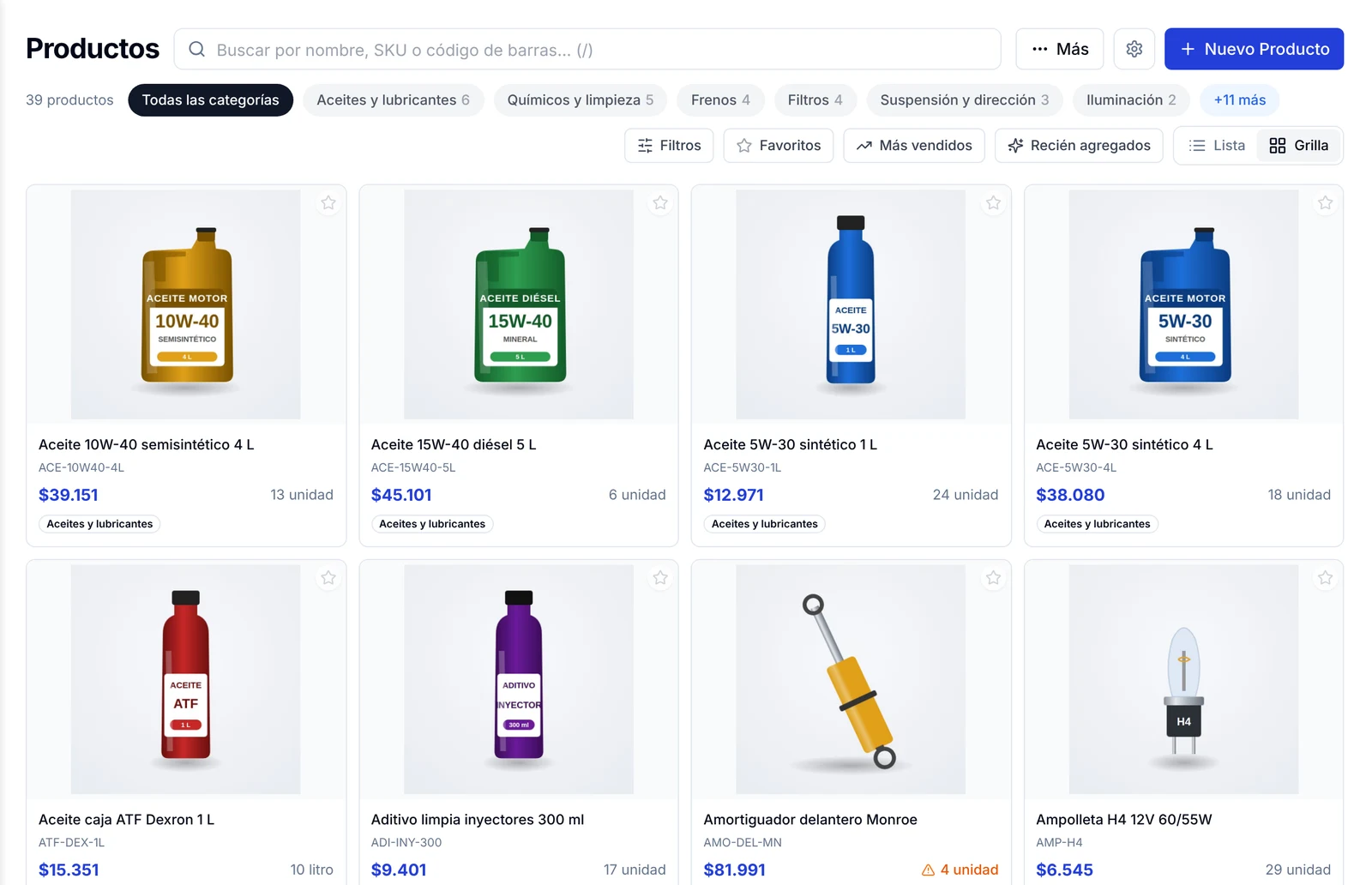
5. Cambia entre Lista y Grilla. La grilla muestra la foto de cada producto en grande.
Si quieres ordenar mejor tu catálogo, revisa cómo crear categorías de productos.
Cómo usar el menú Más
1. Haz clic en Más, junto al botón Nuevo Producto.
2. Elige la acción que necesitas.
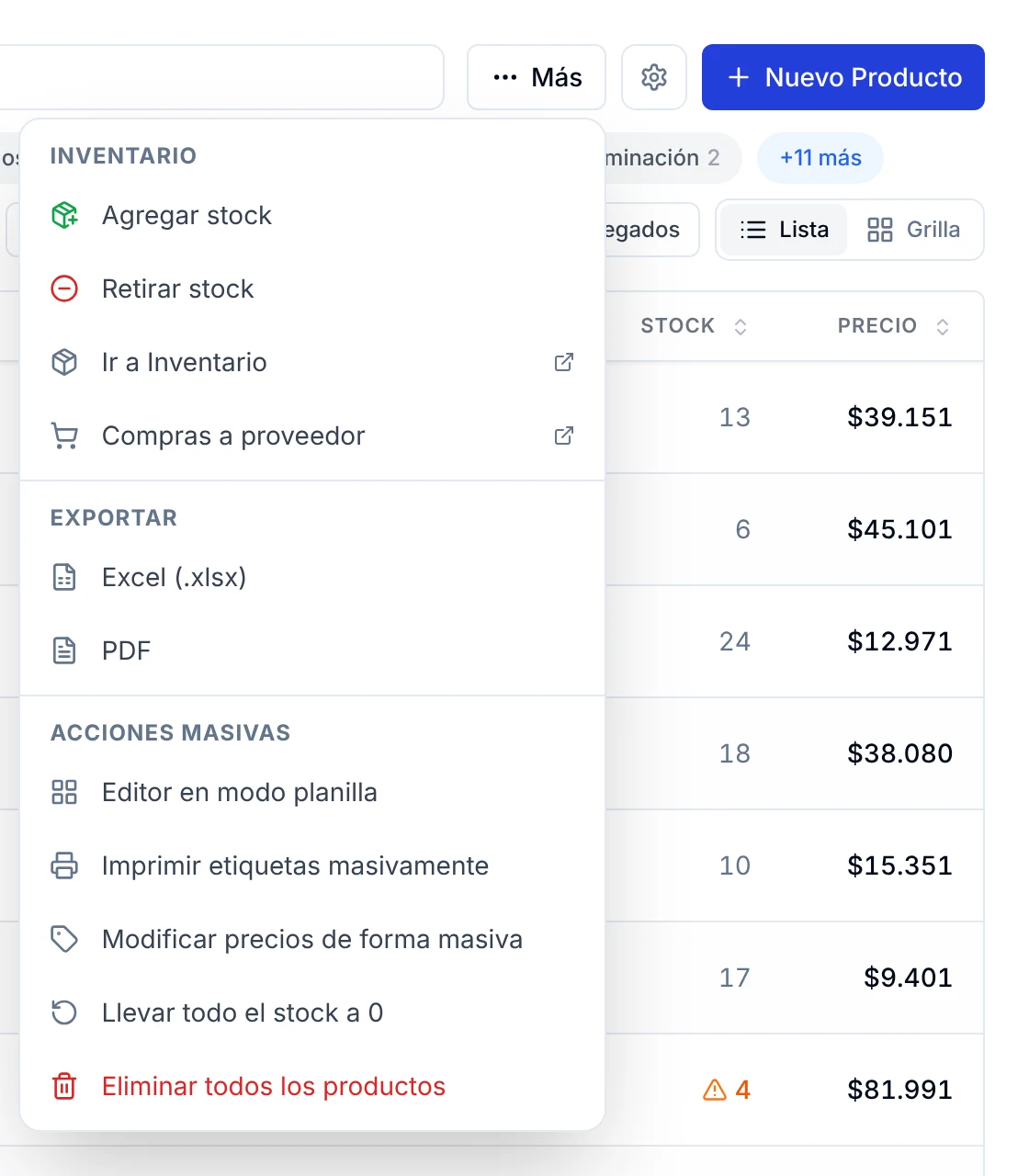
El menú se divide en tres grupos:
- Inventario: Agregar stock, Retirar stock, Ir a Inventario y Compras a proveedor.
- Exportar: descarga la lista en Excel (.xlsx) o PDF.
- Acciones masivas: Editor en modo planilla, Imprimir etiquetas masivamente y Modificar precios de forma masiva.
Cómo abrir y editar la ficha de un producto
1. Haz clic en cualquier producto de la lista.
2. Revisa el encabezado: nombre, categoría, unidades disponibles y el interruptor Activo.
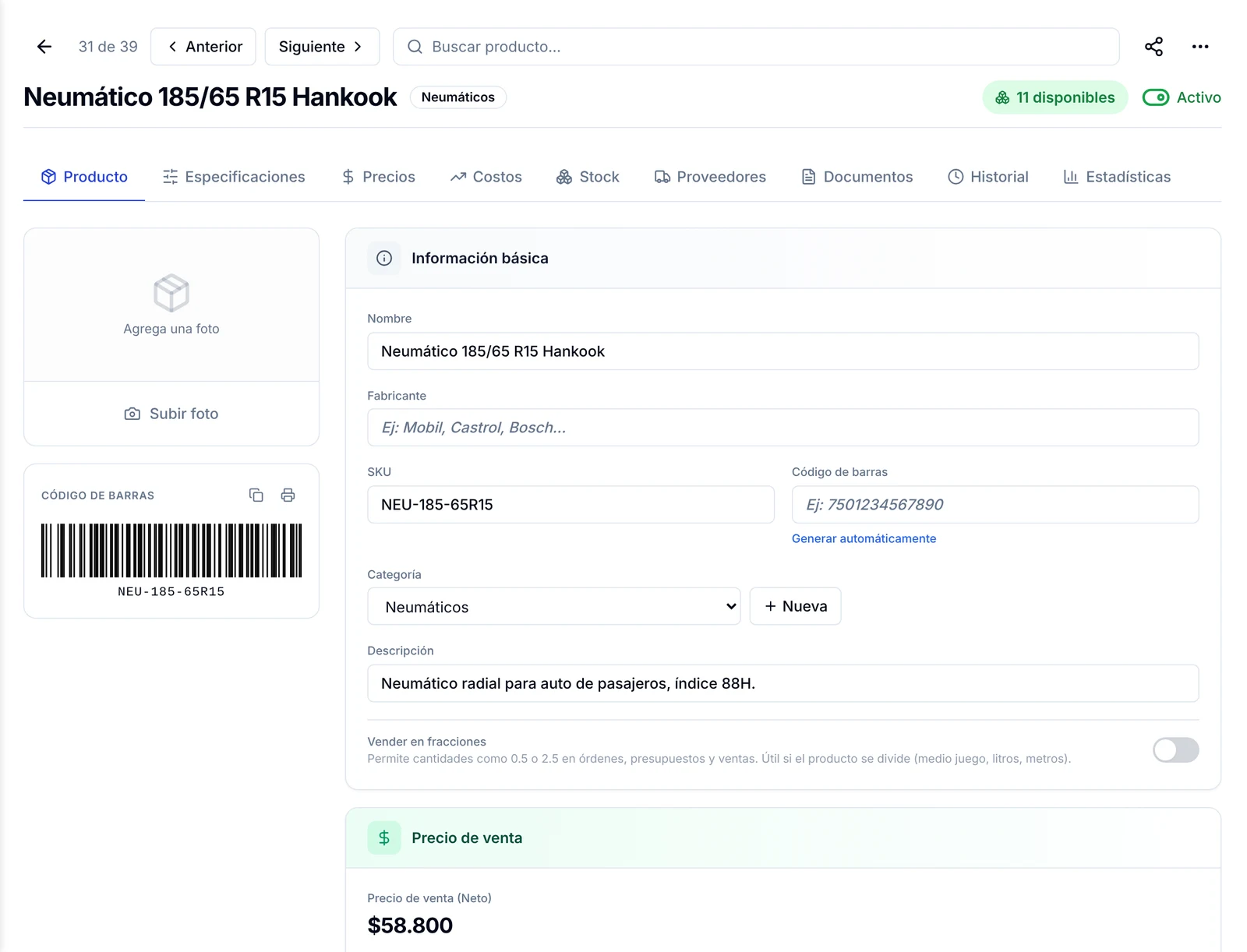
3. Cambia de pestaña según lo que quieras ver.
Estas son las pestañas de la ficha:
- Producto: nombre, fabricante, SKU, código de barras, categoría, descripción y foto.
- Especificaciones: medidas, garantía, ubicación y vehículos compatibles.
- Precios: precio de venta, descuentos y precios adicionales.
- Costos: costo unitario y lotes de stock.
- Stock: unidades disponibles, stock mínimo y botones para agregar o retirar.
- Proveedores: proveedores asociados e historial de compras.
- Documentos: archivos del producto.
- Historial: todos los movimientos de entrada y salida.
- Estadísticas: unidades vendidas, ingresos y principales clientes.
4. Usa Anterior y Siguiente para pasar de un producto a otro sin volver a la lista.
Para crear uno desde cero, sigue cómo agregar un producto o repuesto al inventario.
Dónde están los servicios y los packs
1. Entra a Servicios en el menú lateral para ver tu mano de obra, con su código, categoría y precio.
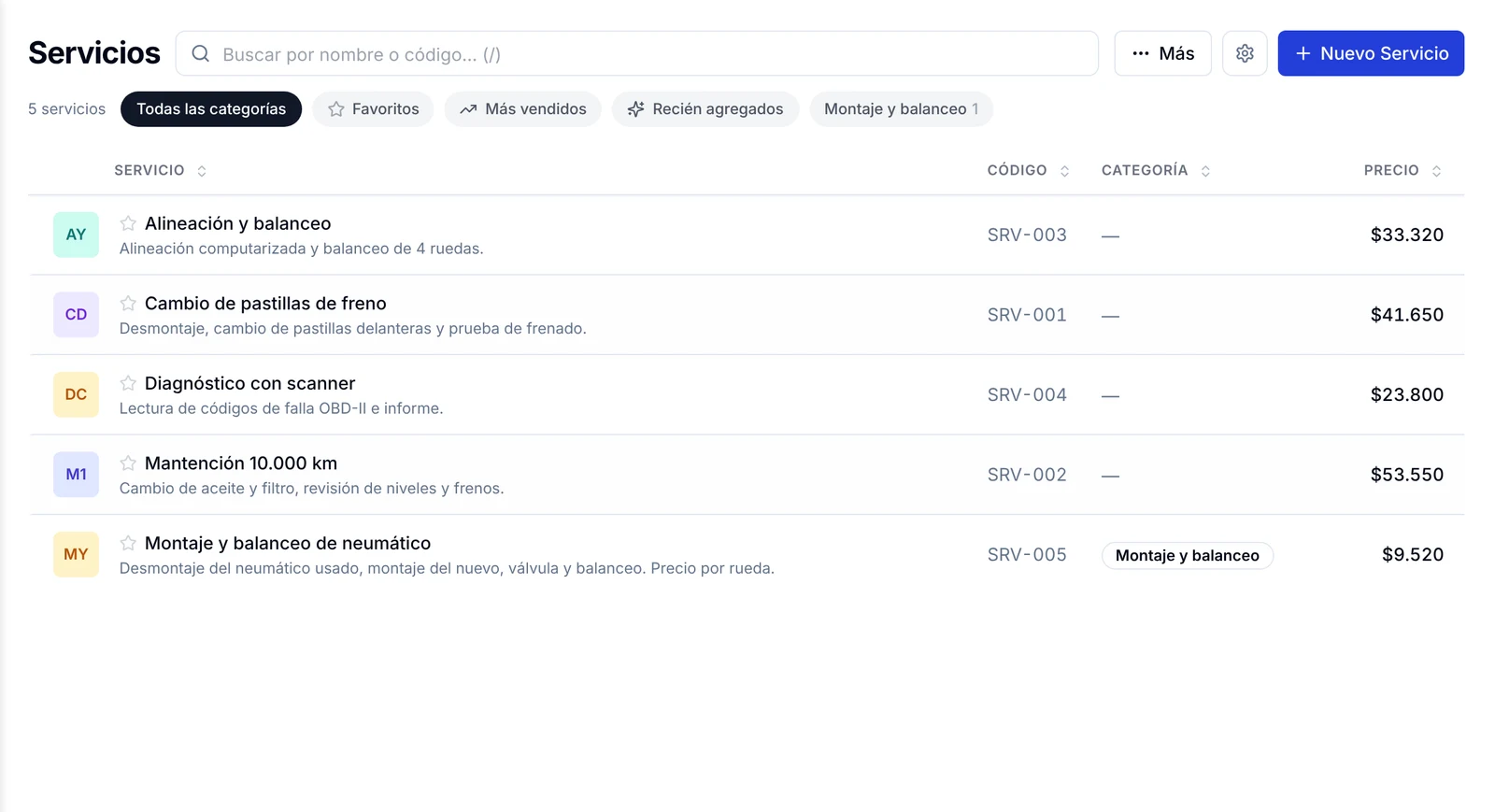
2. Crea uno nuevo con Nuevo Servicio. El detalle está en cómo registrar un servicio o mano de obra.
3. Entra a Packs para agrupar servicios y productos en un paquete con precio especial.
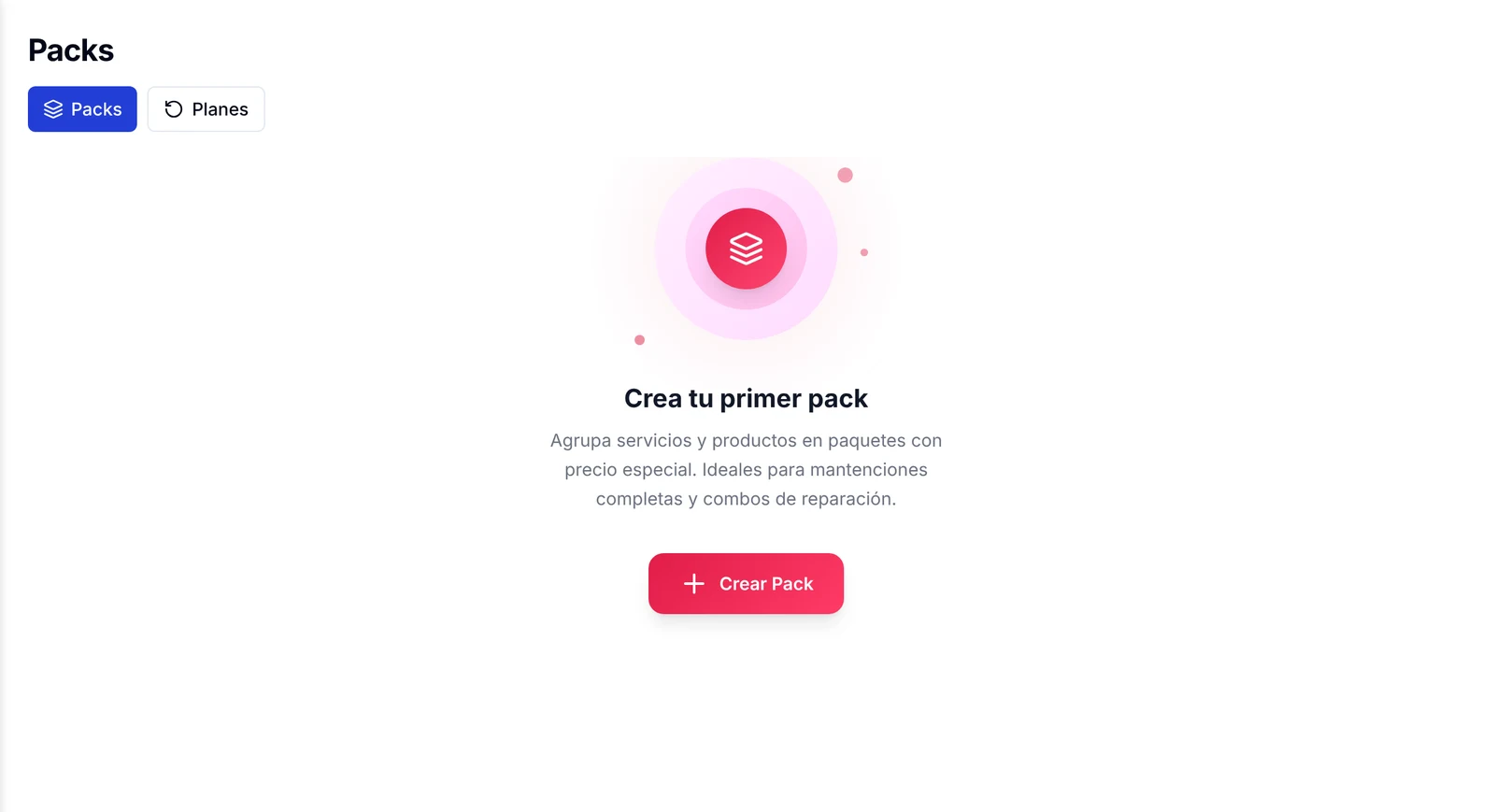
4. Haz clic en Crear Pack, escribe el Nombre, usa Agregar Item para sumar productos y servicios, y guarda con Crear Pack.
Dónde se controla el inventario
El stock se ve en la columna Stock de la lista y en la pestaña Stock de cada ficha. Para una vista completa, ve a Administración → Inventario.
Ahí encuentras las pestañas Dashboard, Stock actual, Agregar stock, Retirar stock, Movimientos, Sugerencias, Transferencias, Proveedores, Equipamiento y Reportes.
Lee cómo controlar el stock de repuestos para las alertas, y cómo hacer un ajuste de inventario para corregir cantidades.
Preguntas frecuentes
¿Cuál es la diferencia entre un producto y un servicio?
El producto es un artículo físico con stock, como un filtro. El servicio es un trabajo que cobras, como un cambio de pastillas, y no tiene stock. Cada uno se crea en su propia pantalla del menú lateral.
¿El stock se descuenta solo cuando uso un repuesto?
Sí. Cuando agregas un producto a una orden de trabajo o lo vendes en Ventas, el movimiento queda registrado como venta y el stock baja.
¿Puedo descargar mi lista de productos?
Sí. En Productos, abre Más y elige Excel (.xlsx) o PDF dentro de Exportar.
¿Cómo desactivo un producto que ya no vendo?
Abre su ficha y apaga el interruptor Activo del encabezado. El producto queda desactivado sin borrar su historial.
Qué hacer después
Carga tu primer repuesto con cómo agregar un producto o repuesto al inventario.