Un ajuste de inventario se hace en Administración → Inventario, con Agregar stock para sumar unidades o Retirar stock para restarlas. Buscas el producto, escribes la cantidad y el motivo, y confirmas. Si hiciste un conteo completo de la bodega, usa Auditoría de stock en la pestaña Stock actual.
Antes de empezar
- Cuenta las unidades reales del repuesto antes de tocar el sistema.
- Ten claro el motivo: conteo físico, merma, daño, devolución o un error anterior.
- No uses un ajuste para registrar una venta o el uso en una orden. Ese descuento ya es automático.
Cómo sumar unidades con Agregar stock
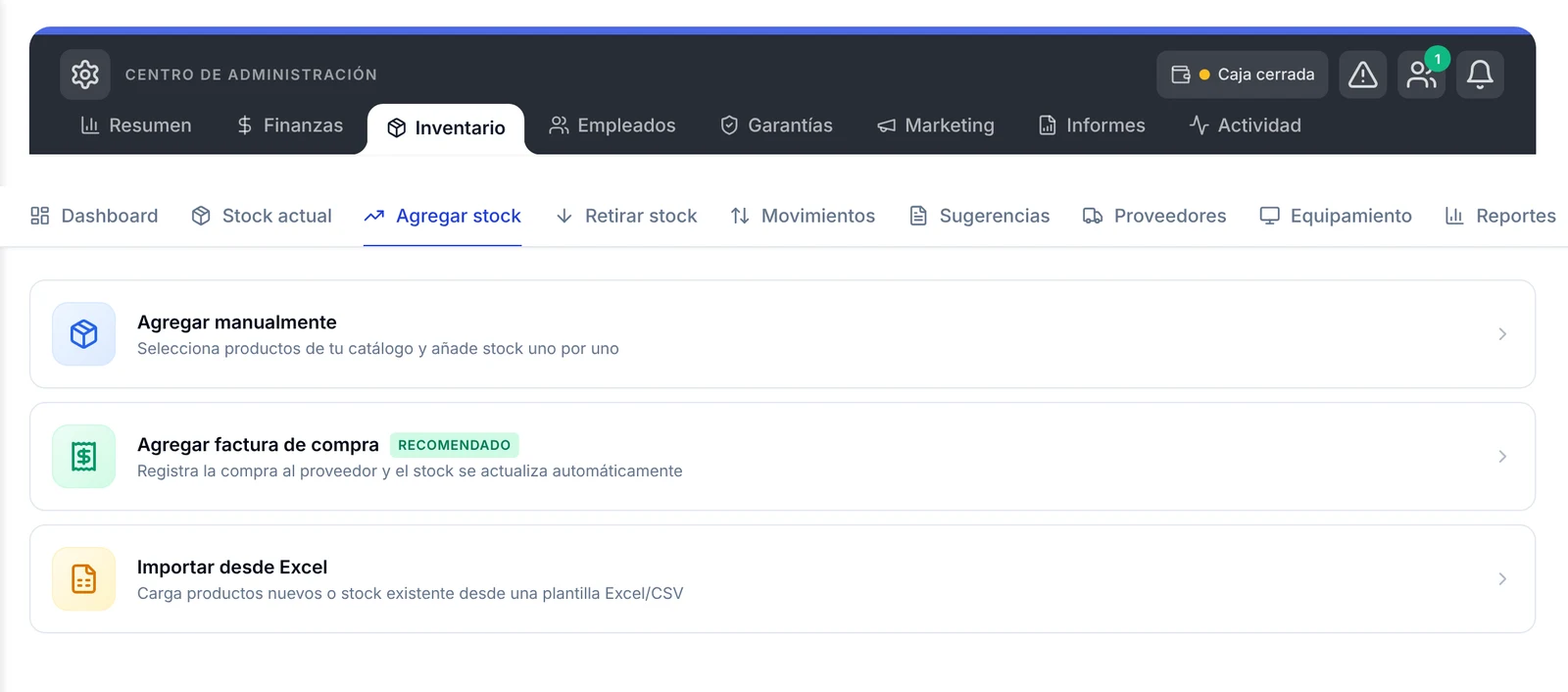
1. Entra a Administración y abre la pestaña Inventario.
2. Haz clic en Agregar stock.
3. Elige Agregar manualmente.
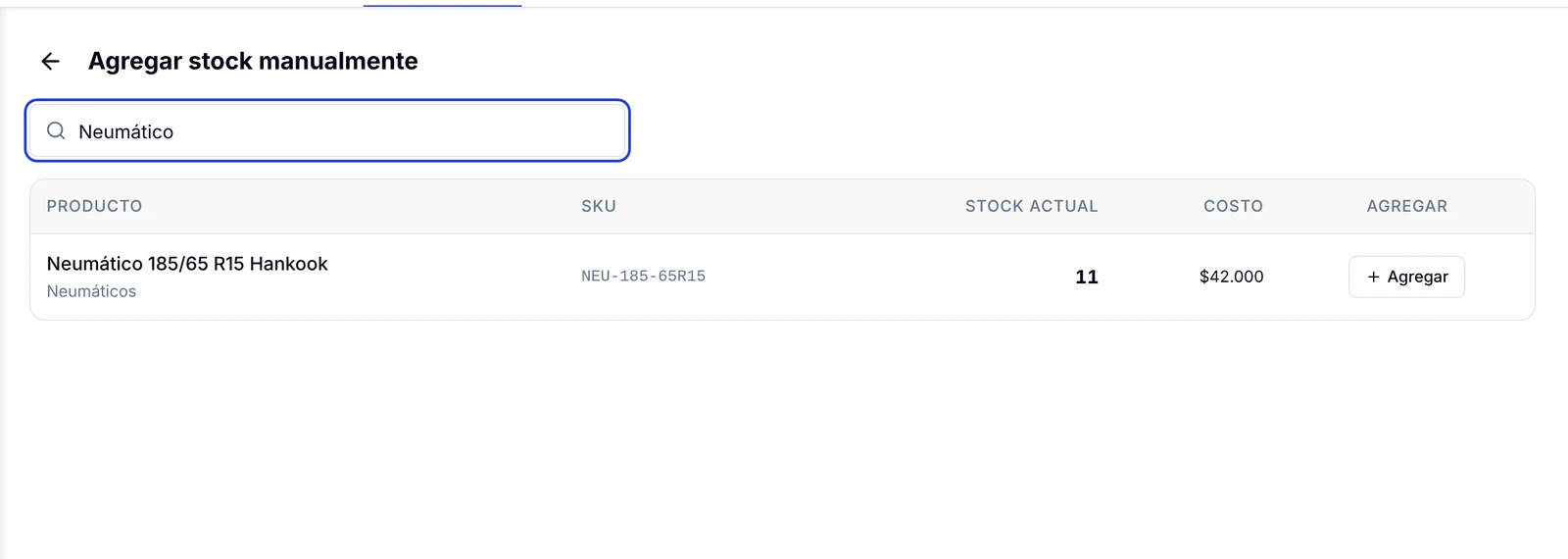
4. Escribe el nombre o el SKU del producto en el buscador.
5. Haz clic en Agregar, en la fila del producto.
6. Completa la ventana Agregar stock.
Estos son sus campos:
- Cantidad a agregar: cuántas unidades sumas. Es obligatorio.
- Costo unitario: lo que te costó cada unidad. Viene con el costo actual del producto.
- Motivo / Referencia: por qué haces el ajuste, por ejemplo «Conteo físico de octubre».
- N° Lote y N° Serie: opcionales.
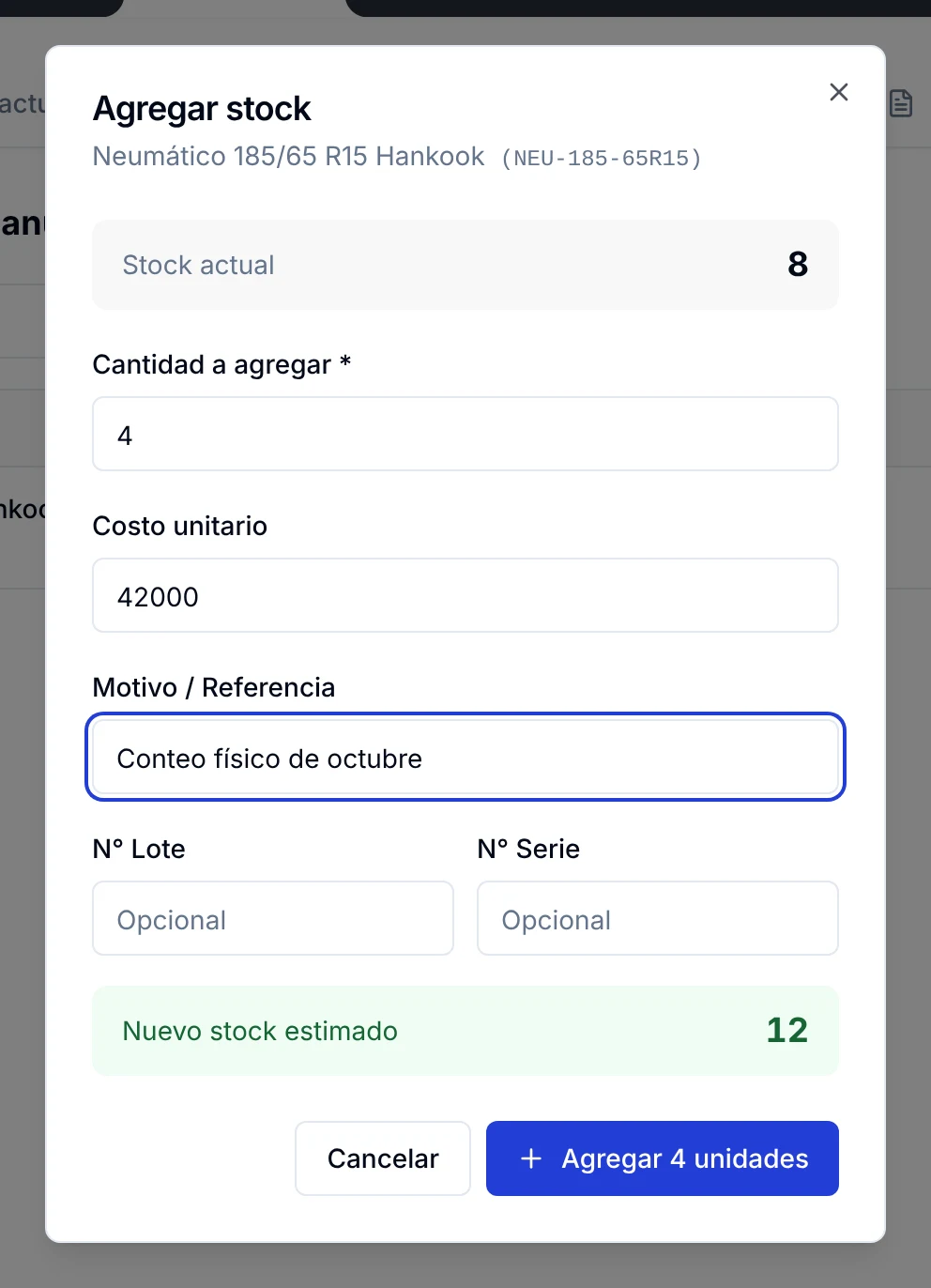
7. Revisa Nuevo stock estimado y confirma con el botón azul Agregar … unidades.
Cómo restar unidades con Retirar stock
1. En Inventario, haz clic en Retirar stock.
2. Elige Retirar stock manualmente.
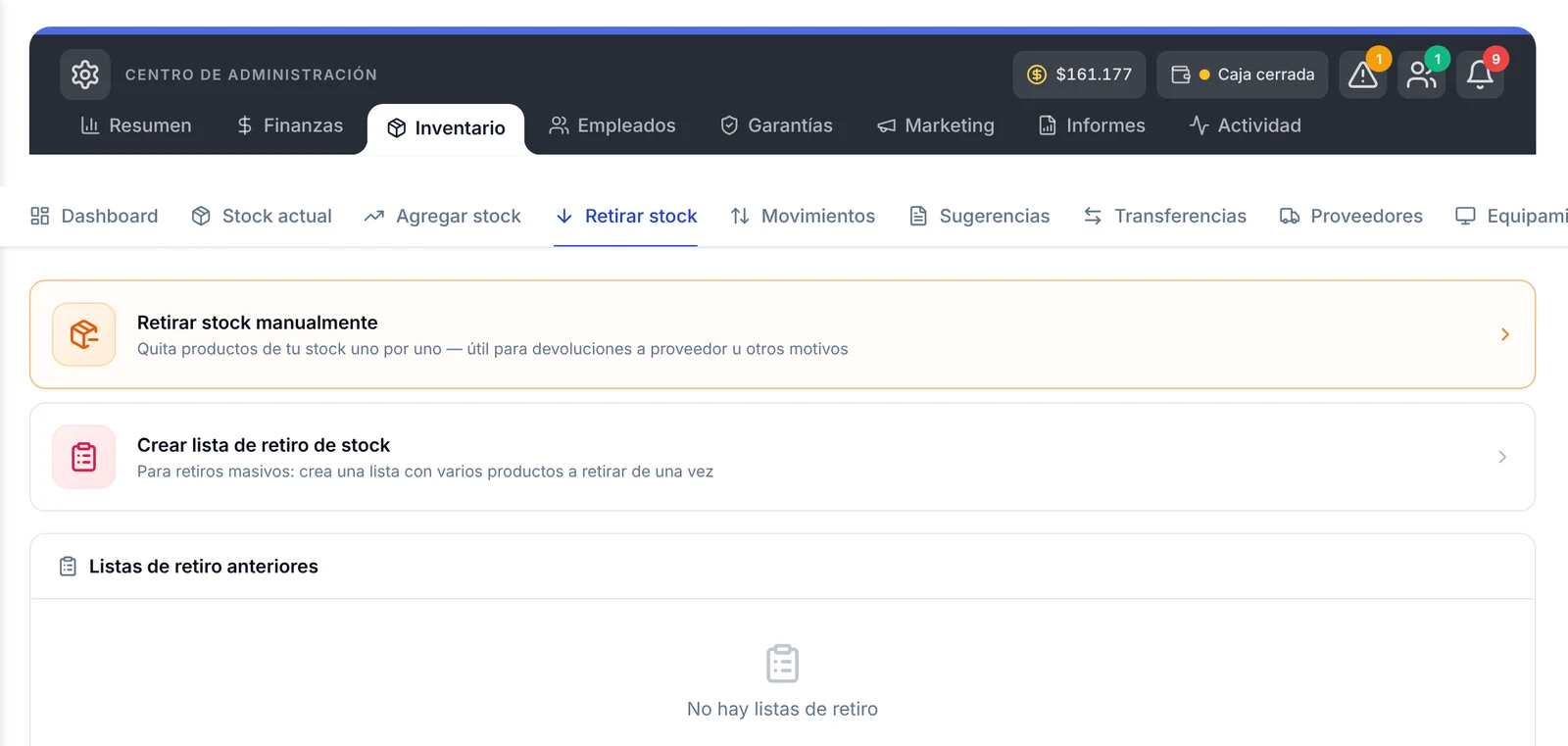
3. Busca el producto y haz clic en Retirar, en su fila.
4. Escribe la Cantidad a retirar. Debajo se indica el máximo disponible.
5. Escribe el Motivo del retiro, por ejemplo «Merma: neumático dañado en bodega».
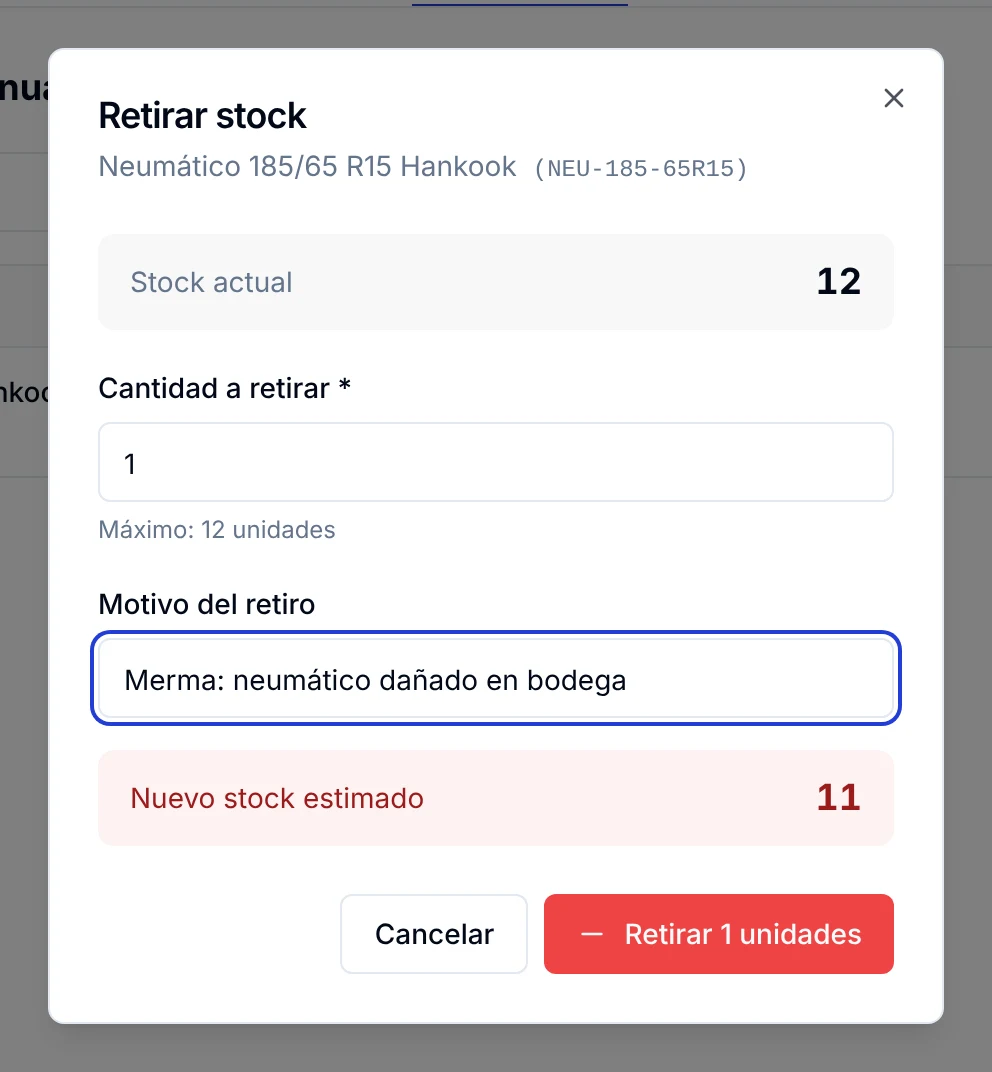
6. Revisa Nuevo stock estimado y confirma con el botón rojo Retirar … unidades.
Para sacar varios productos de una vez, usa Crear lista de retiro de stock en la misma pantalla.
Cómo comprobar que el ajuste quedó registrado
1. En Inventario, haz clic en Movimientos.
2. Escribe el nombre del producto en el buscador.
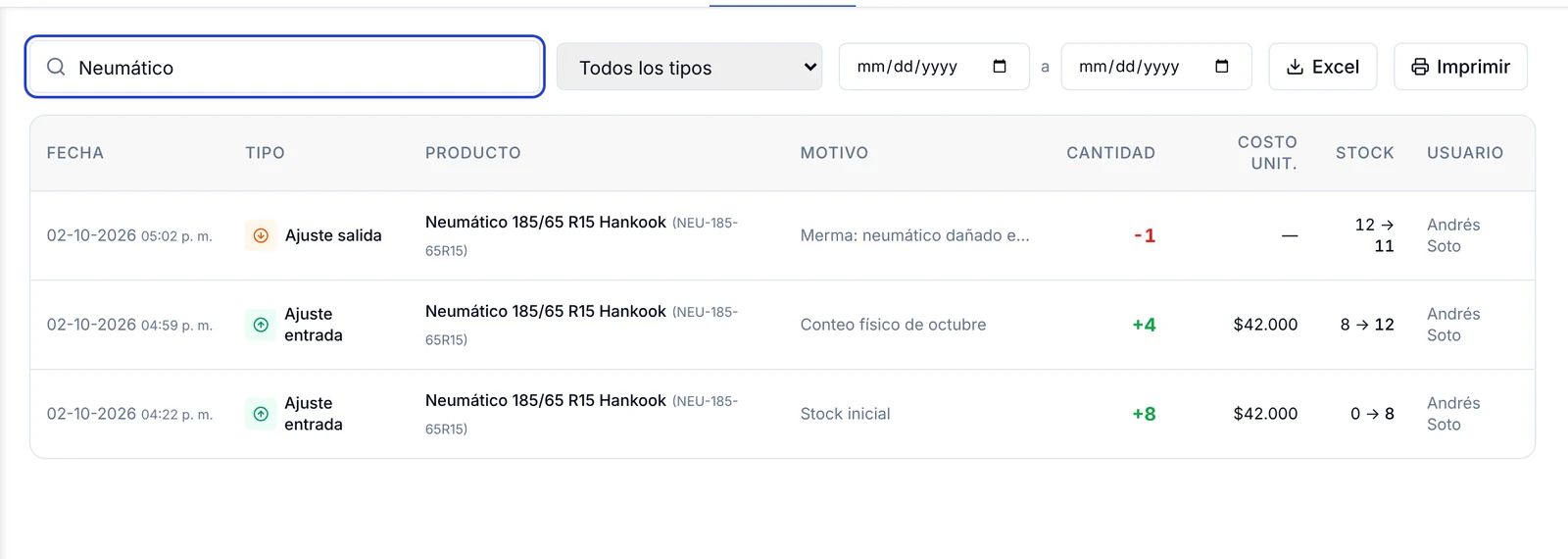
3. Revisa las filas. Una suma aparece como Ajuste entrada y una resta como Ajuste salida.
Cada fila muestra la fecha, el motivo que escribiste, la cantidad, cómo cambió el stock y el usuario que lo hizo. Puedes filtrar por tipo y por fechas, y descargar la lista con Excel.
Cómo ajustar varios productos con un conteo físico
1. En Inventario, haz clic en Stock actual.
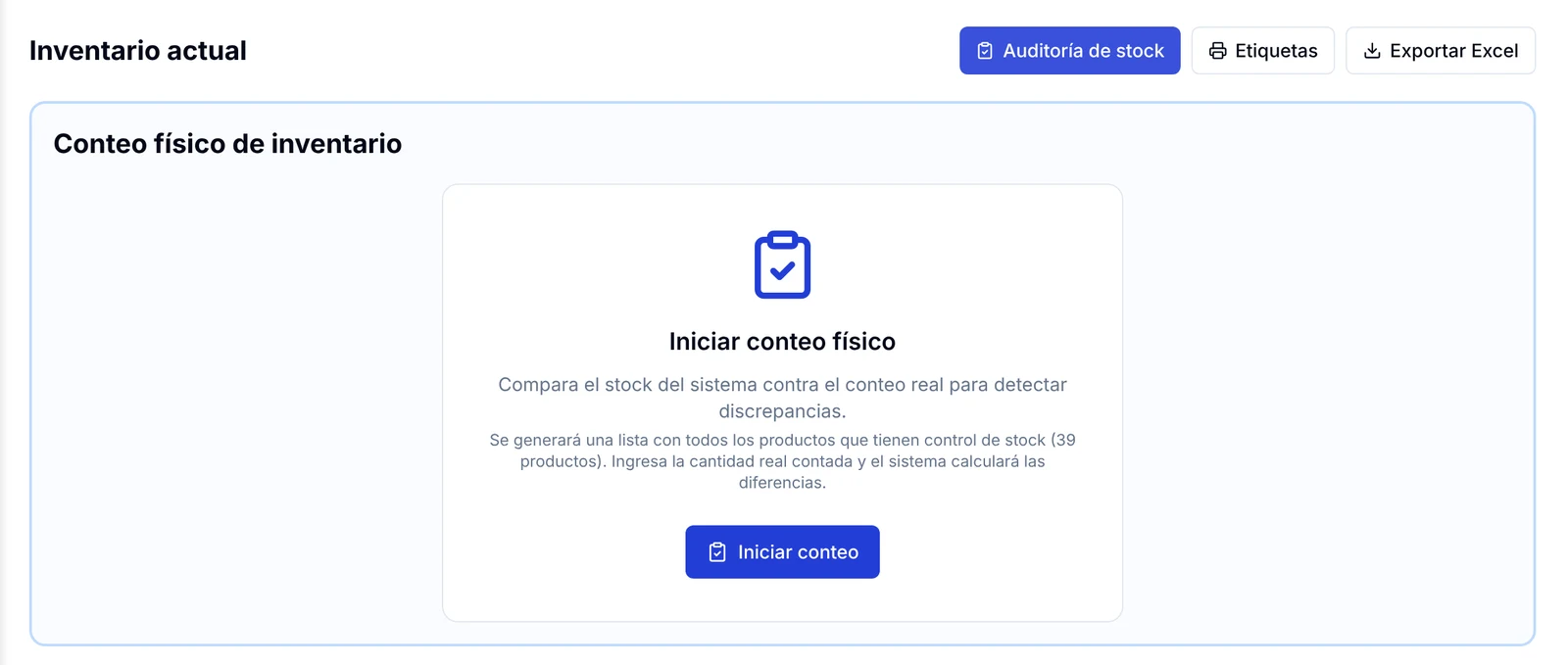
2. Haz clic en Auditoría de stock.
3. Haz clic en Iniciar conteo. Se genera una lista con todos los productos que tienen control de stock.
4. Escribe en Conteo real la cantidad que contaste de cada producto.
5. Mira las columnas Diferencia y Valor dif.: muestran cuánto falta o sobra y cuánto dinero representa.
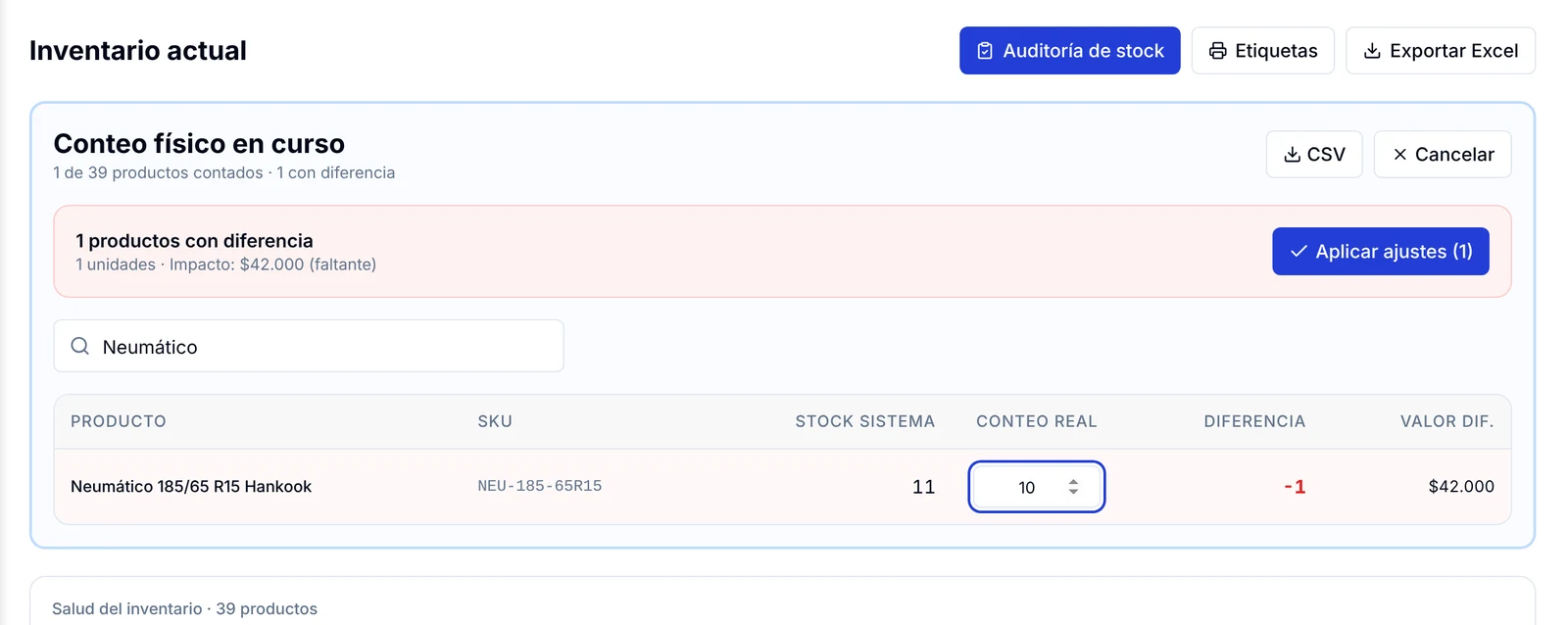
6. Cuando termines, haz clic en Aplicar ajustes. El número entre paréntesis indica cuántos productos tienen diferencia.
Con CSV descargas la lista del conteo.
Cómo ajustar desde la ficha del producto
1. Entra a Productos y abre el producto.
2. Ve a la pestaña Stock.
3. Haz clic en Agregar para una entrada o en Retirar para una salida.
4. Escribe la cantidad, elige el motivo y confirma con Confirmar entrada o Confirmar salida.
En esta ventana el motivo se elige de una lista. Para entradas: Compra, Devolución, Conteo físico u Otro. Para salidas: Uso en taller, Venta, Merma, Conteo físico u Otro.
Preguntas frecuentes
¿Cuándo conviene hacer un ajuste de inventario?
Cuando el conteo de bodega no coincide con el sistema, cuando un repuesto se dañó o se perdió, o cuando hay que corregir un error de registro.
¿Queda registro de quién hizo el ajuste?
Sí. Cada ajuste aparece en Movimientos con fecha, motivo, cantidad y usuario. También se ve en la pestaña Historial de la ficha del producto.
¿Puedo retirar más unidades de las que tengo?
La ventana Retirar stock indica el máximo disponible bajo el campo de cantidad. Si la bodega tiene más de lo que dice el sistema, primero agrega las unidades faltantes.
¿Tengo que escribir un motivo?
En Agregar stock y Retirar stock solo la cantidad es obligatoria. Aun así, escribe siempre el motivo: es lo único que explica el cambio cuando revises los movimientos más adelante.
¿Cada cuánto debo contar la bodega?
Depende de tu volumen. Un conteo mensual de los repuestos que más rotan suele bastar para detectar diferencias a tiempo.
Qué hacer después
Define el stock mínimo de tus repuestos para recibir alertas antes de quedarte sin unidades: lee cómo controlar el stock de repuestos.