El reporte de inventario está en Administración → Inventario. El Dashboard muestra cuánto vale tu stock y qué productos están bajo el mínimo; Stock actual lista cada producto con su nivel; Reportes analiza entradas, salidas, rotación y margen; y Sugerencias arma la lista de lo que conviene reponer.
Antes de empezar
- Necesitas un usuario con acceso a Administración.
- Tus productos deben tener costo y stock mínimo. Sin esos datos no hay valor de inventario ni alertas. Revisa cómo controlar el stock de repuestos.
- El stock baja solo cuando usas productos en órdenes y ventas. Para corregir diferencias, mira cómo hacer un ajuste de inventario.
Cómo ver el resumen del inventario
1. En el menú lateral, haz clic en Administración.
2. Abre la pestaña Inventario. Se muestra el Dashboard de Inventario.
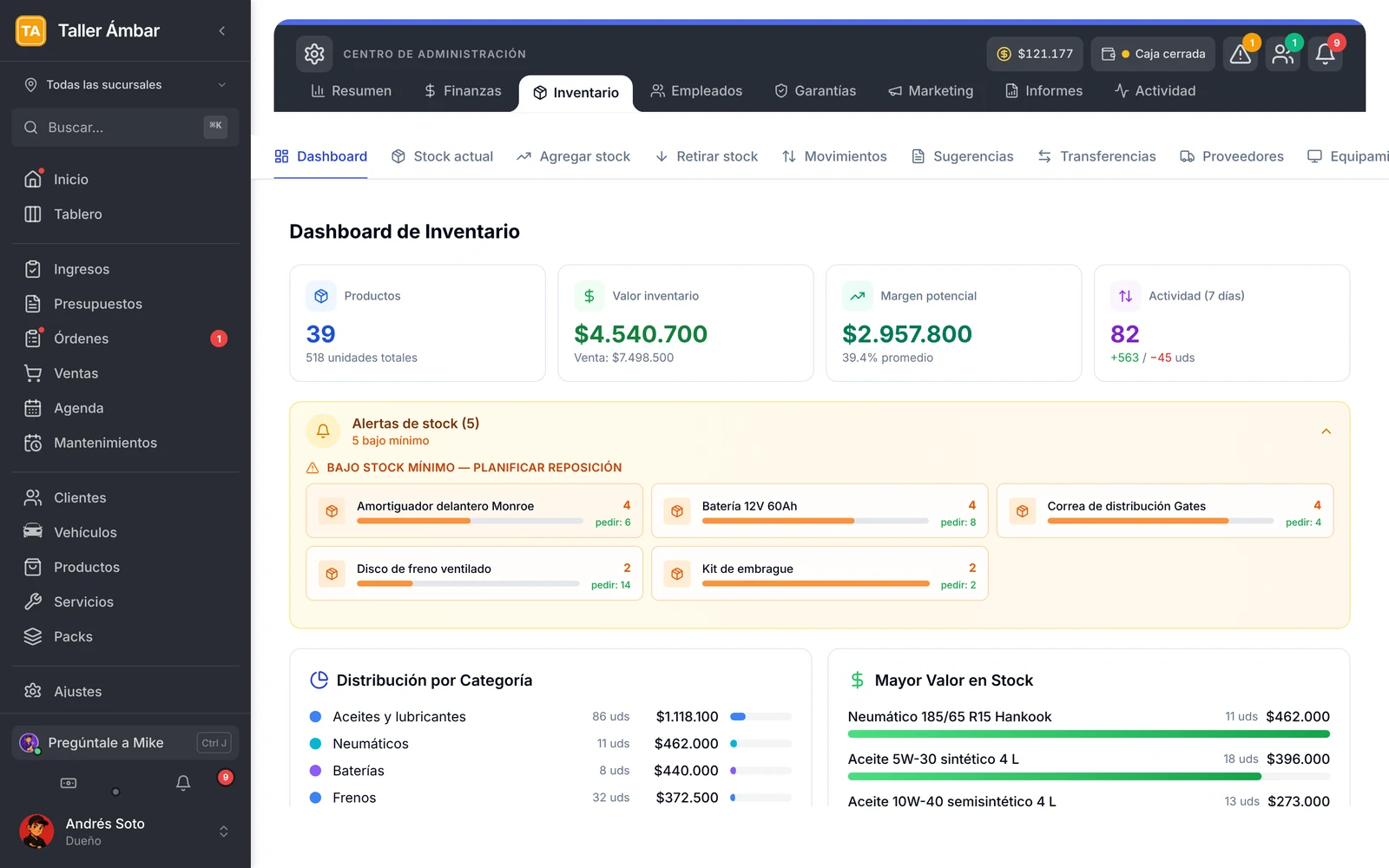
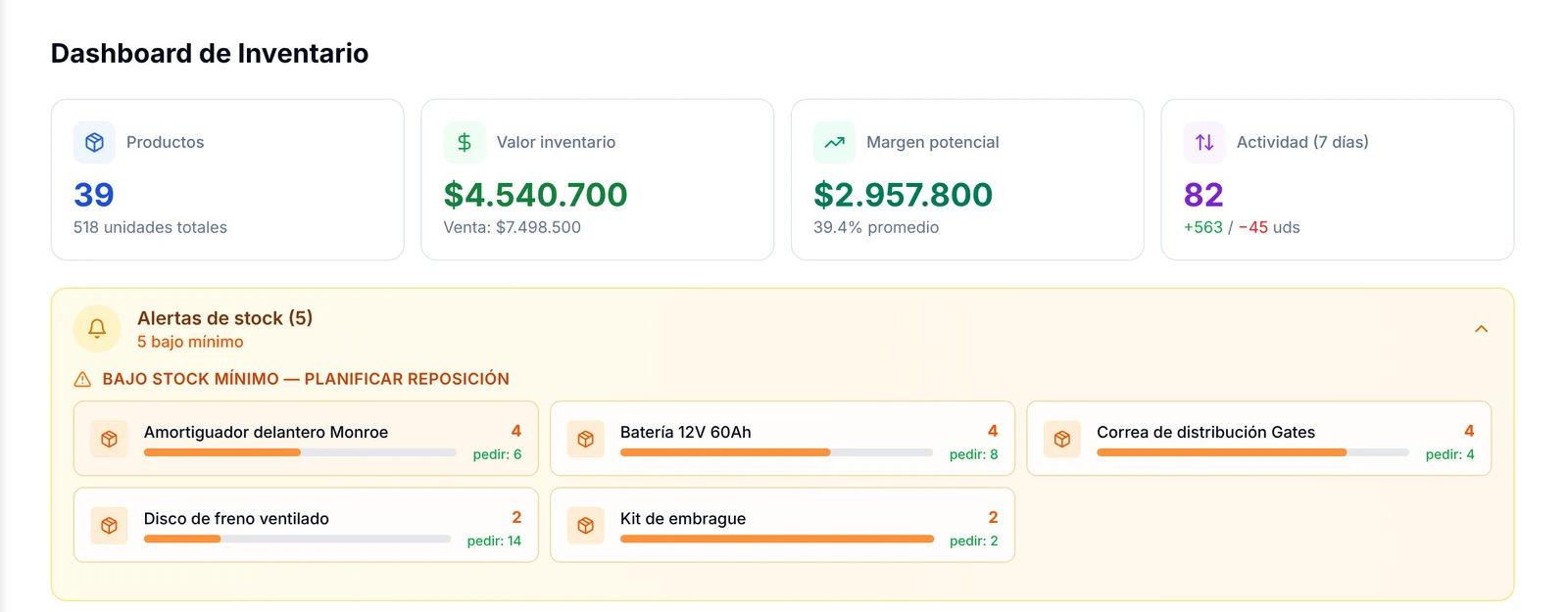
3. Lee los cuatro indicadores de arriba:
- Productos: cuántos productos tienes y cuántas unidades suman.
- Valor inventario: lo que vale tu stock a precio de costo. Debajo aparece su valor a precio de venta.
- Margen potencial: la diferencia entre el valor de venta y el costo del stock actual.
- Actividad (7 días): movimientos de la última semana, con unidades que entraron y salieron.
4. Revisa el recuadro Alertas de stock. Muestra los productos bajo el stock mínimo, con su cantidad actual y cuánto conviene pedir.
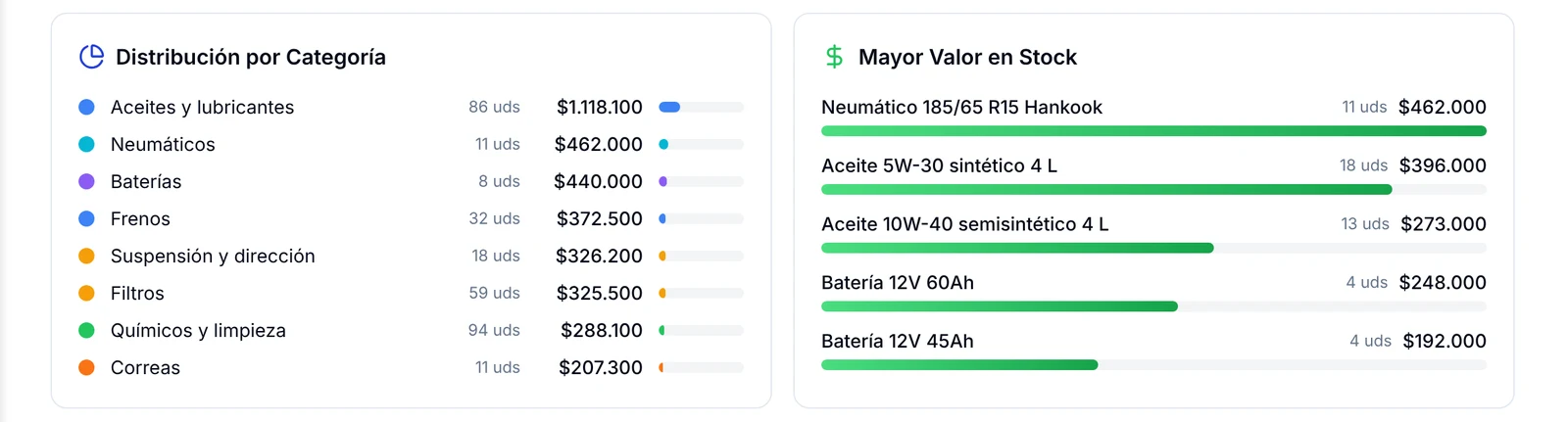
5. Más abajo, Distribución por Categoría muestra las unidades y el valor de cada categoría, y Mayor Valor en Stock lista los productos donde tienes más dinero invertido.
Cómo revisar el stock producto por producto
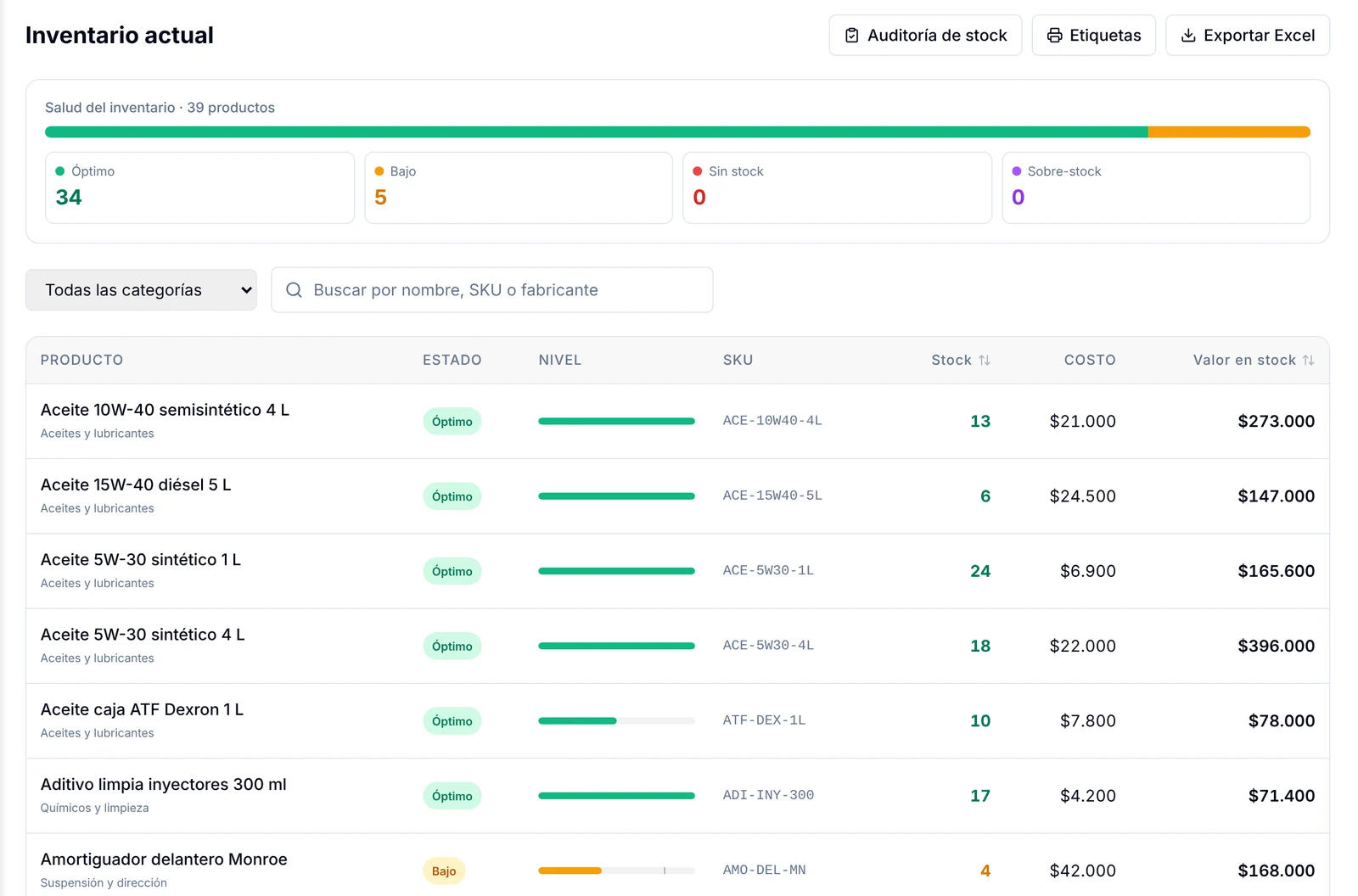
1. Abre la pestaña Stock actual.
2. Mira la barra Salud del inventario. Clasifica tus productos en Óptimo, Bajo, Sin stock y Sobre-stock.
3. Haz clic en uno de esos cuatro grupos para ver solo esos productos.
4. Usa la lista Todas las categorías o el buscador para filtrar por categoría, nombre, SKU o fabricante.
5. En la tabla verás, para cada producto, su Estado, el Nivel, el SKU, el Stock, el Costo y el Valor en stock.
Cómo analizar entradas, salidas y rotación
1. Abre la pestaña Reportes, la última de Inventario.
2. Elige el período: Últimos 7 días, Últimos 30 días, Últimos 90 días, Último año o Personalizado.
3. Revisa los indicadores Entradas (período) y Salidas (período) y el gráfico Flujo de Inventario, que compara entradas y salidas por día.
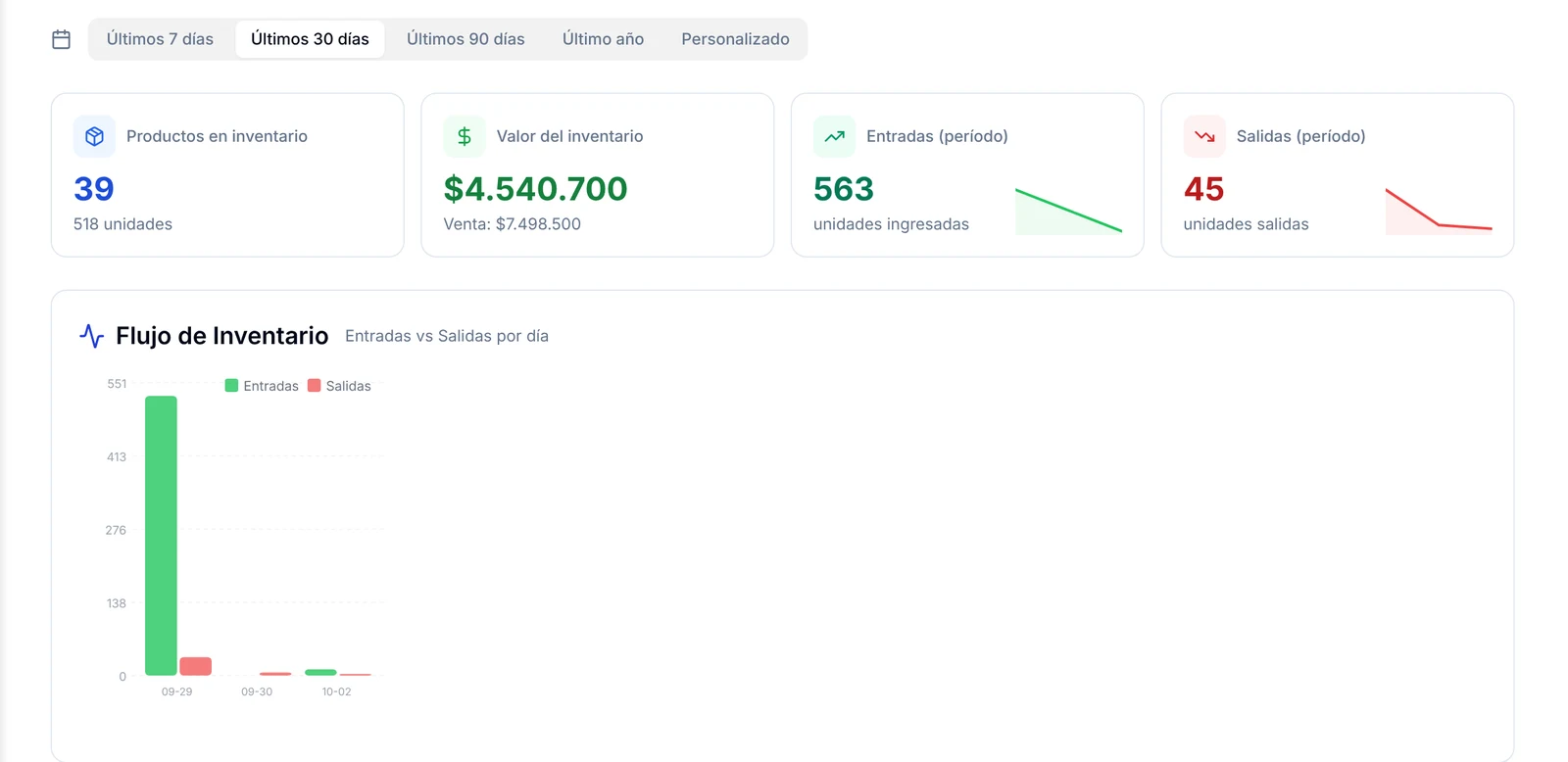
4. Sigue bajando. Encontrarás Movimientos por Tipo (ventas, compras, ajustes y devoluciones), Valor por Categoría y Productos con Mayor Movimiento, con el top 10 del período.
5. Llega a Rotación de Inventario. Clasifica tus productos según la velocidad con que salen:
- Alta rotación: 12 o más vueltas al año.
- Media rotación: entre 4 y 12 vueltas al año.
- Baja rotación: menos de 4 vueltas al año.
- Estancado: sin ventas en el período.
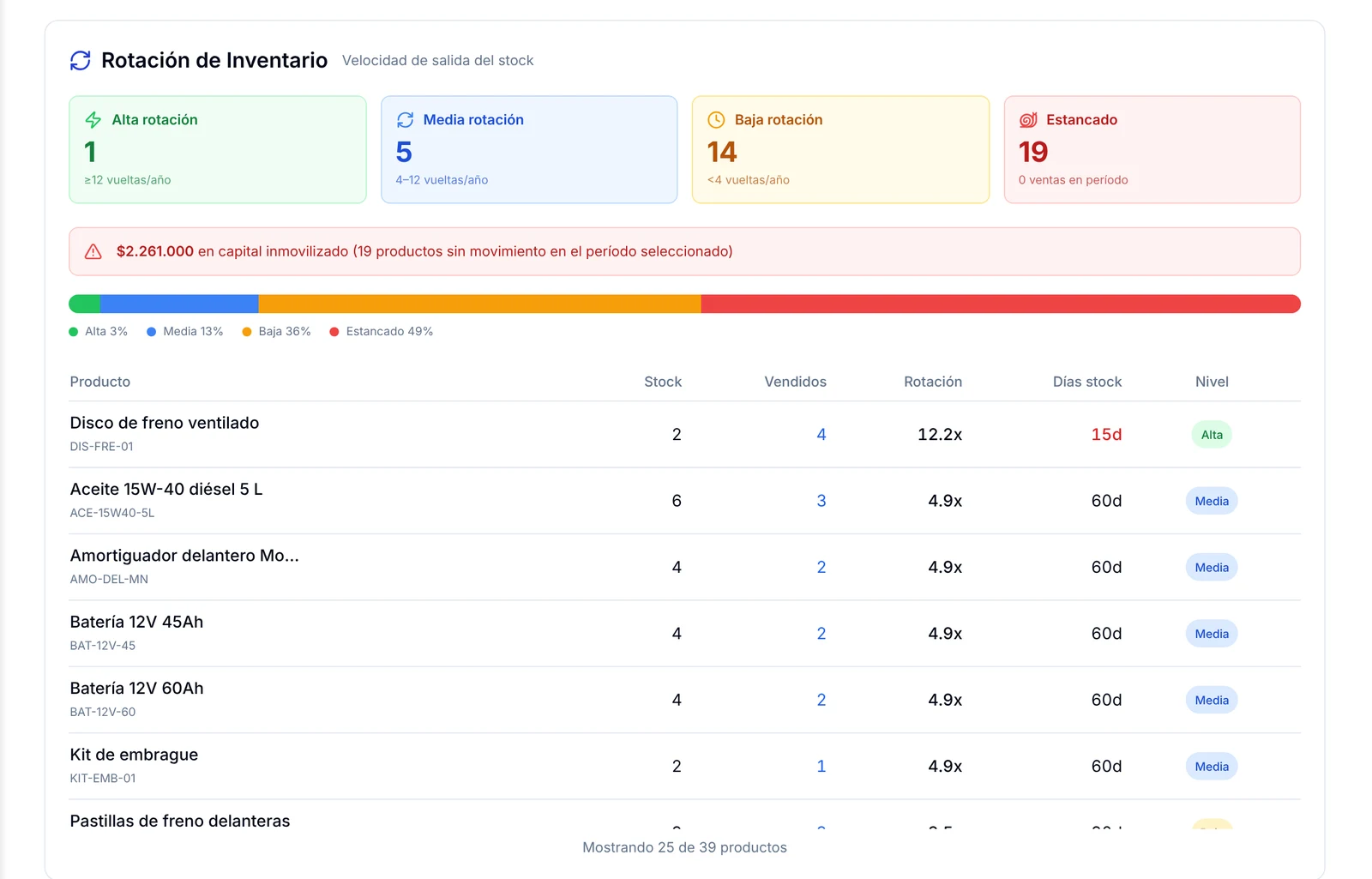
6. Fíjate en el aviso rojo de capital inmovilizado. Es el dinero que tienes en productos que no se movieron en el período.
7. En la tabla, la columna Días stock indica para cuántos días te alcanza cada producto al ritmo actual de venta.
Cómo ver el margen de tu inventario
1. Al final de Reportes está el cuadro Análisis de Margen. Muestra el costo, el precio de venta y el margen de cada producto.
2. Al lado, Productos Sin Movimiento lista los que no tuvieron entradas ni salidas.
3. La franja Margen Potencial del Inventario resume cuánto ganarías si vendieras todo el stock actual.
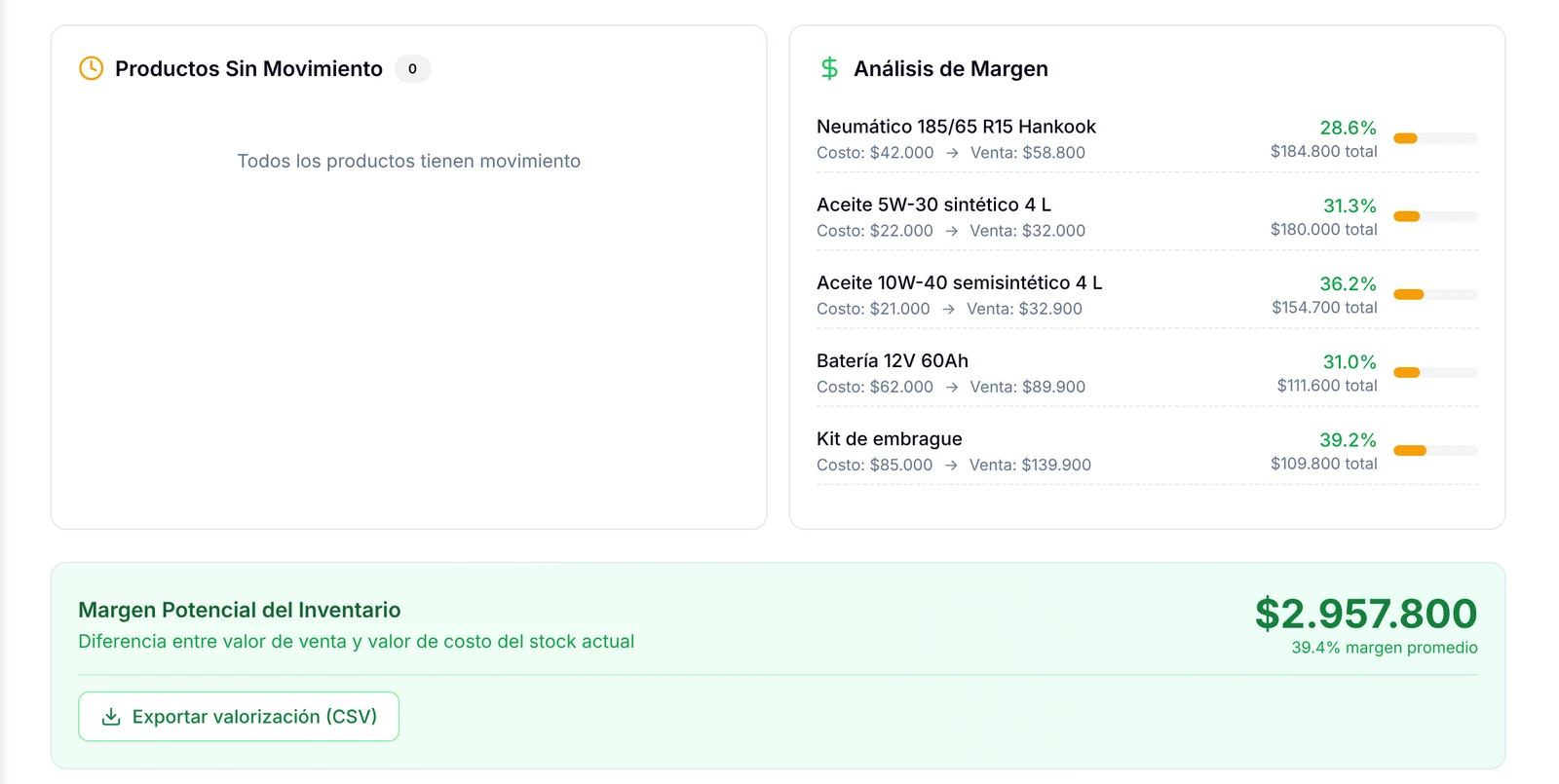
4. Con Exportar valorización (CSV) descargas el inventario valorizado en un archivo.
Cómo saber qué productos reponer
1. Abre la pestaña Sugerencias.
2. Verás la lista Sugerencias de Reposición con los productos que necesitan reposición.
3. Cada fila muestra el Stock actual, el Mínimo, la Cantidad sugerida y el Costo unit.
4. Usa la lista Todos los proveedores para ver solo los productos de un proveedor.
5. Elige Sin IVA o Con IVA para ver los costos.
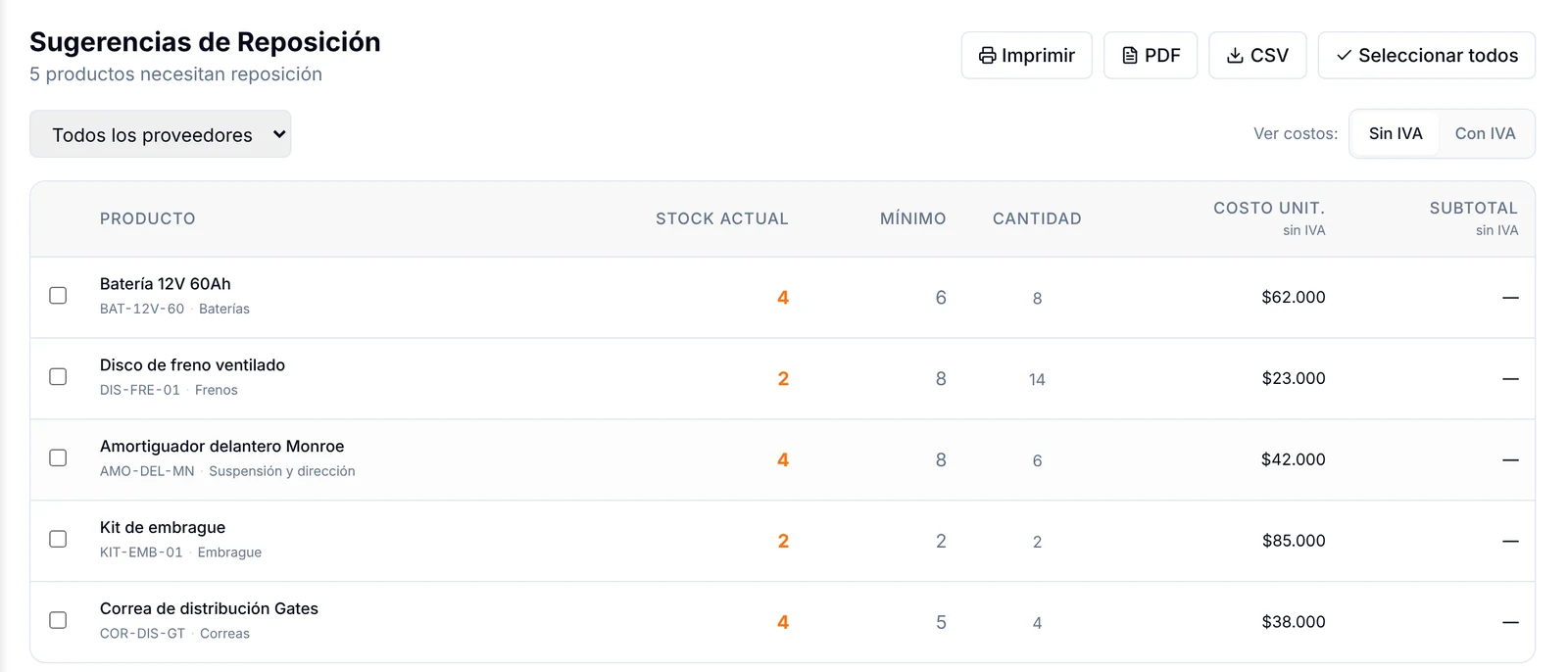
6. Marca los productos que vas a pedir, o usa Seleccionar todos.
7. Descarga la lista con PDF o CSV, o usa Imprimir, para enviarla a tu proveedor.
Cómo consultar los movimientos de stock
1. Abre la pestaña Movimientos de Inventario.
2. Filtra por tipo: compras, ventas, ajustes de entrada o salida, devoluciones, transferencias o merma.
3. Acota por fechas o busca por producto, SKU o motivo.
Cada fila indica la fecha, el producto, el motivo, la cantidad, cómo cambió el stock y el usuario. El botón Excel descarga la lista.
Preguntas frecuentes
¿Por qué un producto aparece en Bajo si todavía tengo unidades?
Porque su stock está por debajo del stock mínimo que definiste en la ficha del producto. Sube el stock o ajusta el mínimo si quedó muy alto.
¿Con qué precio se calcula el valor del inventario?
Con el costo de cada producto multiplicado por las unidades en stock. El valor a precio de venta aparece justo debajo, como referencia.
¿Qué hago con los productos estancados?
Son dinero detenido. Puedes ofrecerlos con descuento, por ejemplo con una campaña de marketing, y pedir menos cantidad la próxima vez.
¿Puedo descargar el inventario completo?
Sí. En Stock actual usa el botón Exportar Excel. Más opciones en cómo exportar reportes.
Qué hacer después
Con la lista de sugerencias en mano, registra la compra a tu proveedor desde Finanzas → Compras, como explica la guía de Finanzas.