Las herramientas para atraer y retener clientes están en Administración → Marketing. Tiene seis secciones: Dashboard, Campañas, Cupones, Fidelización, Satisfacción y Seguimiento. Con ellas mides cuántos clientes vuelven, creas descuentos con fecha de término, premias con puntos y pides la opinión del cliente después de cada servicio.
Antes de empezar
- Necesitas un usuario con acceso a Administración.
- Para que los correos y encuestas lleguen, tus clientes deben tener teléfono o correo registrado. Revisa cómo registrar un nuevo cliente.
- Nada se envía ni se activa hasta que tú lo confirmas en cada sección.
Cómo ver cuántos clientes nuevos y recurrentes tienes
1. En el menú lateral, haz clic en Administración y abre la pestaña Marketing.
2. Se muestra la sección Dashboard.
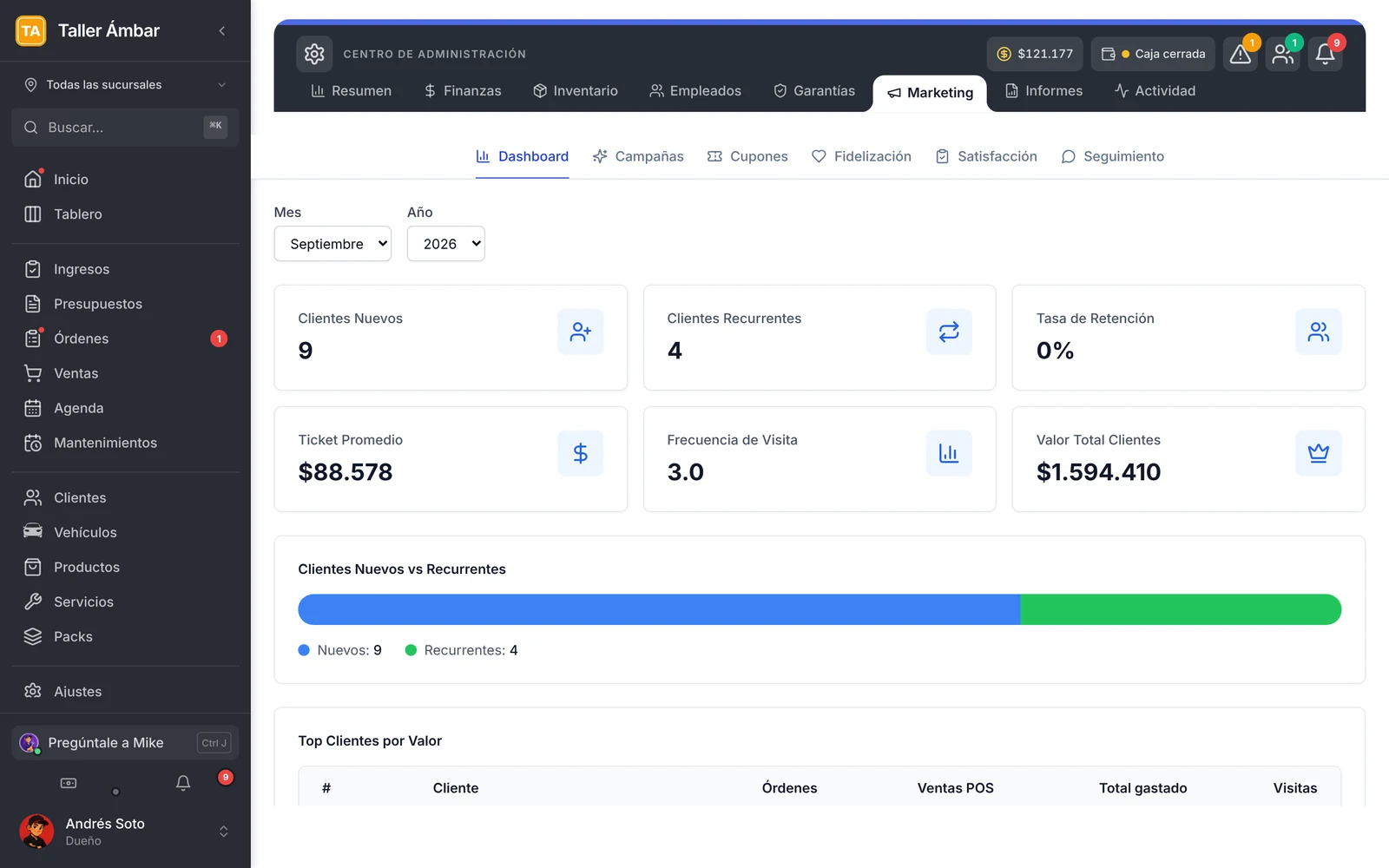
3. Elige el Mes y el Año que quieres revisar.
4. Lee los seis indicadores:
- Clientes Nuevos: los que llegaron por primera vez en el mes.
- Clientes Recurrentes: los que ya habían venido antes.
- Tasa de Retención: qué porcentaje de tus clientes vuelve.
- Ticket Promedio: el gasto promedio por visita.
- Frecuencia de Visita: cuántas veces viene cada cliente en promedio.
- Valor Total Clientes: lo que gastaron tus clientes en el período.
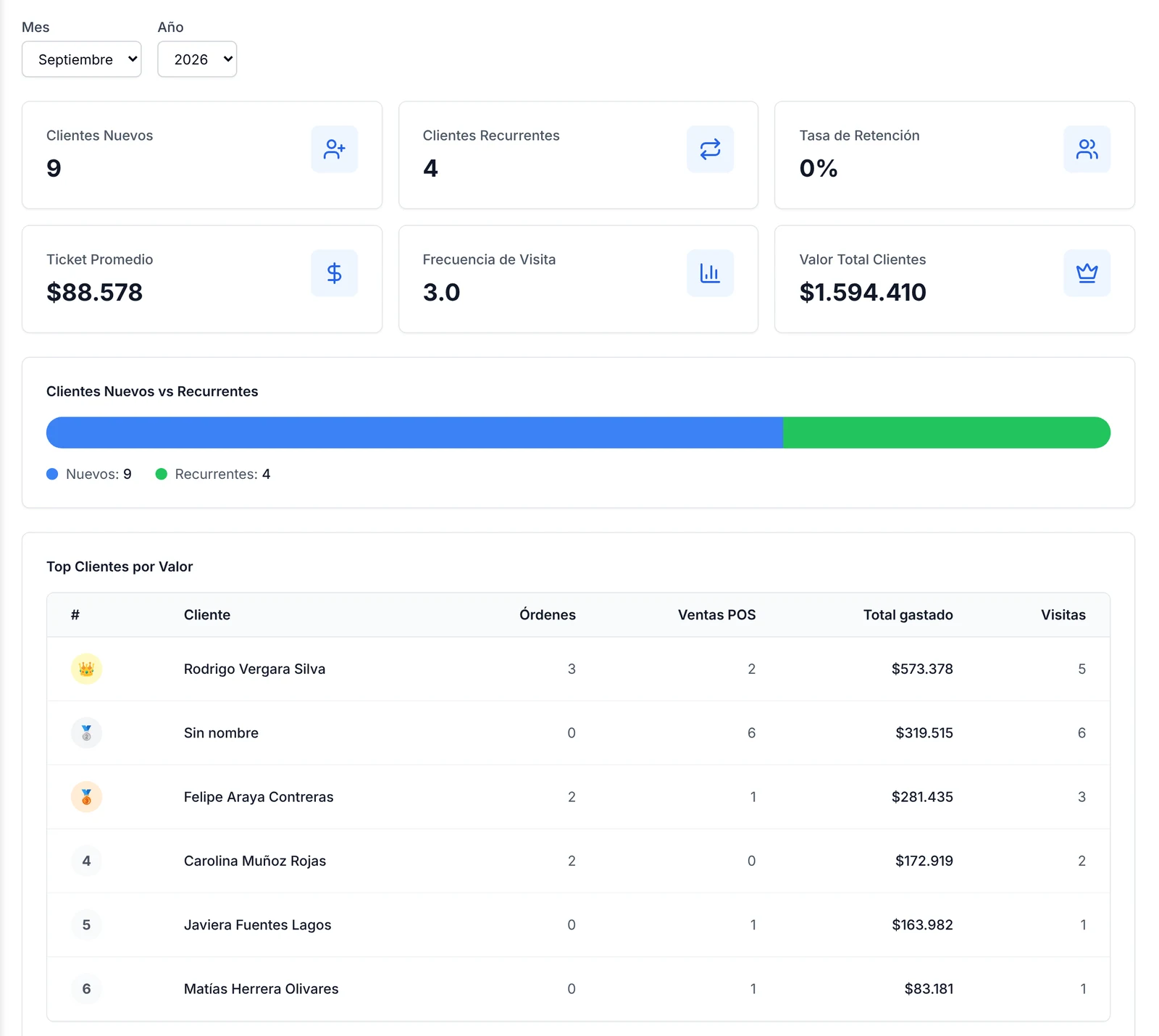
5. Más abajo, la barra Clientes Nuevos vs Recurrentes compara ambos grupos y la tabla Top Clientes por Valor ordena a tus clientes por total gastado, con sus órdenes, ventas POS y visitas.
Cómo crear una campaña de descuento
Una campaña es un descuento con fecha de inicio y de término, por ejemplo «15% en mano de obra durante octubre».
1. Abre la sección Campañas y haz clic en Nueva Campaña.
2. Completa el formulario:
- Nombre: cómo se llamará la campaña.
- Tipo: Porcentaje (%) o Monto fijo ($).
- Valor: el porcentaje o el monto del descuento.
- Desde y Hasta: las fechas de vigencia.
- Máx usos: cuántas veces se puede usar. Vacío significa ilimitado.
- Compra mín ($): monto mínimo de compra para aplicar el descuento.
- Desc. máx ($): tope del descuento en pesos.
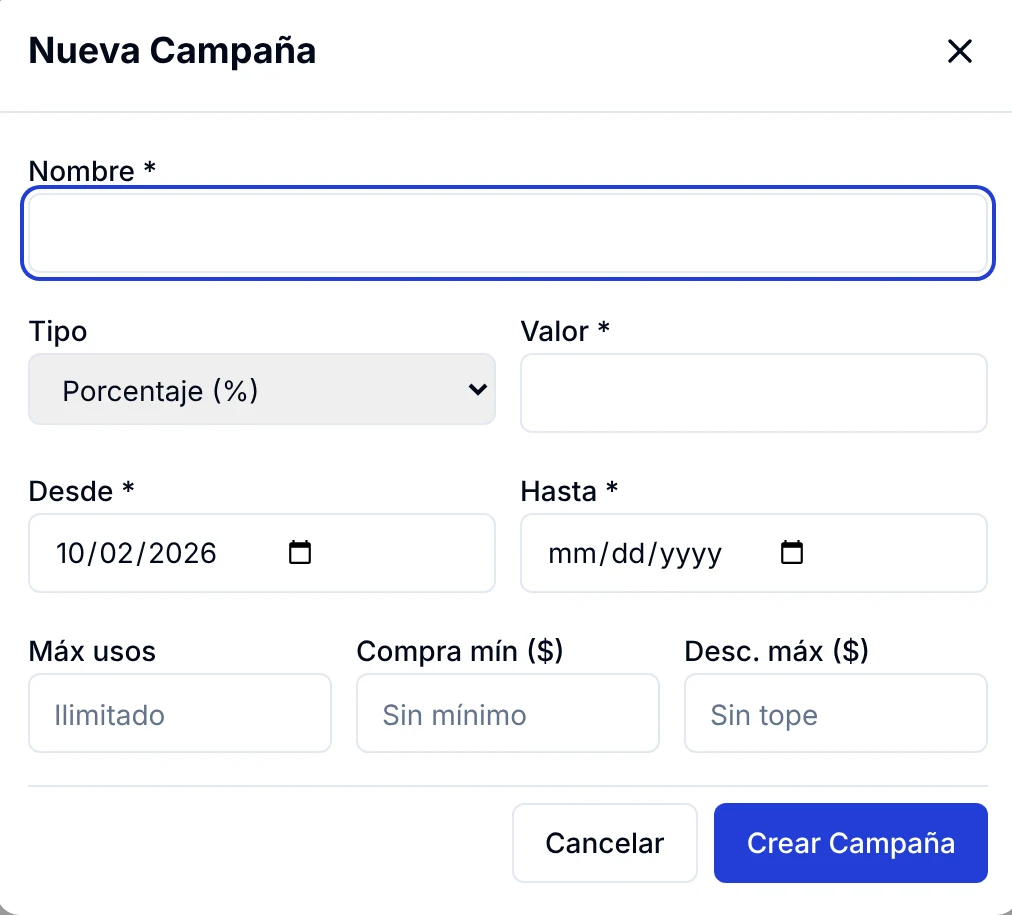
3. Haz clic en Crear Campaña.
4. La campaña aparece en la lista con su estado, su vigencia y la cantidad de usos. Con los íconos de la derecha puedes editarla o eliminarla.

Cómo crear un cupón de descuento
Un cupón es un código que el cliente presenta para obtener un descuento.
1. Abre la sección Cupones y haz clic en Nuevo Cupón.
2. Escribe el Código, por ejemplo VUELVE10, o haz clic en Generar para que el sistema cree uno.
3. Elige el Tipo (porcentaje o monto fijo) y escribe el Valor.
4. Define Válido hasta y Máx usos.
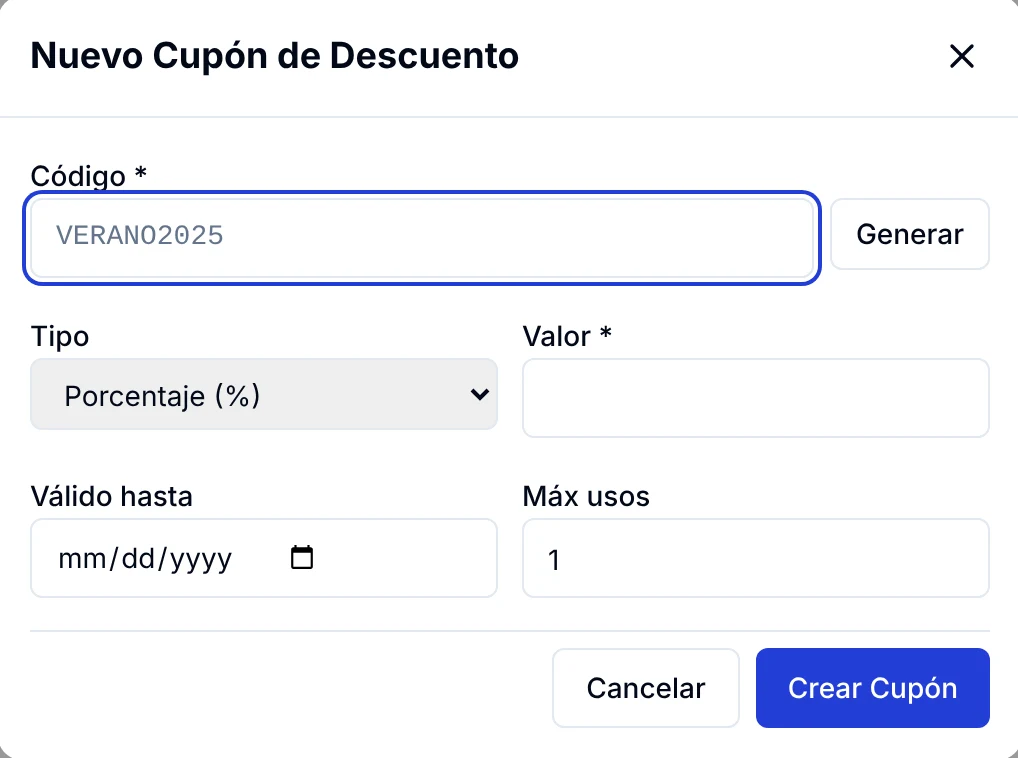
5. Haz clic en Crear Cupón.
En la lista verás cada cupón con su descuento, los usos que lleva sobre el máximo y su fecha de vencimiento.
Cómo activar un programa de puntos
Con el programa de fidelización tus clientes acumulan puntos por cada compra o servicio y luego los canjean.
1. Abre la sección Fidelización y haz clic en Configurar y Activar.
2. Escribe el Nombre del Programa.
3. En Acumulación de puntos, define cuántos puntos gana el cliente por cada monto gastado. Por ejemplo, 1 punto por cada $1.000.
4. En Modo de canje, elige una opción:
- Descuento directo: los puntos se convierten en dinero de descuento.
- Premios: los puntos se canjean por premios del catálogo.
5. En Valor de canje, indica cuánto vale cada punto. El formulario te muestra un ejemplo con el resultado.
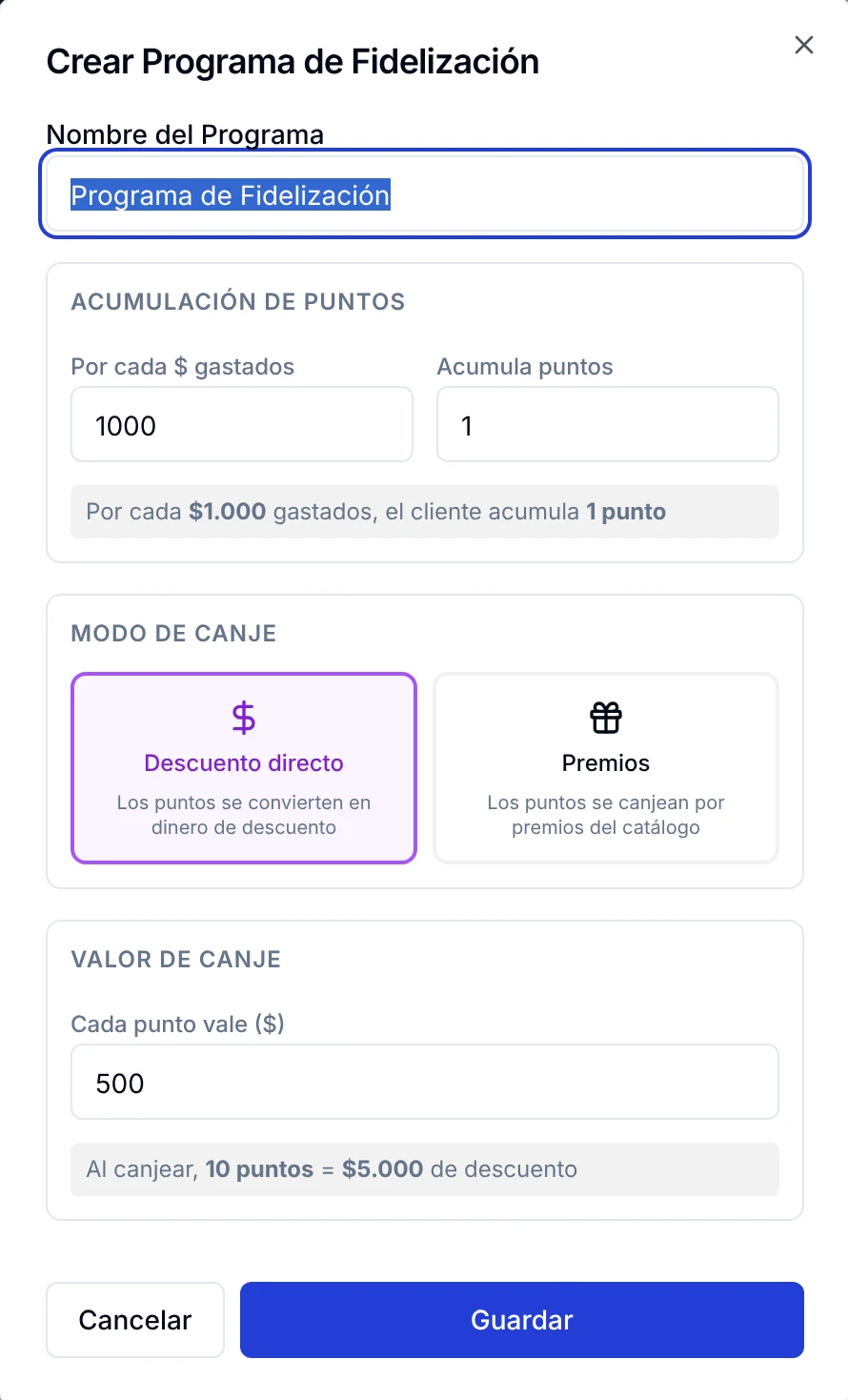
6. Haz clic en Guardar.
Cómo pedir la opinión de tus clientes con una encuesta
1. Abre la sección Satisfacción.
2. Haz clic en Nueva encuesta, o en Editar si ya tienes una.
3. En el paso 1. Preguntas, escribe el nombre de la encuesta. Siempre incluye una calificación de 1 a 5 estrellas y un comentario general.
4. Si quieres, agrega más preguntas de tipo Calificación, Texto libre, Sí / No u Opción múltiple.
5. Haz clic en Siguiente: configurar envío y define cómo se enviará.
6. De vuelta en la lista, haz clic en Activar para que la encuesta empiece a funcionar.
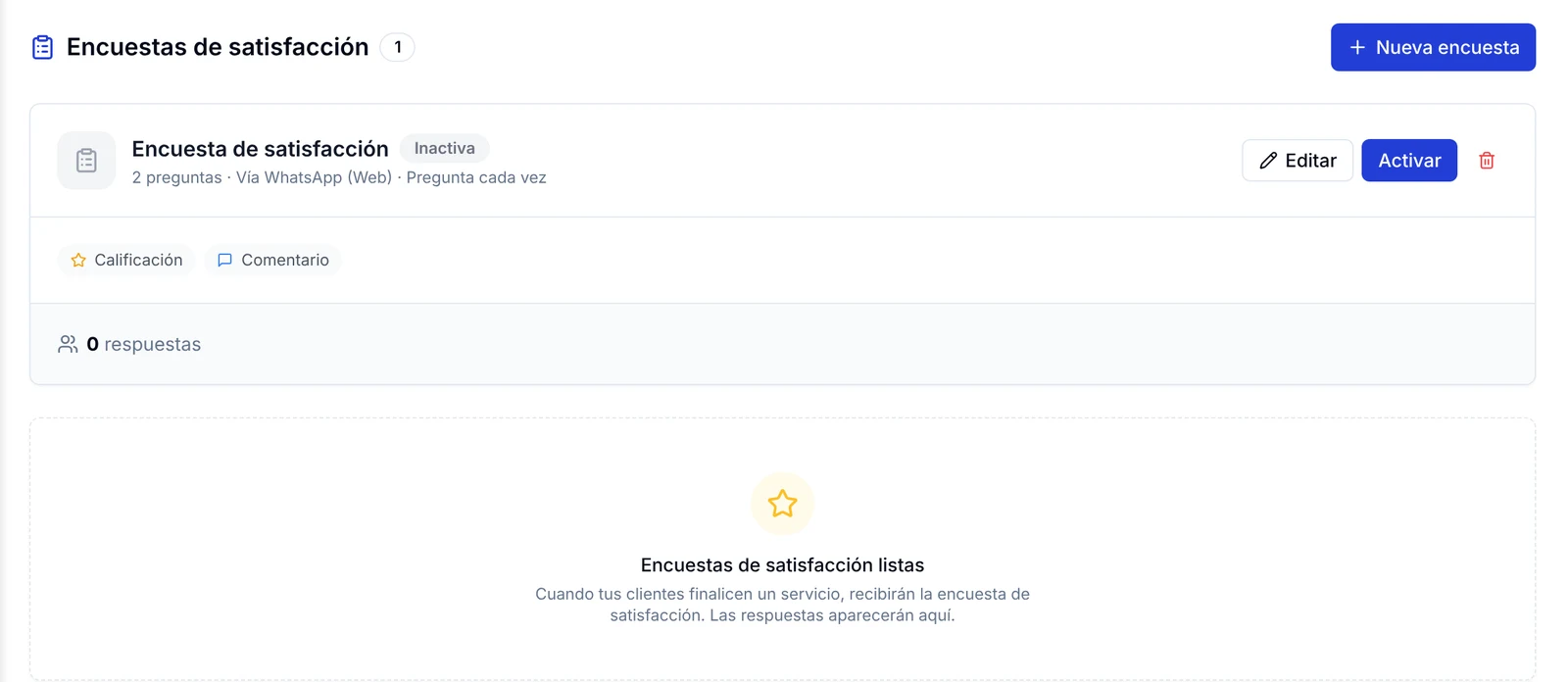
Las respuestas de tus clientes aparecen en esta misma pantalla.
Cómo enviar un correo de seguimiento después del servicio
El seguimiento post-servicio envía un correo automático al cliente unos días después de su visita.
1. Abre la sección Seguimiento y haz clic en Configurar y Activar.
2. En Temporización, indica cuántos días después del servicio se envía.
3. Escribe el Asunto del correo y ajusta el mensaje principal y el de cierre.
4. Personaliza el color del encabezado, el botón de acción y el pie del correo.
5. Revisa la Vista previa en vivo a la derecha. Los cambios se reflejan al instante.
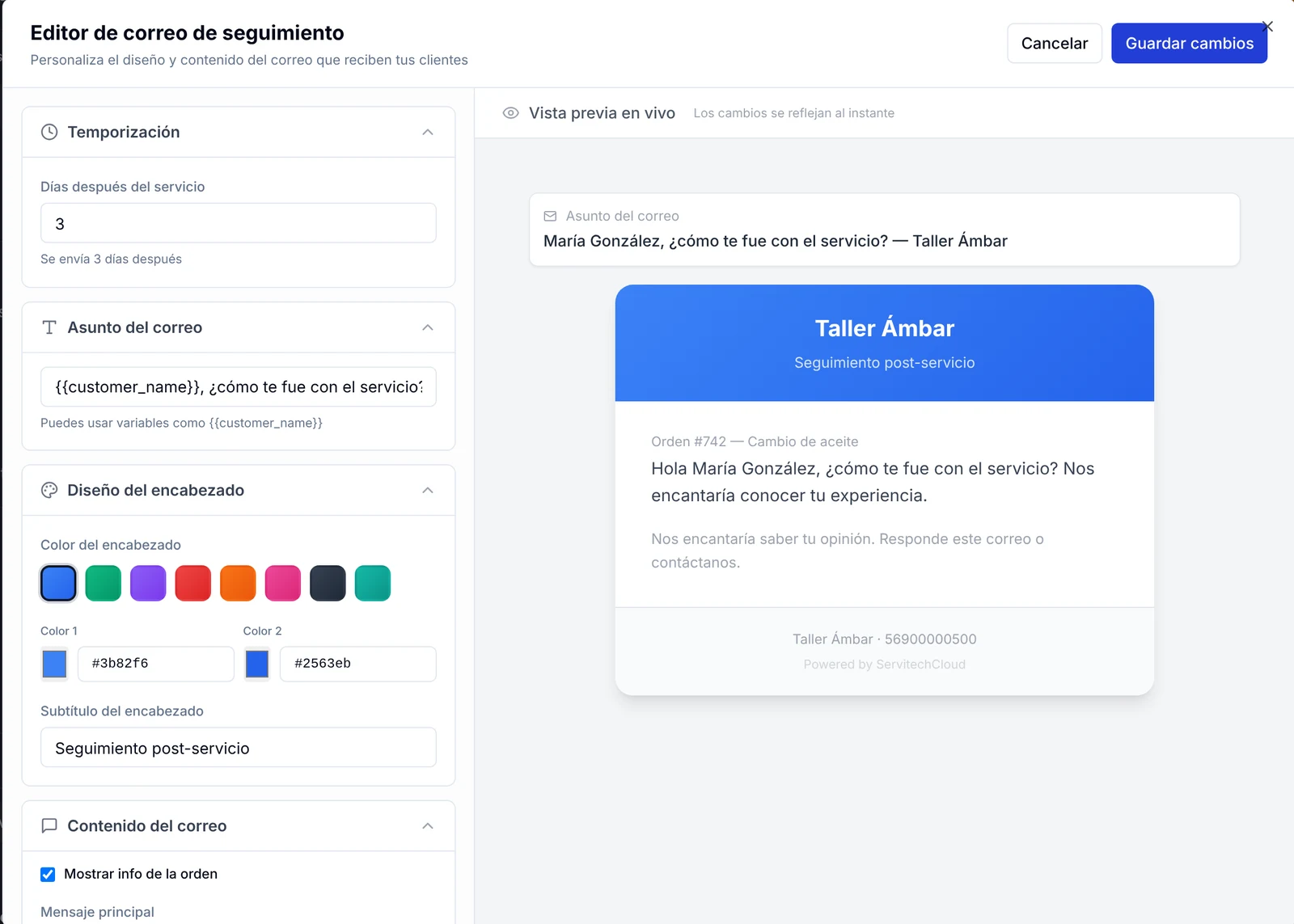
6. Haz clic en Guardar cambios.
Preguntas frecuentes
¿Cuál es la diferencia entre una campaña y un cupón?
La campaña es una promoción con fecha de inicio y de término, y puede tener compra mínima y tope de descuento. El cupón es un código con un descuento, una fecha de validez y un máximo de usos.
¿Cómo sé si una campaña o un cupón se está usando?
En la lista de cada sección aparece la cantidad de usos. En los cupones se muestra sobre el máximo permitido, por ejemplo 0/50 usos.
¿Las encuestas se envían solas?
Solo cuando la encuesta está activa. Mientras diga Inactiva no se envía nada.
¿Las campañas de esta pestaña envían correos masivos?
No. Aquí una campaña es un descuento con vigencia. Para enviar correos a toda tu base de clientes, en Ajustes → Email marketing puedes conectar una cuenta de Mailchimp.
Qué hacer después
Revisa quiénes son tus mejores clientes y cuánto gastan en el reporte de ventas y facturación, dentro de la tarjeta Clientes de Informes.