El historial de un cliente está en su ficha: entra a Clientes, haz clic en el cliente y usa las pestañas Órdenes, Presupuestos, Pagos, Estado de Cuenta, Citas e Historial. Cada una muestra una parte de lo que ha pasado con ese cliente, y Historial lo junta todo en una sola lista ordenada por fecha.
Antes de empezar
- El historial se arma solo. Cada orden, presupuesto, venta, pago y cita que registras a nombre del cliente aparece en su ficha.
- Si no encuentras al cliente, revisa cómo buscar y filtrar clientes.
- Para ver el historial de un auto en particular, usa la ficha del vehículo. Mira cómo gestionar los vehículos.
Cómo ver las órdenes de trabajo del cliente
1. En el menú lateral, haz clic en Clientes.
2. Haz clic en el cliente para abrir su ficha.
3. Presiona la pestaña Órdenes.
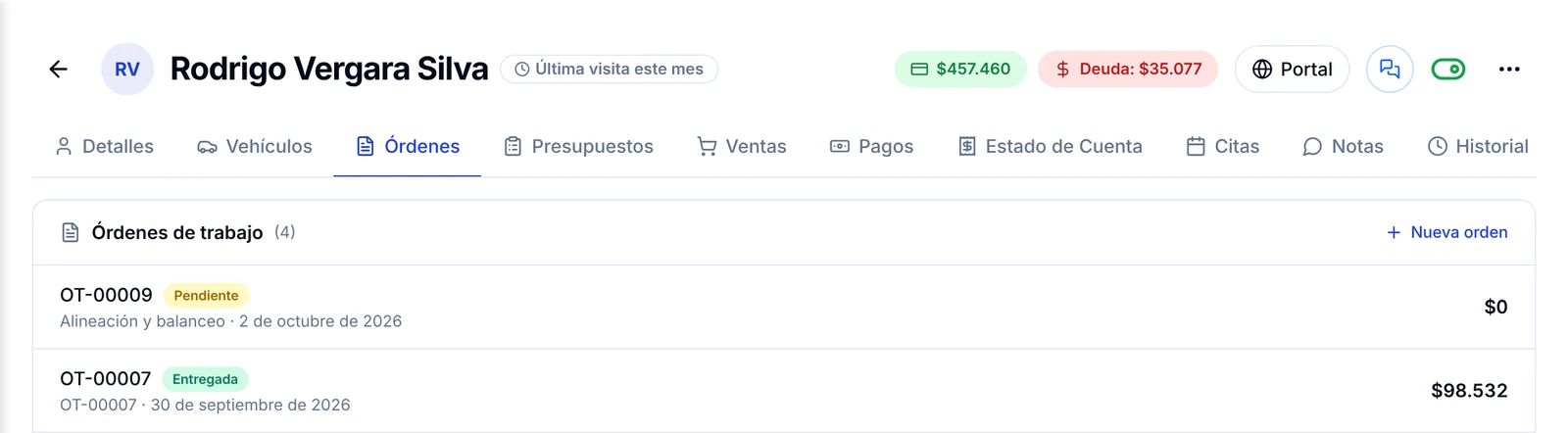
4. Revisa cada orden: número, estado, descripción, fecha y total.
5. Haz clic en una orden para abrirla. Lo que ves ahí está explicado en detalle de la orden.
Cómo revisar los presupuestos del cliente
1. En la ficha, presiona la pestaña Presupuestos.
2. Mira la tabla con el N°, la Fecha, el Estado, la fecha de Válido hasta y el Total de cada presupuesto.
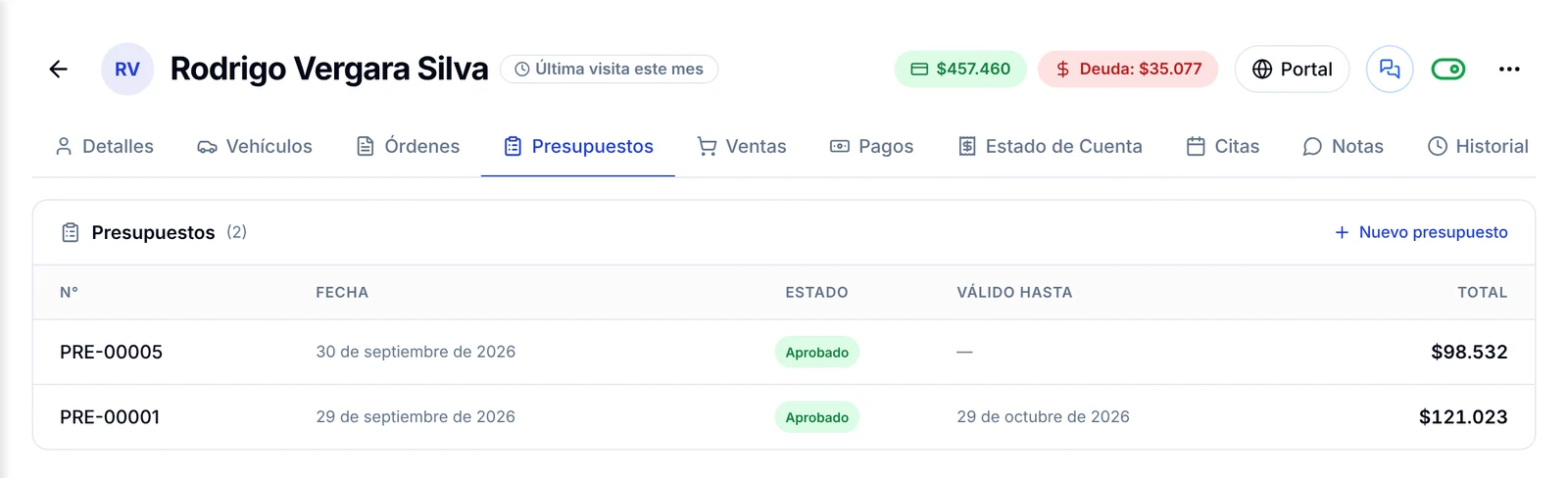
3. Haz clic en un presupuesto para abrirlo.
Así sabes rápido qué le cotizaste antes y si lo aprobó.
Cómo ver los pagos y el estado de cuenta
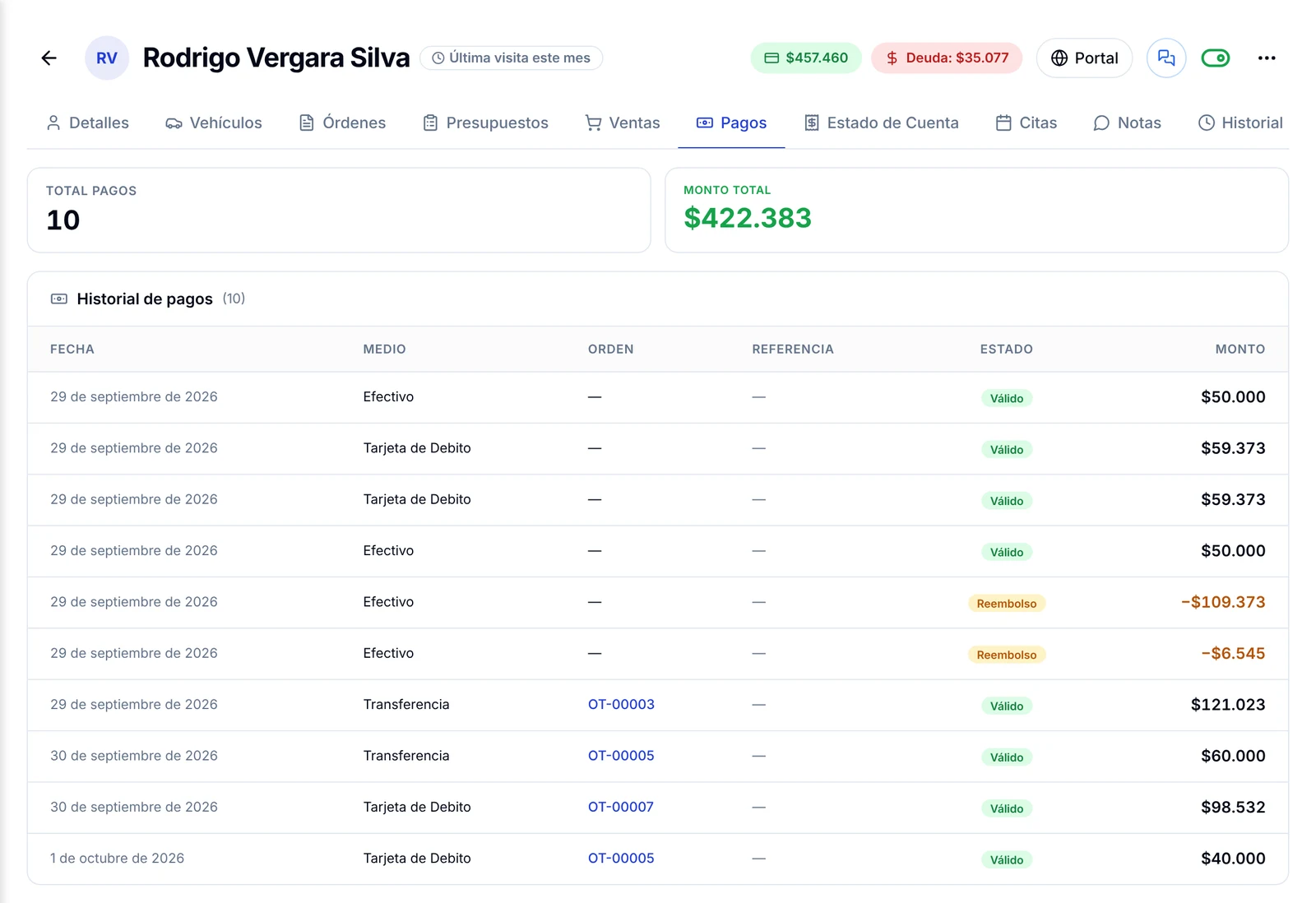
1. Presiona la pestaña Pagos.
2. Arriba ves el Total pagos y el Monto total. Debajo, el Historial de pagos con la fecha, el medio de pago, la orden a la que corresponde, el estado y el monto.
3. Presiona la pestaña Estado de Cuenta para ver los cargos y abonos juntos.
4. Revisa los tres totales: Total cargos, Total abonos y Saldo pendiente.
5. En Movimientos, sigue línea por línea cómo cambia el saldo con cada orden, venta y pago.
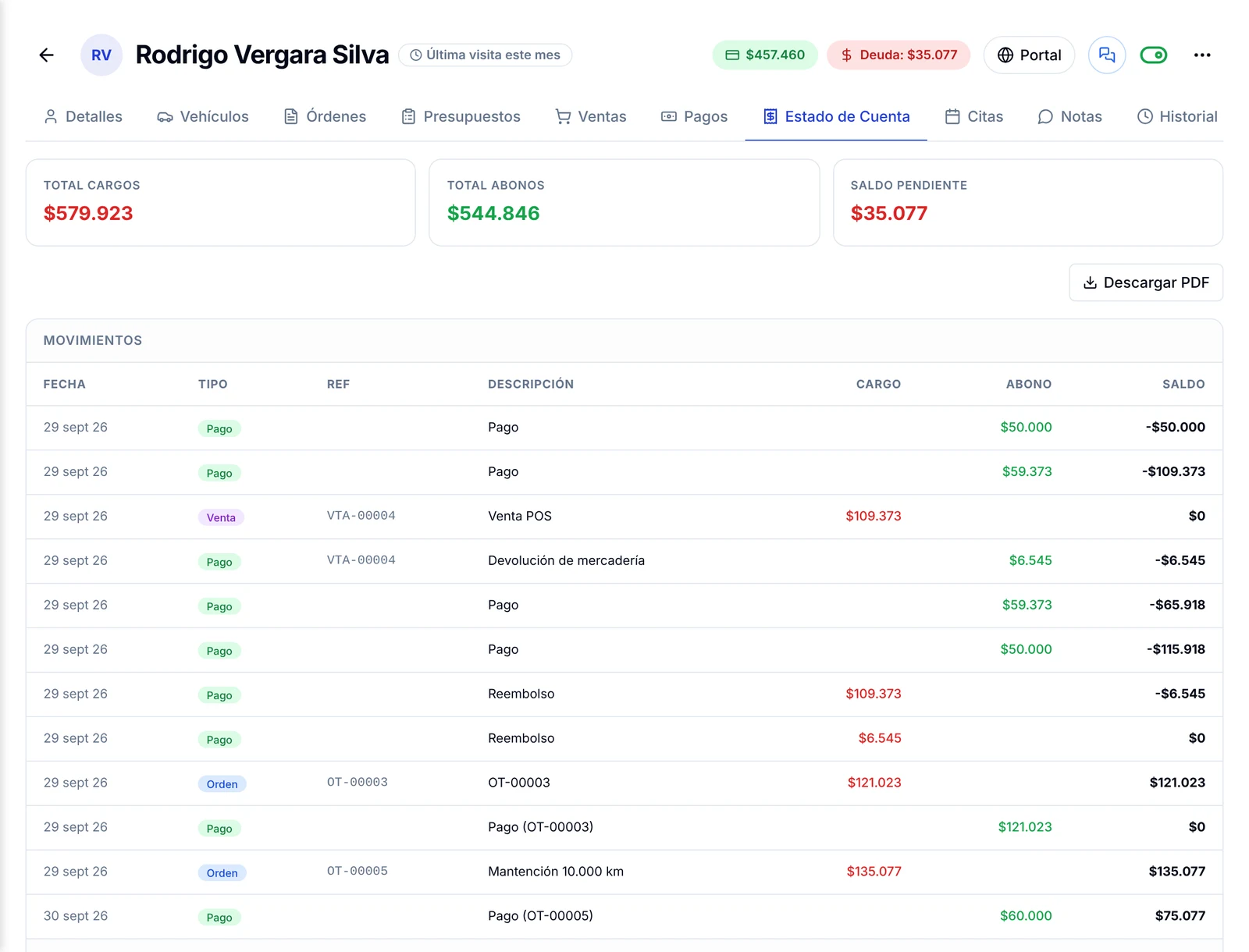
6. Presiona Descargar PDF para guardar el estado de cuenta y enviárselo al cliente.
Cómo ver las citas del cliente
1. Presiona la pestaña Citas.
2. Revisa las citas separadas en Próximas y Anteriores, con su fecha, hora y estado.
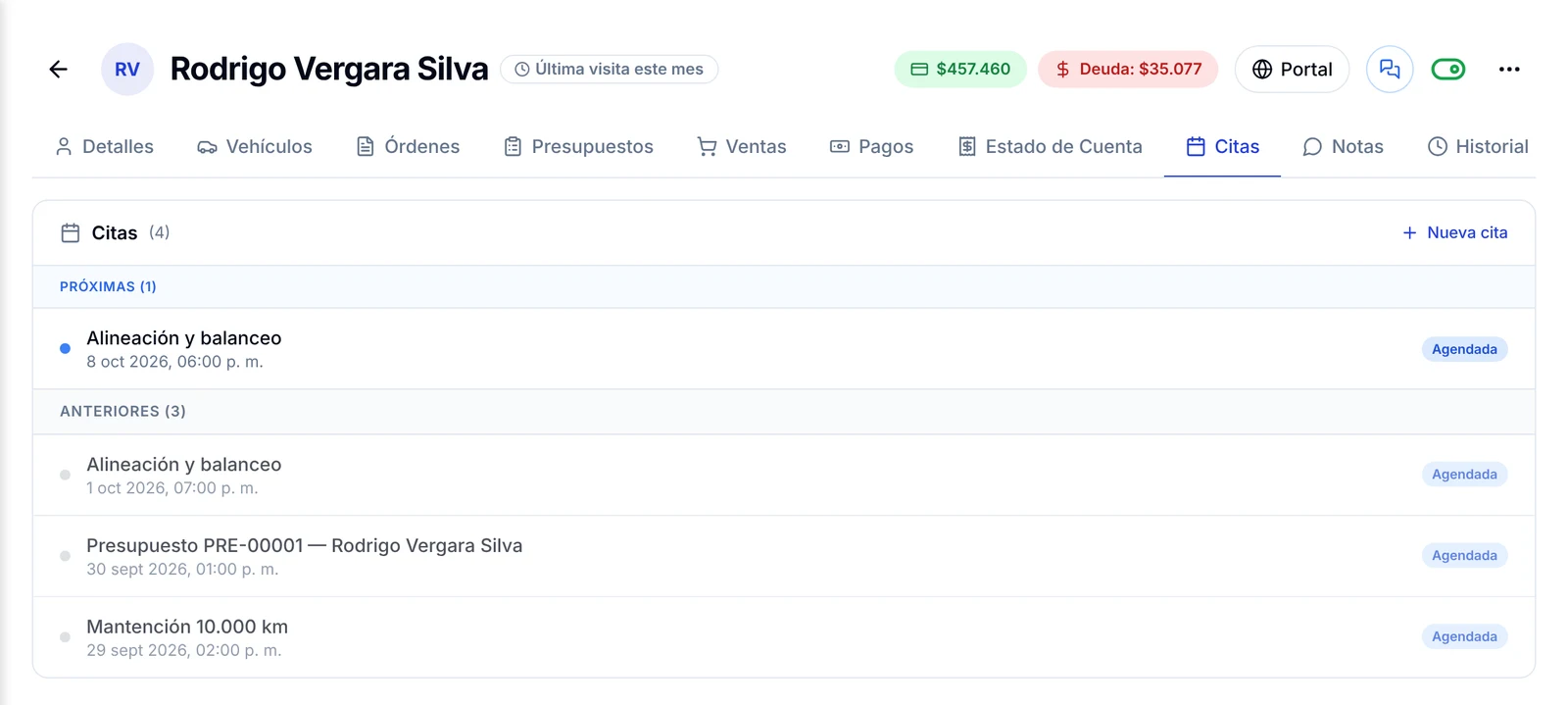
3. Presiona Nueva cita para agendarle otra.
Cómo ver toda la actividad en una sola lista
1. Presiona la pestaña Historial.
2. Recorre el Historial de actividad: mezcla órdenes, presupuestos, ventas y pagos, del más reciente al más antiguo, cada uno con su etiqueta y su monto.
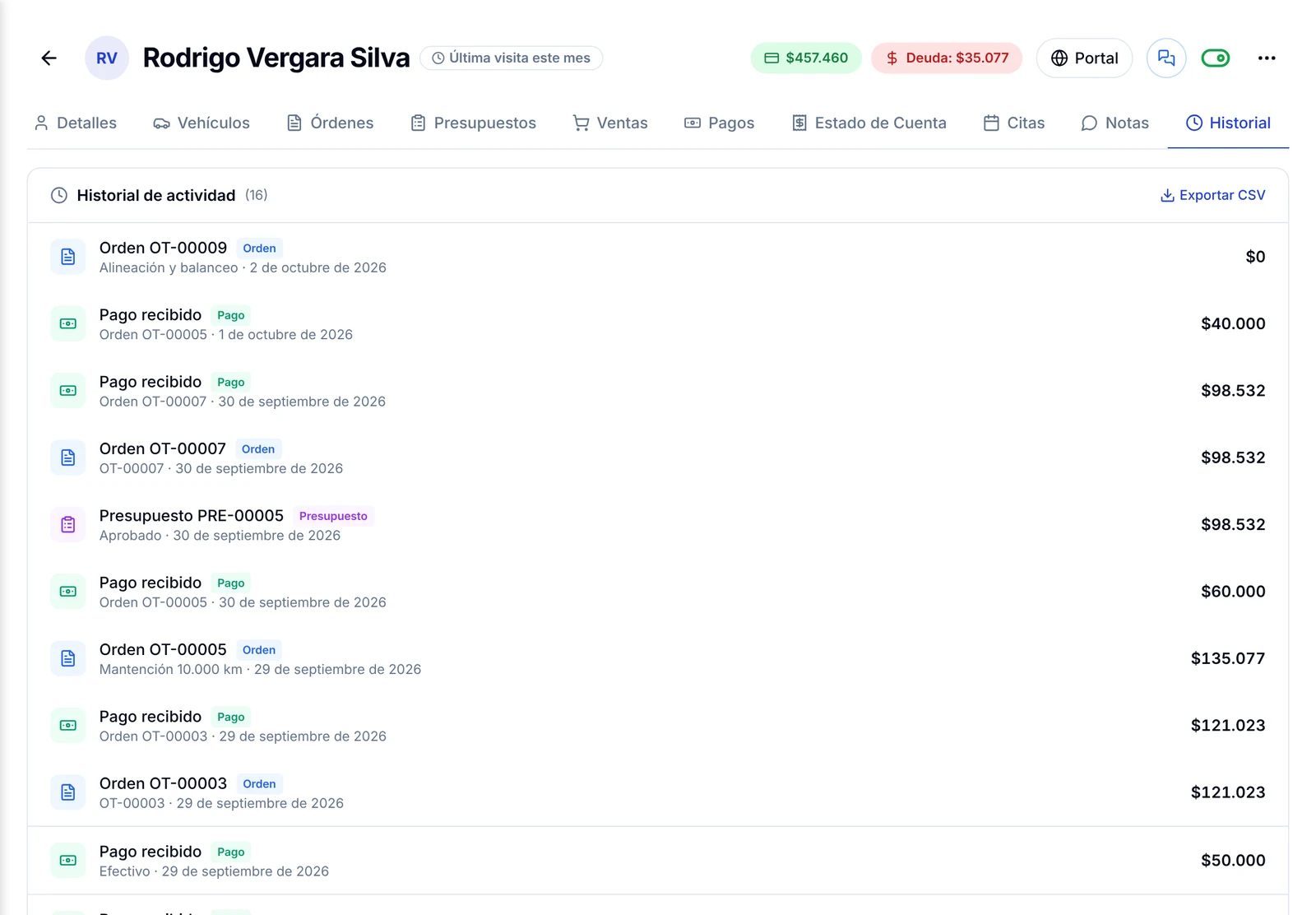
3. Presiona Exportar CSV para descargar la lista y abrirla en Excel.
Esta es la vista más útil cuando un cliente pregunta «¿qué me hicieron la última vez?».
Cómo anotar llamadas y acuerdos con el cliente
No todo queda en una orden. Para las conversaciones, usa la pestaña Notas.
1. Presiona la pestaña Notas.
2. Presiona Nueva nota.
3. Elige el Tipo: Llamada, WhatsApp, Email, Nota o Seguimiento.
4. Escribe un Resumen y, si quieres, los Detalles.
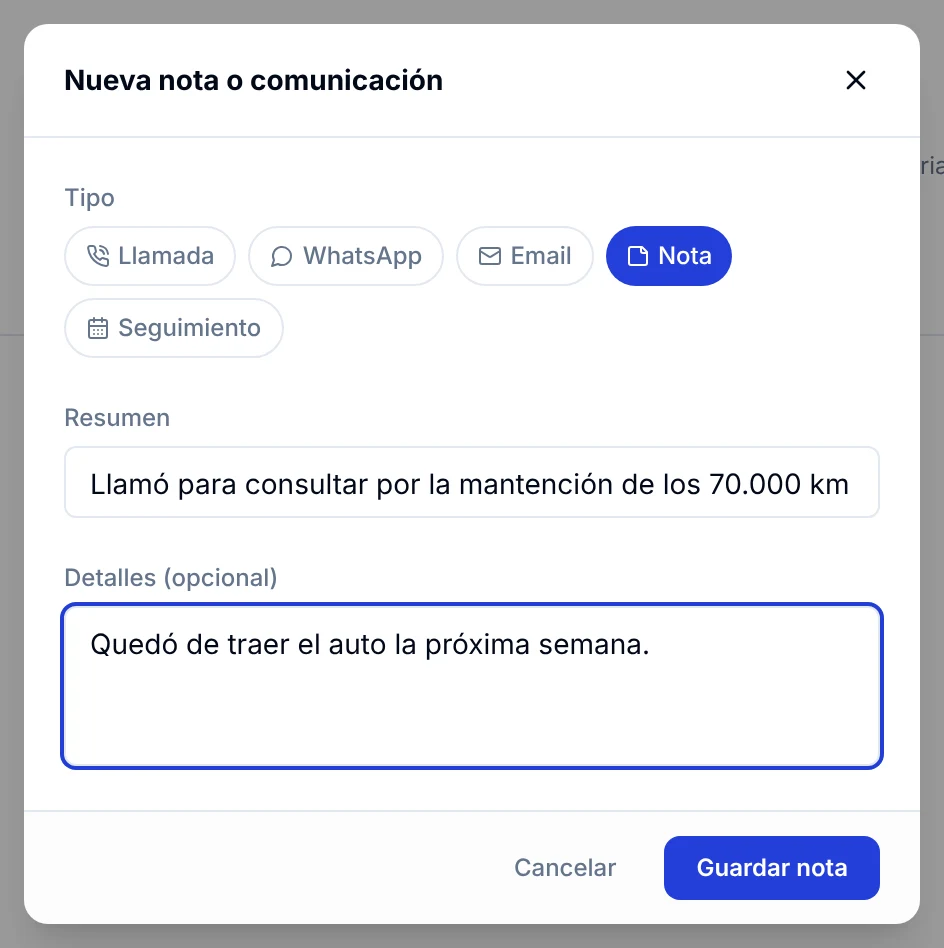
5. Presiona Guardar nota.
Preguntas frecuentes
¿Tengo que cargar el historial a mano?
No. Se llena automáticamente con cada orden, presupuesto, venta, pago y cita que registres a nombre del cliente. Lo único que escribes tú son las notas.
¿Cuál es la diferencia entre Pagos y Estado de Cuenta?
Pagos lista solo el dinero que el cliente te ha pagado. Estado de Cuenta suma también lo que le has cobrado y calcula el saldo pendiente.
¿Puedo enviarle al cliente un resumen de lo que debe?
Sí. En Estado de Cuenta, presiona Descargar PDF y envíale el archivo.
¿Dónde veo el historial de un solo vehículo del cliente?
En la ficha del vehículo. Abre la pestaña Vehículos del cliente, entra al vehículo y revisa su pestaña Historial.
Qué hacer después
Con el historial a la vista, puedes crear una nueva orden de trabajo o agendar una cita para el próximo servicio del cliente.