Para encontrar un cliente, entra a Clientes y escribe su nombre, teléfono o email en el buscador de arriba: la lista se reduce a las coincidencias. Para ver grupos de clientes, usa los filtros rápidos Activos, Inactivos, Con deuda e Inactivos 6m, o abre Filtros para acotar por ciudad, tipo y datos de contacto.
Cómo buscar un cliente por nombre, teléfono o email
1. En el menú lateral, haz clic en Clientes.
2. Haz clic en el buscador de la parte superior. También puedes presionar la tecla / para saltar directo a él.
3. Escribe parte del nombre, del teléfono o del email del cliente.
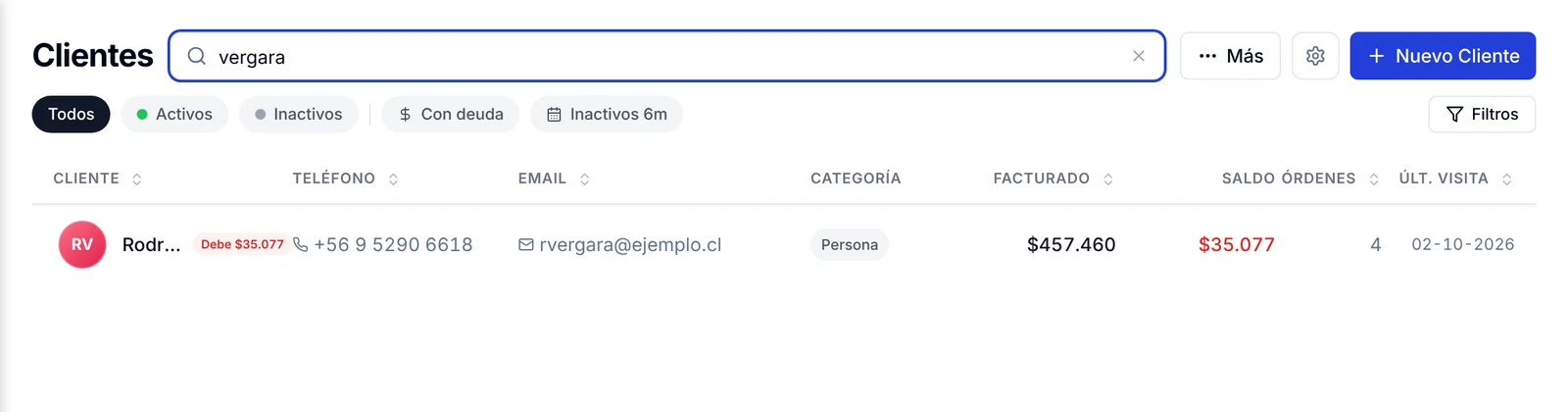
4. Haz clic en el resultado para abrir la ficha del cliente.
5. Para volver a ver la lista completa, presiona la X del buscador.
Cómo ver solo los clientes con deuda o inactivos
Debajo del buscador hay cinco filtros rápidos. Se aplican con un clic.
1. Presiona Con deuda para ver solo a los clientes con saldo pendiente.
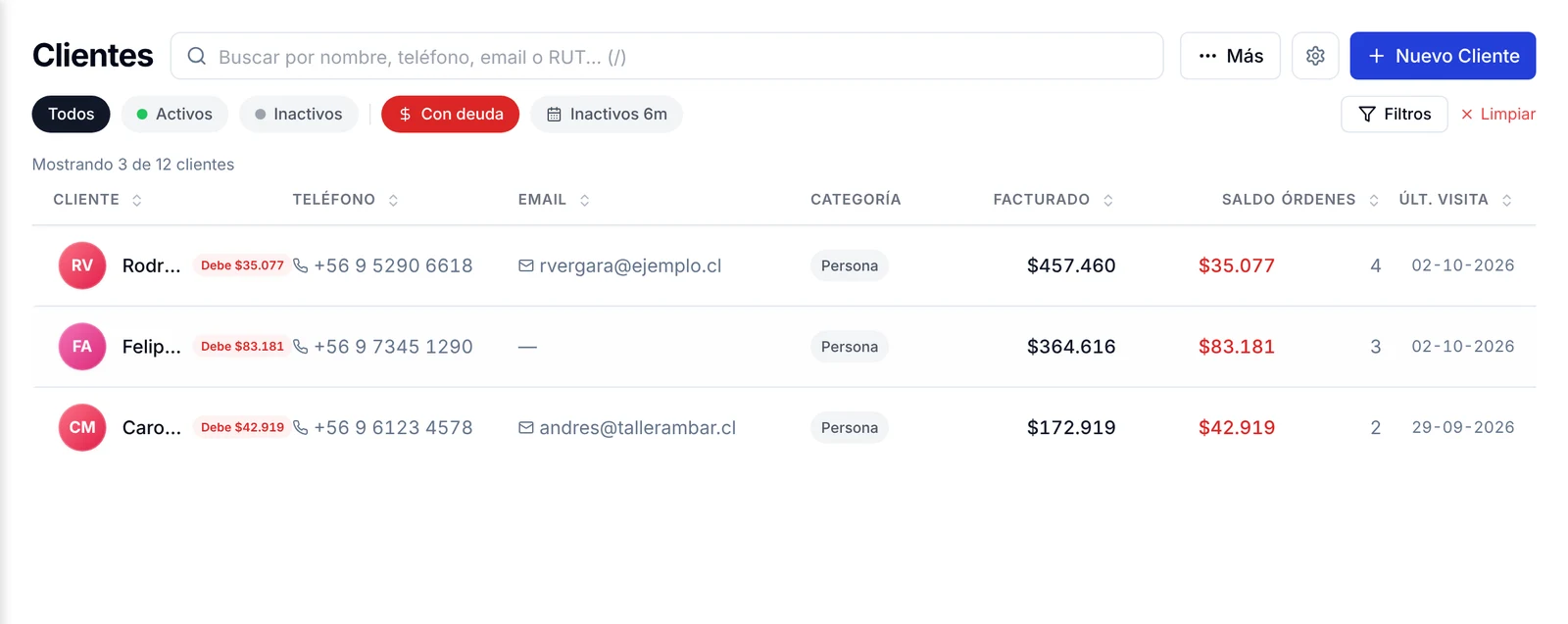
2. Presiona Inactivos 6m para ver a los clientes sin visitas recientes. Es útil para llamarlos y ofrecerles una mantención.
3. Presiona Activos o Inactivos para separar a los clientes vigentes de los que desactivaste.
4. Presiona Todos para volver a la lista completa.
Cómo filtrar por ciudad, tipo o datos de contacto
1. Presiona Filtros, arriba a la derecha de la lista.
2. Elige una opción en los desplegables que aparecen:
- Ciudad: muestra solo los clientes de esa ciudad.
- Tipo: Personas o Empresas.
- Contacto: Sin email o Sin teléfono, para detectar fichas incompletas.
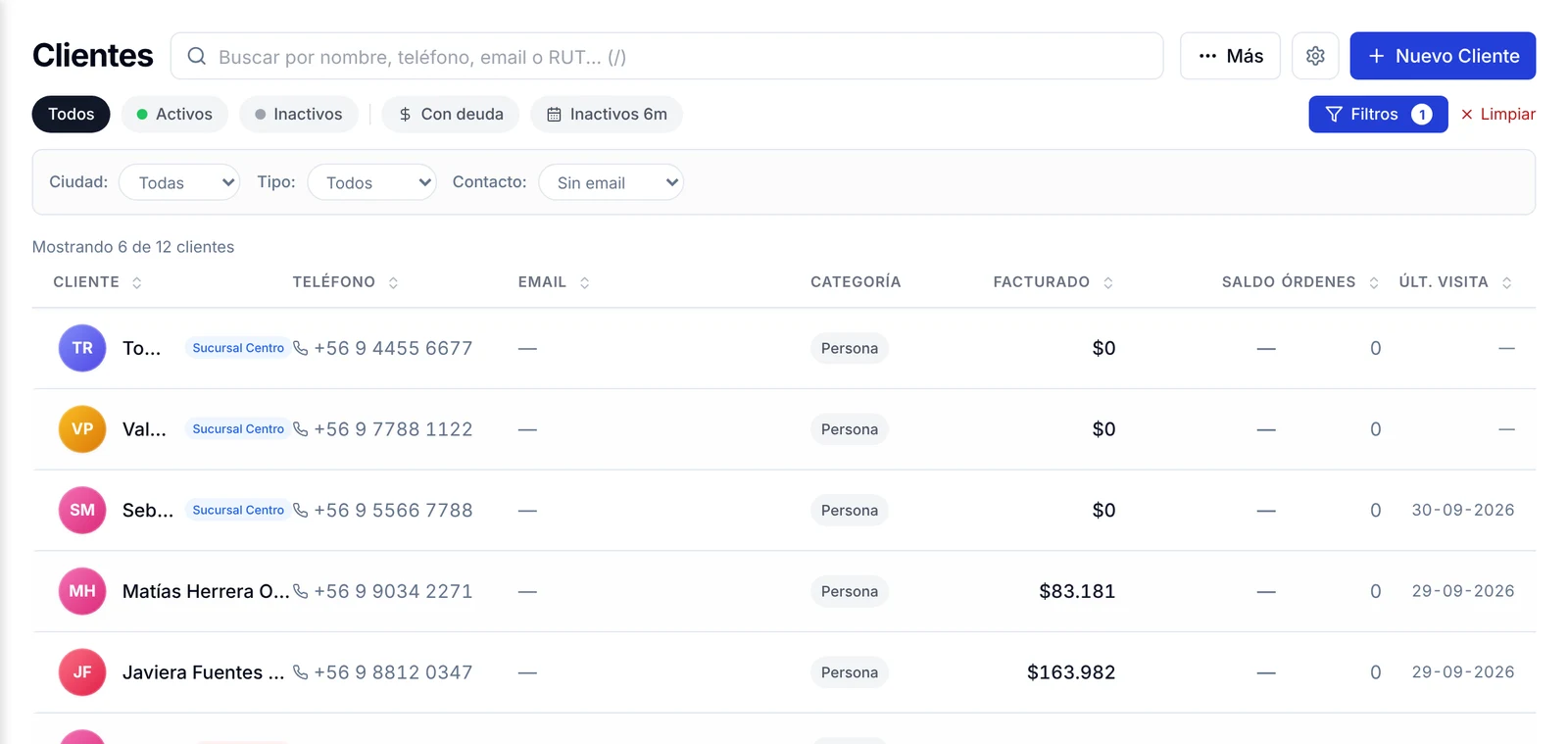
3. Mira el contador «Mostrando X de Y clientes» para saber cuántos cumplen el filtro.
4. Presiona Limpiar para quitar todos los filtros.
Cómo ordenar la lista de clientes
1. Haz clic en el título de una columna con flechas: Cliente, Teléfono, Email, Facturado, Órdenes o Últ. visita.
2. Haz clic de nuevo para invertir el orden.
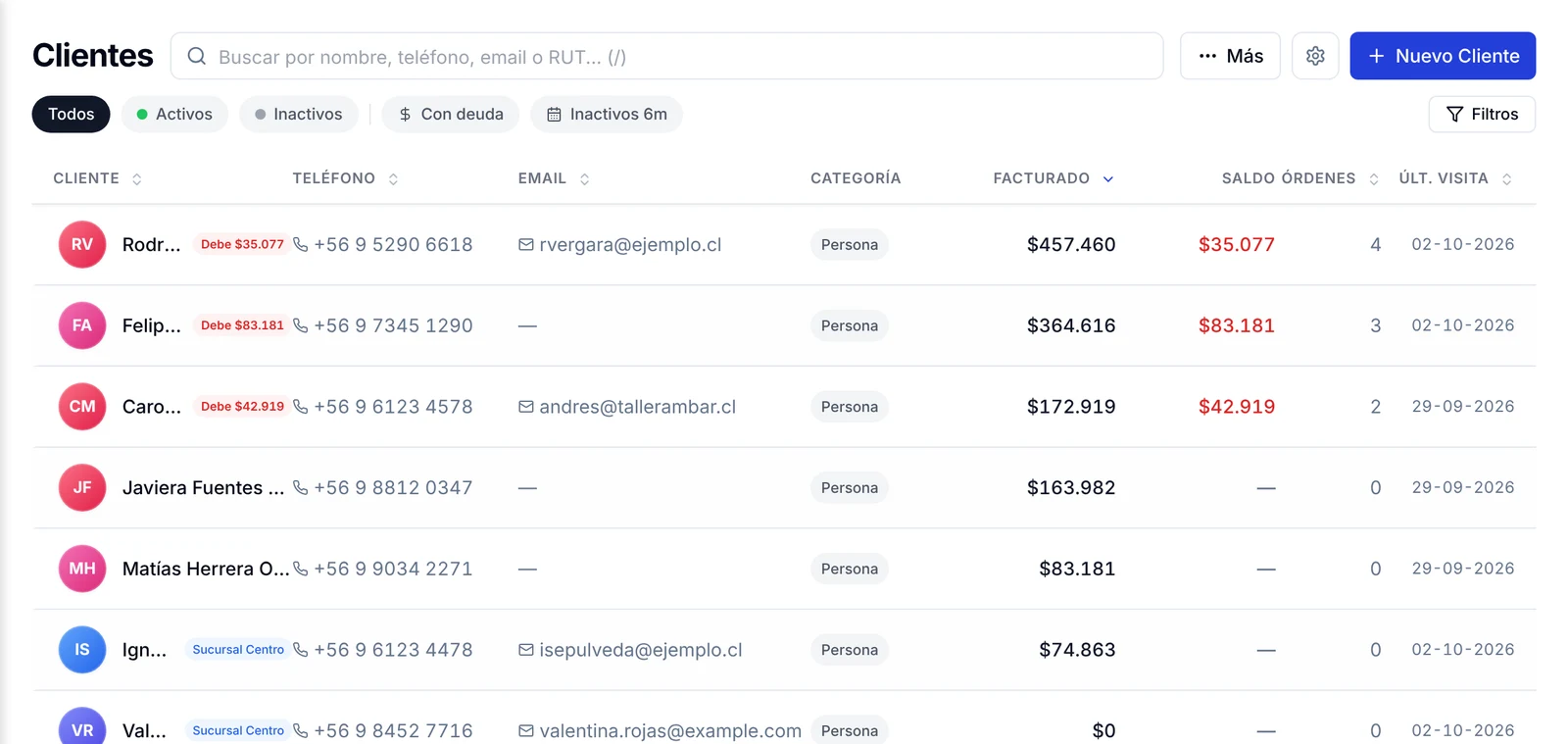
Por ejemplo, ordena por Facturado de mayor a menor para ver primero a tus mejores clientes.
Cómo buscar un cliente desde cualquier pantalla
1. En el menú lateral, haz clic en Buscar…, sobre la opción Inicio.
2. Escribe el nombre del cliente.
3. Revisa los resultados, agrupados en Órdenes, Presupuestos, Ingresos y Clientes.
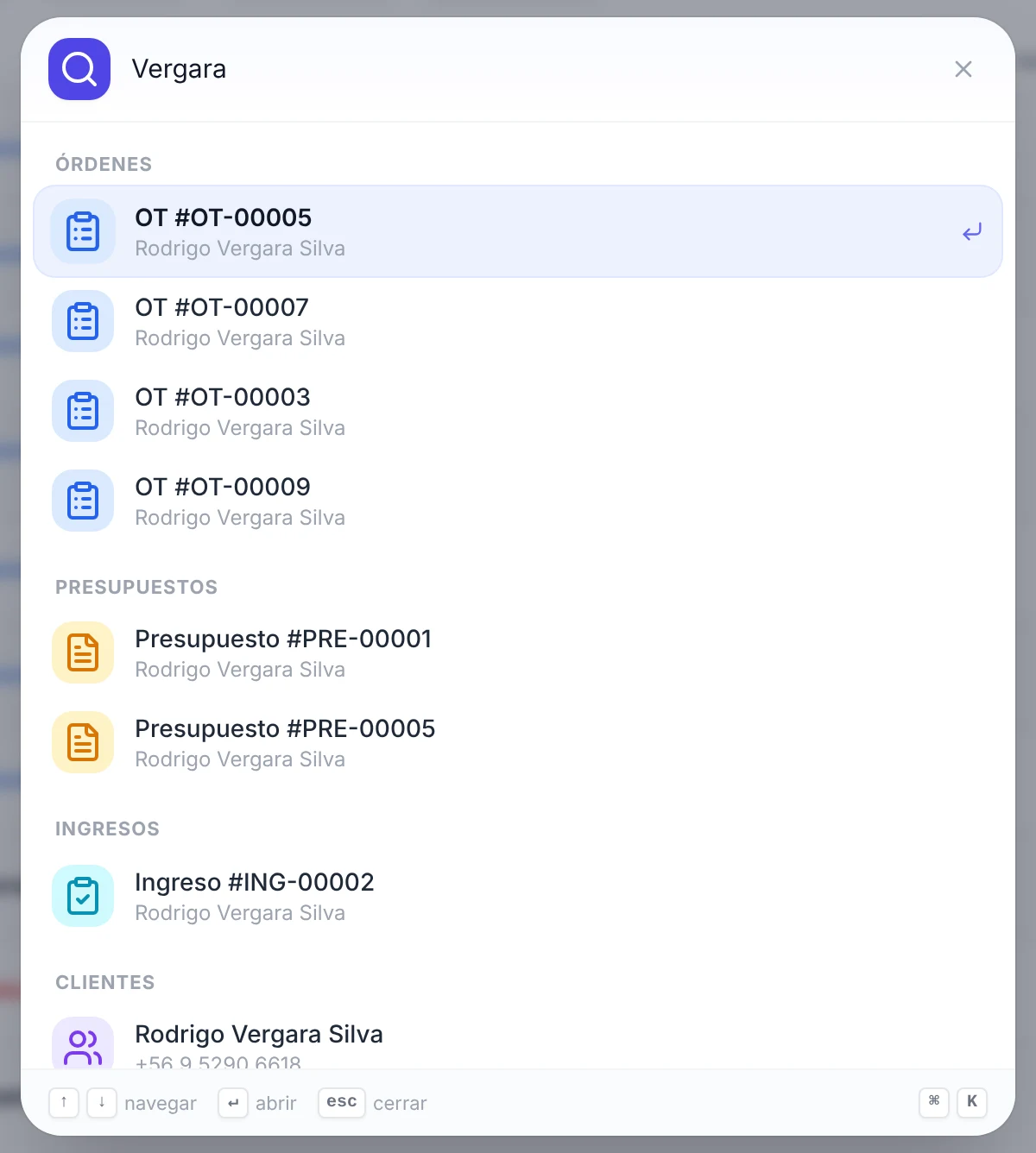
4. Haz clic en el resultado que necesitas, o muévete con las flechas del teclado y presiona Enter.
Este buscador sirve cuando no buscas la ficha, sino una orden o un presupuesto de ese cliente.
Preguntas frecuentes
¿Puedo buscar a un cliente por la patente de su auto?
No en la lista de clientes. Para eso entra a Vehículos y busca ahí por placa, marca o modelo; cada vehículo muestra a su dueño. Mira cómo gestionar los vehículos.
¿Por qué un cliente no aparece en la lista?
Revisa que no haya un filtro activo: el botón Filtros muestra un número cuando hay alguno aplicado. Presiona Limpiar y Todos, y borra el texto del buscador.
¿Puedo combinar la búsqueda con los filtros?
Sí. El buscador, los filtros rápidos y el panel Filtros se suman entre sí. Si no ves resultados, quita alguno.
¿Cómo detecto las fichas sin teléfono o sin email?
Abre Filtros y en Contacto elige Sin email o Sin teléfono. Luego completa cada ficha siguiendo cómo editar un cliente.
Qué hacer después
Cuando encuentres al cliente, abre su ficha y revisa su historial de servicios. Si no existe, regístralo como cliente nuevo.