Todos tus clientes están en Clientes, en el menú lateral. Desde la lista ves su teléfono, cuánto les has facturado y cuánto deben; al hacer clic en uno se abre su ficha, con pestañas para sus vehículos, órdenes, presupuestos, pagos y citas. Con Nuevo Cliente agregas uno y con Más importas o exportas la base completa.
Qué muestra la lista de clientes
1. En el menú lateral, haz clic en Clientes.
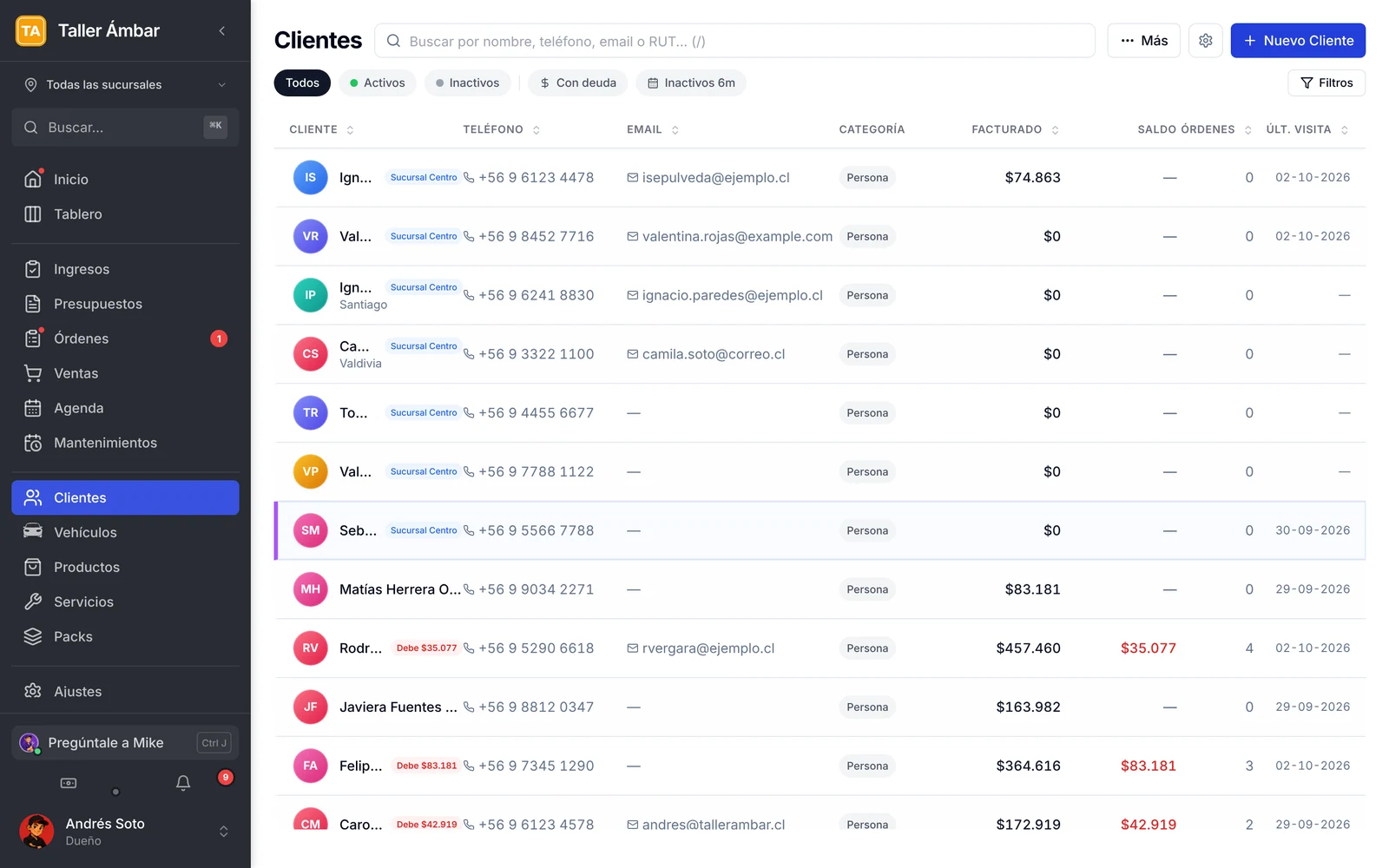
2. Revisa las columnas de cada cliente:
- Cliente: nombre, sucursal y, si tiene deuda, una etiqueta roja «Debe».
- Teléfono y Email: datos de contacto.
- Categoría: persona o empresa.
- Facturado: total facturado a ese cliente.
- Saldo: lo que tiene pendiente de pago.
- Órdenes: cantidad de órdenes de trabajo.
- Últ. visita: fecha de su última visita.
3. Haz clic en cualquier fila para abrir la ficha del cliente.
Cómo usar la ficha del cliente
La ficha reúne todo lo que sabes de un cliente. Arriba ves su nombre, el total facturado y, si corresponde, su deuda.
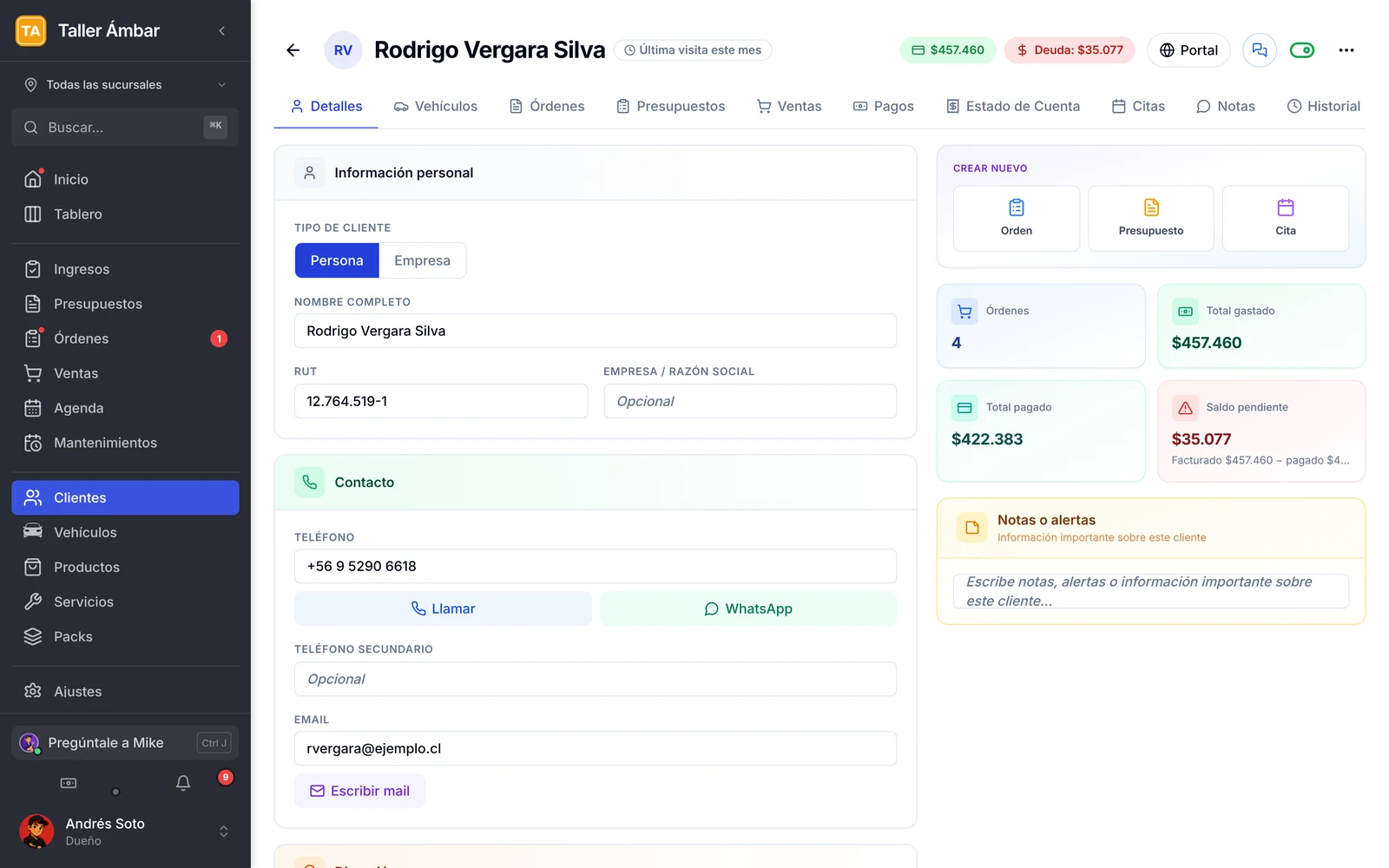
1. Usa las pestañas para moverte por su información:
- Detalles: datos personales, contacto, dirección y notas.
- Vehículos: los vehículos registrados a su nombre.
- Órdenes, Presupuestos y Ventas: lo que le has hecho y vendido.
- Pagos y Estado de Cuenta: lo que ha pagado y lo que debe.
- Citas: sus citas próximas y anteriores.
- Notas: llamadas, mensajes y acuerdos que quieras dejar anotados.
- Historial: toda su actividad en una sola línea de tiempo.
2. En el recuadro Crear nuevo, presiona Orden, Presupuesto o Cita para crear ese documento con el cliente ya seleccionado.
3. Mira las tarjetas de resumen: Órdenes, Total gastado, Total pagado y Saldo pendiente.
El detalle de cada pestaña está en cómo ver el historial de servicios de un cliente.
Cómo contactar al cliente desde su ficha
1. En la pestaña Detalles, usa los botones Llamar, WhatsApp o Escribir mail que están junto a su teléfono y su email.
2. También puedes presionar el ícono de mensajes de la parte superior y elegir Enviar correo o Enviar WhatsApp.
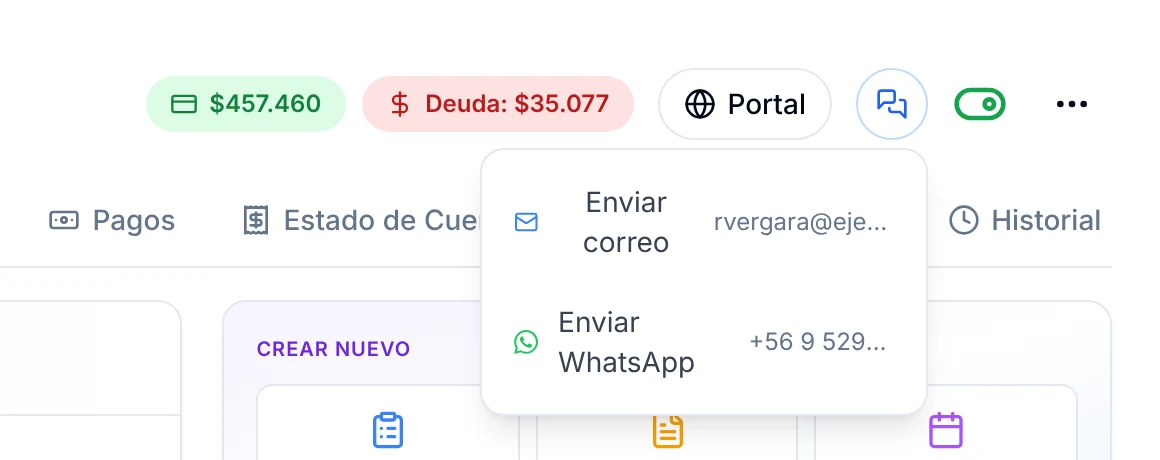
3. Con el botón Portal obtienes un link único donde el cliente ve todas sus órdenes en línea.
Cómo elegir las columnas de la lista
1. En Clientes, presiona el ícono de engranaje que está junto al botón Más.
2. En Opciones de vista, activa o desactiva cada columna: RUT, Teléfono, Email, Categoría, Ciudad, Facturado, Saldo, Órdenes y Última visita.
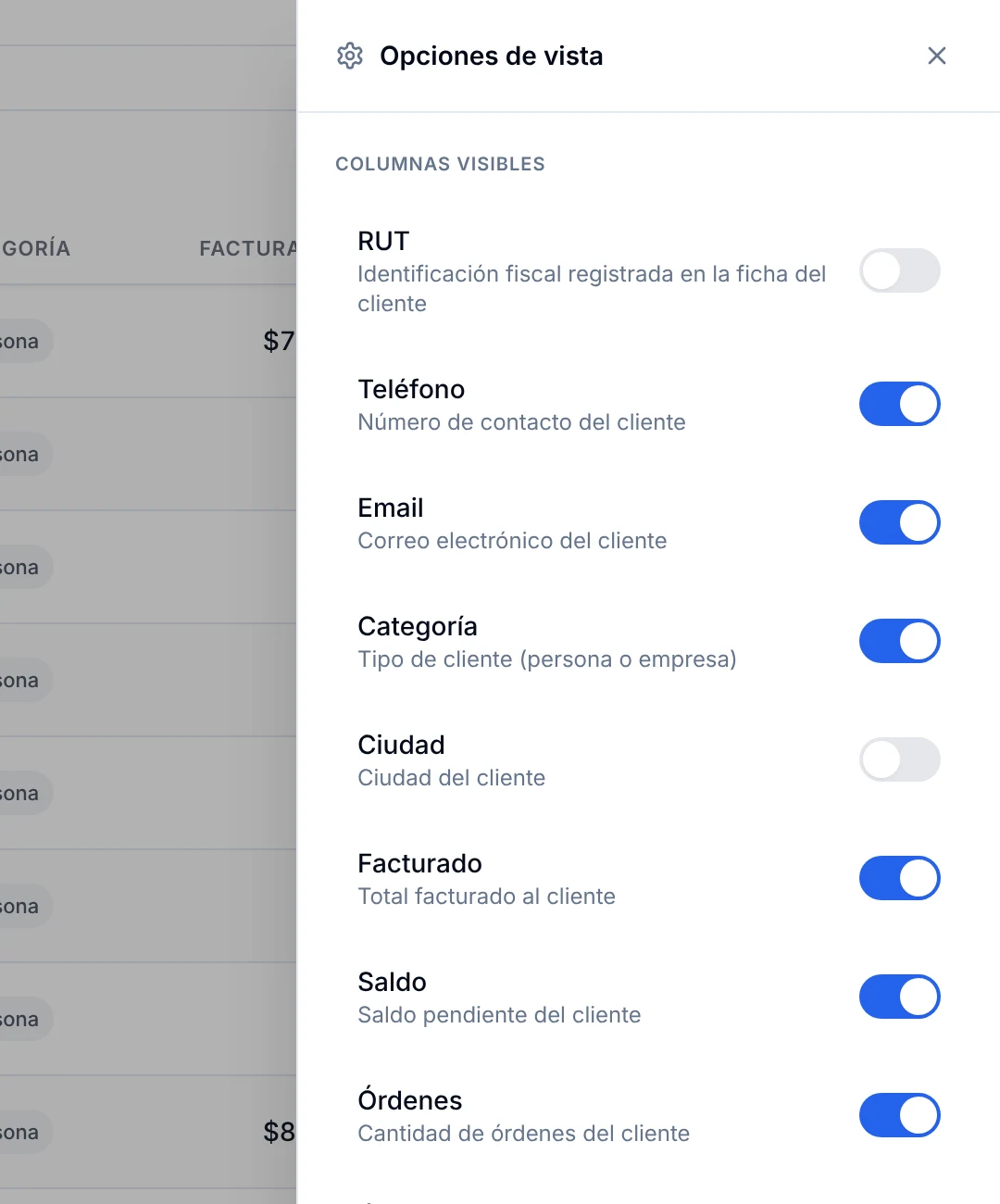
3. Cierra el panel con la X.
Cómo importar o exportar tus clientes
1. En Clientes, presiona Más.
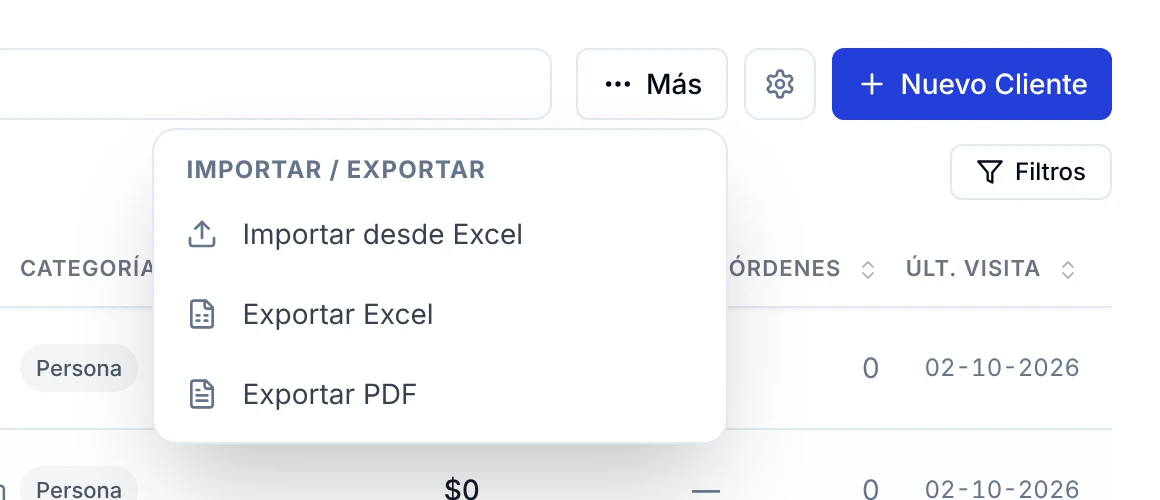
2. Para descargar tu base, elige Exportar Excel o Exportar PDF.
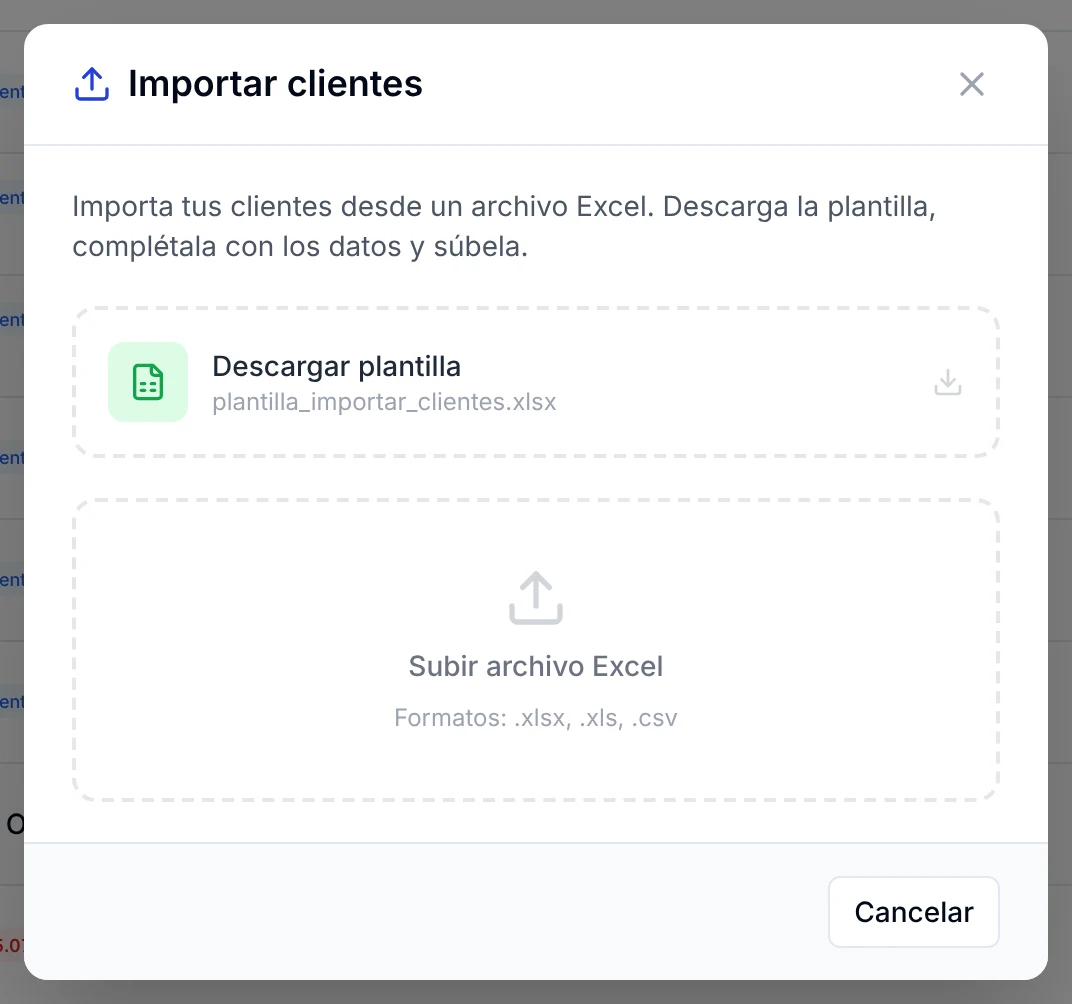
3. Para cargar muchos clientes de una vez, elige Importar desde Excel.
4. En la ventana Importar clientes, presiona Descargar plantilla, complétala con tus datos y súbela en Subir archivo Excel.
Preguntas frecuentes
¿Qué significa la etiqueta roja «Debe» junto al nombre?
Que el cliente tiene saldo pendiente. El monto es el mismo que aparece en la columna Saldo y en la tarjeta Saldo pendiente de su ficha.
¿Cómo veo solo los clientes que me deben?
Presiona el filtro rápido Con deuda, arriba de la lista. Se explica en cómo buscar y filtrar clientes.
¿Puedo ver el RUT o la ciudad en la lista?
Sí. Abre Opciones de vista con el ícono de engranaje y activa las columnas RUT y Ciudad.
¿Qué pasa con un cliente que ya no viene al taller?
Puedes desactivarlo desde su ficha en lugar de borrarlo. Mira cómo editar, desactivar o eliminar un cliente.
Qué hacer después
Si todavía no tienes clientes cargados, empieza por registrar un nuevo cliente y luego agrega su vehículo.