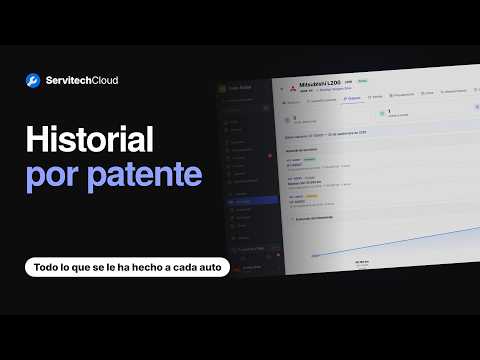
Todos los vehículos que atiendes están en Vehículos, en el menú lateral. La lista muestra la placa, el dueño y si el vehículo está En taller; al hacer clic en uno se abre su ficha, donde la pestaña Historial reúne sus órdenes, presupuestos, ingresos y kilometraje. Con Nuevo Vehículo registras uno nuevo.
Míralo en video
Qué muestra la lista de vehículos
1. En el menú lateral, haz clic en Vehículos.
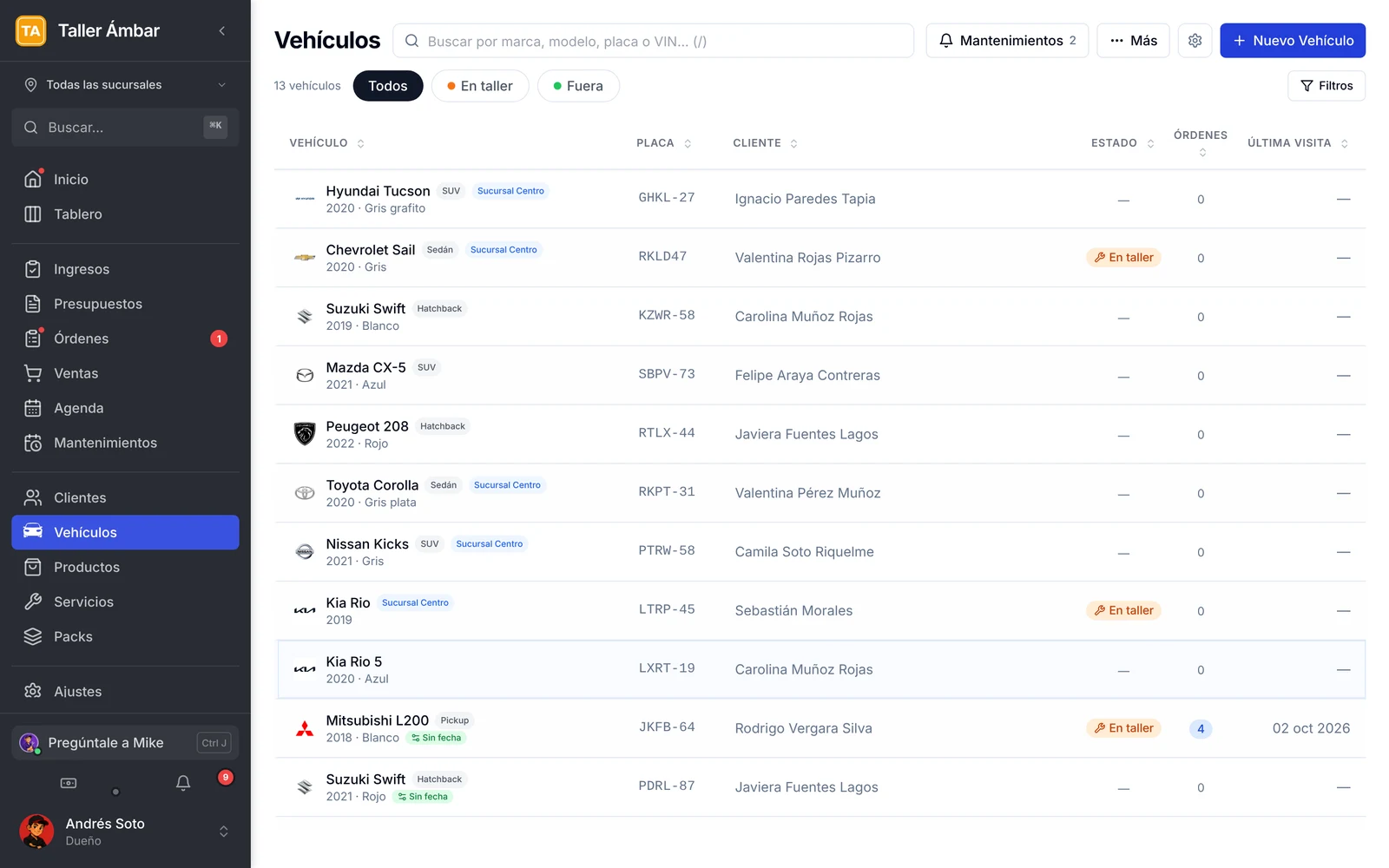
2. Revisa las columnas de cada vehículo:
- Vehículo: marca, modelo, tipo, año y color.
- Placa: la patente.
- Cliente: el dueño.
- Estado: muestra En taller cuando el vehículo está en tus instalaciones.
- Órdenes: cantidad de órdenes de trabajo.
- Última visita: fecha de su última orden.
3. Haz clic en una fila para abrir la ficha del vehículo.
Para agregar uno nuevo, sigue cómo registrar el vehículo de un cliente.
Cómo buscar y filtrar vehículos
1. Escribe la placa, la marca o el modelo en el buscador de arriba.
2. Presiona En taller para ver solo los vehículos que tienes hoy en el taller, o Fuera para ver los que no están en el taller.
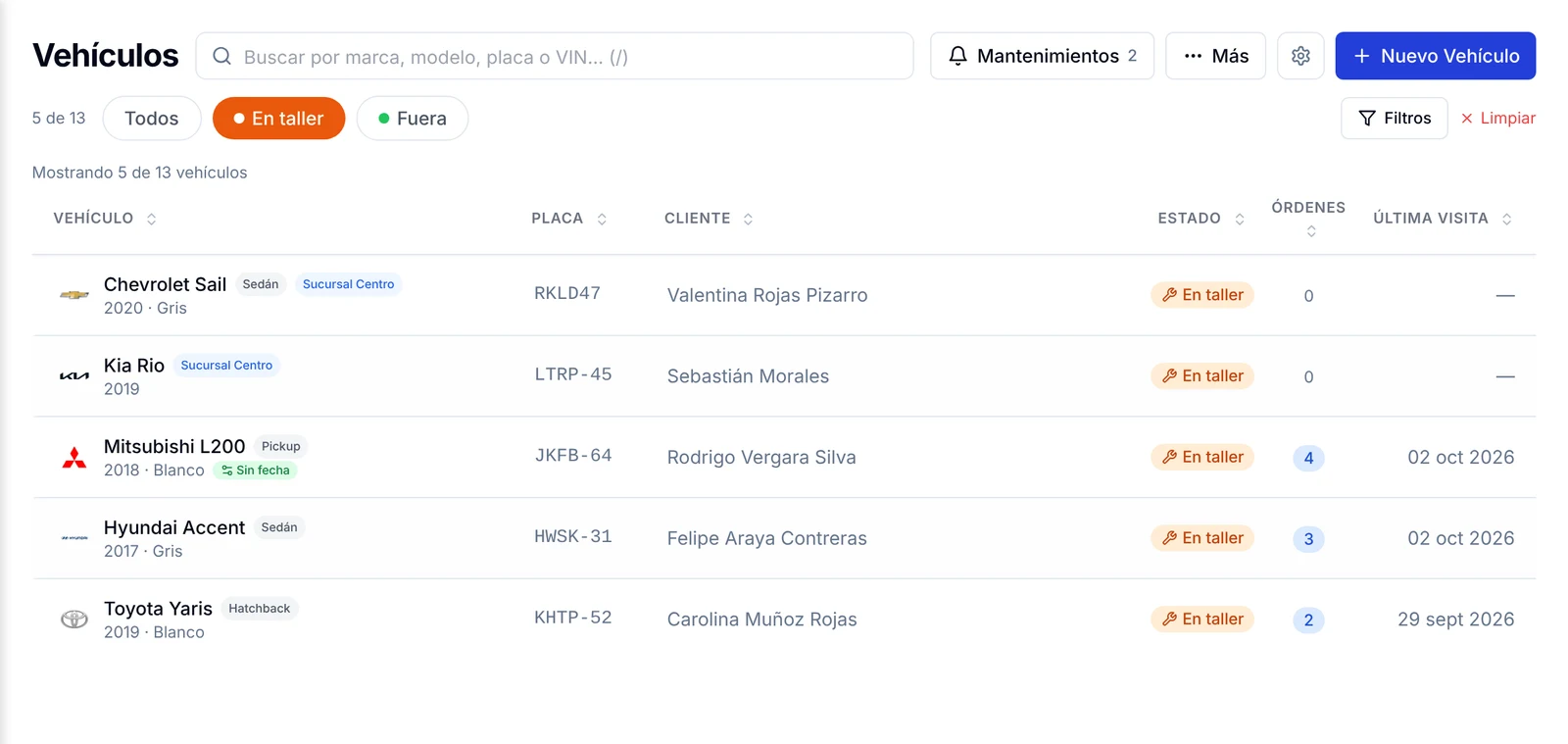
3. Presiona Filtros para acotar por Marca o por Motor.
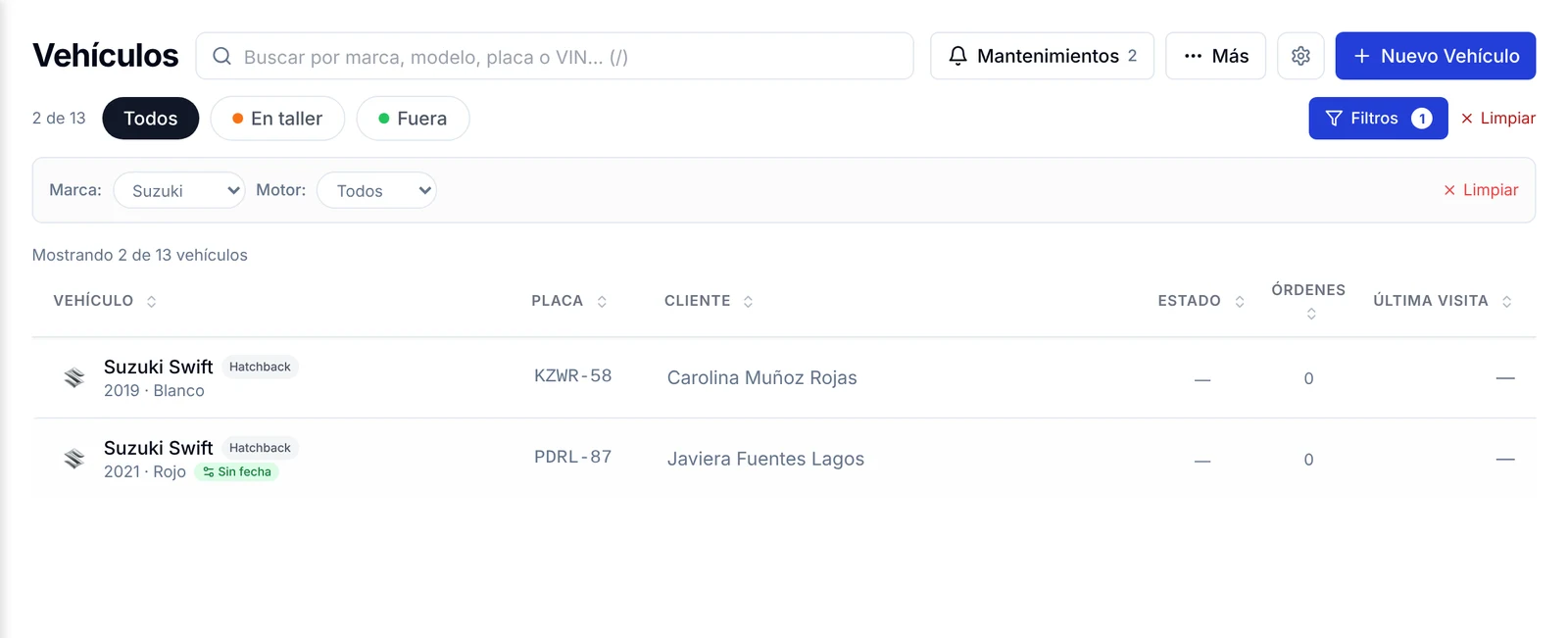
4. Presiona Limpiar para volver a ver todos.
Cómo leer la ficha de un vehículo
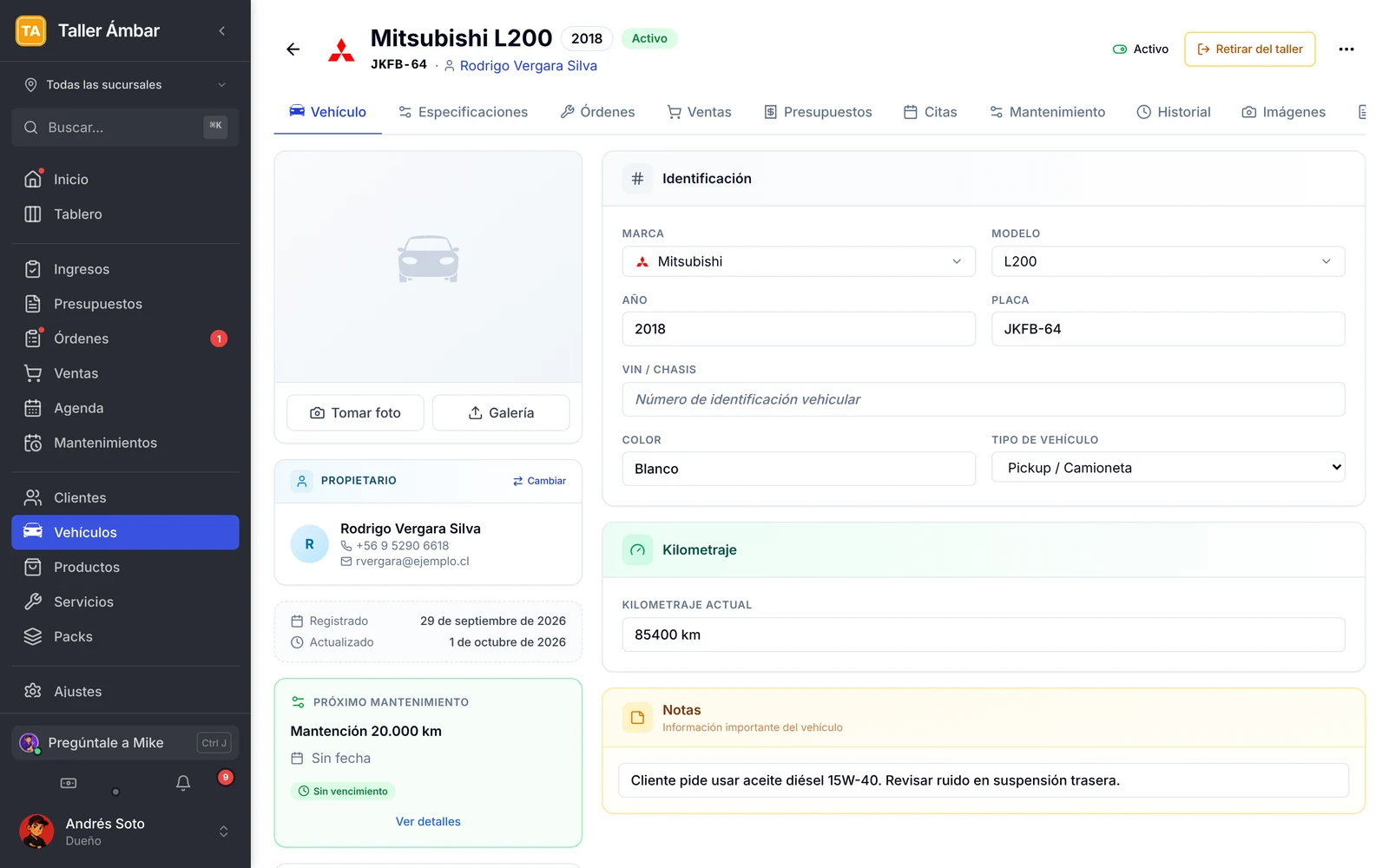
1. Arriba ves la marca y el modelo, el año, la placa y el nombre del dueño.
2. En la pestaña Vehículo están los datos principales:
- Identificación: marca, modelo, año, placa, VIN, color y tipo de vehículo.
- Kilometraje: el kilometraje actual.
- Notas: información importante del vehículo.
- Propietario: el dueño, con su teléfono y email.
- Próximo mantenimiento: el siguiente mantenimiento programado.
3. Para corregir un dato, haz clic sobre el campo, escribe el nuevo valor y presiona Enter.
4. En Crear nuevo, usa Orden, Presup. o Mant. para crear una orden, un presupuesto o un mantenimiento para este vehículo.
5. Si el vehículo aparece como en taller, el botón Retirar del taller sirve para marcar su salida.
Las demás pestañas guardan el resto: Especificaciones (datos técnicos, aceites y filtros), Ventas, Presupuestos, Citas, Mantenimiento, Imágenes y Documentos.
Cómo ver el historial de servicios de un vehículo
1. En la ficha del vehículo, presiona la pestaña Órdenes.
2. Arriba ves el Total servicios, los Completados y el Total invertido. Debajo, el Historial de servicios con cada orden, su estado, fecha, kilometraje y total.
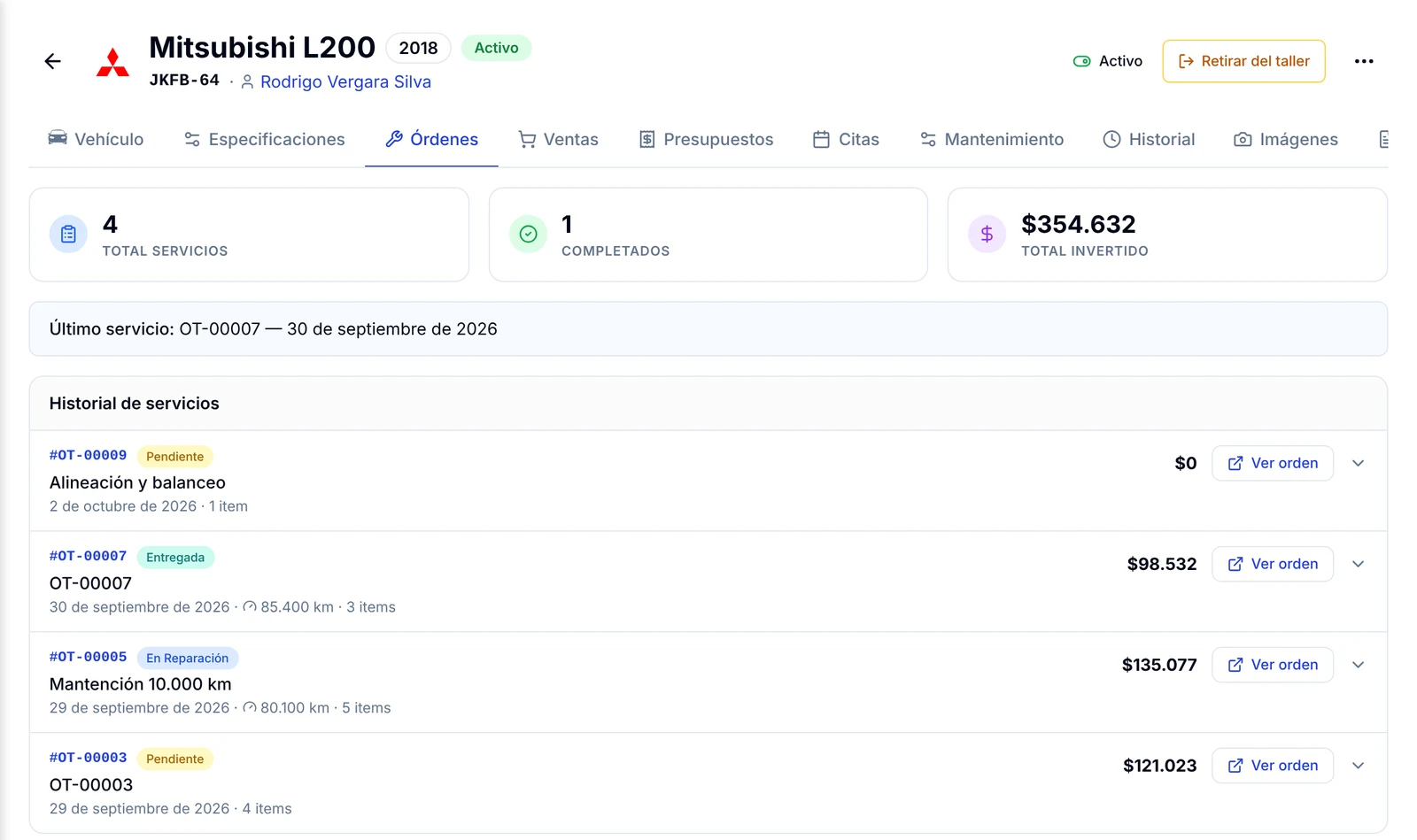
3. Presiona Ver orden para abrir una orden. Más abajo, Evolución del kilometraje muestra cómo avanzó entre servicios.
4. Presiona la pestaña Historial para ver todo junto.
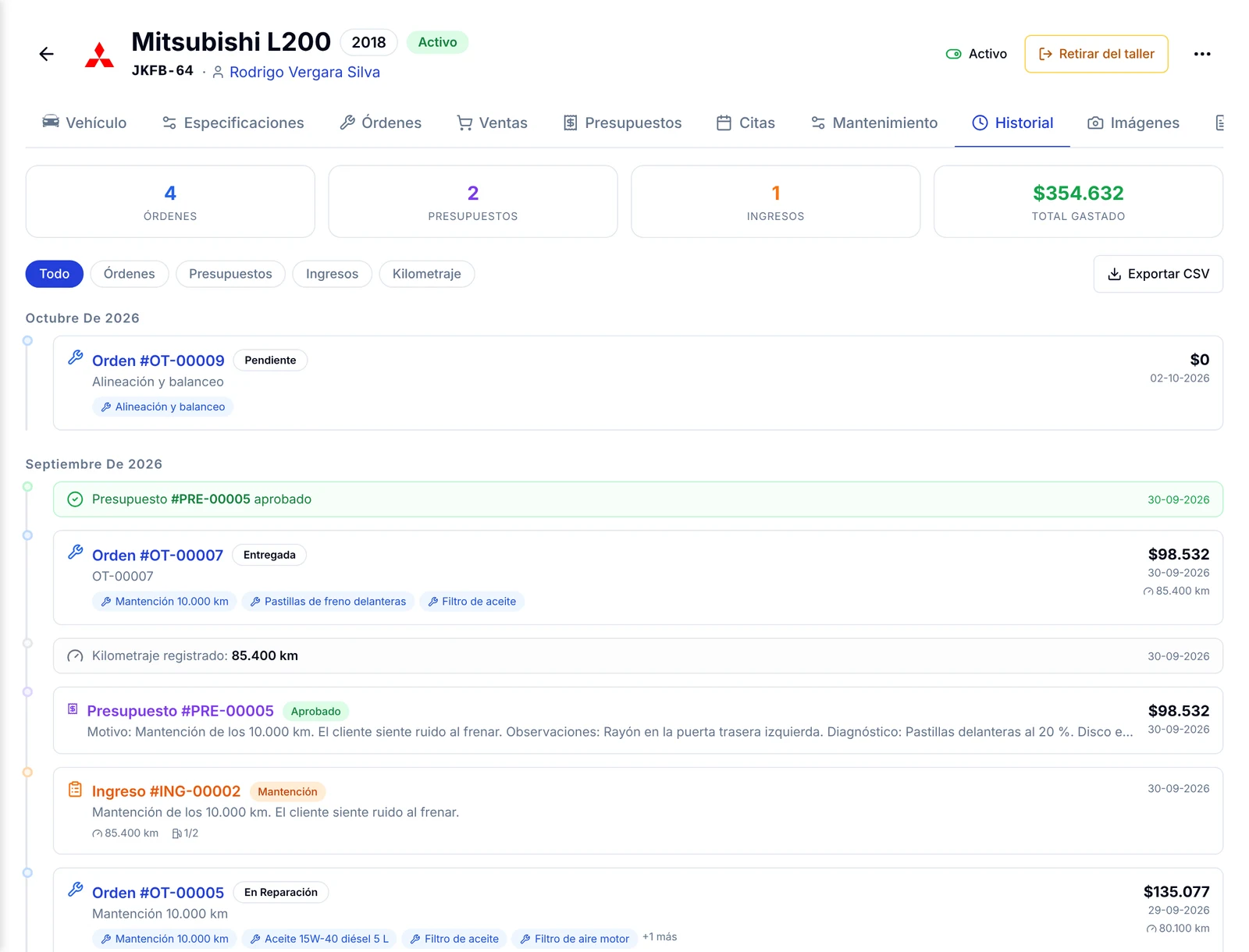
5. Usa los botones Todo, Órdenes, Presupuestos, Ingresos y Kilometraje para ver solo un tipo de registro.
6. Presiona Exportar CSV para descargar el historial.
Cómo cambiar el dueño o eliminar un vehículo
1. En la ficha del vehículo, presiona el botón de tres puntos de la esquina superior derecha.
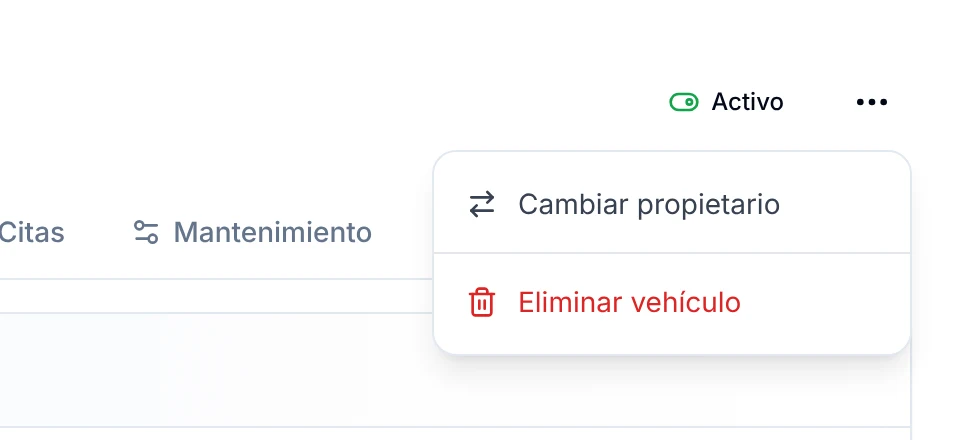
2. Elige Cambiar propietario, busca al nuevo cliente por nombre y selecciónalo.
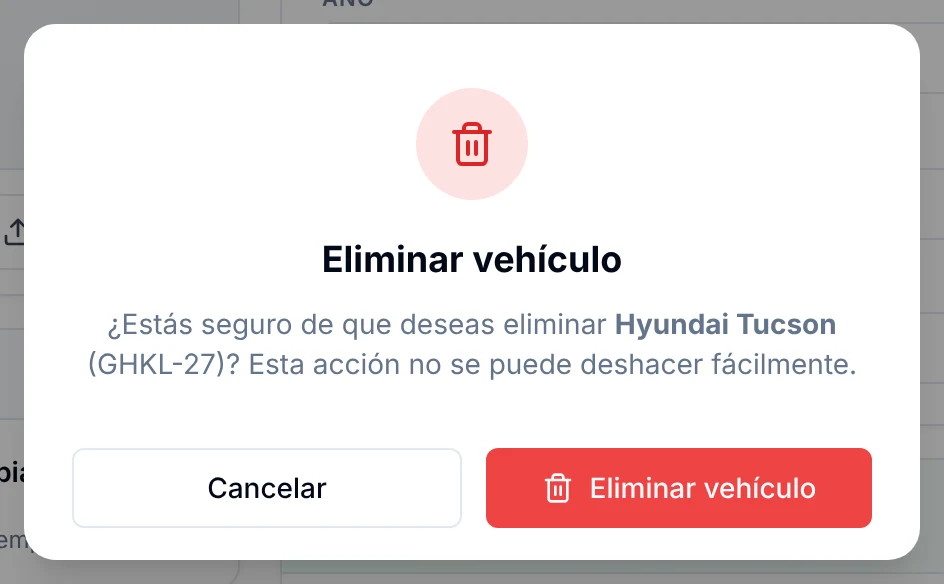
3. Para borrar el vehículo, elige Eliminar vehículo y confirma en la ventana que aparece.
Preguntas frecuentes
¿Cómo sé qué vehículos tengo hoy en el taller?
En Vehículos, presiona el filtro En taller. La lista muestra solo los que tienen esa etiqueta en la columna Estado.
¿Puedo buscar un vehículo por el nombre del dueño?
El buscador de Vehículos busca por marca, modelo, placa o VIN. Para partir desde el dueño, abre su ficha en Clientes y entra a la pestaña Vehículos.
¿Dónde veo cuándo le toca mantenimiento a un vehículo?
En el recuadro Próximo mantenimiento de su ficha y en la pestaña Mantenimiento. El botón Mantenimientos de la lista de vehículos te lleva a todos los programados.
¿Puedo exportar mi lista de vehículos?
Sí. En Vehículos, abre el menú Más y elige Exportar Excel o Exportar PDF. Ahí también está Importar desde Excel.
Qué hacer después
Abre la ficha de un vehículo y crea una orden de trabajo para su próximo servicio, o agéndale una cita.