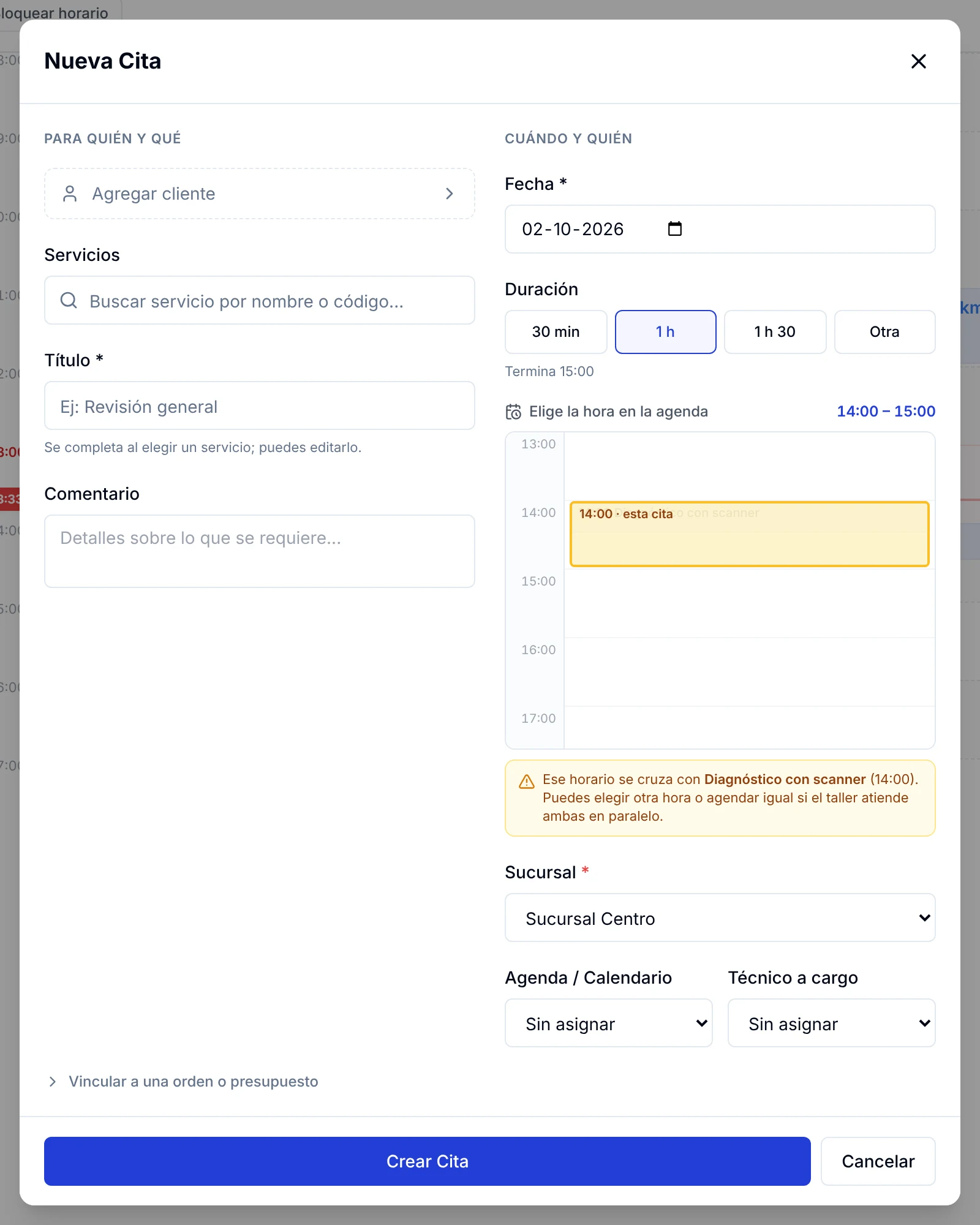
Para agendar una cita, entra a Agenda y haz clic en Nueva Cita. Elige el cliente, su vehículo y el servicio; luego marca la fecha, la duración y la hora, asigna el puesto de trabajo y el técnico, y termina con Crear Cita. La cita queda en la agenda en estado Programada.
Antes de empezar
- El servicio se busca en tu catálogo. Si aún no lo tienes, créalo siguiendo Cómo registrar un servicio o mano de obra.
- Los puestos de trabajo (boxes) que aparecen en el formulario se crean en la configuración de la agenda. Mira Cómo configurar los horarios de la agenda del taller.
- El cliente puede ser nuevo: lo creas desde el mismo formulario.
Cómo abrir el formulario de nueva cita
1. Abre Agenda en el menú lateral.
2. Haz clic en Nueva Cita, arriba a la derecha.
Cómo elegir el cliente, el vehículo y el servicio
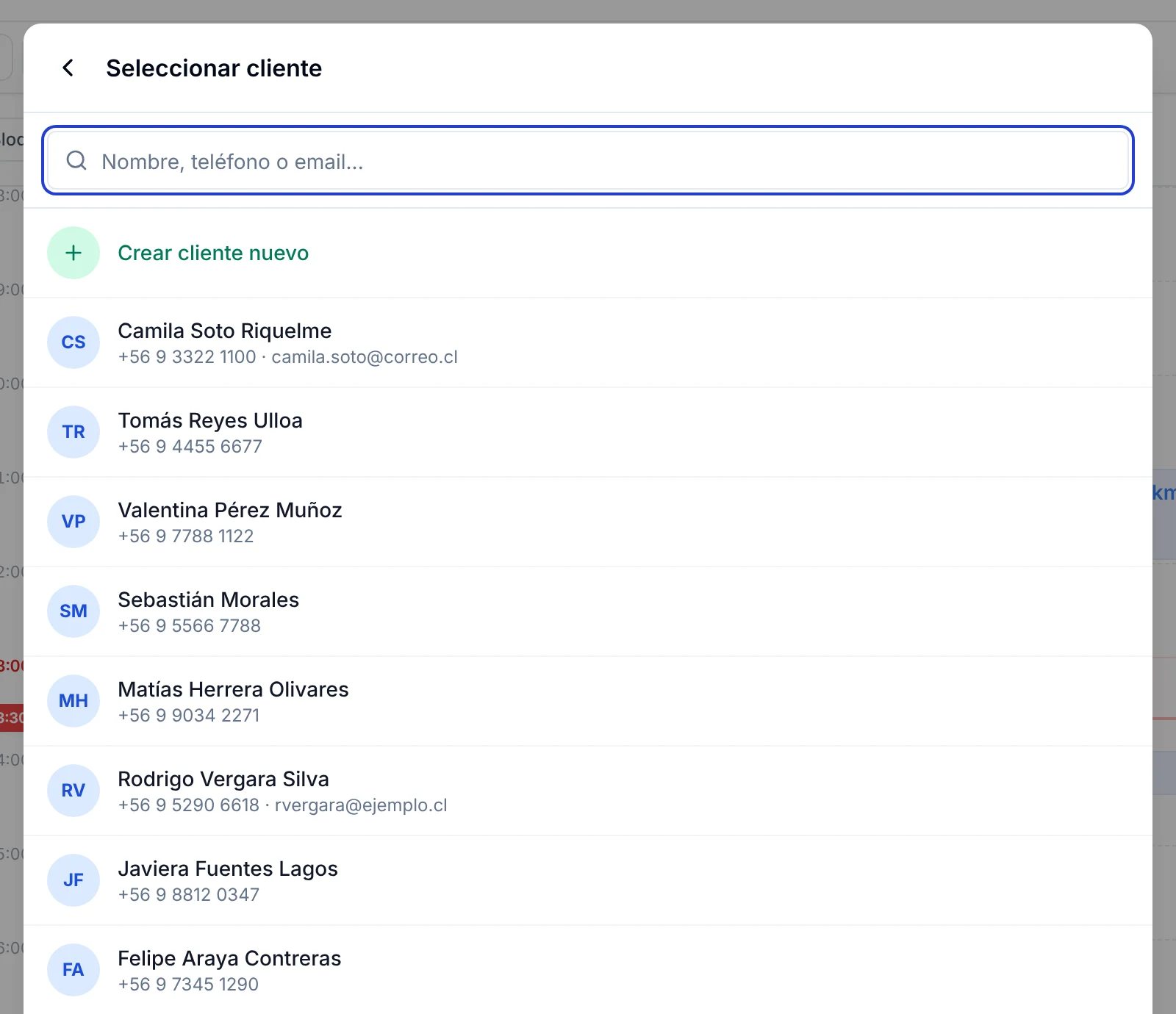
1. Haz clic en Agregar cliente.
2. Busca al cliente por nombre, teléfono o email y haz clic sobre él. Si no existe, usa Crear cliente nuevo.
3. Elige el vehículo en la lista que aparece bajo el cliente. Si no está registrado, usa Agregar vehículo.
4. En Servicios, escribe parte del nombre del servicio y haz clic sobre el resultado.
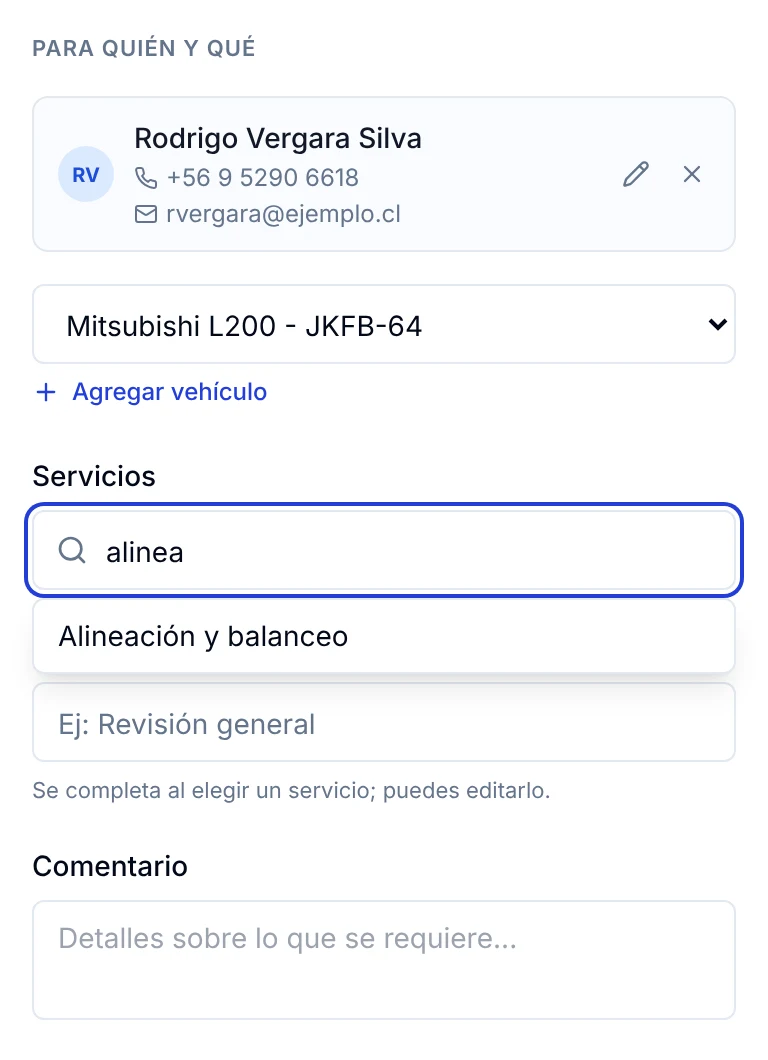
5. Revisa el Título. Se completa solo con el nombre del servicio y puedes editarlo.
6. Escribe en Comentario lo que el cliente te contó o lo que hay que revisar.
Cómo elegir la fecha, la hora y quién atiende
1. Elige el día en Fecha.
2. Marca la Duración: 30 min, 1 h o 1 h 30. Con Otra indicas tú la hora de término.
3. En Elige la hora en la agenda, haz clic sobre la hora de inicio. Ahí mismo ves las citas que ya existen ese día.
4. Elige la Sucursal, si tienes más de una.
5. En Agenda / Calendario, elige el puesto de trabajo. Si ese puesto tiene cupos diarios, verás cuántos van usados.
6. En Técnico a cargo, elige quién atenderá la cita.
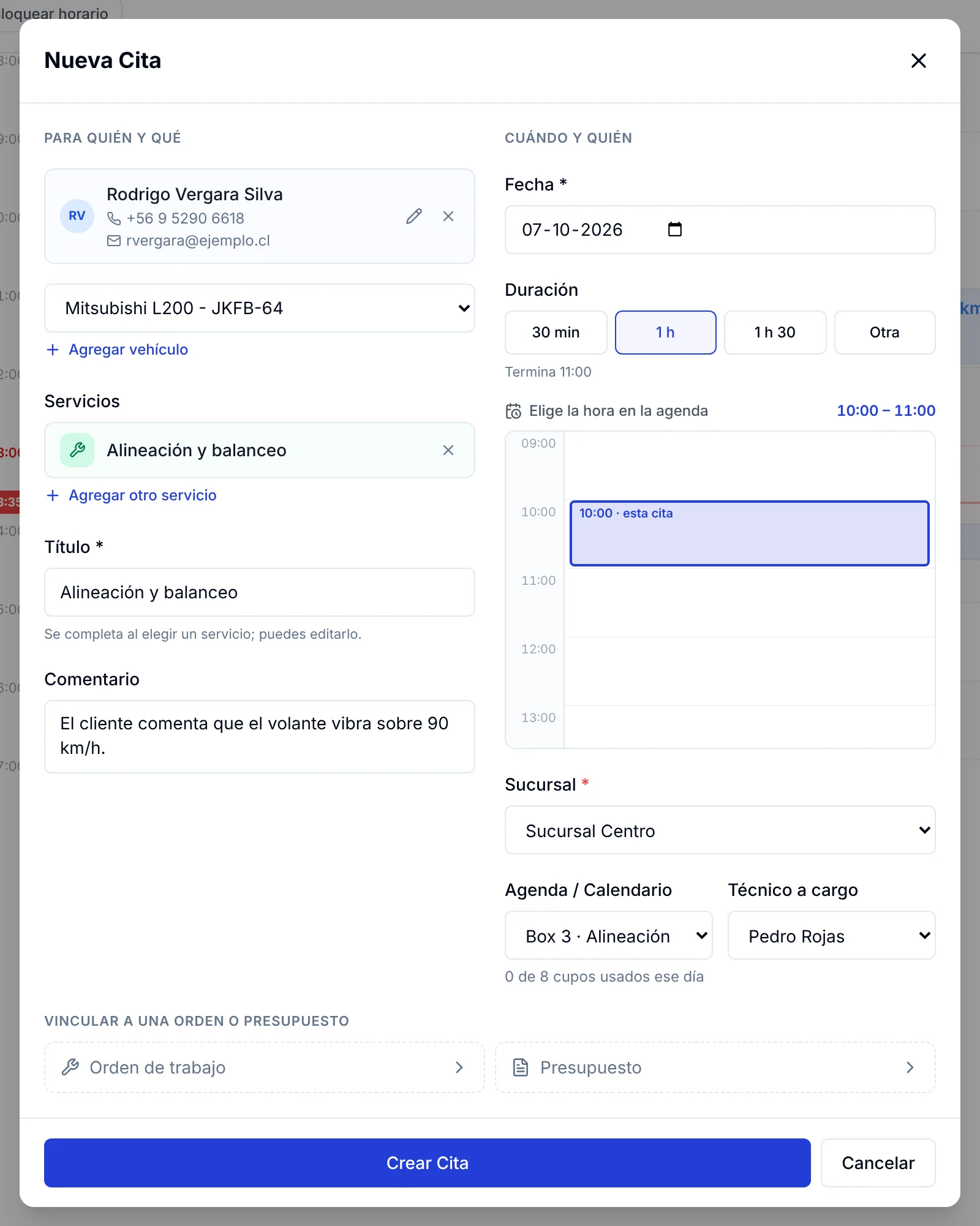
Si quieres relacionar la cita con un trabajo que ya existe, abre Vincular a una orden o presupuesto y elige Orden de trabajo o Presupuesto.
Qué hacer si el horario se cruza con otra cita
Cuando la hora elegida coincide con otra cita, el bloque se pone amarillo y aparece un aviso con el nombre de la cita que se cruza.
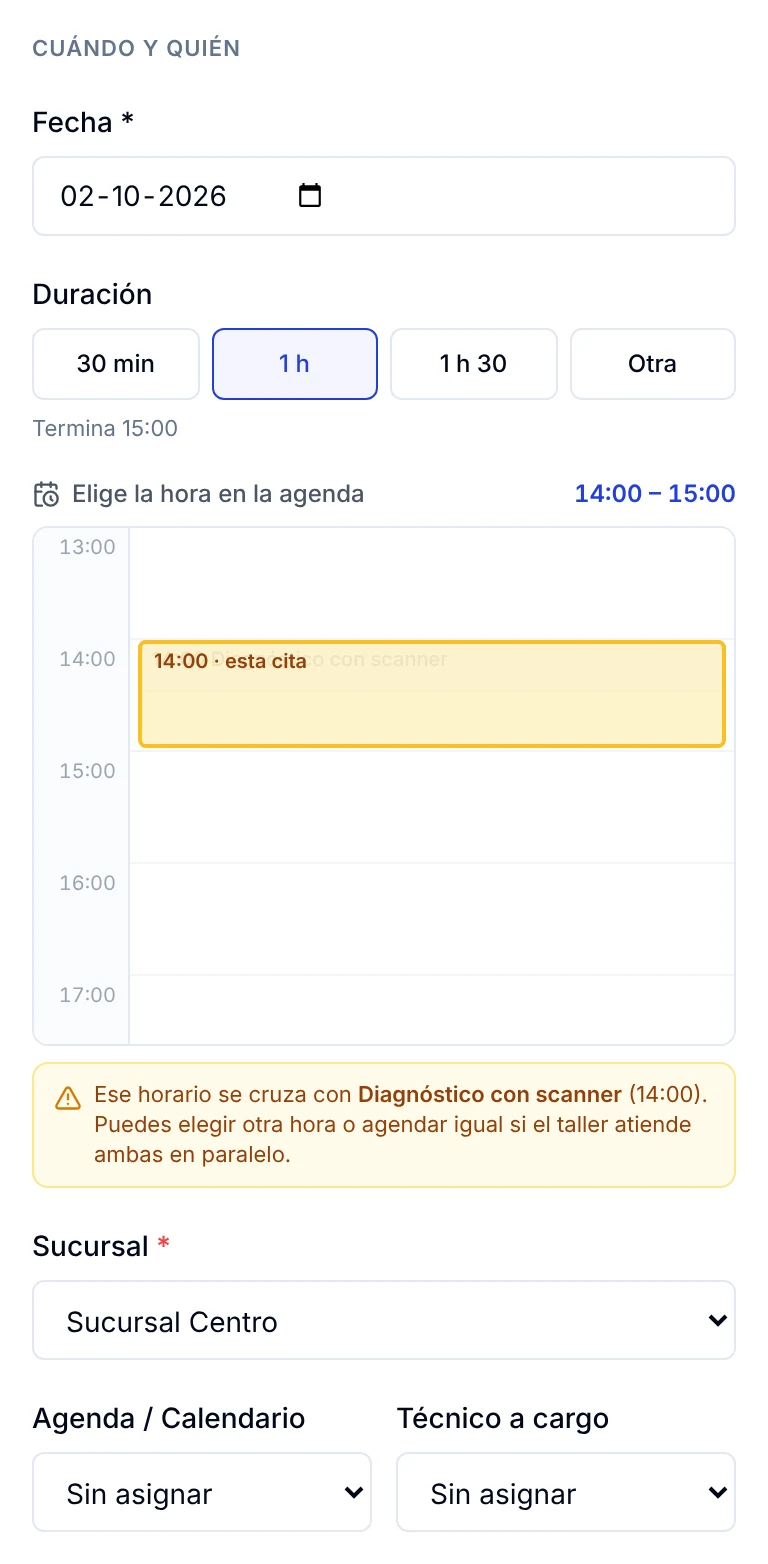
Es solo una advertencia. Puedes elegir otra hora o agendar igual si tu taller atiende ambas en paralelo, por ejemplo en puestos distintos.
Cómo guardar la cita y verla en la agenda
1. Haz clic en Crear Cita.
2. Ve al día de la cita con las flechas o haciendo clic en la fecha.
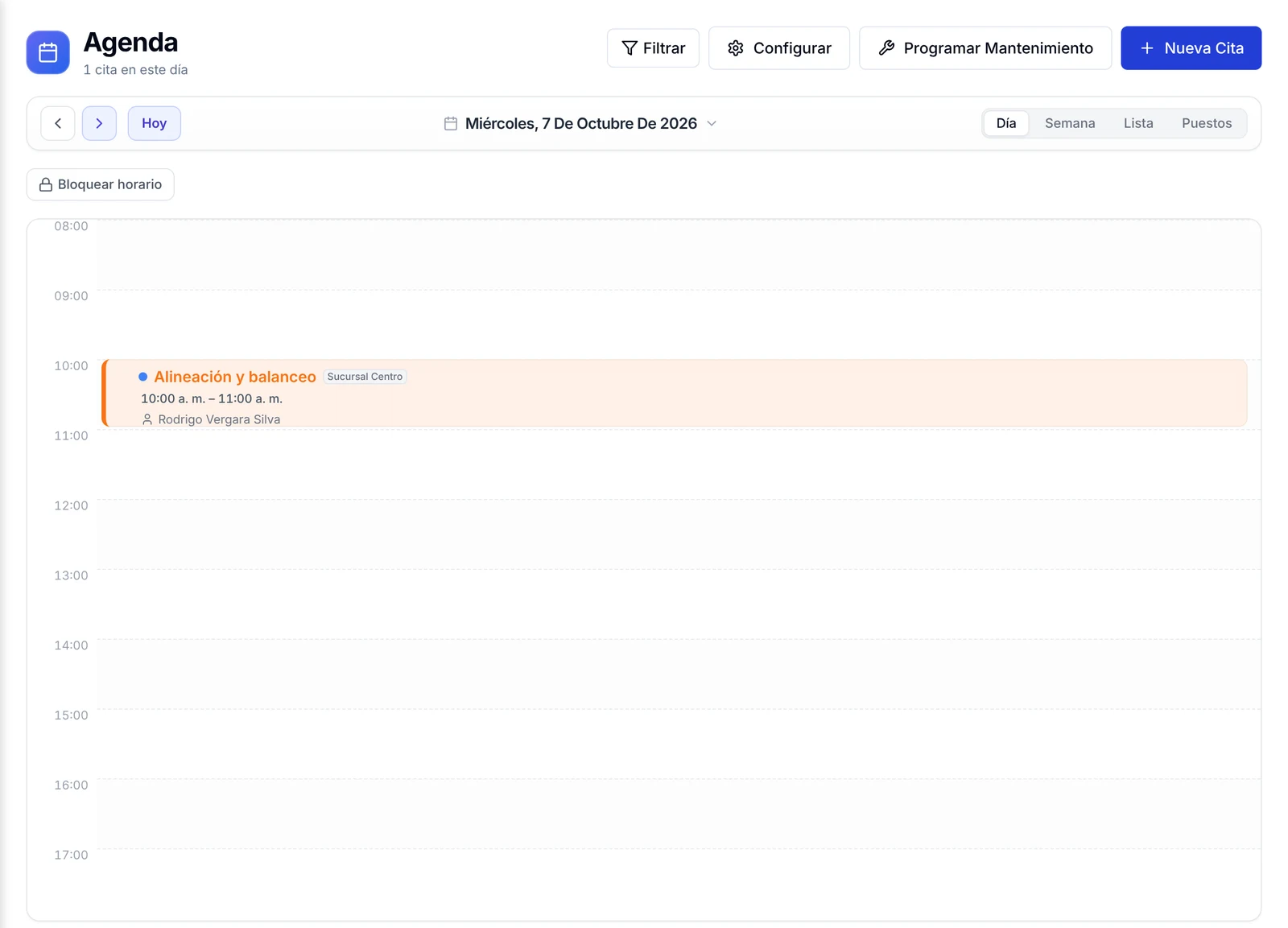
La cita aparece en el horario elegido, con el color de su puesto de trabajo y el nombre del cliente.
Preguntas frecuentes
¿Puedo agendar una cita para un cliente que todavía no tengo registrado?
Sí. En Agregar cliente, elige Crear cliente nuevo y complétalo sin salir del formulario de la cita.
¿Es obligatorio elegir un servicio del catálogo?
No. Los campos obligatorios son Título, Fecha y Sucursal. Puedes escribir el título a mano si el trabajo no está en tu catálogo.
¿Puedo dejar la cita sin puesto de trabajo ni técnico?
Sí. Ambos campos pueden quedar en Sin asignar y completarse después con Editar.
¿Cómo agendo directamente en un box?
En la vista Puestos, haz clic en + Agendar aquí bajo el puesto que quieras. El formulario se abre con ese puesto ya elegido.
¿El sistema impide agendar dos citas a la misma hora?
No. Te muestra un aviso de cruce de horario, pero te deja crear la cita si decides atender ambas.
Qué hacer después
Avisa al cliente con un recordatorio: mira Cómo enviar recordatorios de citas a los clientes. Si la fecha cambia, sigue Cómo reprogramar o cancelar una cita.