Hay dos formas de recordar una cita. El recordatorio automático por correo se activa en Ajustes → Notificaciones, con el interruptor Recordatorio de cita, y sale un día antes. El recordatorio manual se envía desde la propia cita, en la sección Recordatorio, con los botones WhatsApp, Email o Ticket.
Antes de empezar
- El cliente necesita un correo registrado para recibir recordatorios por email, y un teléfono para WhatsApp.
- Revisa cómo salen los correos de tu taller en Cómo configurar el correo de tu taller.
- La cita debe estar creada. Mira Cómo agendar una cita de servicio.
Cómo activar el recordatorio automático por correo
1. Abre Ajustes en el menú lateral.
2. En el grupo Configuración general, entra a Notificaciones.
3. En Notificaciones por email, activa el interruptor Recordatorio de cita.
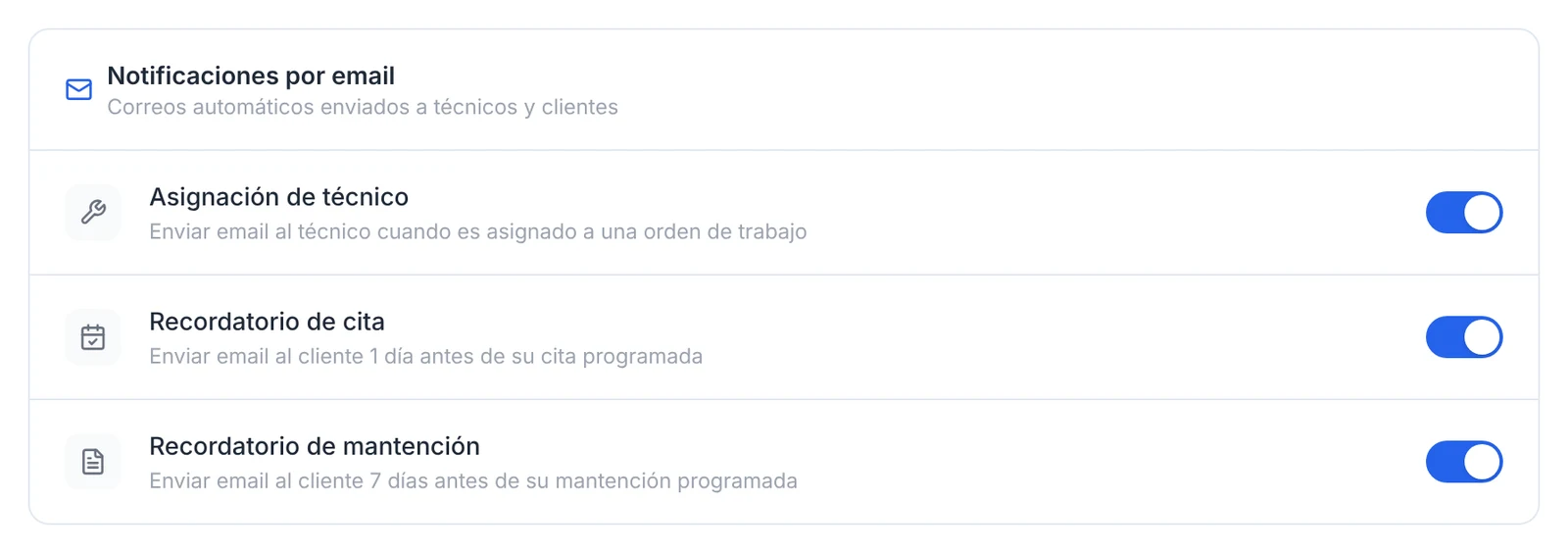
Con el interruptor activado, el sistema envía un email al cliente 1 día antes de su cita programada.
El plazo de un día es fijo: en esta pantalla no hay opción para cambiarlo ni para editar el texto del correo.
Cómo enviar un recordatorio manual desde la cita
1. Abre Agenda y haz clic sobre la cita.
2. Baja hasta la sección Recordatorio, al final del detalle.
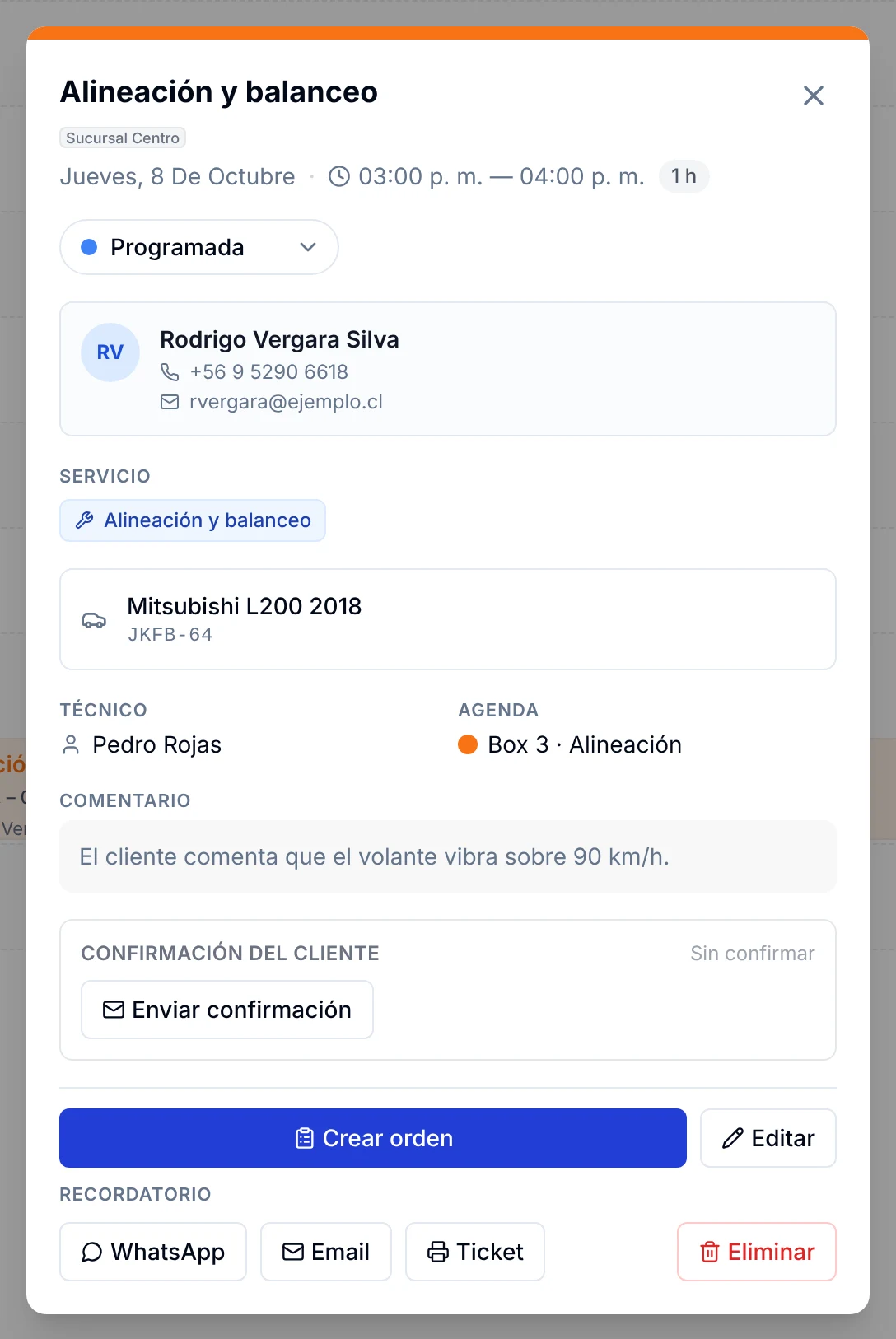
3. Elige cómo avisar:
- WhatsApp: abre WhatsApp con un mensaje ya escrito para el teléfono del cliente. Incluye su nombre, la fecha y la hora de la cita, el enlace a la página de tu taller y el nombre del taller. Tú presionas Enviar.
- Email: envía el recordatorio al correo del cliente. Solo aparece si el cliente tiene correo registrado.
- Ticket: abre una vista previa del documento de la cita, con los botones Descargar e Imprimir, para entregarlo en papel.
Cómo pedir al cliente que confirme su cita
En las citas de clientes con correo aparece la sección Confirmación del cliente. Mientras el cliente no responde, dice Sin confirmar.
1. Abre la cita.
2. En Confirmación del cliente, haz clic en Enviar confirmación para pedirle por correo que confirme su asistencia.
Cómo elegir la forma de envío de WhatsApp
1. Abre Ajustes y entra a WhatsApp, en el grupo Integraciones.
2. Elige el método.
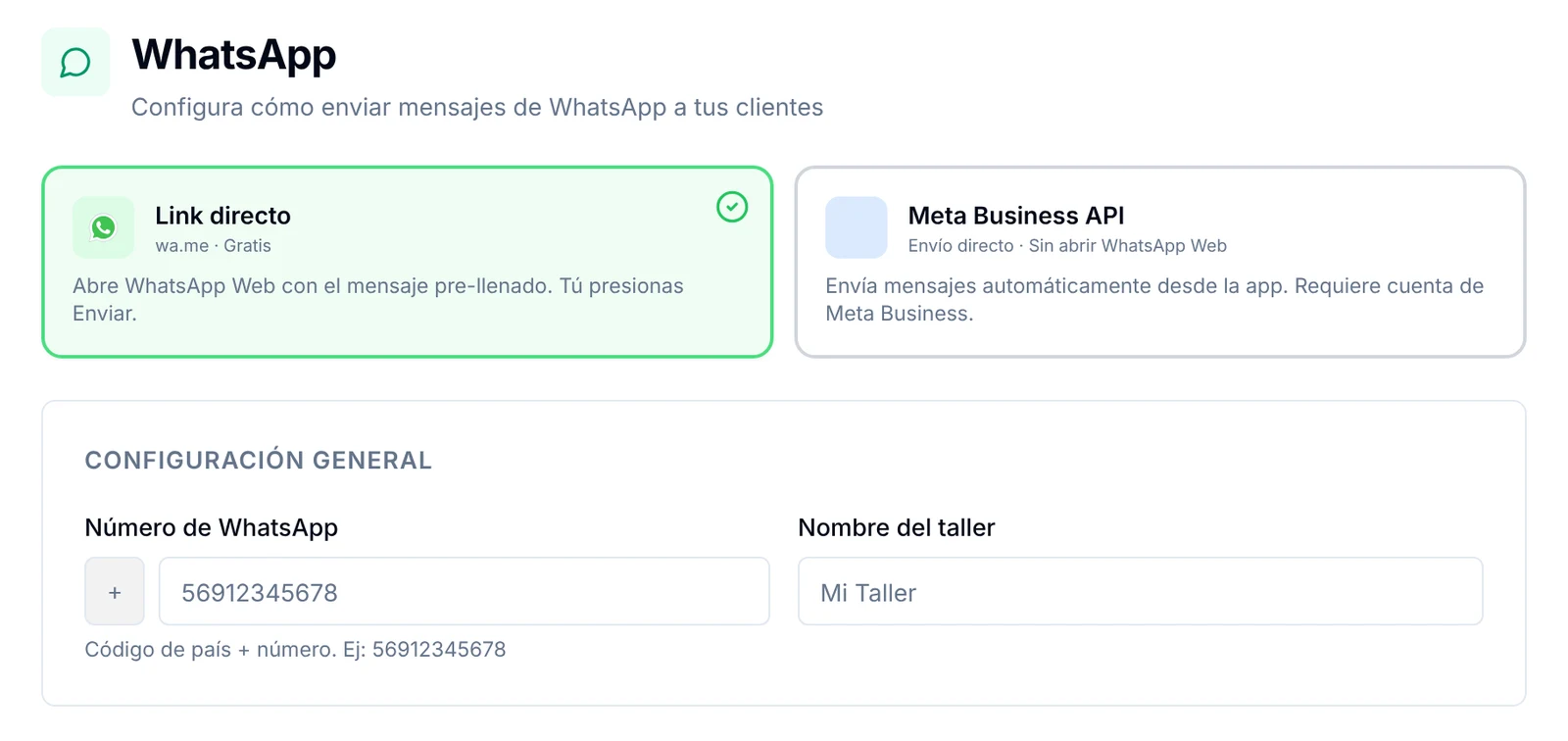
- Link directo: gratis. Abre WhatsApp Web con el mensaje pre-llenado y tú presionas Enviar.
- Meta Business API: envía los mensajes directamente desde la app, sin abrir WhatsApp Web. Requiere una cuenta de Meta Business.
3. Escribe el Número de WhatsApp del taller, con código de país, y el Nombre del taller.
4. Haz clic en Guardar configuración.
Cómo revisar desde qué correo salen los recordatorios
1. Abre Ajustes y entra a Correo electrónico, en el grupo Integraciones.
2. Revisa el Método de envío: Predeterminada, Gmail o SMTP.
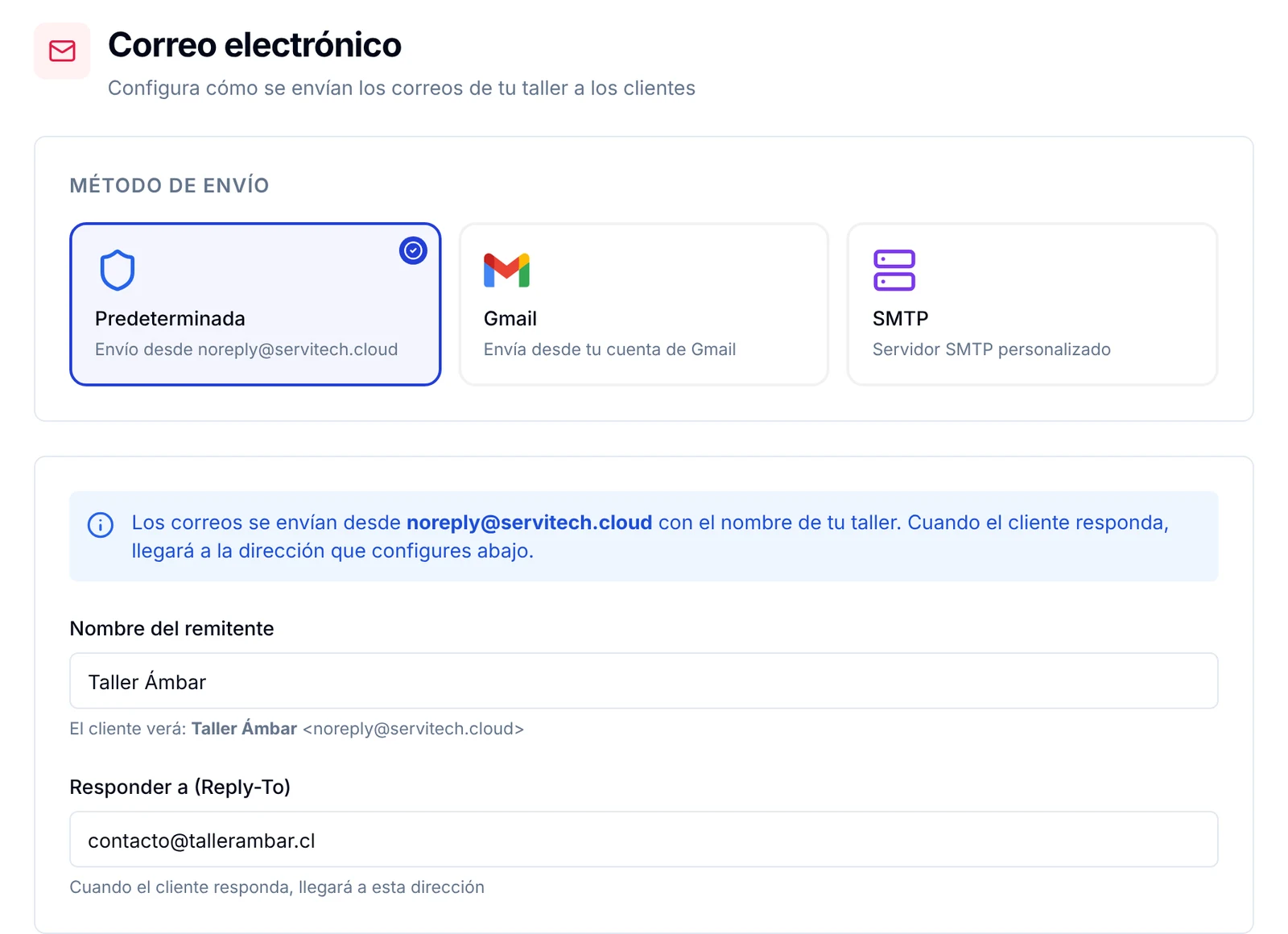
3. Revisa el Nombre del remitente y la dirección de Responder a (Reply-To). Ahí llegarán las respuestas de tus clientes.
Preguntas frecuentes
¿Con cuánta anticipación se envía el recordatorio automático?
Un día antes de la cita programada. Es un plazo fijo.
¿El recordatorio automático también sale por WhatsApp?
No. El interruptor Recordatorio de cita envía un email. Por WhatsApp, el recordatorio se envía a mano desde el botón WhatsApp de cada cita.
¿Por qué en una cita no aparece el botón Email?
Porque el cliente no tiene correo registrado: en el detalle de la cita dice «Sin correo». Agrega el correo en la ficha del cliente.
¿Qué dice el mensaje de WhatsApp?
Saluda al cliente por su nombre, le recuerda la fecha y la hora de la cita, incluye el enlace con la información y ubicación de tu taller y se despide con el nombre del taller.
¿Si desactivo el recordatorio automático puedo seguir enviando correos a mano?
Sí. Los interruptores de Notificaciones solo controlan los envíos automáticos. Los envíos manuales funcionan siempre.
Qué hacer después
Si el cliente pide otro horario, sigue Cómo reprogramar o cancelar una cita y vuelve a enviarle el recordatorio con la nueva fecha.