El correo de tu taller se configura en Ajustes → Correo electrónico. Ahí eliges uno de tres métodos de envío: Predeterminada, Gmail o SMTP. Con la opción predeterminada solo escribes el Nombre del remitente y la dirección de Responder a (Reply-To), y haces clic en Guardar configuración.
Míralo en video

Antes de empezar
- Necesitas un usuario con acceso a Ajustes.
- Ten a mano la dirección de correo donde quieres recibir las respuestas de tus clientes.
- Para usar Gmail, necesitas poder iniciar sesión en la cuenta de Google del taller.
- Para usar SMTP, necesitas los datos de tu proveedor de correo: servidor, puerto, usuario y contraseña.
Cómo abrir la configuración de correo
1. En el menú lateral, entra a Ajustes.
2. En el grupo Integraciones, haz clic en Correo electrónico.
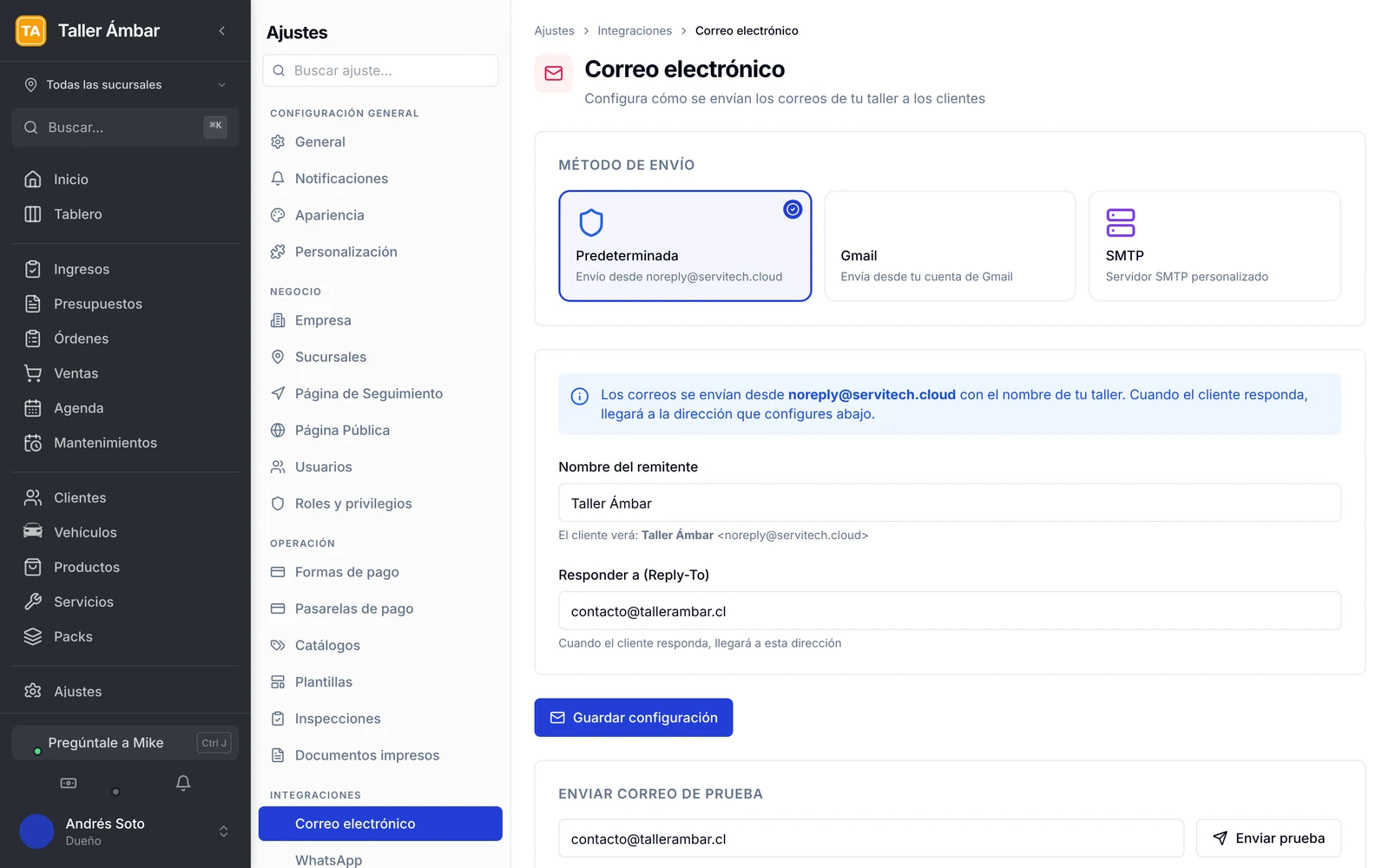
3. En Método de envío verás tres tarjetas. La que está en uso aparece resaltada y con un visto.
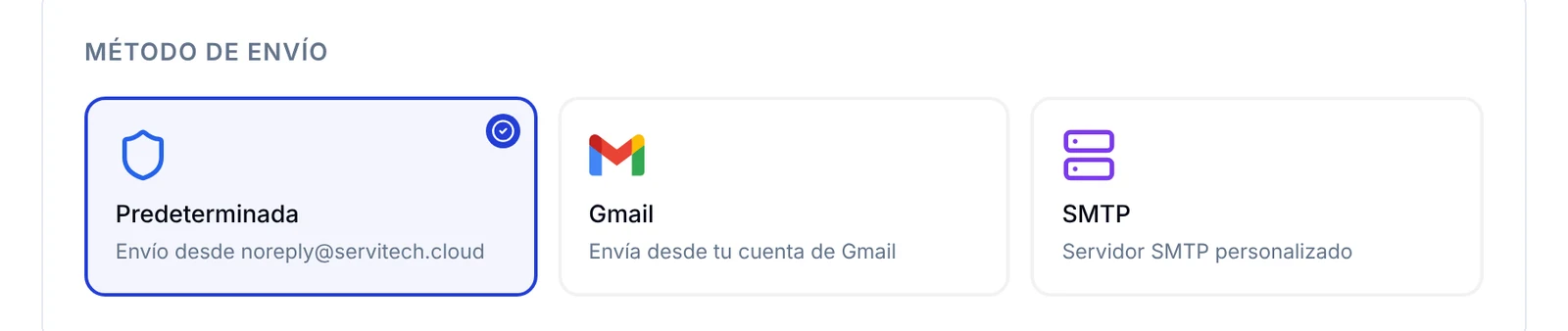
Así se diferencian los tres métodos:
- Predeterminada: los correos salen desde noreply@servitech.cloud con el nombre de tu taller. No requiere conectar nada.
- Gmail: los correos salen desde tu propia cuenta de Gmail. El cliente ve tu dirección real como remitente.
- SMTP: los correos salen desde tu propio servidor de correo, por ejemplo el de tu dominio.
Cómo usar la opción predeterminada
Es la más simple y la que viene activa. El cliente recibe el correo a nombre de tu taller y, si responde, la respuesta llega a la dirección que tú indiques.
1. Deja seleccionada la tarjeta Predeterminada.
2. En Nombre del remitente, escribe el nombre de tu taller. Debajo verás cómo lo leerá el cliente, por ejemplo Taller Ámbar
3. En Responder a (Reply-To), escribe el correo donde quieres recibir las respuestas.
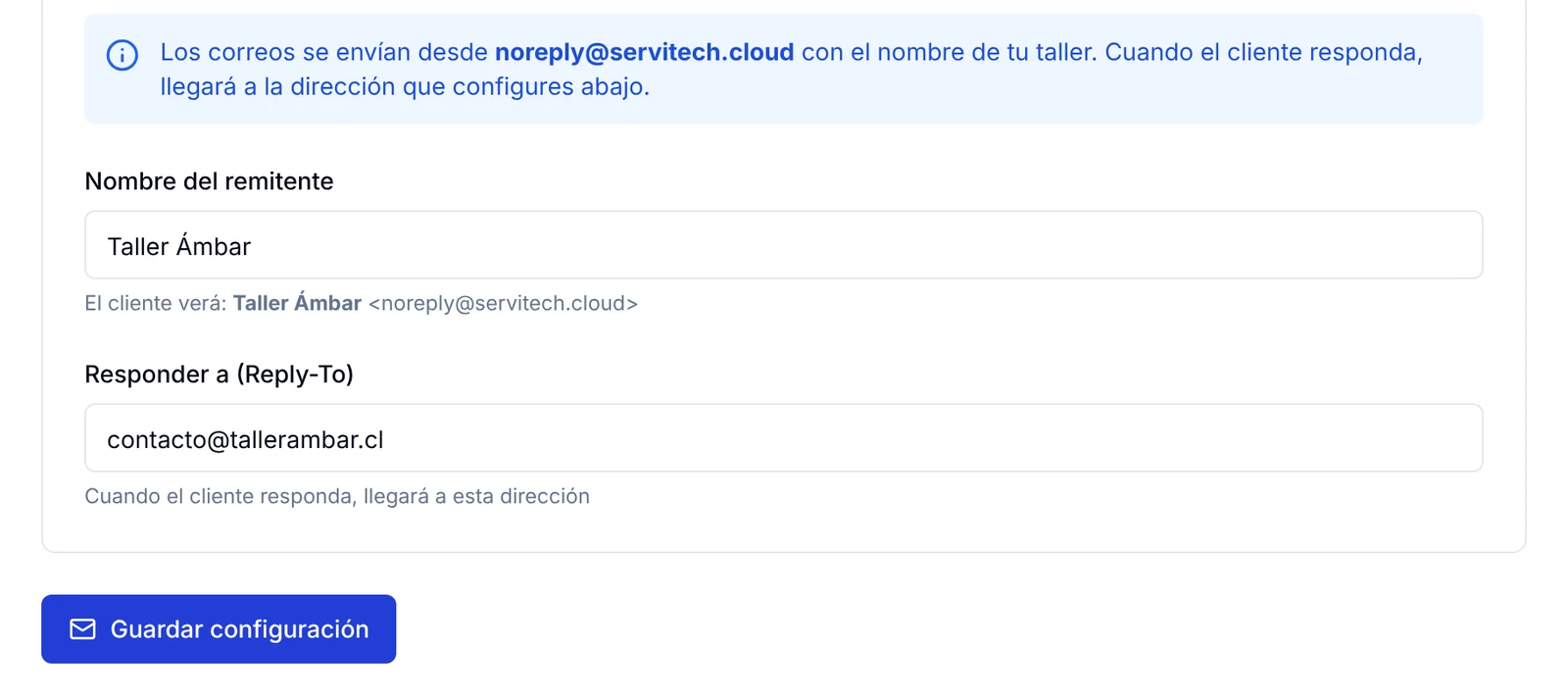
4. Haz clic en Guardar configuración.
Cómo enviar desde tu cuenta de Gmail
1. Haz clic en la tarjeta Gmail.
2. Haz clic en Conectar con Google.
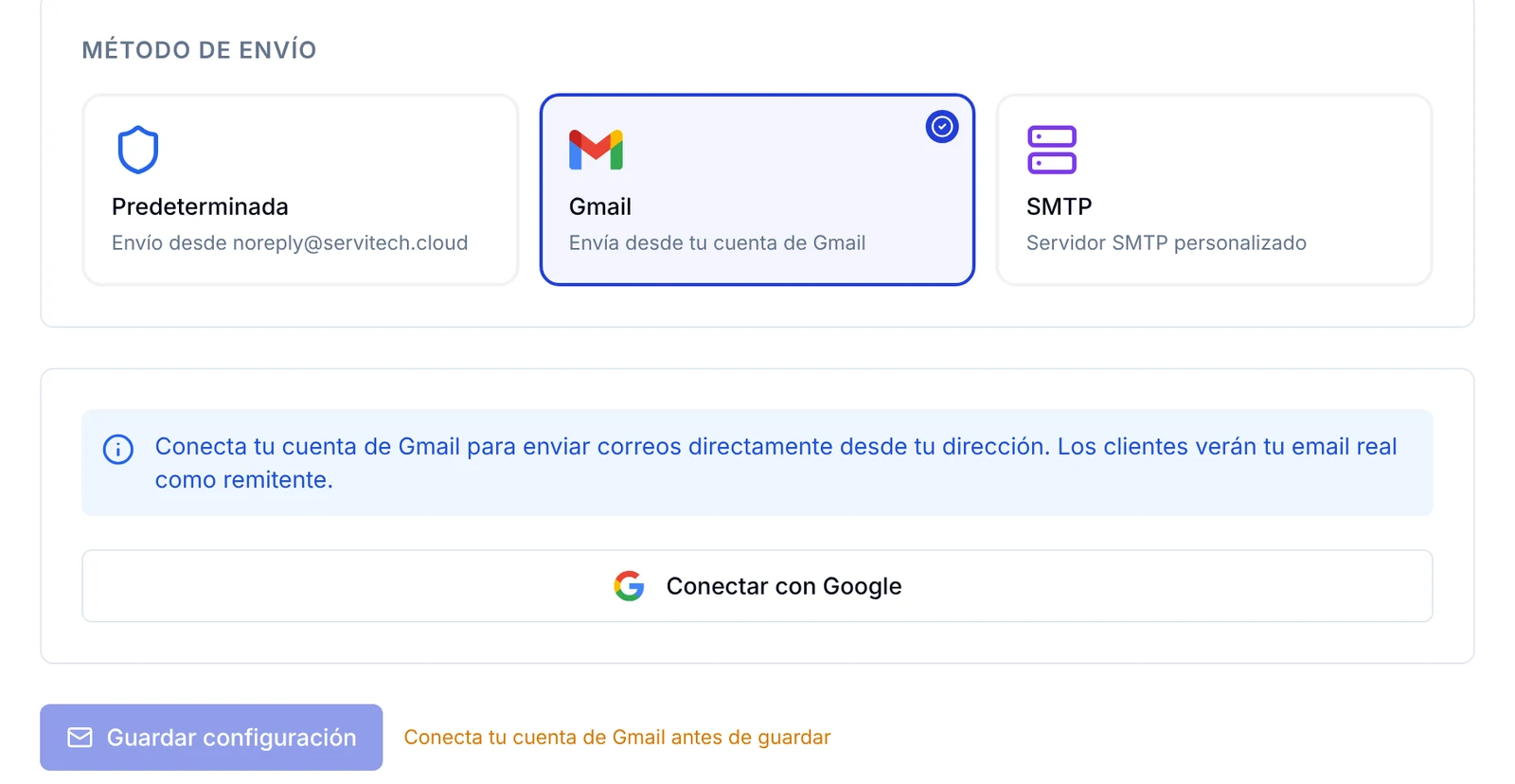
3. Inicia sesión con la cuenta de Gmail del taller y acepta los permisos que pide Google.
4. De vuelta en la pantalla, haz clic en Guardar configuración.
El botón Guardar configuración permanece apagado, con el aviso Conecta tu cuenta de Gmail antes de guardar, hasta que la cuenta queda conectada.
Cómo enviar desde tu propio servidor (SMTP)
Usa esta opción si tienes un correo con dominio propio, como contacto@tutaller.com.
1. Haz clic en la tarjeta SMTP. Aparece el bloque Configuración SMTP.
2. En Proveedor, elige el tuyo: Gmail, Outlook / Hotmail, Yahoo, Zoho o Personalizado.
3. Completa los datos de conexión.
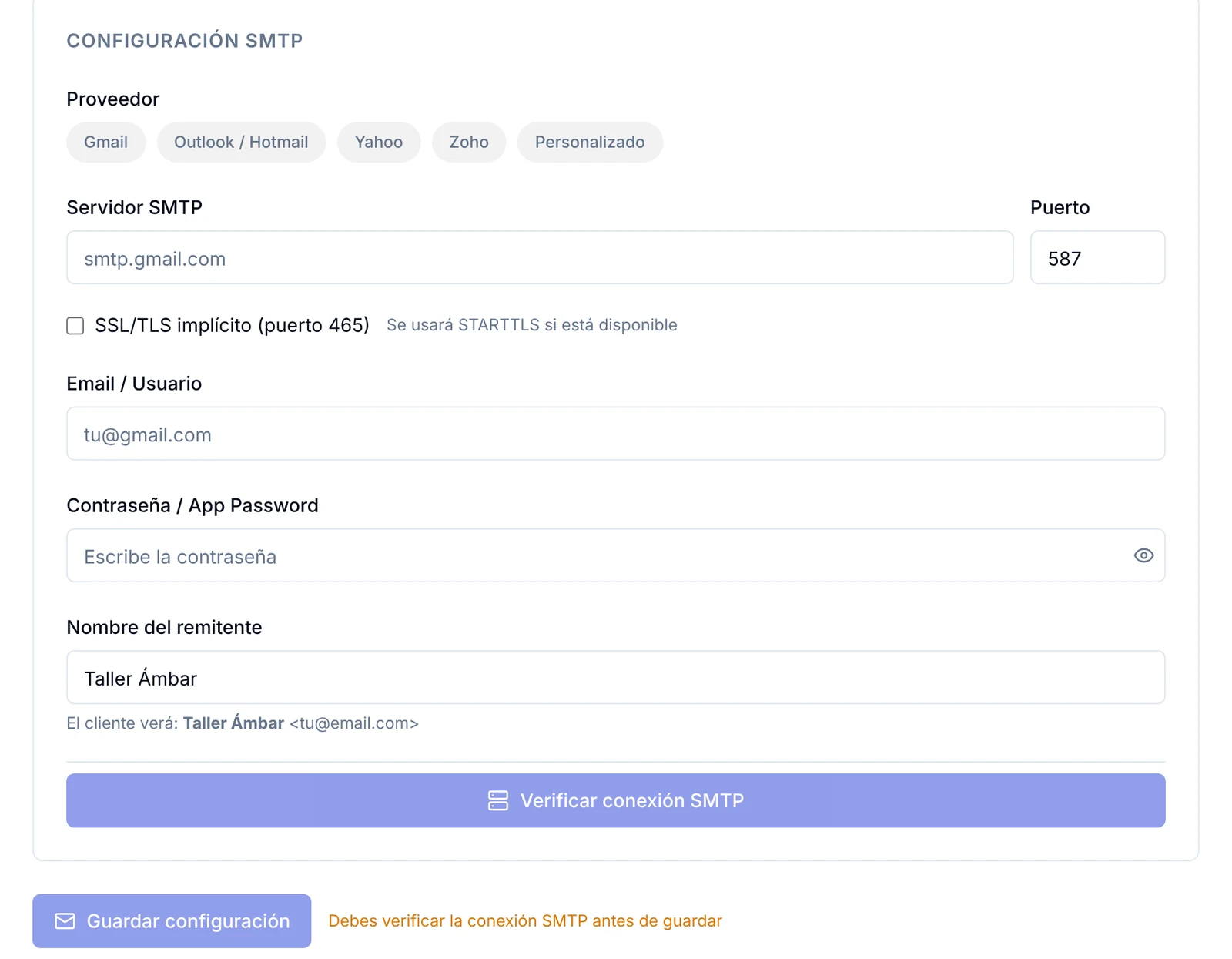
Los campos son:
- Servidor SMTP: la dirección del servidor de salida que te da tu proveedor.
- Puerto: el puerto de conexión. El formulario propone 587.
- SSL/TLS implícito (puerto 465): márcalo solo si tu proveedor lo exige. Sin marcar, se usa STARTTLS si está disponible.
- Email / Usuario: tu dirección de correo.
- Contraseña / App Password: la contraseña del correo o la contraseña de aplicación que te entregue tu proveedor.
- Nombre del remitente: el nombre que verá el cliente junto a tu dirección.
4. Haz clic en Verificar conexión SMTP.
5. Cuando la verificación sea correcta, haz clic en Guardar configuración.
Cómo comprobar que el correo funciona
1. Baja hasta Enviar correo de prueba.
2. Escribe una dirección tuya en el campo.
3. Haz clic en Enviar prueba y revisa tu bandeja de entrada.
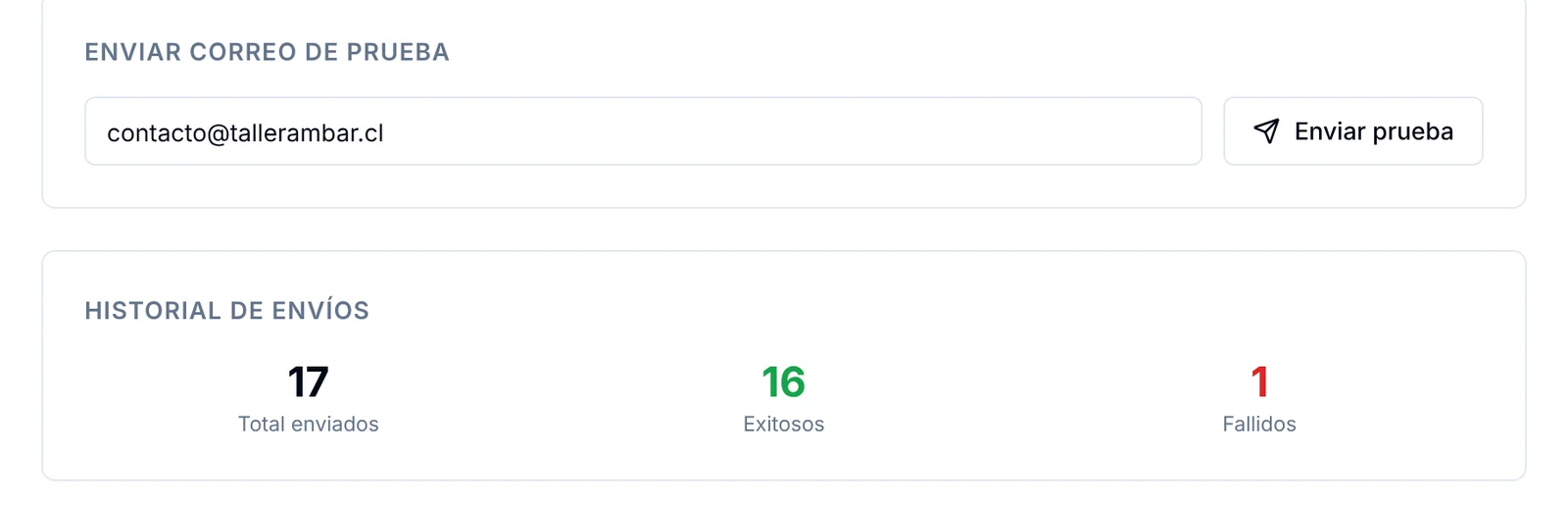
Debajo está el Historial de envíos, con tres contadores: Total enviados, Exitosos y Fallidos. Si los fallidos suben, revisa la configuración.
Preguntas frecuentes
¿Tengo que configurar algo para empezar a enviar correos?
No. La opción Predeterminada viene lista y envía desde noreply@servitech.cloud con el nombre de tu taller. Solo conviene completar el campo Responder a (Reply-To).
¿A dónde llegan las respuestas de mis clientes?
Con la opción predeterminada, a la dirección que escribas en Responder a (Reply-To). Con Gmail o SMTP, los correos salen desde tu propia dirección.
¿Cuál es la diferencia entre la tarjeta Gmail y el proveedor Gmail dentro de SMTP?
La tarjeta Gmail conecta tu cuenta con el botón Conectar con Google, sin escribir datos técnicos. En SMTP ingresas a mano el servidor, el usuario y la contraseña.
¿Por qué el botón Guardar configuración está apagado?
Porque falta un paso previo. En Gmail debes conectar la cuenta primero, y en SMTP debes verificar la conexión.
¿Cómo sé si mis correos se están enviando?
Mira el Historial de envíos al final de la pantalla y envía un correo de prueba a tu propia dirección.
Qué hacer después
Revisa que el nombre, el logo y los datos de contacto que acompañan tus documentos estén correctos en los datos de tu empresa. Después prueba enviar un documento real desde Imprimir y compartir la orden.