Las opciones de cada módulo se ajustan en Ajustes → Personalización. A la izquierda eliges el módulo (por ejemplo Órdenes de Trabajo, Presupuestos o Punto de Venta) y a la derecha aparecen sus opciones: nombre, numeración, campos obligatorios del cliente y permisos. Cada opción se activa o desactiva con su propio interruptor.
Míralo en video

Antes de empezar
- Necesitas un usuario con acceso a Ajustes.
- Estas opciones valen para todo el taller, no solo para tu usuario.
- Cambia una opción a la vez y prueba el resultado en el módulo, para saber qué efecto tuvo cada cambio.
Cómo abrir Personalización
1. En el menú lateral, entra a Ajustes.
2. En el grupo Configuración general, haz clic en Personalización.
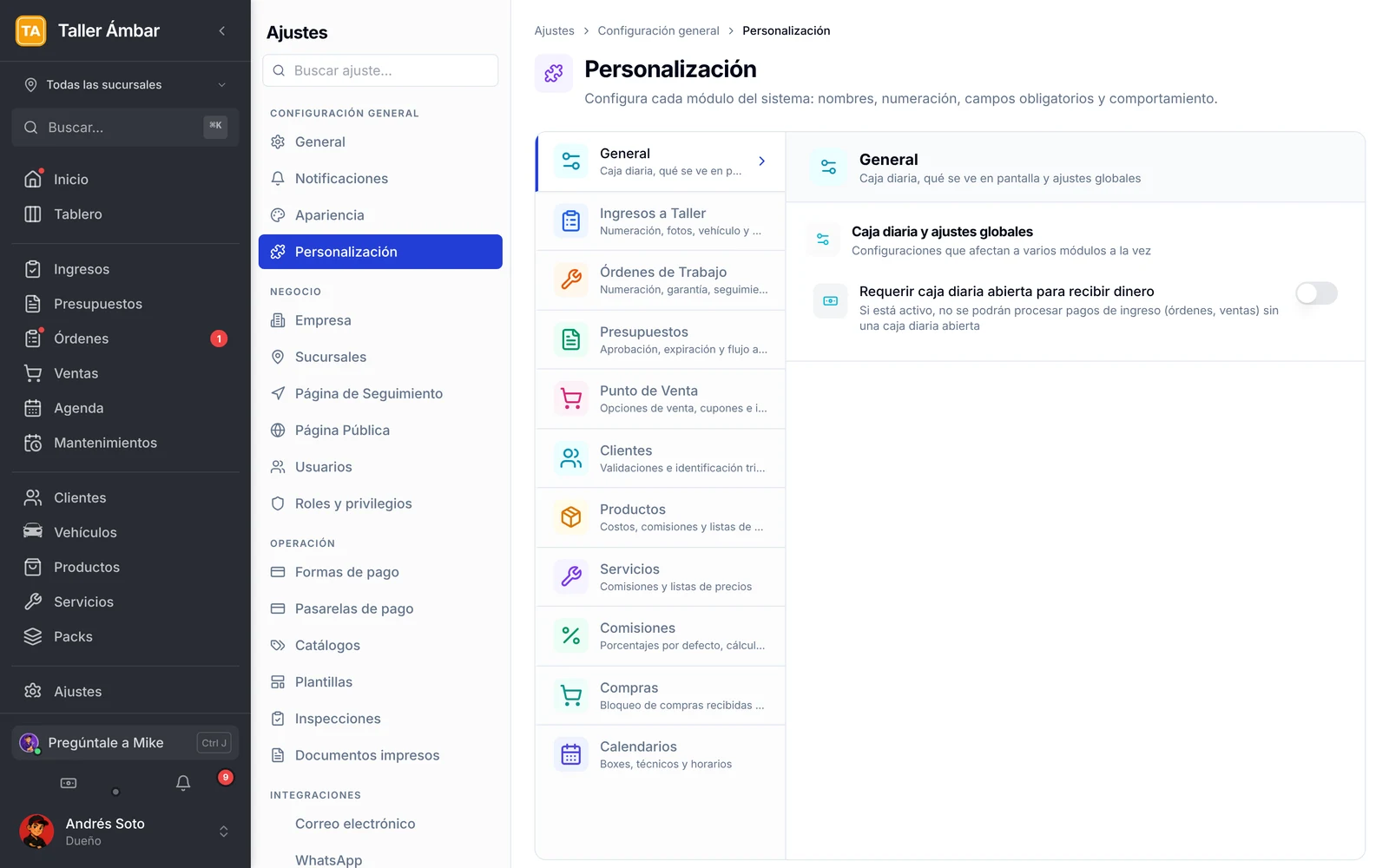
3. En la lista de la izquierda, haz clic en el módulo que quieres configurar. Sus opciones se muestran a la derecha.
La lista tiene once secciones:
- General: caja diaria y ajustes globales.
- Ingresos a Taller: numeración, fotos, vehículo y motivo predeterminado.
- Órdenes de Trabajo: numeración, garantía, seguimiento y permisos.
- Presupuestos: aprobación, expiración y paso a orden de trabajo.
- Punto de Venta: opciones de venta, cupones e impresión.
- Clientes: validaciones e identificación tributaria.
- Productos: costos, comisiones y listas de precios.
- Servicios: comisiones y listas de precios.
- Comisiones: porcentajes por defecto, cálculo y reparto.
- Compras: bloqueo de compras recibidas y pagadas.
- Calendarios: boxes, técnicos y horarios.
Cómo cambiar el nombre y la numeración de un módulo
Los módulos que emiten documentos (ingresos, órdenes, presupuestos y ventas) comparten los mismos dos primeros bloques.
1. Abre el módulo, por ejemplo Órdenes de Trabajo.
2. En Nombre del módulo, escribe cómo quieres que se llame en el menú lateral, los encabezados y los documentos.
3. En Formato de numeración, escribe el prefijo y la cantidad de dígitos. A la derecha verás una vista previa, como OT-00001.
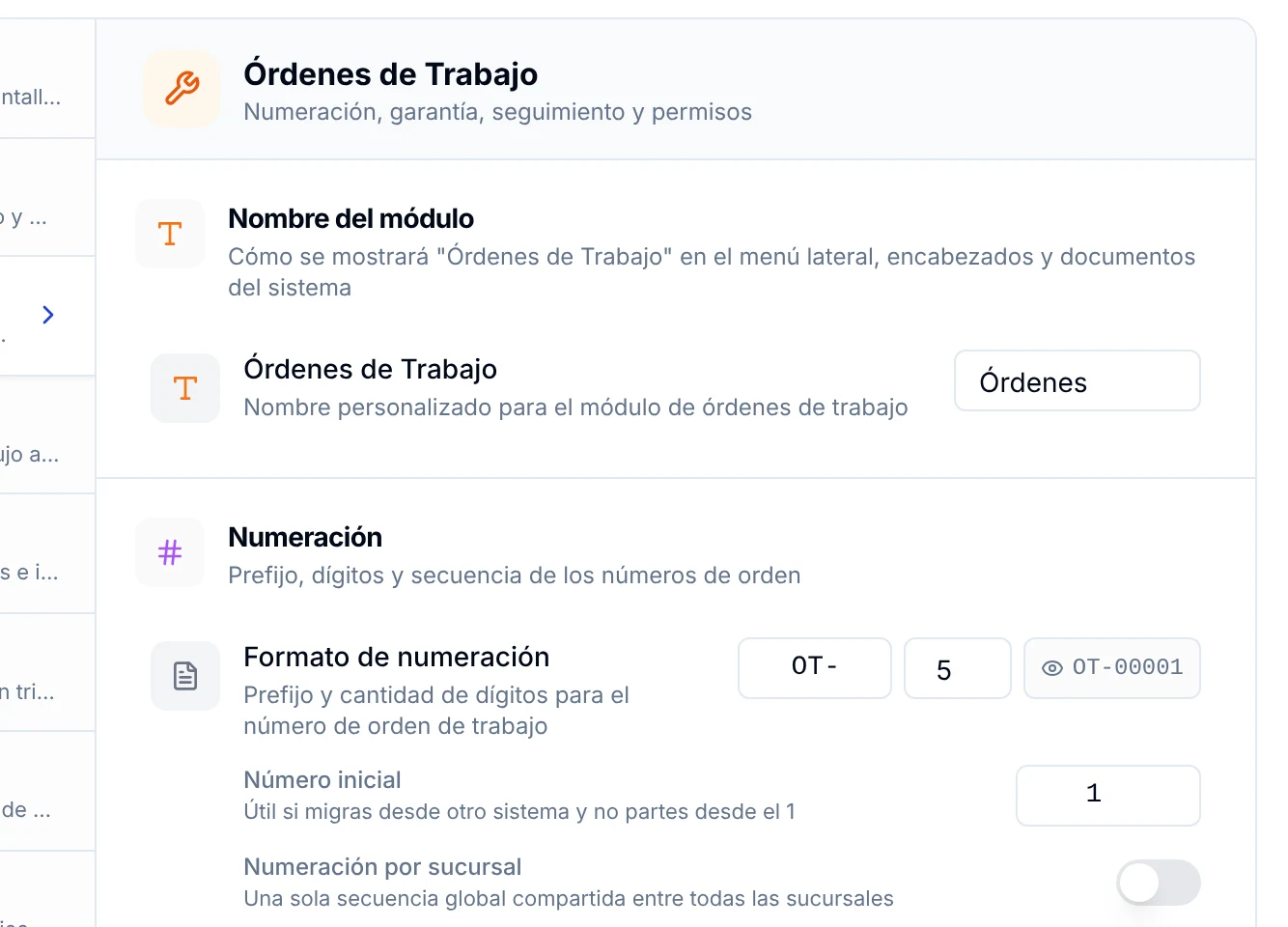
4. En Número inicial, indica desde qué número partir. Es útil si vienes de otro sistema y no empiezas desde el 1.
5. Activa Numeración por sucursal solo si quieres una secuencia separada por sucursal. Apagada, todas las sucursales comparten una sola secuencia.
Los prefijos que trae la cuenta de ejemplo son ING- para ingresos, OT- para órdenes, PRE- para presupuestos y VTA- para ventas.
Cómo elegir qué datos del cliente son obligatorios
En ingresos, órdenes y presupuestos puedes exigir que el cliente tenga ciertos datos antes de crear el documento.
1. Abre el módulo y baja hasta Campos obligatorios del cliente.
2. Activa el interruptor de cada dato que quieras exigir.
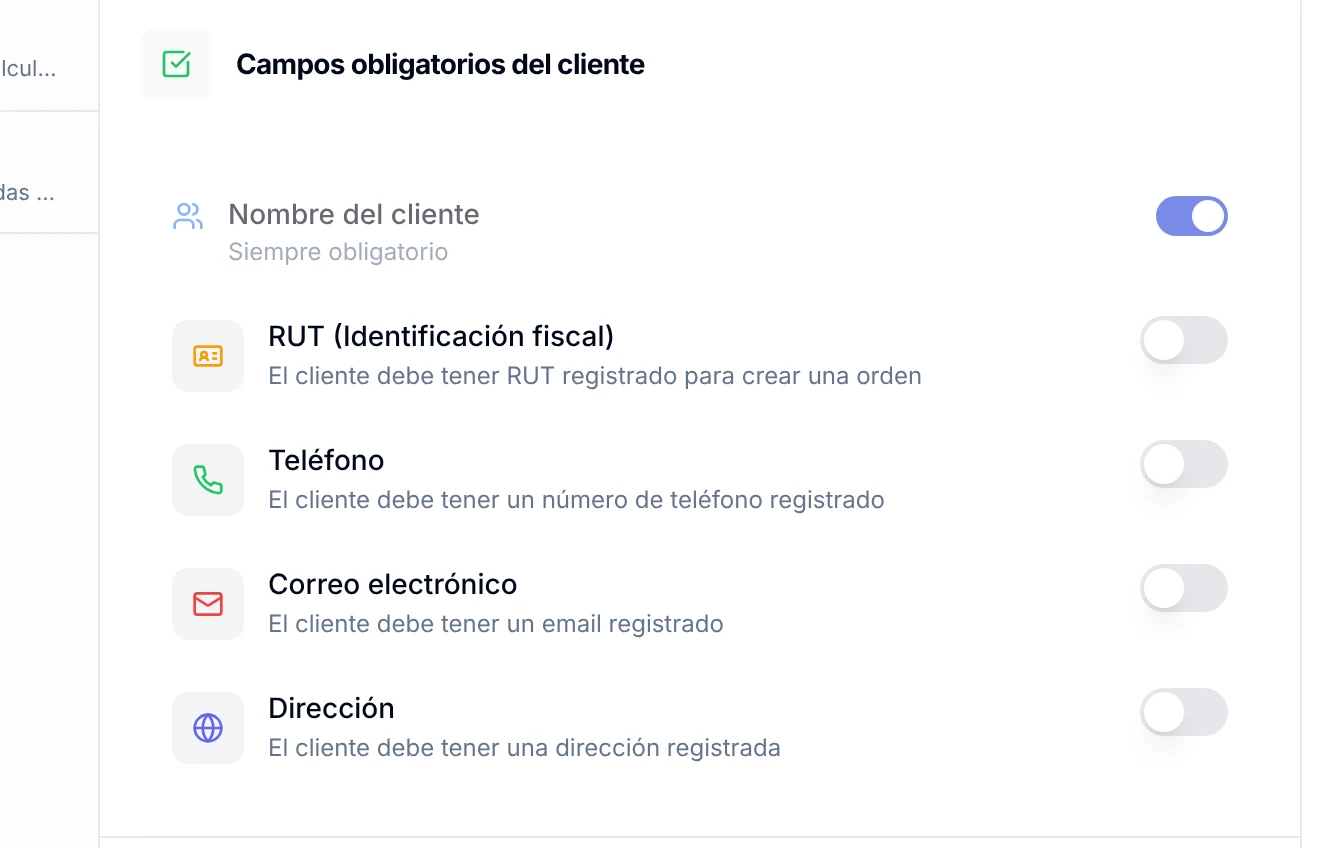
Estos son los datos disponibles:
- Nombre del cliente: siempre obligatorio, no se puede apagar.
- RUT (Identificación fiscal): el cliente debe tener su identificación registrada.
- Teléfono: el cliente debe tener un número registrado.
- Correo electrónico: el cliente debe tener un email registrado.
- Dirección: el cliente debe tener una dirección registrada.
Cómo ajustar el comportamiento de las órdenes de trabajo
En Órdenes de Trabajo, el bloque Permisos y comportamiento reúne las opciones que más cambian el trabajo diario.
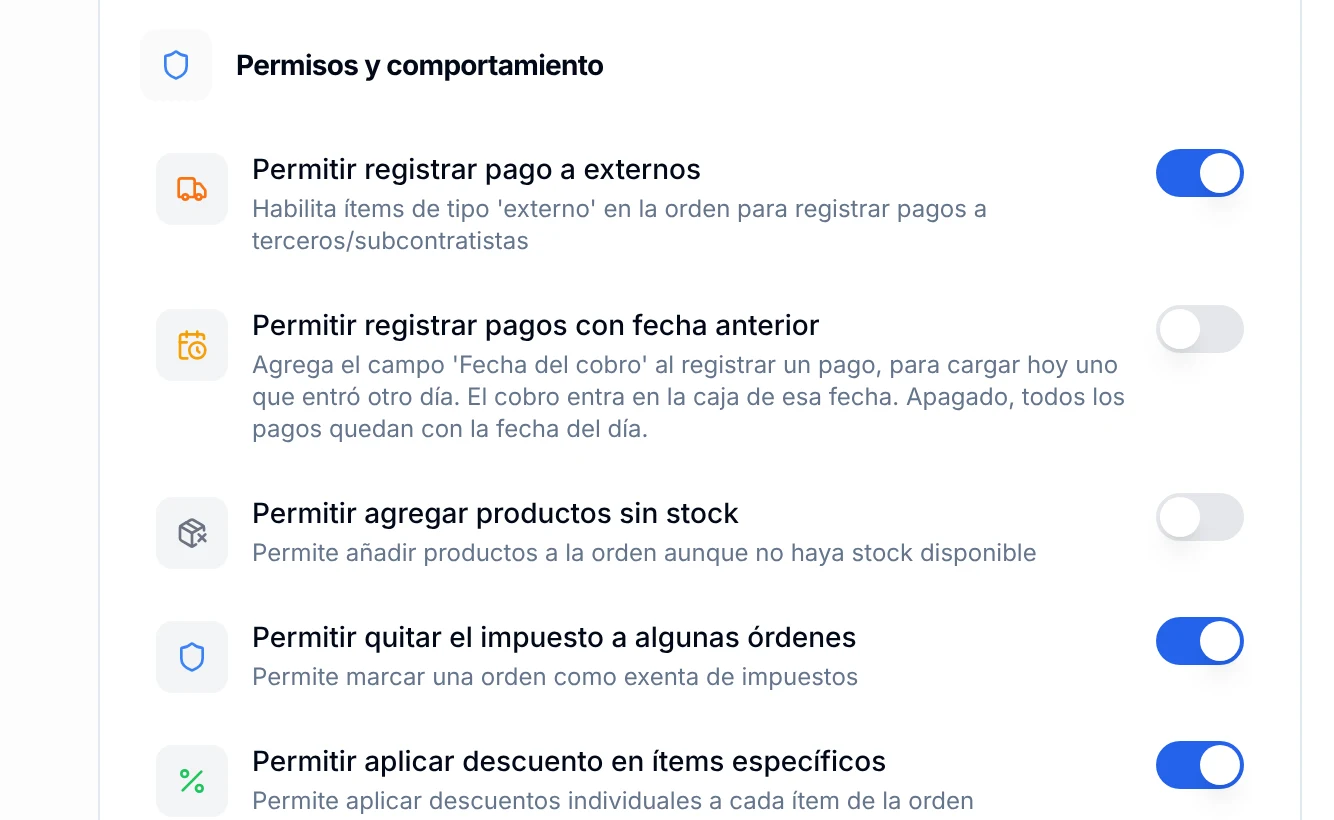
Las principales son:
- Permitir registrar pago a externos: habilita ítems de tipo externo para registrar pagos a terceros o subcontratistas.
- Permitir registrar pagos con fecha anterior: agrega el campo Fecha del cobro al registrar un pago.
- Permitir agregar productos sin stock: deja añadir productos aunque no haya stock disponible.
- Permitir quitar el impuesto a algunas órdenes: permite marcar una orden como exenta.
- Permitir aplicar descuento en ítems específicos: descuentos individuales por ítem.
- Mostrar el técnico en cada línea: muestra junto a cada ítem el técnico al que se atribuye la comisión.
Más abajo defines las firmas, el bloqueo, la garantía y el seguimiento.
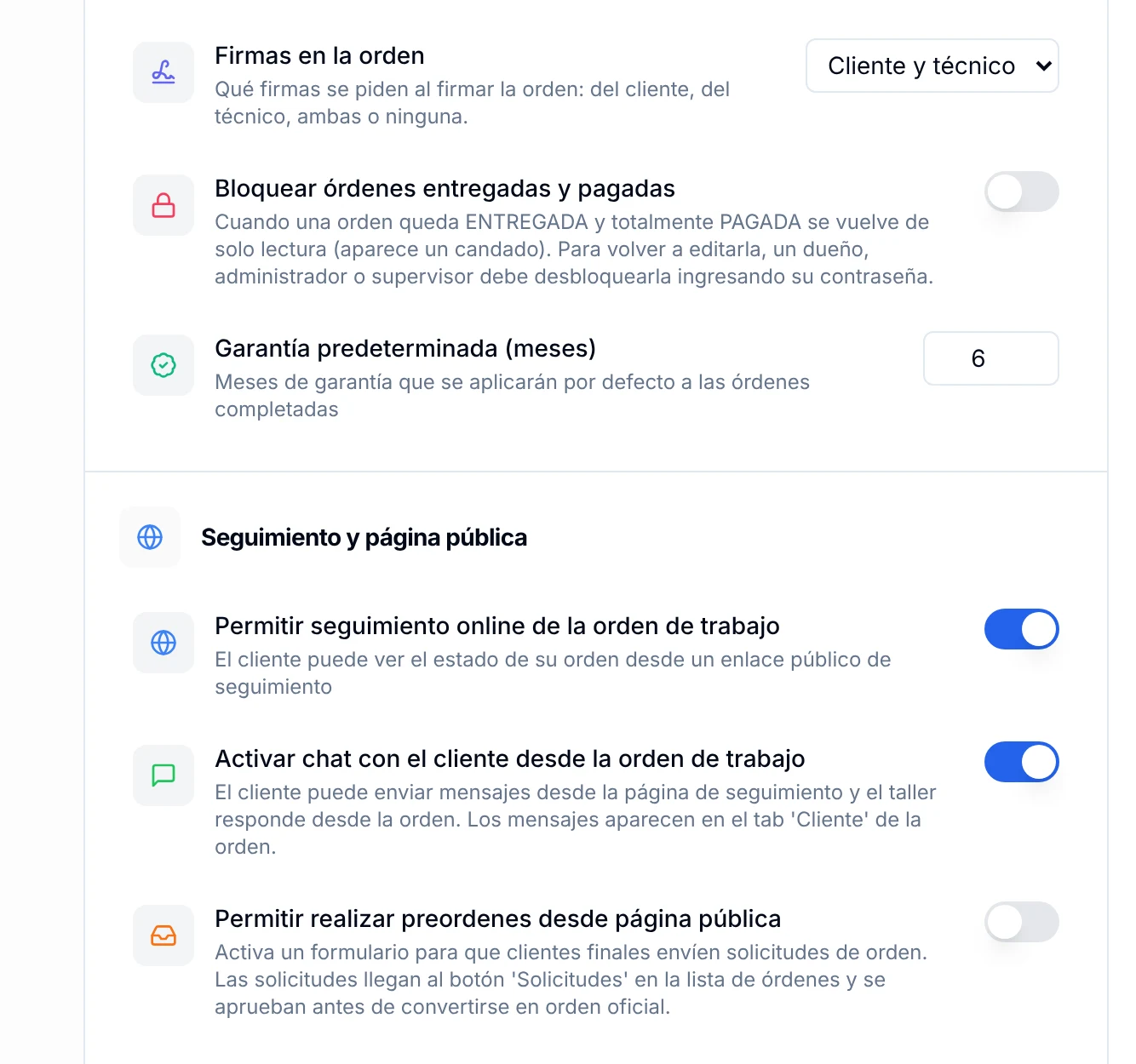
- Firmas en la orden: elige entre Cliente y técnico, Solo cliente, Solo técnico o Sin firmas.
- Bloquear órdenes entregadas y pagadas: la orden entregada y totalmente pagada queda de solo lectura, con un candado.
- Garantía predeterminada (meses): meses de garantía que se aplican por defecto.
- Permitir seguimiento online de la orden de trabajo: el cliente ve el estado desde un enlace público.
- Activar chat con el cliente desde la orden de trabajo: el cliente escribe desde la página de seguimiento y el taller responde desde la orden.
- Permitir realizar preordenes desde página pública: activa un formulario para que los clientes envíen solicitudes de orden.
Cómo configurar la validez y la aprobación de los presupuestos
1. Abre Presupuestos y baja hasta Aprobación y validez.
2. Activa Habilitar fecha de expiración para que los presupuestos se marquen como expirados al vencer.
3. En Días de validez por defecto, escribe cuántos días vale un presupuesto desde su creación.
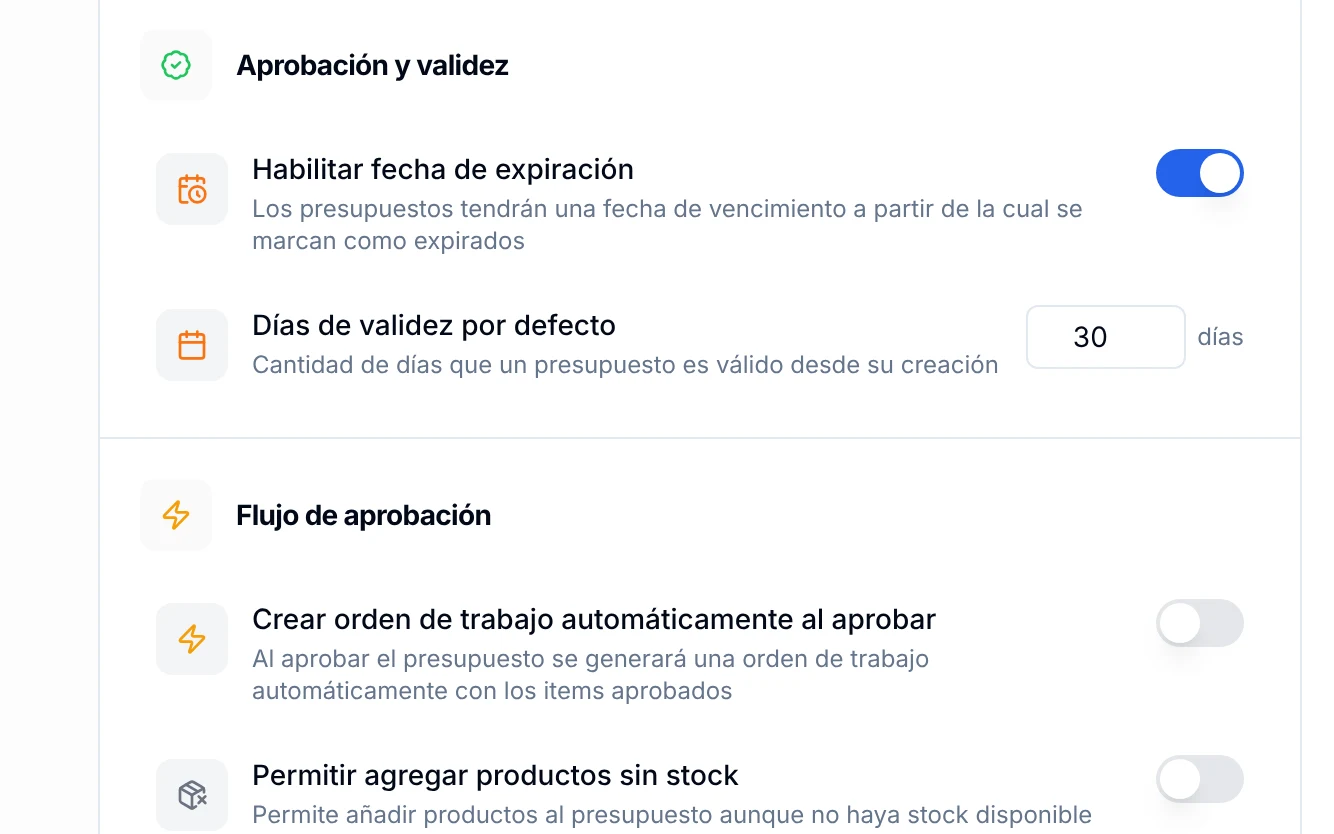
4. En Flujo de aprobación, activa Crear orden de trabajo automáticamente al aprobar si quieres que cada presupuesto aprobado genere su orden con los ítems aprobados.
Cómo configurar las opciones del punto de venta
Abre Punto de Venta y revisa los bloques Opciones de venta y Comprobantes e impresión.
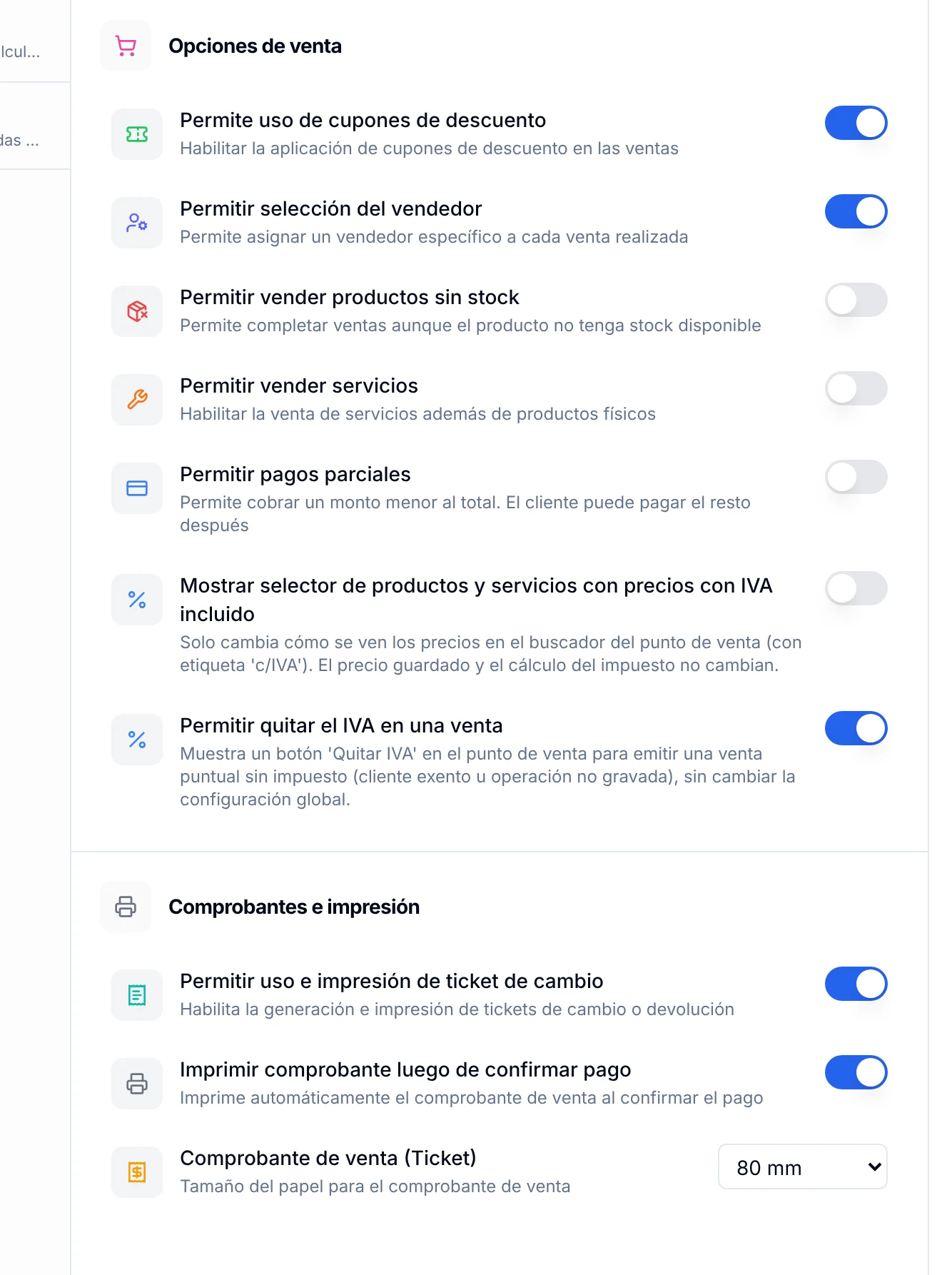
- Permite uso de cupones de descuento: habilita los cupones en las ventas.
- Permitir selección del vendedor: asigna un vendedor a cada venta.
- Permitir vender productos sin stock: completa ventas aunque no haya stock.
- Permitir vender servicios: vende servicios además de productos.
- Permitir pagos parciales: cobra menos que el total y deja el resto para después.
- Permitir quitar el IVA en una venta: muestra el botón Quitar IVA para una venta puntual sin impuesto.
- Imprimir comprobante luego de confirmar pago: imprime el comprobante automáticamente.
- Comprobante de venta (Ticket): tamaño del papel, entre 80 mm, 58 mm, Carta y Media Carta.
Qué se configura en las demás secciones
- General: la opción Requerir caja diaria abierta para recibir dinero impide procesar pagos de órdenes y ventas sin una caja diaria abierta.
- Ingresos a Taller: Requerir fotos al ingreso, el checklist de inventario del vehículo, el indicador de combustible, el kilometraje y el Motivo de ingreso predeterminado.
- Clientes: si se permiten clientes duplicados, sin teléfono o sin email. El formato de identificación se ajusta solo según el país.
- Productos: el Método de costo (FIFO, costo promedio ponderado, última compra o manual), la comisión predeterminada y las listas de precios.
- Servicios: la comisión predeterminada por servicios y las listas de precios.
- Comisiones: porcentajes por defecto, qué órdenes cuentan y cómo se reparte entre técnicos. Se explica en Cómo se calculan las comisiones.
- Compras: Bloquear compras recibidas y pagadas.
- Calendarios: los boxes y calendarios de cada sucursal, con el botón Nuevo calendario.
Preguntas frecuentes
¿Cómo hago para que mis órdenes no empiecen desde el número 1?
En Ajustes → Personalización → Órdenes de Trabajo, bloque Numeración, escribe el número de partida en Número inicial.
¿Puedo cambiar el nombre «Órdenes de Trabajo» por otro?
Sí. En el bloque Nombre del módulo escribes el nombre que quieres ver en el menú lateral, los encabezados y los documentos.
¿Dónde activo los pagos parciales en el punto de venta?
En Personalización → Punto de Venta → Opciones de venta, con el interruptor Permitir pagos parciales.
¿Cómo evito que se cobre sin tener la caja abierta?
En Personalización → General, activa Requerir caja diaria abierta para recibir dinero.
¿Dónde cambio el IVA o la moneda?
No están en Personalización. Se configuran en Ajustes → General, junto con el país y el tipo de taller.
Qué hacer después
Ajusta las listas que usan estos módulos, como los estados de orden y los motivos de ingreso, en Catálogos y estados de orden personalizados. Luego revisa los datos de tu empresa que aparecen en tus documentos.