Los estados de orden y las demás listas de valores se administran en Ajustes → Catálogos. Abres la lista que quieres cambiar, por ejemplo Estados de orden, escribes el nuevo valor, eliges un color y haces clic en Agregar. Con el ícono de lápiz cambias el nombre o el color de cualquier valor existente.
Antes de empezar
- Necesitas un usuario con acceso a Ajustes.
- Piensa primero en cómo trabaja tu taller: qué pasos reales sigue una orden desde que llega hasta que se entrega.
- Los cambios en un catálogo valen para todo el taller, no solo para tu usuario.
Qué son los catálogos
Un catálogo es una lista de valores predefinidos que luego eliges en los formularios de la aplicación, en vez de escribirlos cada vez. Así todo el equipo usa los mismos nombres.
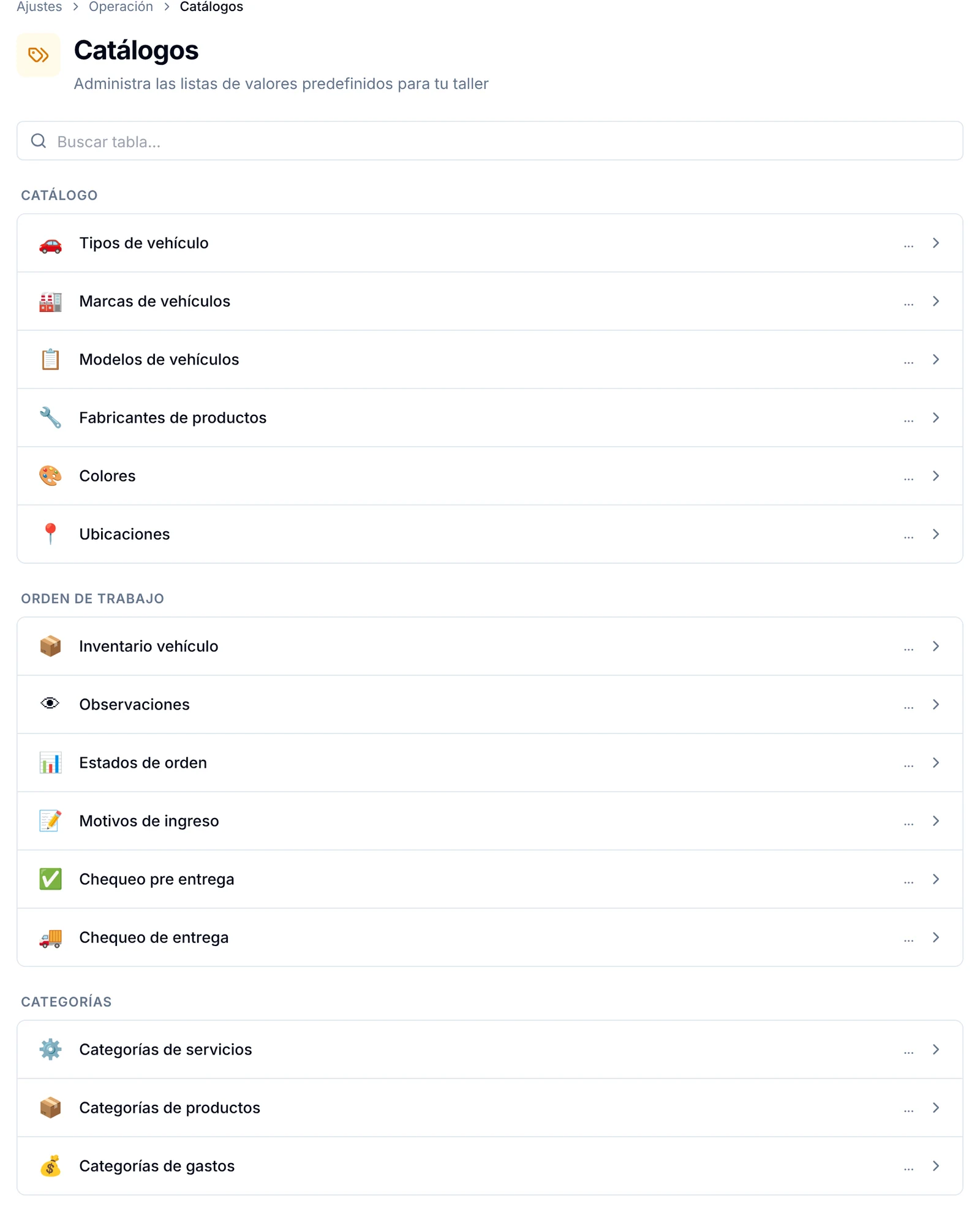
La pantalla Catálogos agrupa las listas en tres bloques:
- Catálogo: Tipos de vehículo, Marcas de vehículos, Modelos de vehículos, Fabricantes de productos, Colores y Ubicaciones.
- Orden de trabajo: Inventario vehículo, Observaciones, Estados de orden, Motivos de ingreso, Chequeo pre entrega y Chequeo de entrega.
- Categorías: Categorías de servicios, Categorías de productos y Categorías de gastos.
Cómo abrir un catálogo
1. En el menú lateral, entra a Ajustes.
2. En el grupo Operación, haz clic en Catálogos.
3. Busca la lista que quieres modificar. Si no la ves, escribe su nombre en Buscar tabla....
4. Haz clic sobre la lista para abrirla.
5. Para regresar a la pantalla de catálogos, usa la flecha que está a la izquierda del título.
Cómo funcionan los estados de orden
Abre Estados de orden. Verás todos los estados por los que puede pasar una orden, cada uno con su color.
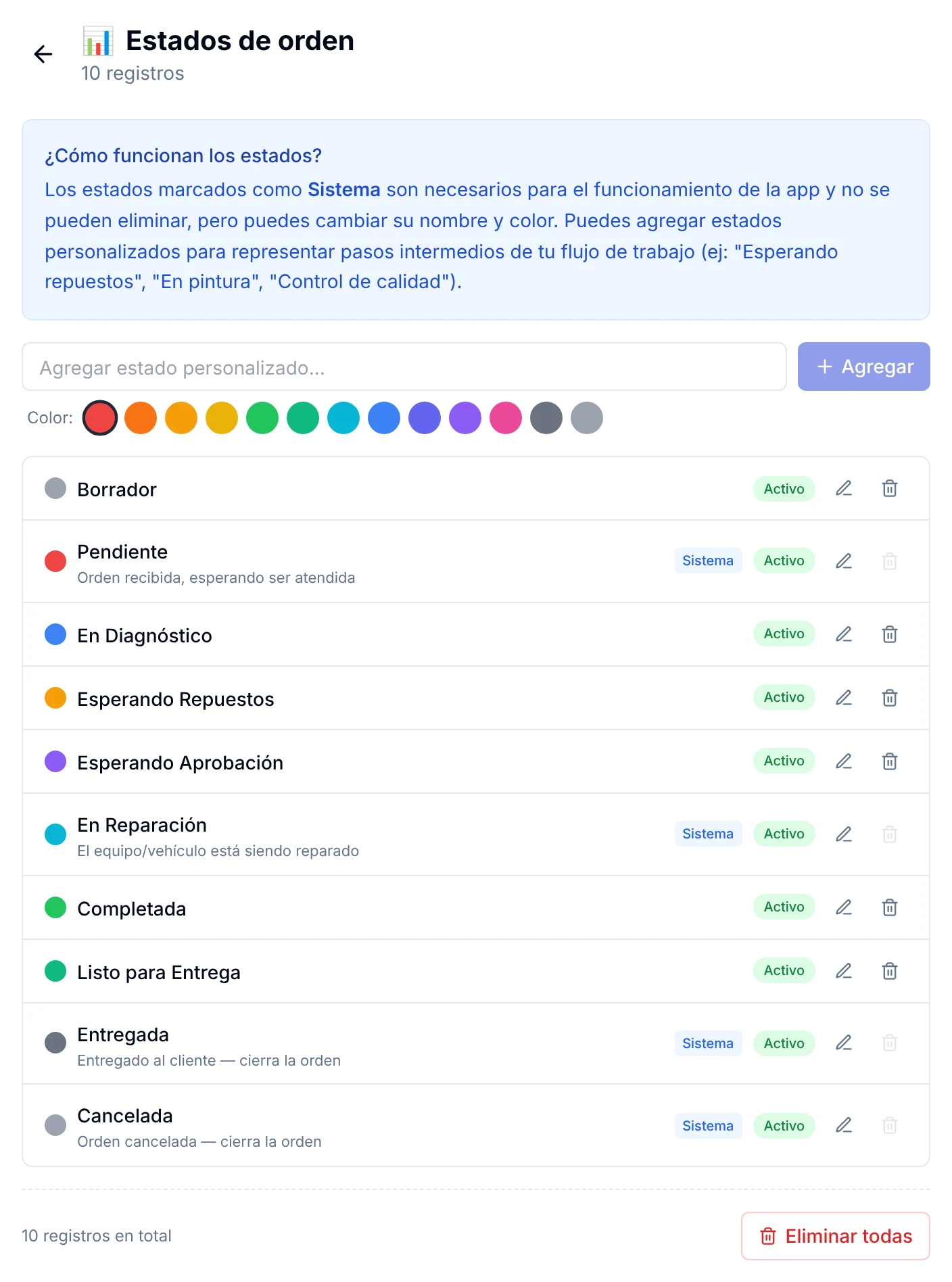
Hay dos clases de estados:
- Estados de sistema: llevan la etiqueta Sistema. Son necesarios para que la aplicación funcione y no se pueden eliminar, pero sí puedes cambiarles el nombre y el color. En la cuenta de ejemplo son Pendiente, En Reparación, Entregada y Cancelada.
- Estados personalizados: los demás. Representan pasos intermedios de tu forma de trabajar, como En Diagnóstico, Esperando Repuestos o Listo para Entrega.
Algunos estados de sistema traen una descripción debajo del nombre. Por ejemplo, Entregada y Cancelada indican que cierran la orden.
La etiqueta verde Activo muestra que el estado está disponible para usarse.
Cómo agregar un estado personalizado
1. Dentro de Estados de orden, haz clic en el campo Agregar estado personalizado....
2. Escribe el nombre del paso, por ejemplo Control de calidad.
3. En la fila Color, haz clic en el círculo del color que quieres darle. El elegido queda marcado con un borde oscuro.

4. Haz clic en Agregar.
El botón Agregar se activa recién cuando escribes un nombre.
Algunas ideas de estados que sugiere la propia pantalla: Esperando repuestos, En pintura y Control de calidad.
Cómo cambiar el nombre o el color de un estado
1. En la fila del estado, haz clic en el ícono de lápiz.
2. La fila se convierte en un pequeño formulario. Cambia el nombre en el primer campo.
3. Si quieres otro color, haz clic en uno de los círculos que aparecen debajo.
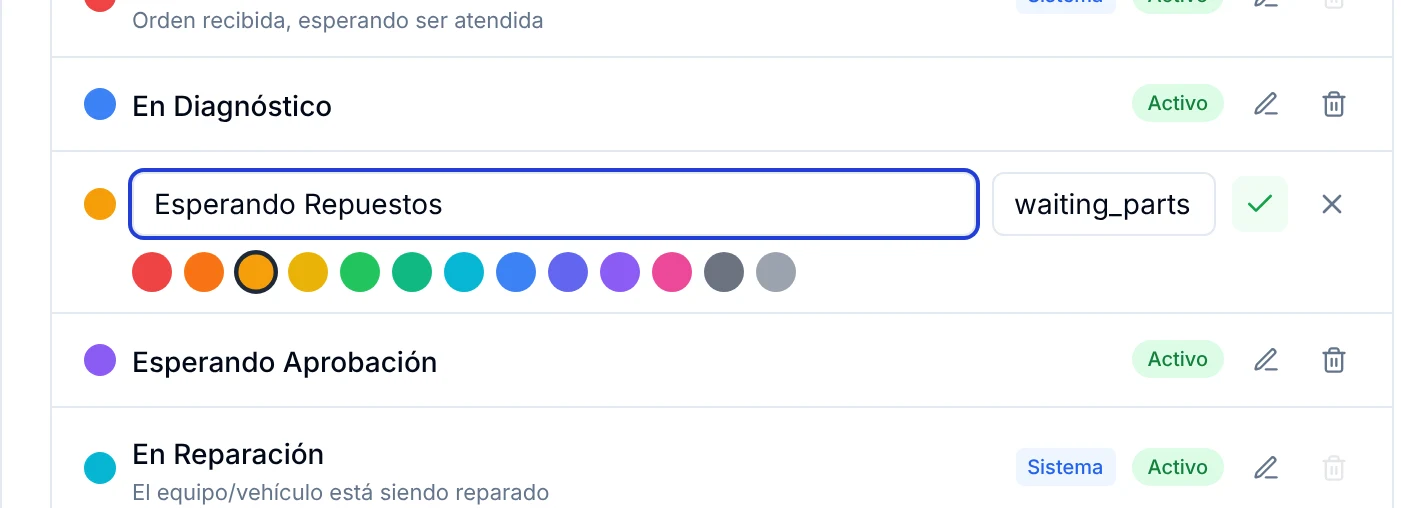
4. Haz clic en el visto verde para guardar el cambio.
5. Si te arrepientes, haz clic en la X y la fila queda como estaba.
Esto sirve también para los estados de sistema. Por ejemplo, puedes llamar Recibida al estado Pendiente sin afectar el funcionamiento.
Cómo eliminar un estado que no usas
Cada estado personalizado tiene un ícono de papelera al final de su fila. En los estados de sistema la papelera aparece apagada, porque no se pueden eliminar.
Cómo editar los demás catálogos
El resto de las listas funciona igual, pero sin colores.
1. Abre el catálogo, por ejemplo Tipos de vehículo.
2. Escribe el nuevo valor en el campo Agregar... y haz clic en Agregar.
3. Usa Buscar... para encontrar un valor en listas largas.
4. Usa el lápiz para corregir un nombre y la papelera para quitar un valor.
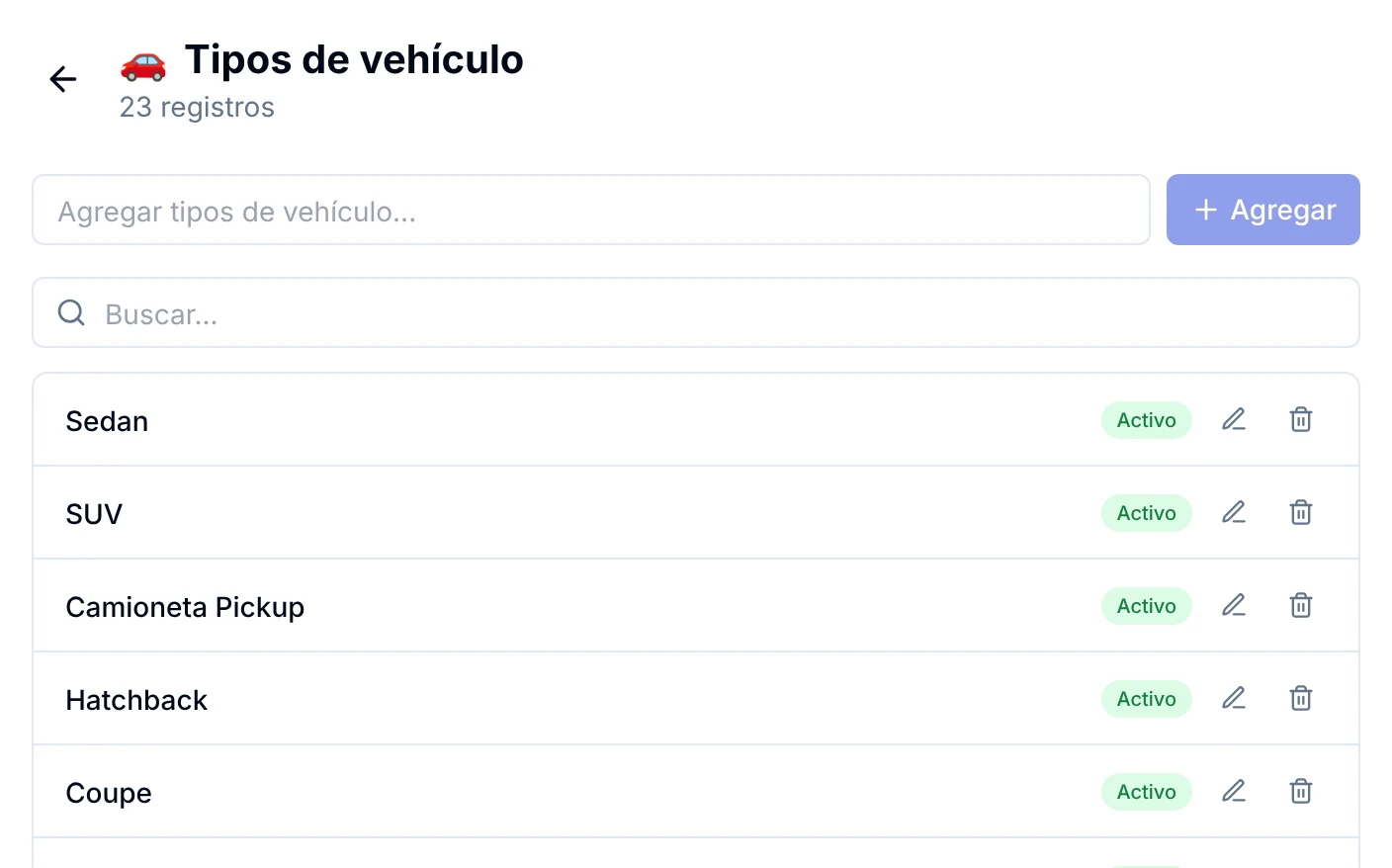
Algunas listas vienen con valores cargados. En la cuenta de ejemplo, Tipos de vehículo trae 23 registros e Inventario vehículo trae 15, con accesorios como gata, extintor o rueda de repuesto. Otras, como Motivos de ingreso o Categorías de gastos, parten vacías y muestran el mensaje No hay registros. Agrega el primero arriba.
Preguntas frecuentes
¿Puedo eliminar los estados Pendiente, Entregada o Cancelada?
No. Son estados de sistema y la aplicación los necesita para funcionar. Lo que sí puedes hacer es cambiarles el nombre y el color.
¿Dónde agrego un paso como «Esperando repuestos»?
En Ajustes → Catálogos → Estados de orden. Escribe el nombre, elige un color y haz clic en Agregar.
¿Dónde están las etiquetas? En mi menú no aparece esa opción.
La opción del menú se llama Catálogos y está en el grupo Operación de Ajustes. Ahí se administran los estados y todas las listas de valores.
¿Los estados tienen que llevar un color?
Sí, cada estado se muestra con un color. Al agregar uno, queda marcado un color por defecto que puedes cambiar antes de hacer clic en Agregar.
¿Dónde se configuran las categorías de productos?
En el mismo lugar: Ajustes → Catálogos, bloque Categorías. Más detalles en Cómo crear categorías de productos.
Qué hacer después
Con tus estados listos, practica moverlos en una orden real: revisa Cómo cambiar el estado de una orden de trabajo. Después ajusta la numeración y los campos obligatorios en Personalizar las opciones de cada módulo.