Una categoría de productos se crea con el botón Nueva, junto al campo Categoría, al crear o editar un producto. También puedes administrar la lista completa en Ajustes → Catálogos → Categorías de productos. Una vez asignadas, las categorías aparecen sobre la lista de Productos y filtran el catálogo con un clic.
Antes de empezar
- Piensa en pocos grupos claros: Frenos, Filtros, Aceites y lubricantes, Baterías, Neumáticos.
- Cada producto lleva una sola categoría.
- Las categorías de servicios son una lista aparte. Se explican en cómo registrar un servicio o mano de obra.
Cómo crear una categoría mientras cargas un producto
1. Entra a Productos y haz clic en Nuevo Producto.
2. En el paso 1, busca el campo Categoría y haz clic en Nueva.
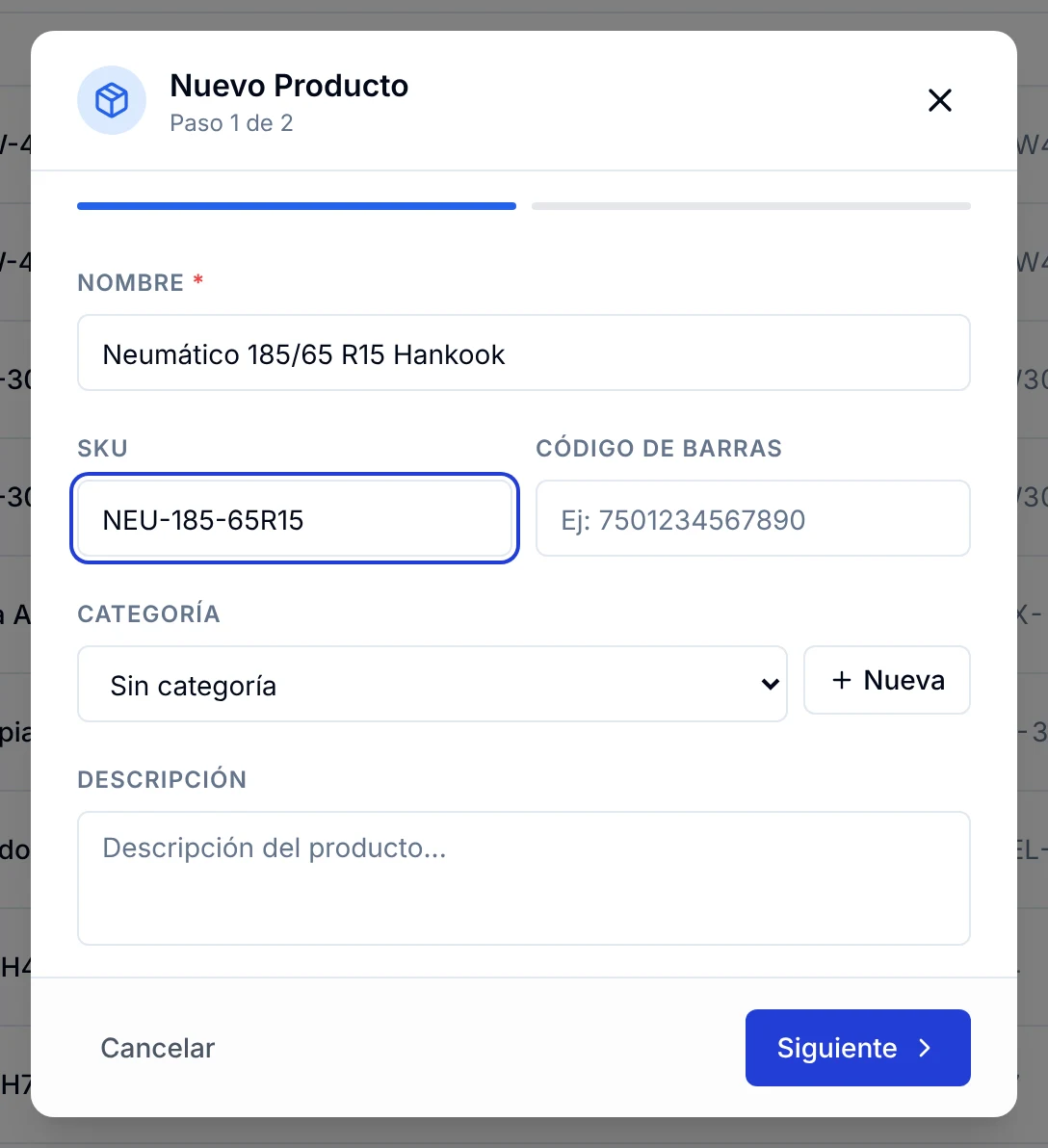
3. Escribe el nombre de la categoría, por ejemplo «Neumáticos».
4. Haz clic en Guardar, al lado del campo.
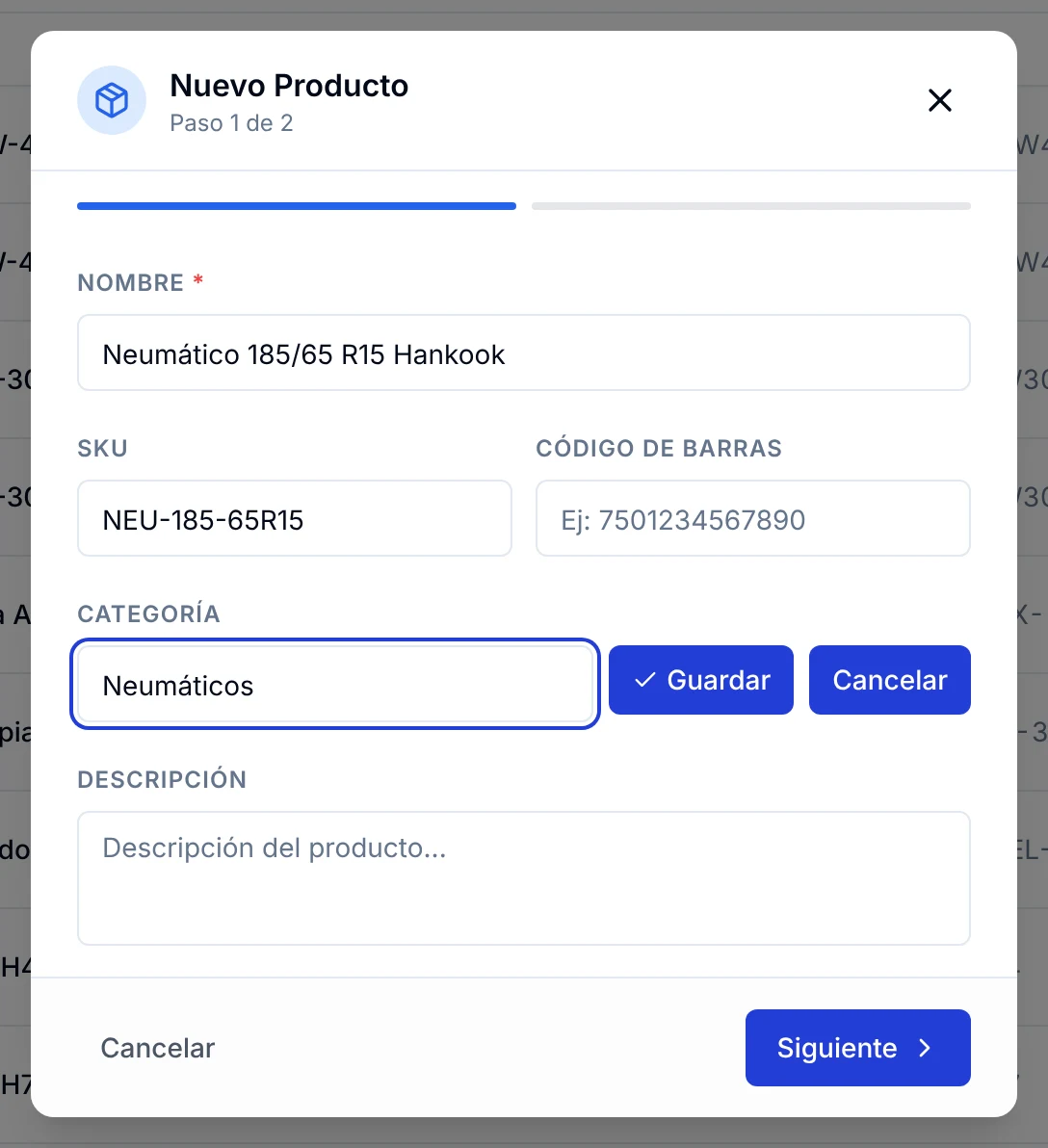
5. Comprueba que la categoría quede elegida en la lista desplegable.
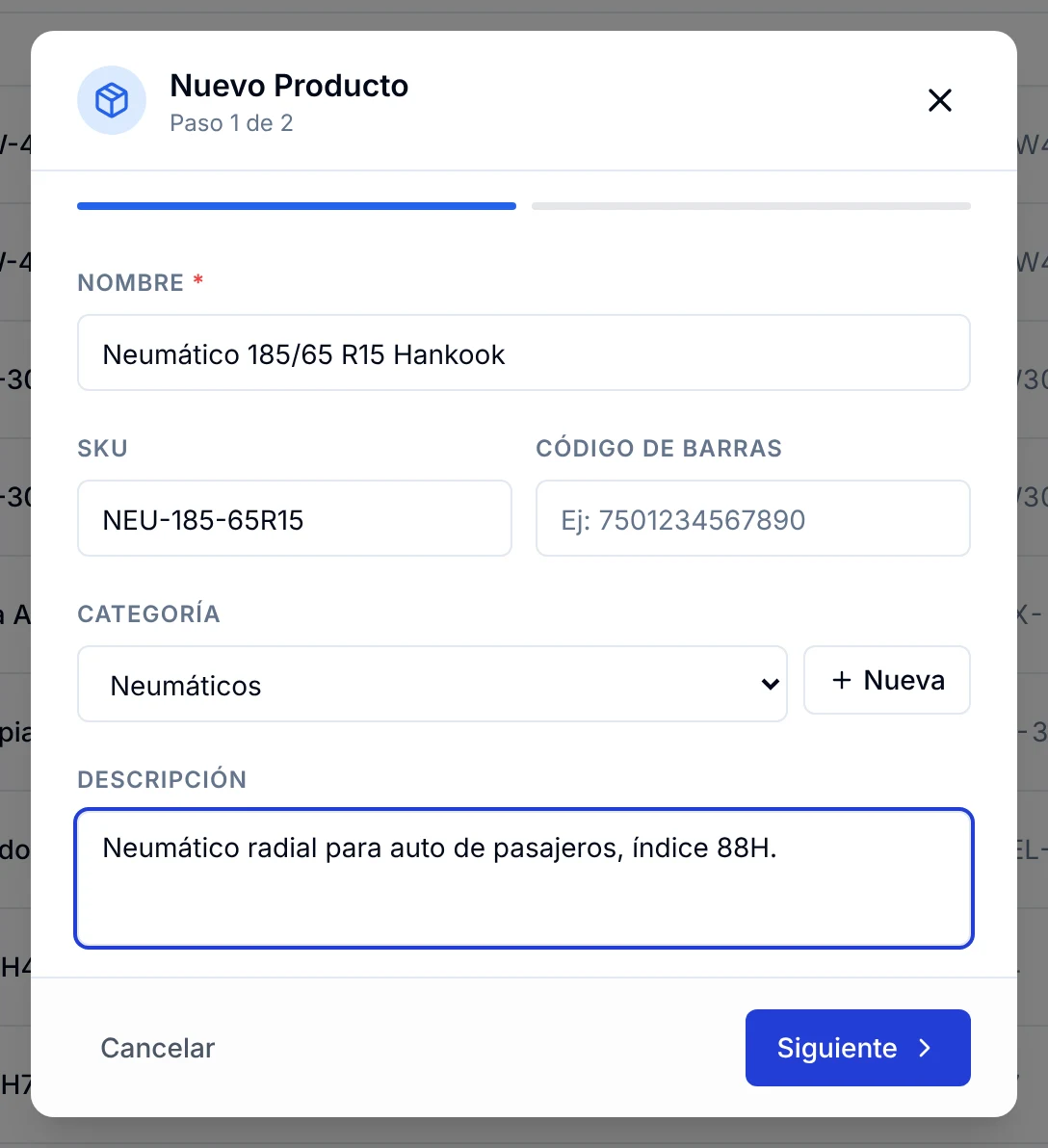
6. Sigue con Siguiente para terminar de crear el producto.
El resto del formulario está explicado en cómo agregar un producto o repuesto al inventario.
Cómo asignar o cambiar la categoría de un producto existente
1. Entra a Productos y haz clic en el producto.
2. En la pestaña Producto, ubica el campo Categoría dentro de Información básica.
3. Elige otra categoría de la lista, o crea una con Nueva.
4. El cambio se guarda solo. La etiqueta junto al nombre del producto muestra la categoría actual.
Cómo filtrar la lista de productos por categoría
1. Entra a Productos. Sobre la lista aparece una fila con tus categorías y la cantidad de productos de cada una.
2. Haz clic en el botón +… más, al final de la fila, para ver todas las categorías. Con Ver menos la fila se vuelve a contraer.
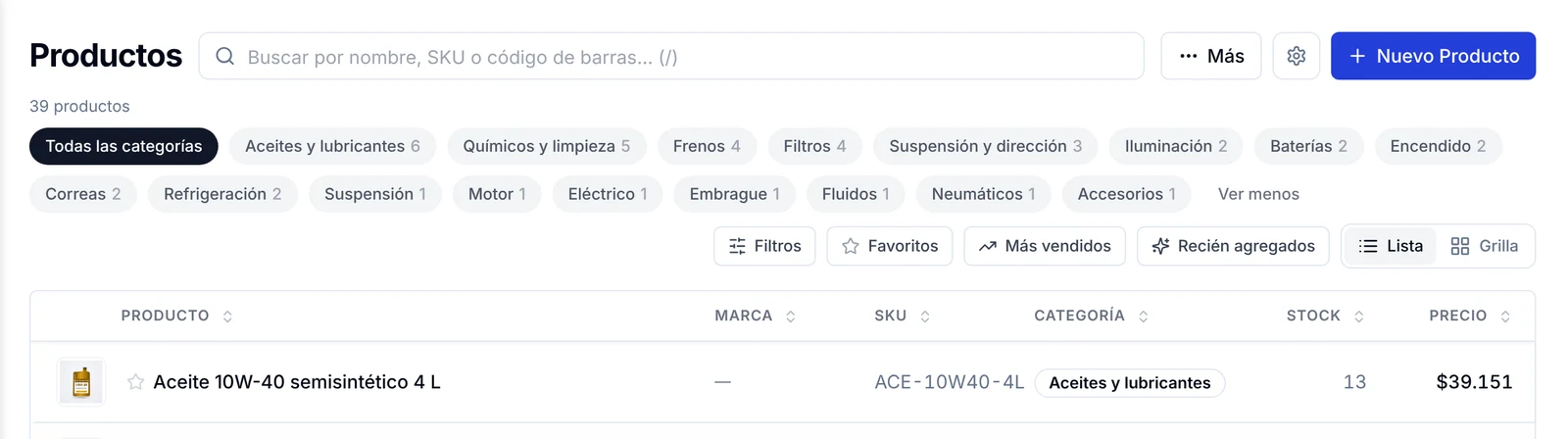
3. Haz clic en una categoría. La lista muestra solo esos productos.
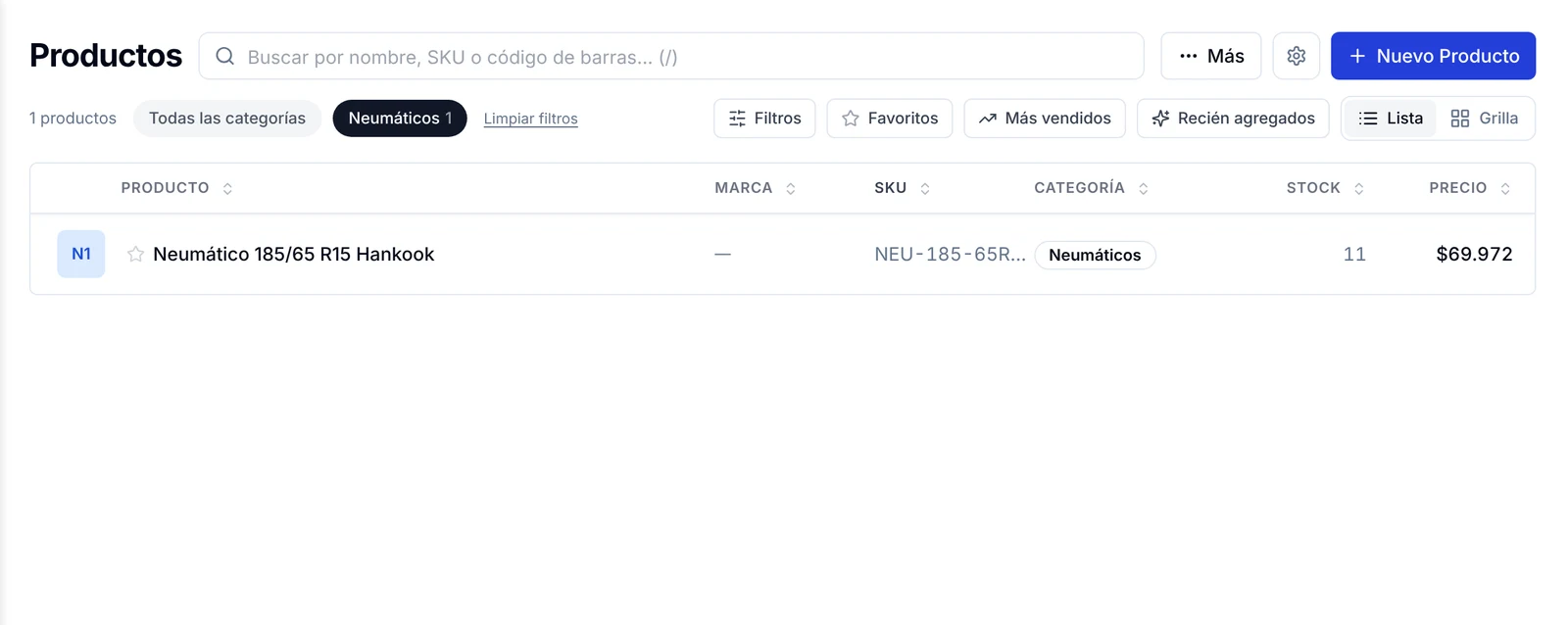
4. Para volver a ver todo, haz clic en Todas las categorías o en Limpiar filtros.
Cómo administrar todas las categorías desde Ajustes
1. Entra a Ajustes en el menú lateral.
2. En el grupo Operación, haz clic en Catálogos.
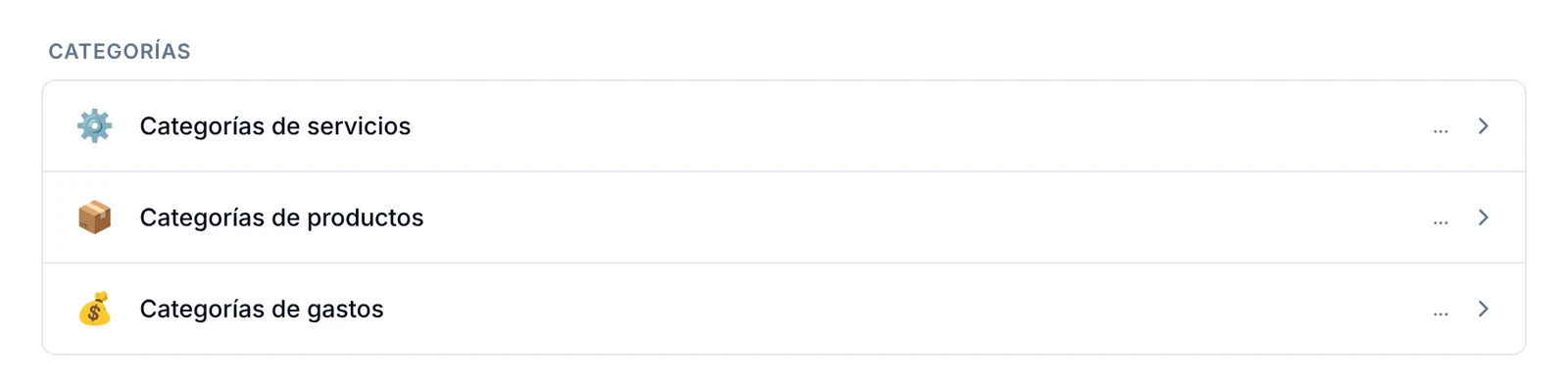
3. Baja hasta la sección Categorías y abre Categorías de productos.
4. Para agregar una categoría, escribe el nombre en el campo superior y haz clic en Agregar.
5. Usa Buscar para encontrar una categoría en listas largas.
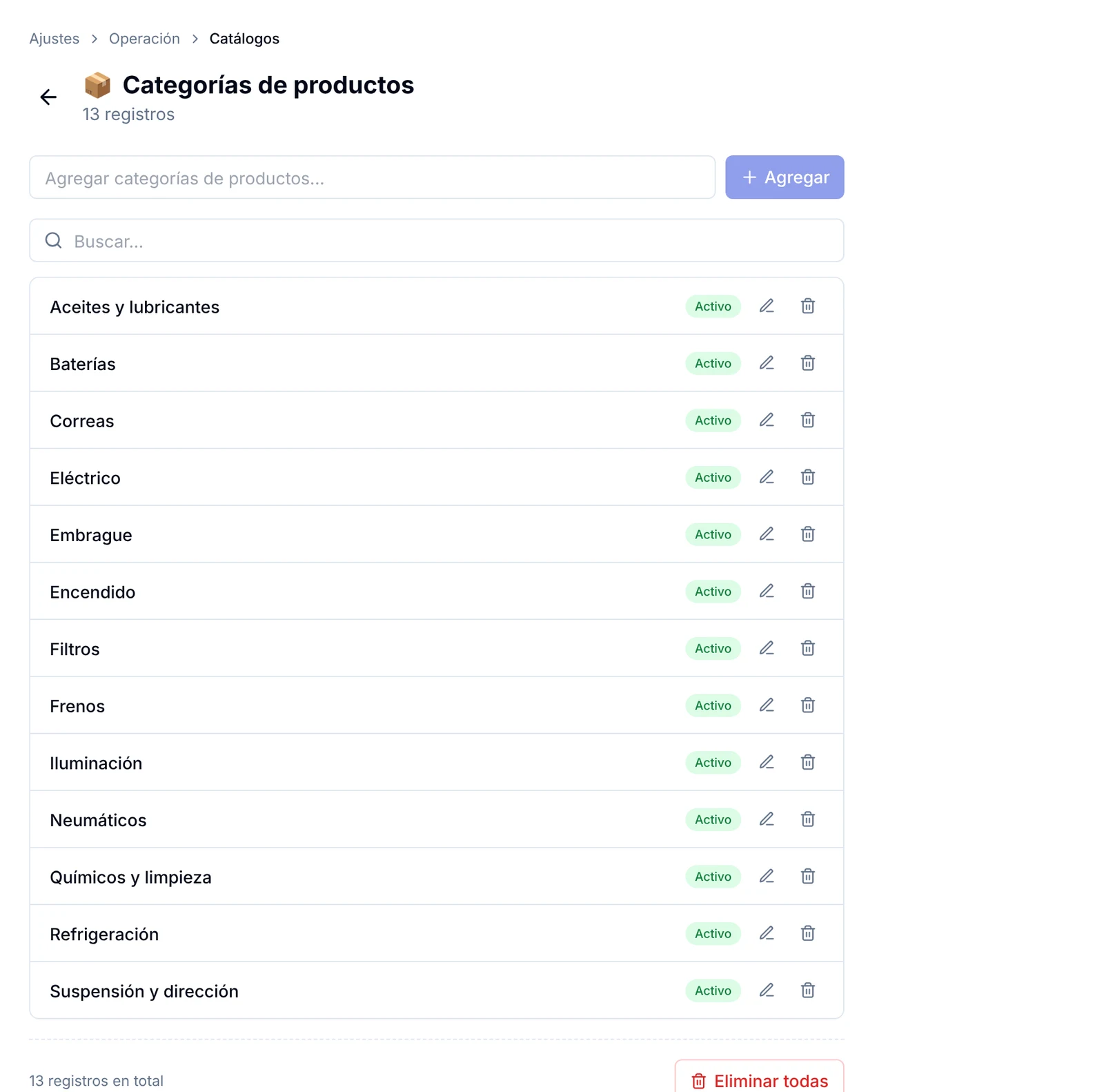
Cada fila muestra el nombre, la etiqueta Activo, un ícono de lápiz para editar y un ícono de papelera para eliminar.
En la misma sección están Categorías de servicios y Categorías de gastos, que funcionan igual.
Dónde más se usan las categorías
Las categorías también ordenan tu inventario en Administración → Inventario:
- En Dashboard, el bloque Distribución por Categoría muestra unidades y valor de cada grupo.
- En Stock actual, la lista Todas las categorías filtra los niveles de stock.
- En Reportes, el gráfico Valor por Categoría compara cuánto dinero tienes en cada una.
Así puedes ver, por ejemplo, cuánto tienes invertido en aceites frente a frenos. Más detalle en cómo controlar el stock de repuestos.
Preguntas frecuentes
¿Puedo crear una categoría sin crear un producto?
Sí. Ve a Ajustes → Catálogos → Categorías de productos, escribe el nombre y haz clic en Agregar.
¿Un producto puede tener más de una categoría?
No. El campo Categoría admite una sola opción por producto.
¿Qué pasa con los productos que no tienen categoría?
Quedan como Sin categoría. Siguen apareciendo en Todas las categorías y puedes asignarles una desde su ficha cuando quieras.
¿Las categorías de productos sirven para los servicios?
No. Los servicios tienen su propia lista, Categorías de servicios. Conviene usar nombres distintos en cada lista para no confundirlas.
Qué hacer después
Con las categorías listas, carga tus repuestos siguiendo cómo agregar un producto o repuesto al inventario.