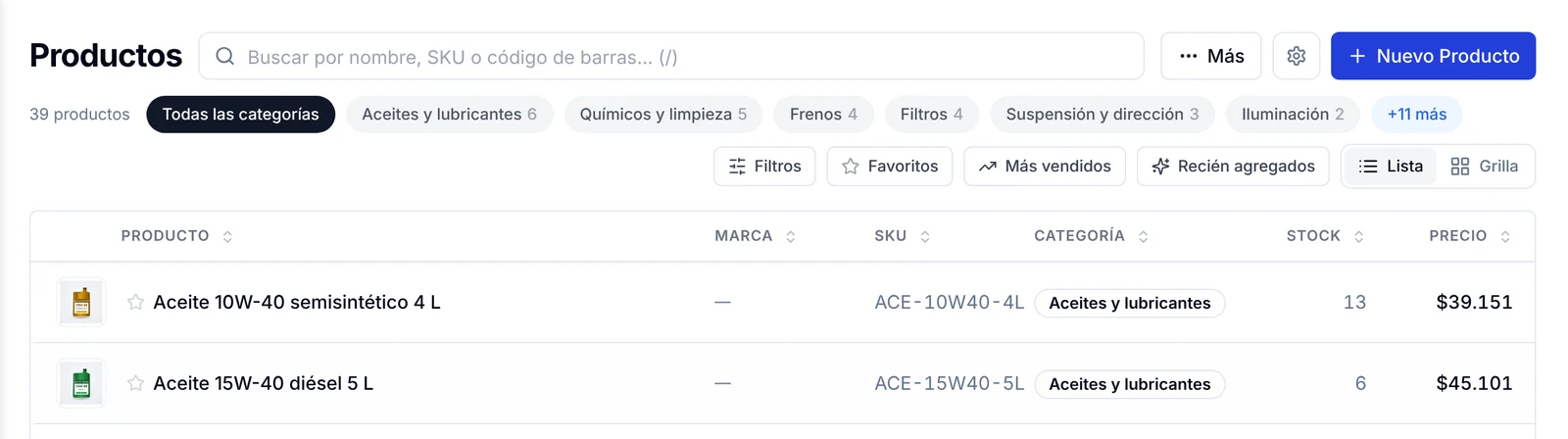
Para agregar un repuesto, entra a Productos y haz clic en Nuevo Producto. El formulario tiene dos pasos: en el primero escribes el nombre, el SKU y la categoría; en el segundo, el precio, el costo y el stock inicial. Al terminar con Crear producto, se abre la ficha del repuesto lista para completar.
Antes de empezar
- Ten a mano el nombre del repuesto, su costo y cuántas unidades tienes hoy.
- Decide si vas a escribir los montos con IVA o sin IVA.
- Si la categoría que necesitas no existe, puedes crearla en el mismo formulario.
Cómo abrir el formulario de nuevo producto
1. Entra a Productos en el menú lateral.
2. Haz clic en el botón azul Nuevo Producto, arriba a la derecha.
Cómo completar el paso 1: datos básicos
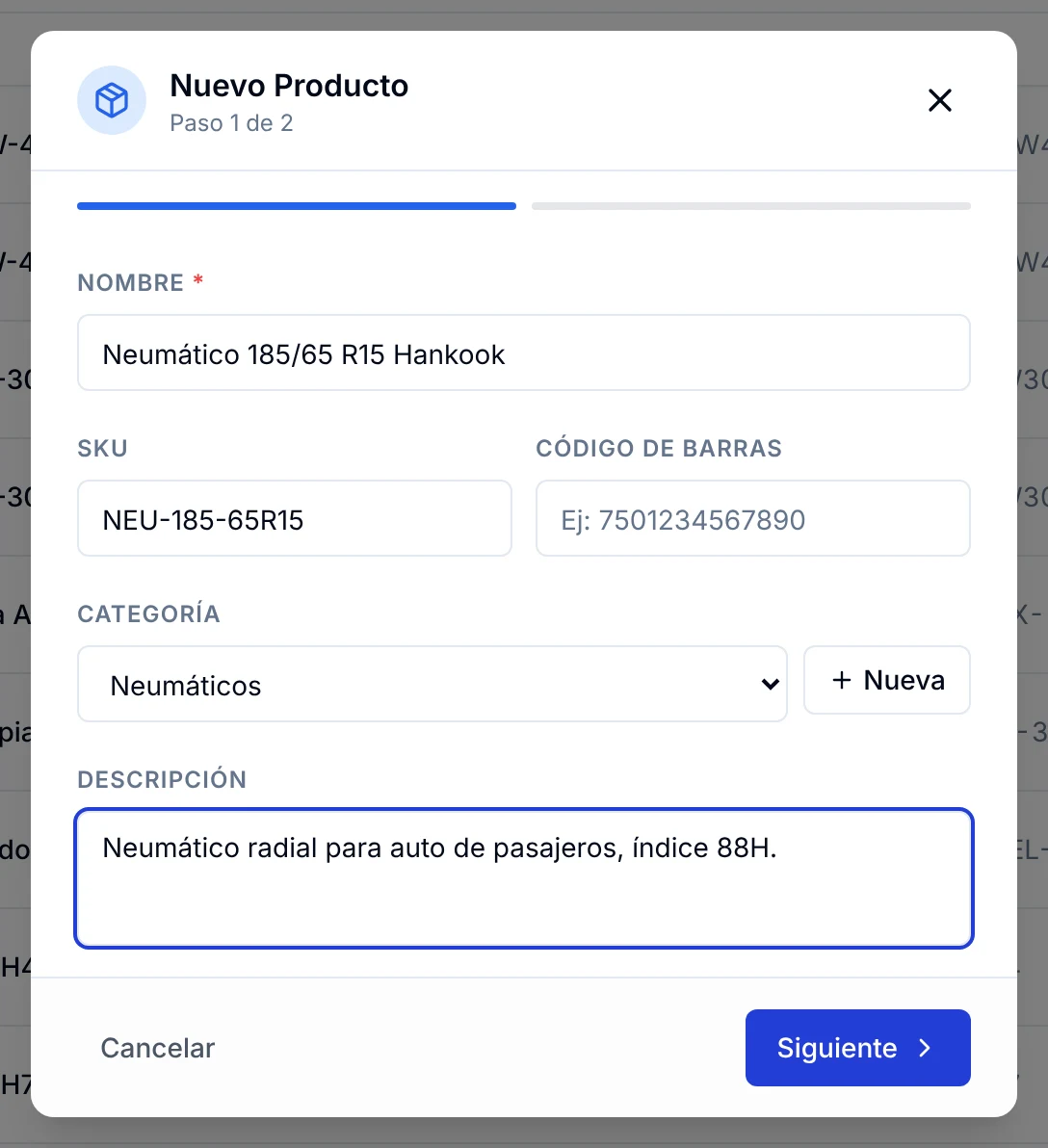
1. Escribe el Nombre. Es el único campo obligatorio de este paso.
2. Completa el resto de los campos que te sirvan.
Los campos del paso 1 son:
- Nombre: como lo vas a buscar después, por ejemplo «Neumático 185/65 R15 Hankook».
- SKU: tu código interno del repuesto.
- Código de barras: el código impreso en el envase, si lo tiene.
- Categoría: el grupo al que pertenece. Con Nueva creas una categoría sin salir del formulario.
- Descripción: detalles que ayuden a identificarlo.
3. Haz clic en Siguiente.
Cómo completar el paso 2: precios e inventario
1. Revisa el interruptor Escribo los montos con IVA incluido. Apagado, escribes costo y precio sin IVA y el impuesto se suma al vender.
2. Escribe el Costo del repuesto.
3. Escribe el % Utilidad y el sistema calcula el Precio de venta. También puedes escribir el precio y dejar que calcule el porcentaje.
4. Mira la línea azul Se venderá a…: muestra el precio final con IVA.
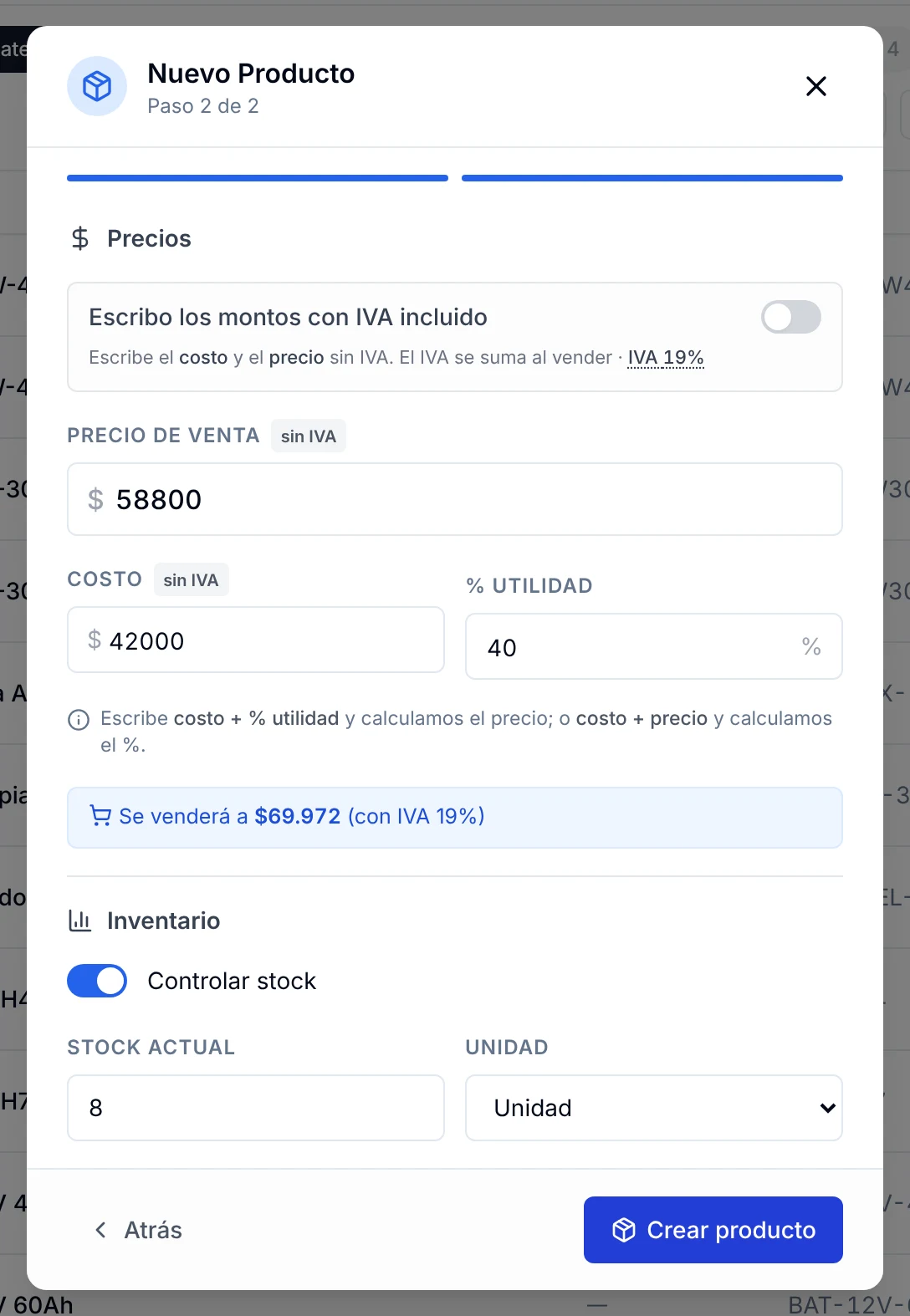
5. Deja encendido Controlar stock si quieres que el sistema lleve la cuenta de las unidades.
6. Escribe el Stock actual, es decir, cuántas unidades tienes hoy.
7. Elige la Unidad: unidad, par, caja, litro, metro, entre otras.
8. Haz clic en Crear producto.
En el ejemplo, un costo de $42.000 con 40 % de utilidad da un precio de $58.800 sin IVA, que se vende a $69.972 con IVA.
Cómo revisar y completar la ficha del producto
1. Al crear el producto se abre su ficha. Arriba ves el nombre, la categoría y las unidades disponibles.
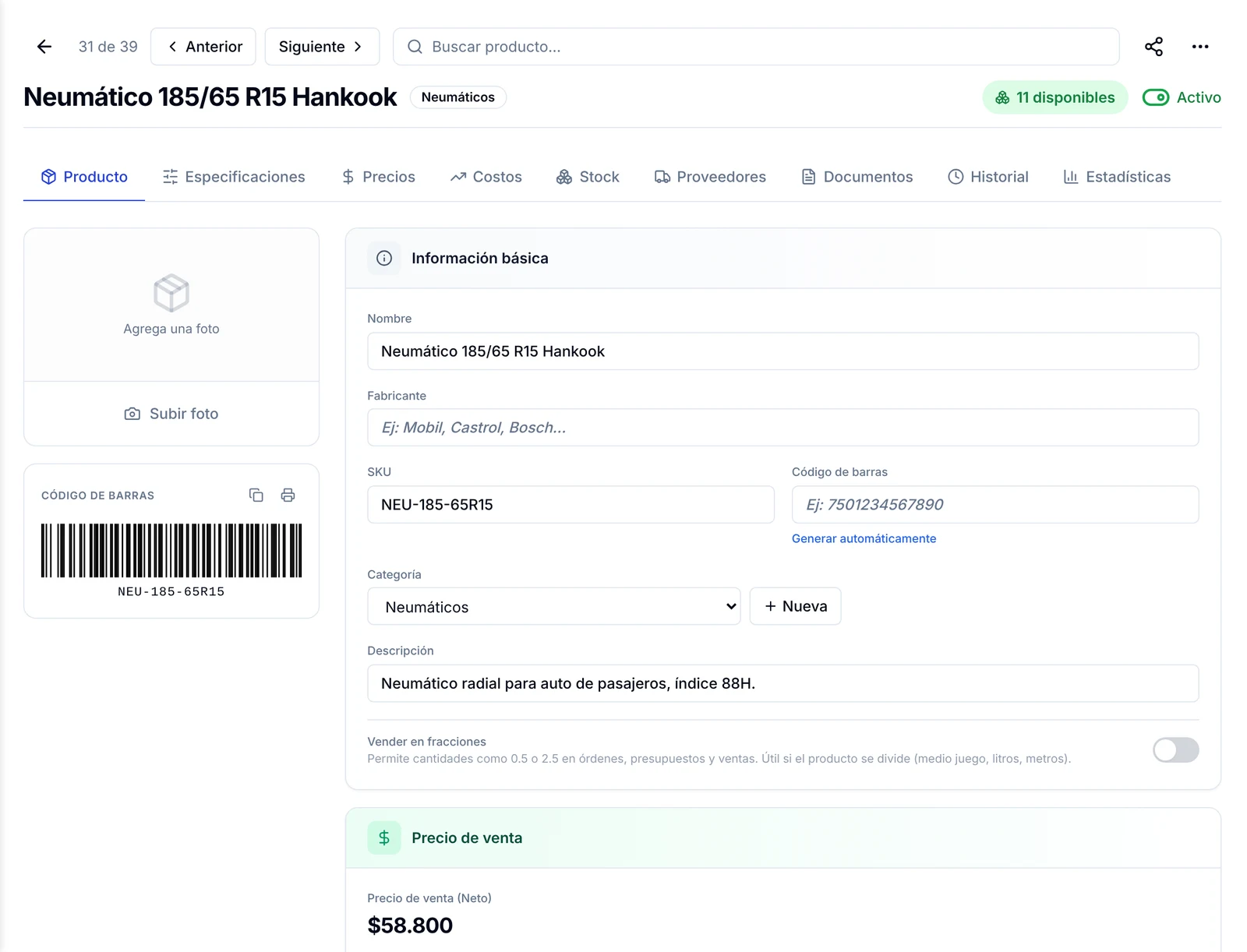
2. En la pestaña Producto, usa Subir foto para agregar una imagen.
3. Escribe el Fabricante, es decir, la marca del repuesto.
4. Si no tienes código de barras, haz clic en Generar automáticamente.
5. Abre la pestaña Especificaciones para agregar más datos.
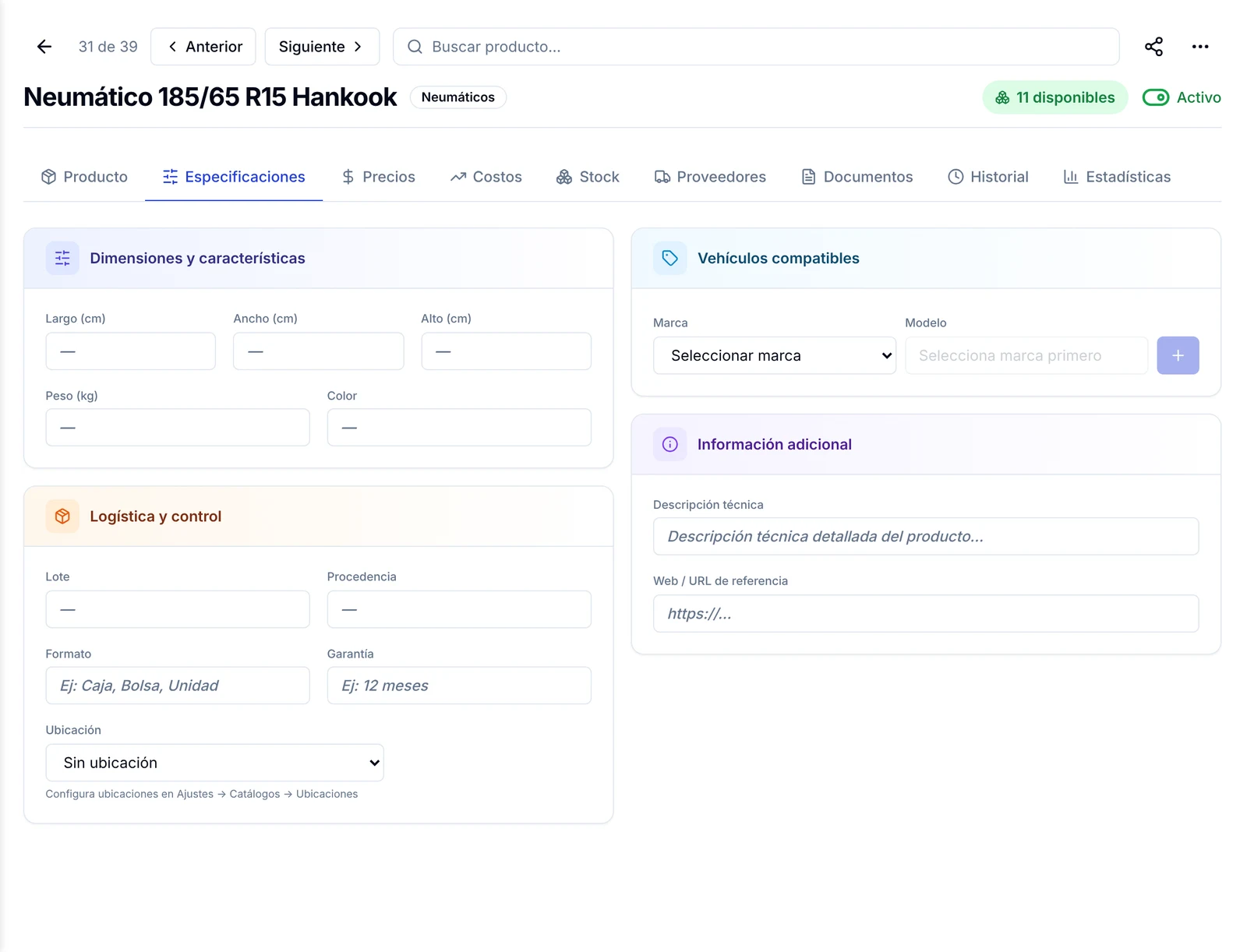
En Especificaciones encuentras:
- Dimensiones y características: largo, ancho, alto, peso y color.
- Logística y control: lote, procedencia, formato, garantía y ubicación en bodega.
- Vehículos compatibles: marca y modelo de los vehículos en que sirve el repuesto.
- Información adicional: descripción técnica y un enlace de referencia.
El stock inicial queda registrado como un movimiento Ajuste entrada · Stock inicial. Lo ves en la pestaña Historial del producto.
Cómo cargar muchos productos de una vez
1. Entra a Administración y abre la pestaña Inventario.
2. Haz clic en Agregar stock.
3. Elige Importar desde Excel para cargar productos nuevos o stock desde una plantilla Excel o CSV.
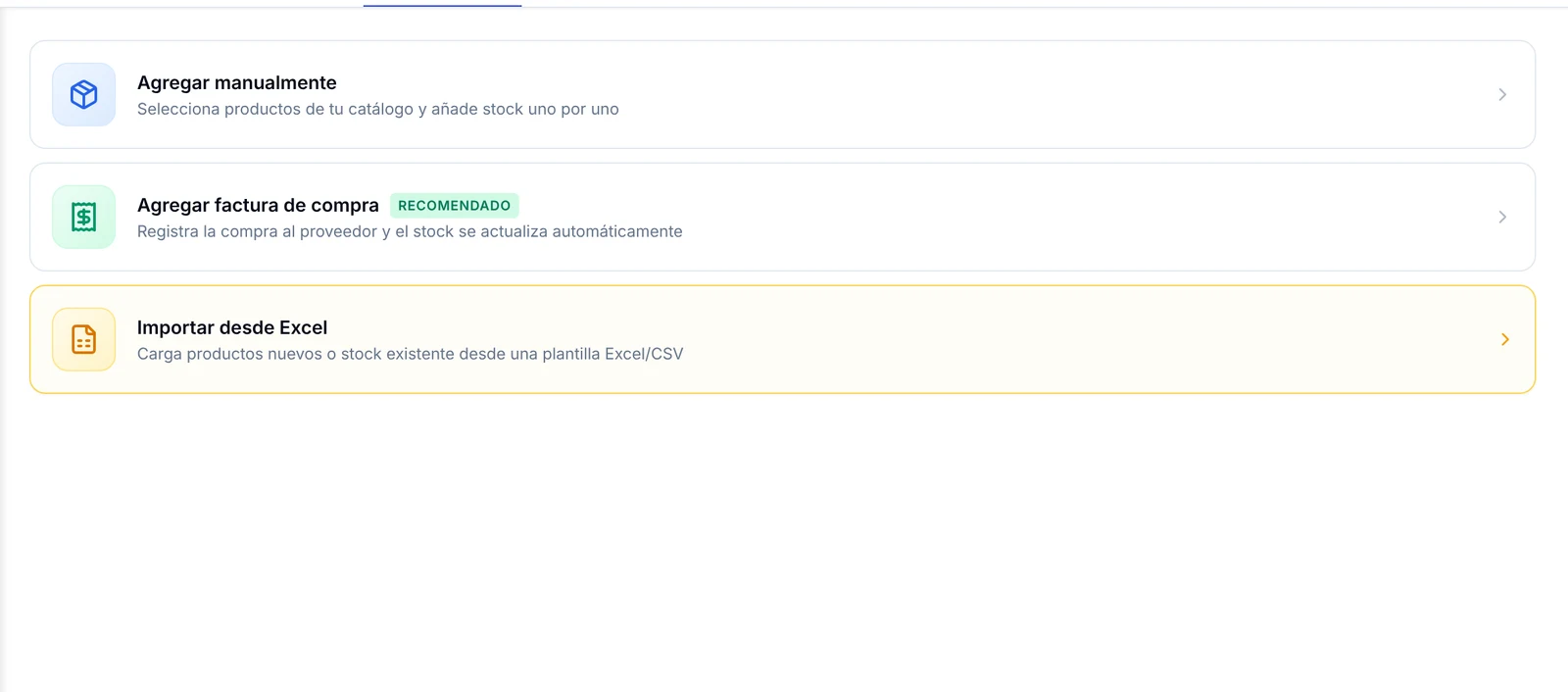
La opción Agregar factura de compra registra la compra a un proveedor y actualiza el stock de los productos incluidos. Para otras cargas masivas, revisa cómo importar datos a ServitechCloud.
Preguntas frecuentes
¿Qué pasa si no escribo el stock al crear el producto?
El producto se crea con stock 0. Después puedes sumar unidades con un ajuste de inventario.
¿Tengo que escribir los precios con IVA o sin IVA?
Como prefieras. Con Escribo los montos con IVA incluido apagado, escribes valores netos y el IVA se suma al vender. La línea Se venderá a… siempre te muestra el precio final.
¿Puedo crear un producto sin controlar su stock?
Sí. Apaga Controlar stock en el paso 2. Es útil para insumos que no quieres contar.
¿Cómo cambio el precio después?
Abre la ficha del producto y usa Ajustar Precio, o entra a la pestaña Precios.
¿Puedo crear la categoría mientras cargo el producto?
Sí. En el paso 1, haz clic en Nueva, escribe el nombre y guarda. Los detalles están en cómo crear categorías de productos.
Qué hacer después
Define el stock mínimo del repuesto para recibir alertas: sigue cómo controlar el stock de repuestos.