Para agregar un repuesto o un servicio, abre la orden y escribe su nombre en el buscador Buscar producto, servicio o código de barras…, o haz clic en Catálogo para elegirlo de la lista. Cada ítem entra con cantidad 1 y su precio de catálogo, y puedes cambiar cantidad, precio y descuento en la misma fila. El Subtotal, el IVA y el Total se recalculan solos.
Antes de empezar
- Necesitas una orden creada. Si aún no la tienes, revisa cómo crear una orden de trabajo.
- Para que un repuesto aparezca en el buscador debe estar en tu catálogo. Mira cómo agregar un producto al inventario y cómo registrar un servicio o mano de obra.
- Si no está en el catálogo, igual puedes cobrarlo como ítem personalizado.
Cómo agregar un ítem con el buscador
1. Entra a Órdenes y abre la orden.
2. Haz clic en el buscador que está sobre la tabla de ítems. También puedes abrirlo con el atajo Ctrl + K.
3. Escribe parte del nombre o el código. Si usas lector, escanea el código de barras.
4. Revisa las sugerencias: los productos muestran las unidades en stock y el precio; los servicios, solo el precio.
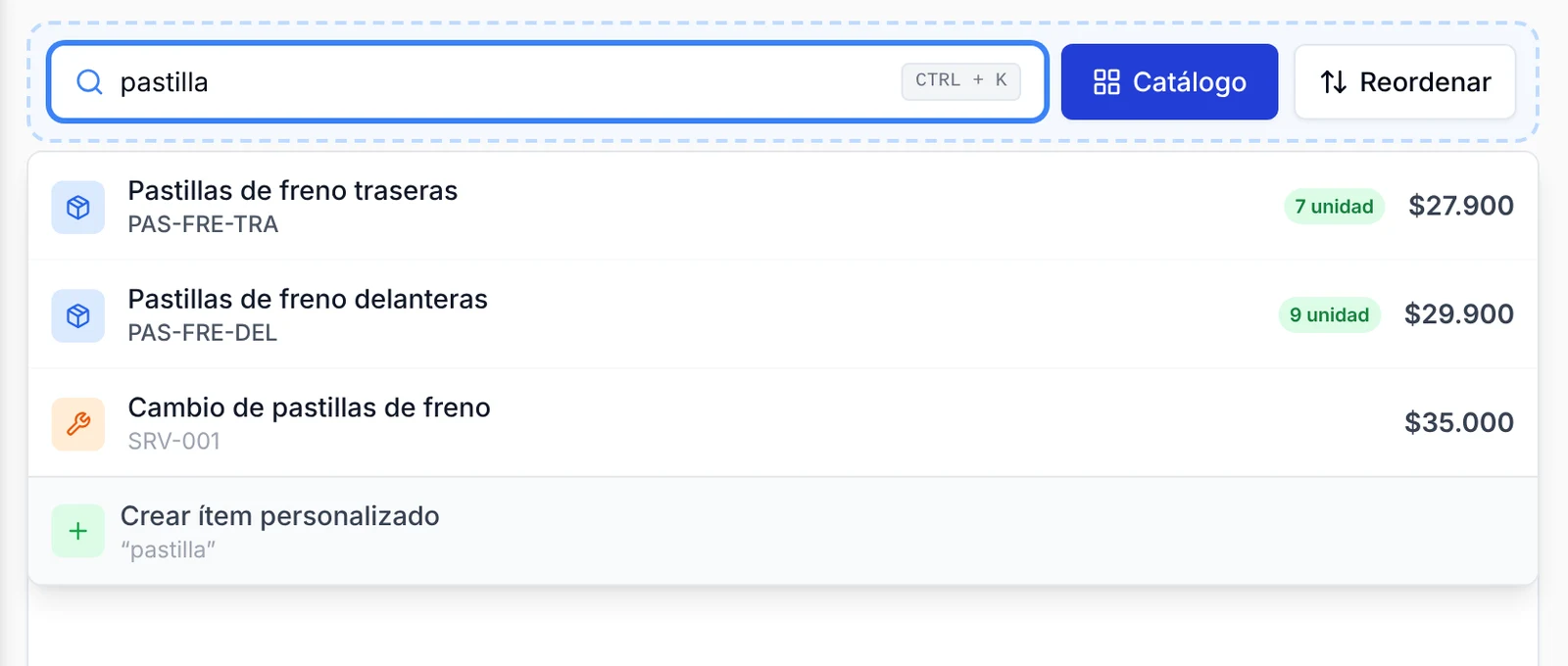
5. Haz clic en el ítem que quieres. Se agrega de inmediato a la tabla.
Cómo elegir desde el catálogo
1. Haz clic en el botón azul Catálogo, a la derecha del buscador.
2. En la ventana Agregar Producto, Servicio, Pack o Plan, elige la pestaña que necesitas: Productos, Servicios, Packs o Planes.
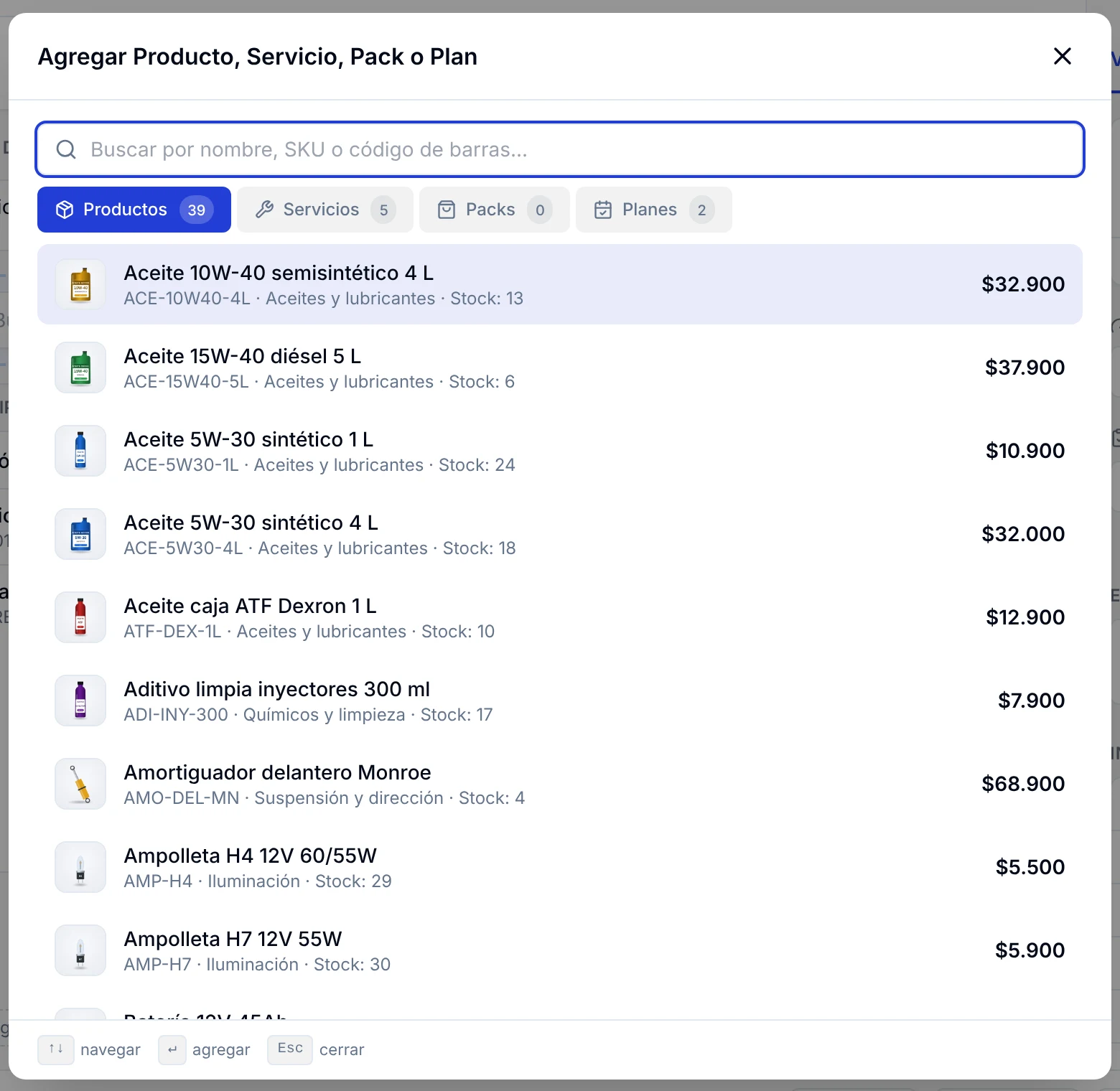
3. Busca por nombre, SKU o código de barras, o recorre la lista.
4. Haz clic en el ítem para agregarlo. Con el teclado, usa las flechas para moverte, Enter para agregar y Esc para cerrar.
Cómo agregar un ítem que no está en el catálogo
1. Escribe en el buscador el nombre de lo que vas a cobrar, por ejemplo «Revisión de luces».
2. Haz clic en Crear ítem personalizado, al final de las sugerencias.
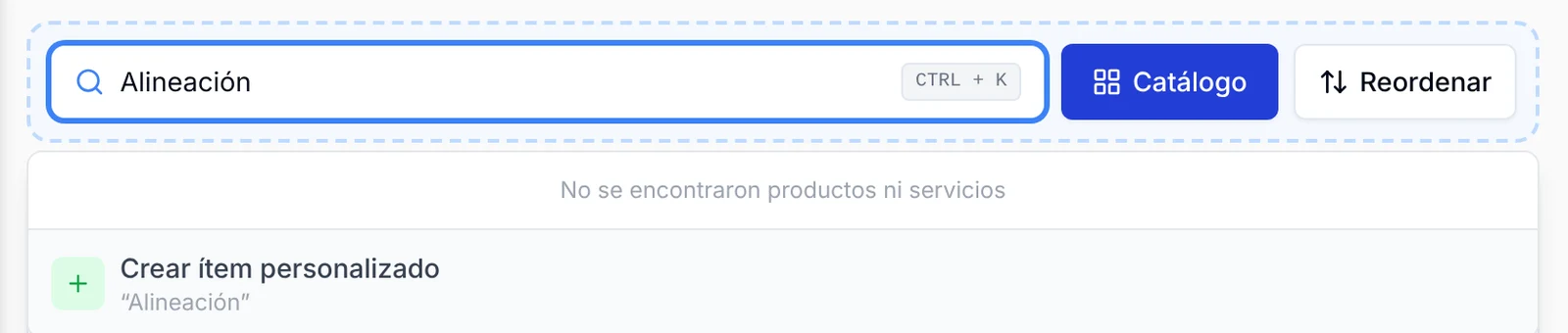
3. El ítem entra a la tabla con precio 0. Escribe el valor en la columna PRECIO.
Cómo ajustar cantidad, precio y descuento
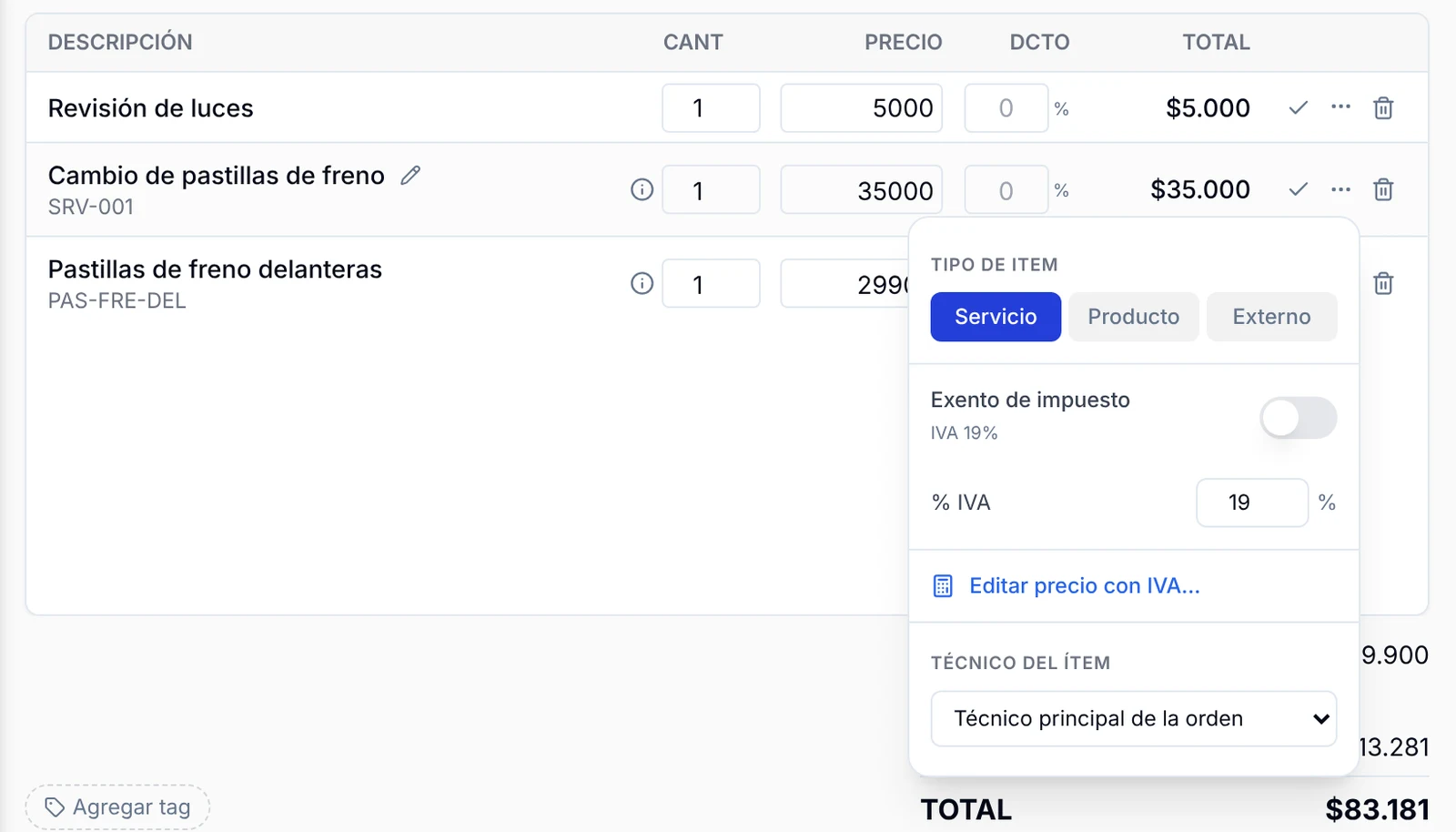
Cada fila de la tabla se edita directamente:
- CANT: las unidades usadas o las veces que se hizo el servicio.
- PRECIO: el valor unitario sin IVA. Viene del catálogo, pero puedes cambiarlo para esta orden.
- DCTO: un descuento en porcentaje solo para ese ítem.
- TOTAL: se calcula solo.
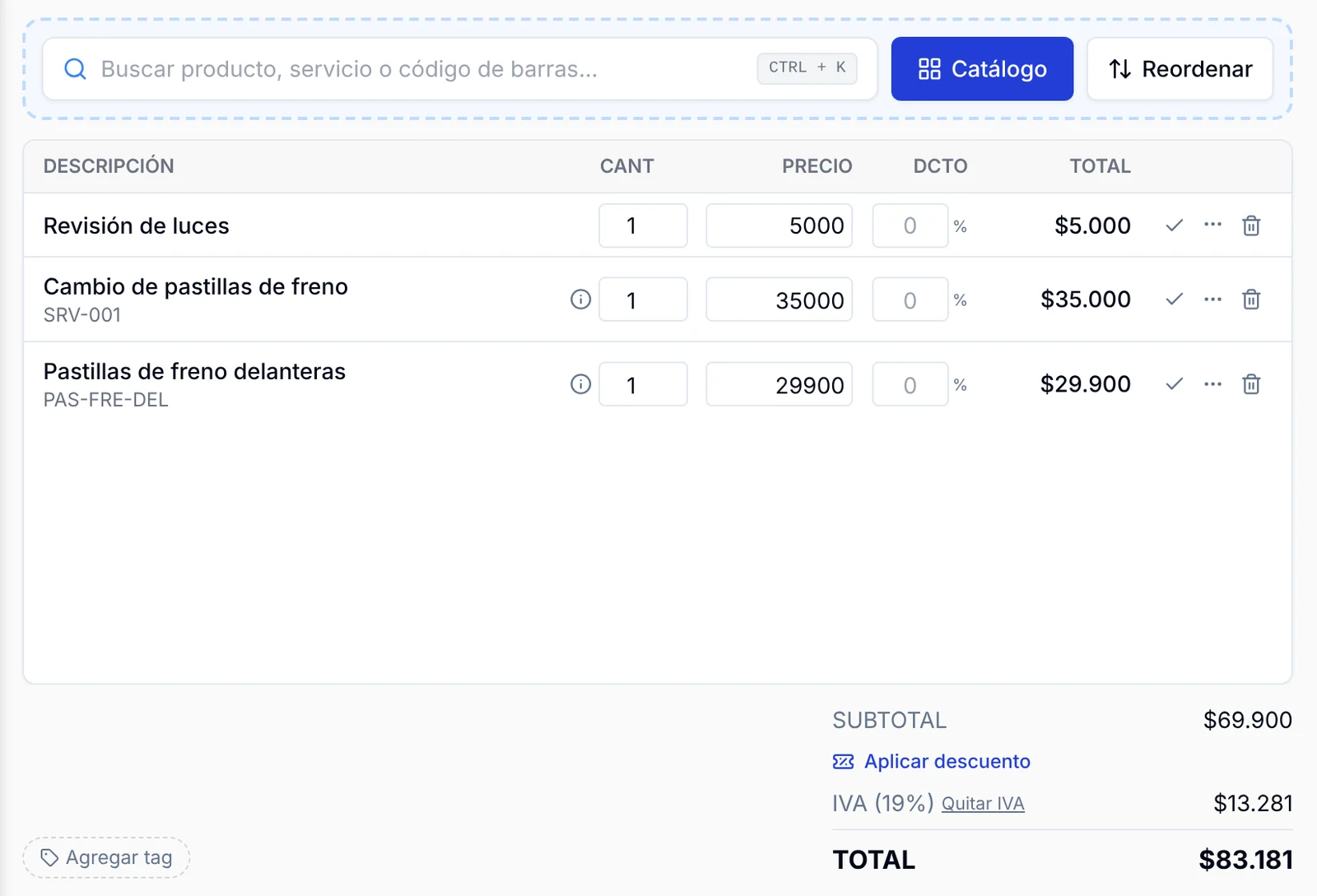
A la derecha de cada fila hay tres botones:
- El visto bueno marca el ítem como realizado y hace avanzar la barra de progreso de la orden.
- Los tres puntos abren la configuración del ítem.
- El basurero quita el ítem de la orden.
Si necesitas cambiar el orden en que aparecen los ítems, usa el botón Reordenar. Para corregir el texto de un ítem, pasa el cursor sobre su nombre y haz clic en el lápiz.
Cómo configurar un ítem
1. Haz clic en los tres puntos de la fila.
2. En Tipo de ítem, indica si es Servicio, Producto o Externo.
3. Si el ítem no lleva impuesto, activa Exento de impuesto. También puedes cambiar el % IVA o usar Editar precio con IVA… para escribir el valor final.
4. En Técnico del ítem, elige quién hizo ese trabajo si no fue el técnico principal de la orden.
Cómo aplicar un descuento a toda la orden
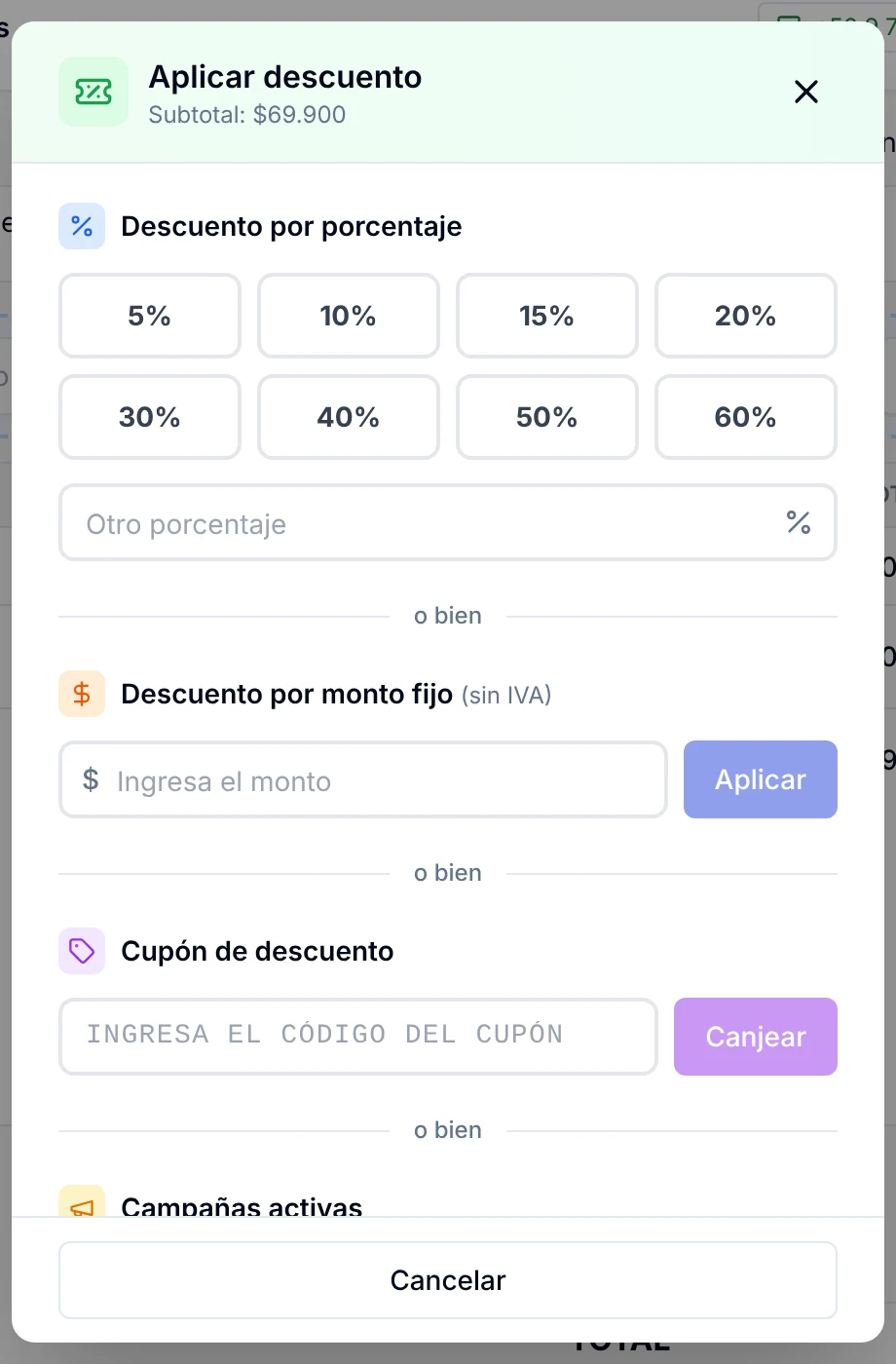
1. Debajo de la tabla, haz clic en Aplicar descuento.
2. Elige un porcentaje rápido (5 %, 10 %, 15 % y más) o escribe otro en Otro porcentaje.
3. Si prefieres rebajar un monto exacto, usa Descuento por monto fijo y haz clic en Aplicar.
4. Si el cliente trae un cupón, escríbelo en Cupón de descuento y haz clic en Canjear.
Preguntas frecuentes
¿Tengo que guardar después de agregar ítems?
No. Cada ítem, cantidad o precio que cambias se guarda automáticamente en la orden.
¿Puedo cobrar algo que no tengo registrado?
Sí. Escribe el nombre en el buscador y elige Crear ítem personalizado. Después le pones el precio en la tabla.
¿Cómo quito el IVA de una orden?
Junto a la línea IVA (19%) de los totales está el enlace Quitar IVA. Para dejar sin impuesto un solo ítem, usa Exento de impuesto en su configuración.
¿El precio que escribo incluye IVA?
No. La columna PRECIO es el valor neto y el IVA se suma en los totales. Si solo conoces el valor final, usa Editar precio con IVA… en la configuración del ítem.
¿Qué pasa si elimino un ítem por error?
Se quita de inmediato. Vuelve a buscarlo y agrégalo otra vez.
Qué hacer después
Cuando la orden tenga sus ítems, asigna al técnico responsable o registra el pago o abono del cliente.