La mano de obra se registra en Servicios, en el menú lateral, con el botón Nuevo Servicio. Escribes el nombre, el código, la categoría, una descripción y el precio, y guardas con Guardar Servicio. Desde ese momento el servicio queda en tu lista, con su precio, listo para usar en tu trabajo diario.
Antes de empezar
- Un servicio es un trabajo que cobras: no tiene stock ni se descuenta del inventario.
- Los repuestos se cargan aparte, en Productos. Revisa cómo agregar un producto o repuesto al inventario.
- Decide si vas a escribir el precio con IVA o sin IVA.
Cómo abrir el formulario de nuevo servicio
1. Entra a Servicios en el menú lateral.
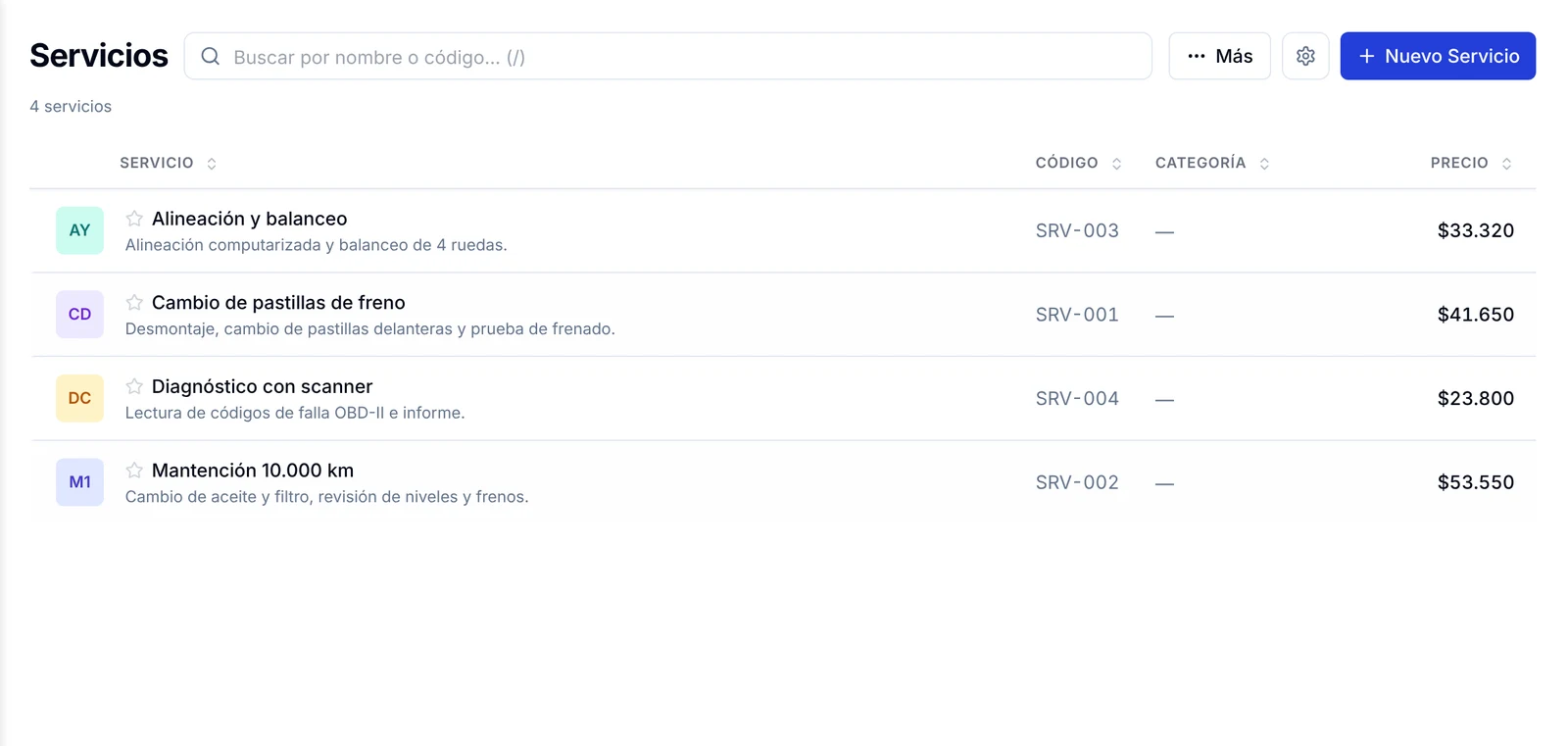
2. Haz clic en Nuevo Servicio, arriba a la derecha.
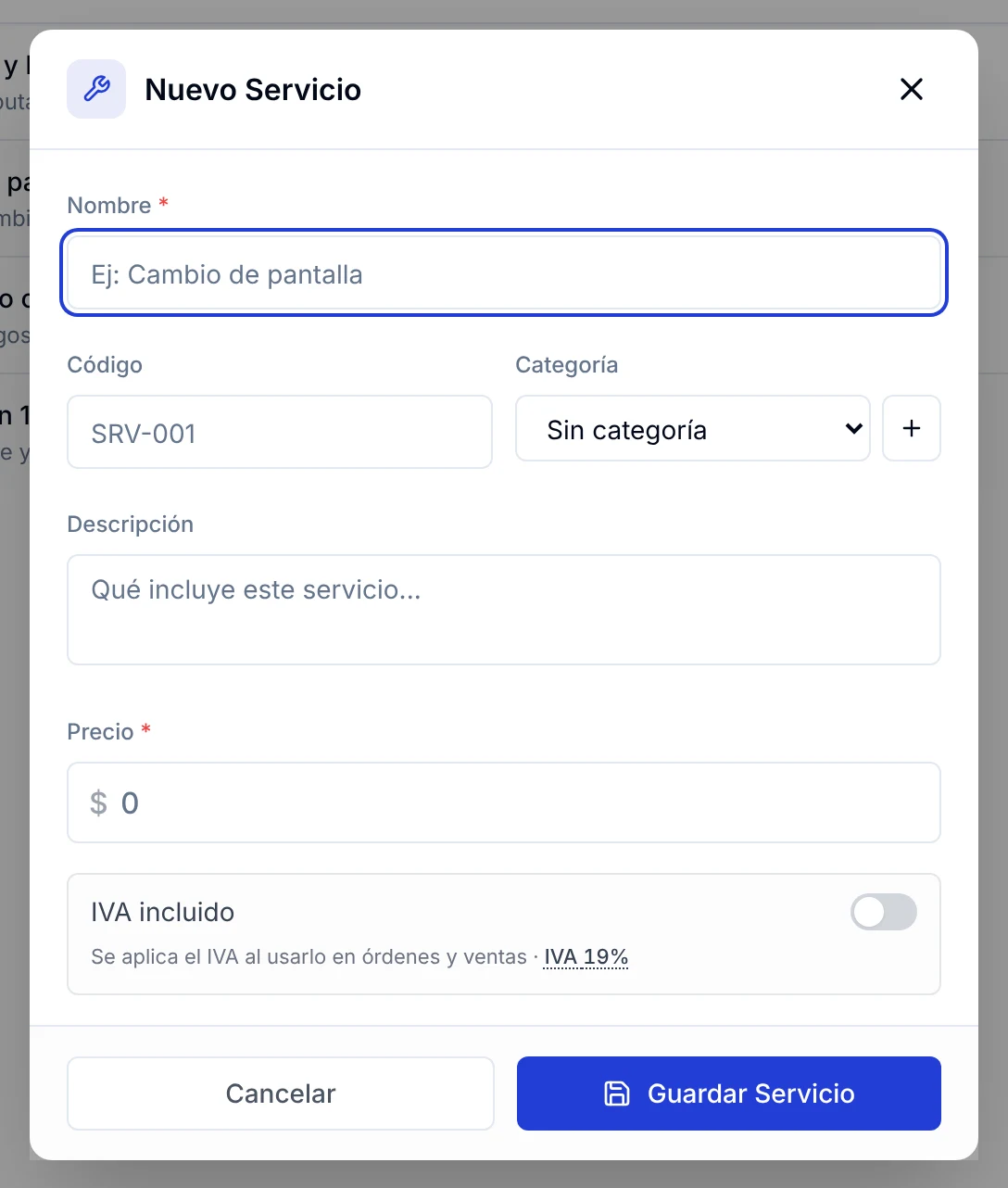
Cómo completar los datos del servicio
1. Escribe el Nombre. Es obligatorio.
2. Completa los demás campos.
Los campos del formulario son:
- Nombre: como lo verá el cliente, por ejemplo «Montaje y balanceo de neumático».
- Código: tu código interno, por ejemplo «SRV-005».
- Categoría: el grupo del servicio. Es opcional.
- Descripción: qué incluye el trabajo.
- Precio: lo que cobras. Es obligatorio.
- IVA incluido: enciéndelo si el precio que escribes ya trae el IVA.
3. Si necesitas una categoría nueva, haz clic en el botón + que está junto a Categoría.
4. Escribe el nombre de la categoría y confirma con el botón del visto.
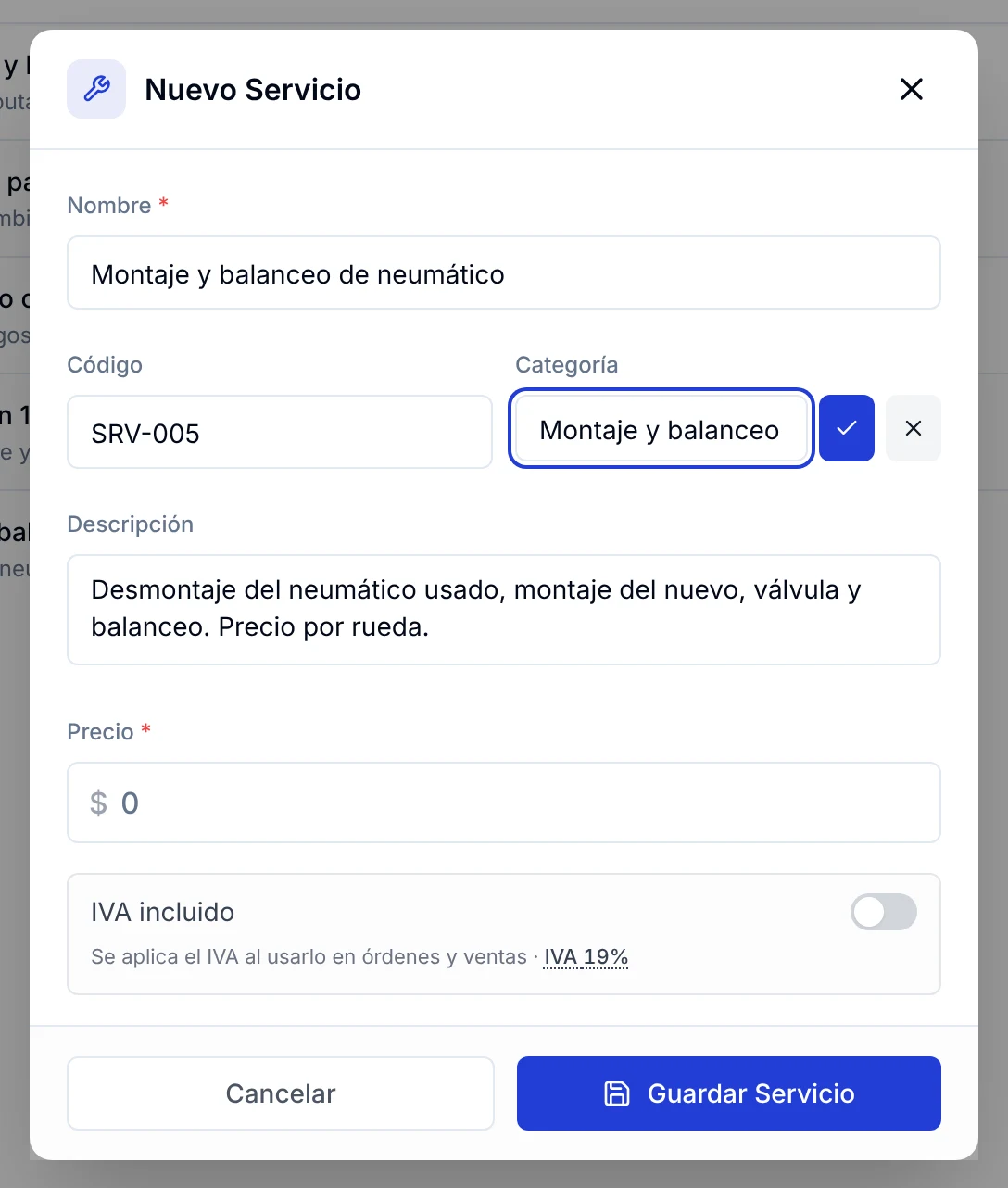
5. Abre la lista Categoría y elige la categoría que acabas de crear.
6. Escribe el Precio.
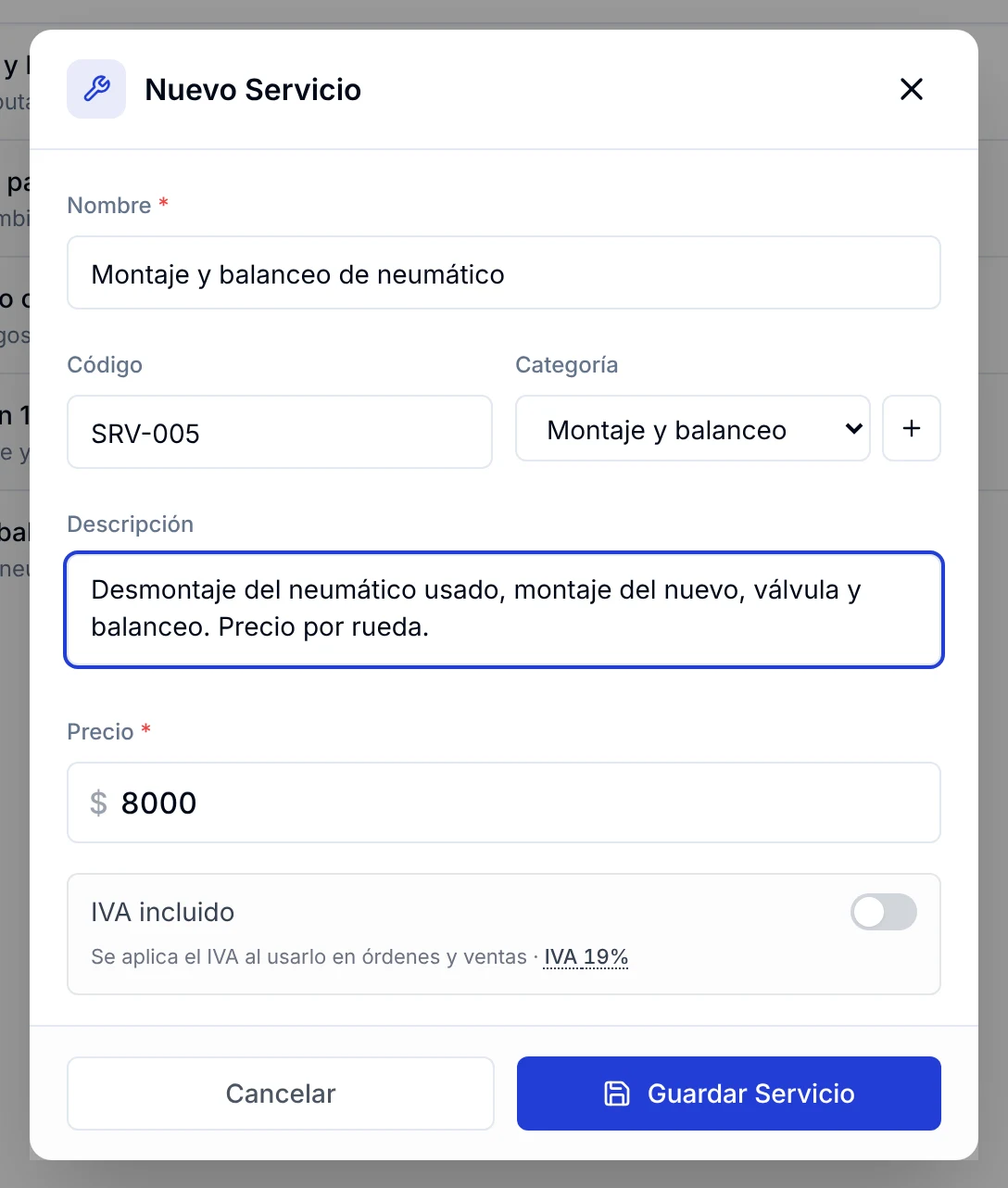
7. Haz clic en Guardar Servicio.
Cómo encontrar el servicio en la lista
1. Vuelve a Servicios. El servicio nuevo aparece con su código, categoría y precio.
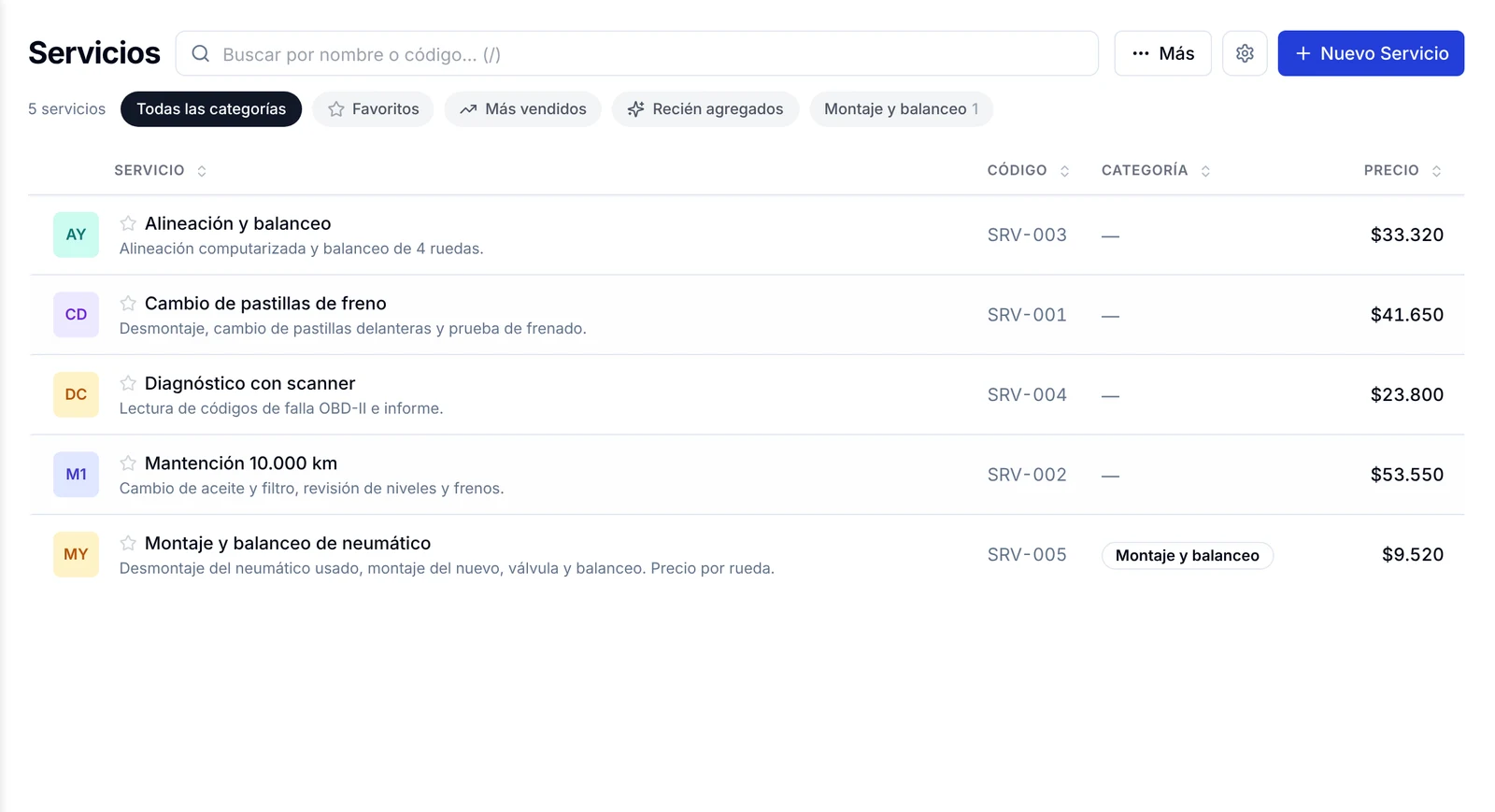
2. Usa Buscar por nombre o código para encontrarlo rápido.
3. Haz clic en una categoría de la fila superior para ver solo los servicios de ese grupo.
En el ejemplo, el servicio se guardó con un precio de $8.000 sin IVA y la lista lo muestra en $9.520, con el IVA del 19 % incluido.
Cómo completar la ficha del servicio
1. Haz clic en el servicio para abrir su ficha.
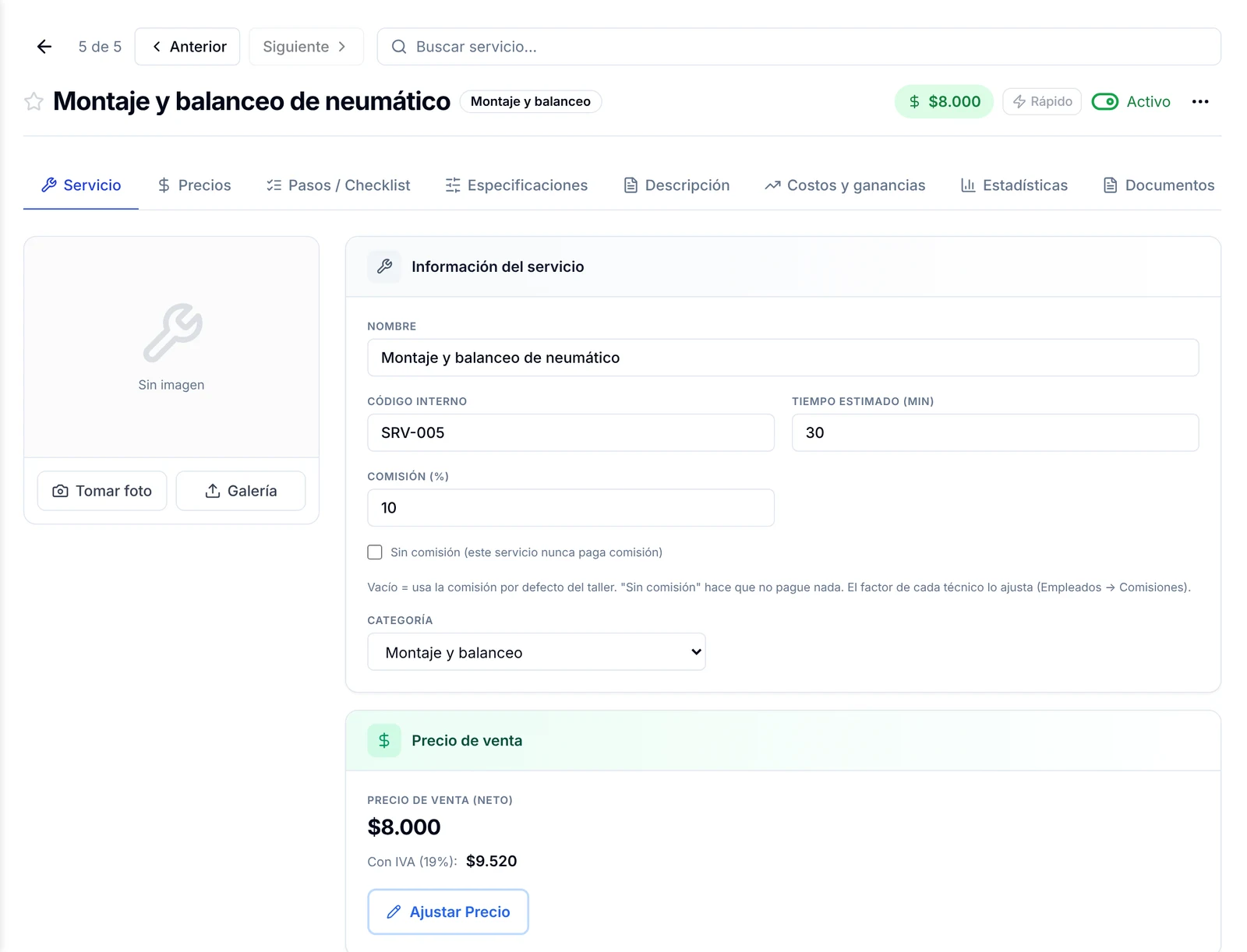
2. En la pestaña Servicio, revisa o completa los datos.
Estos son los datos de Información del servicio:
- Nombre y Código interno: los mismos que escribiste al crearlo.
- Tiempo estimado (min): cuánto demora el trabajo.
- Comisión (%): el porcentaje que paga este servicio. Vacío, usa la comisión por defecto del taller.
- Sin comisión: márcalo si este servicio nunca paga comisión.
- Categoría: puedes cambiarla cuando quieras.
3. Usa Ajustar Precio para cambiar el precio de venta.
4. Recorre las demás pestañas si necesitas más detalle.
Las otras pestañas de la ficha son:
- Precios: precio neto, IVA, total y descuentos.
- Pasos / Checklist: los pasos que el técnico debe seguir al realizar el servicio.
- Especificaciones y Descripción: información adicional del trabajo.
- Costos y ganancias: costo de mano de obra, materiales y gastos generales, con la ganancia y el margen.
- Estadísticas y Documentos: ventas del servicio y archivos asociados.
Para entender cómo se paga a los técnicos, lee cómo se calculan las comisiones.
Cómo exportar o editar muchos servicios a la vez
1. En Servicios, haz clic en Más.
2. Elige la opción que necesitas.
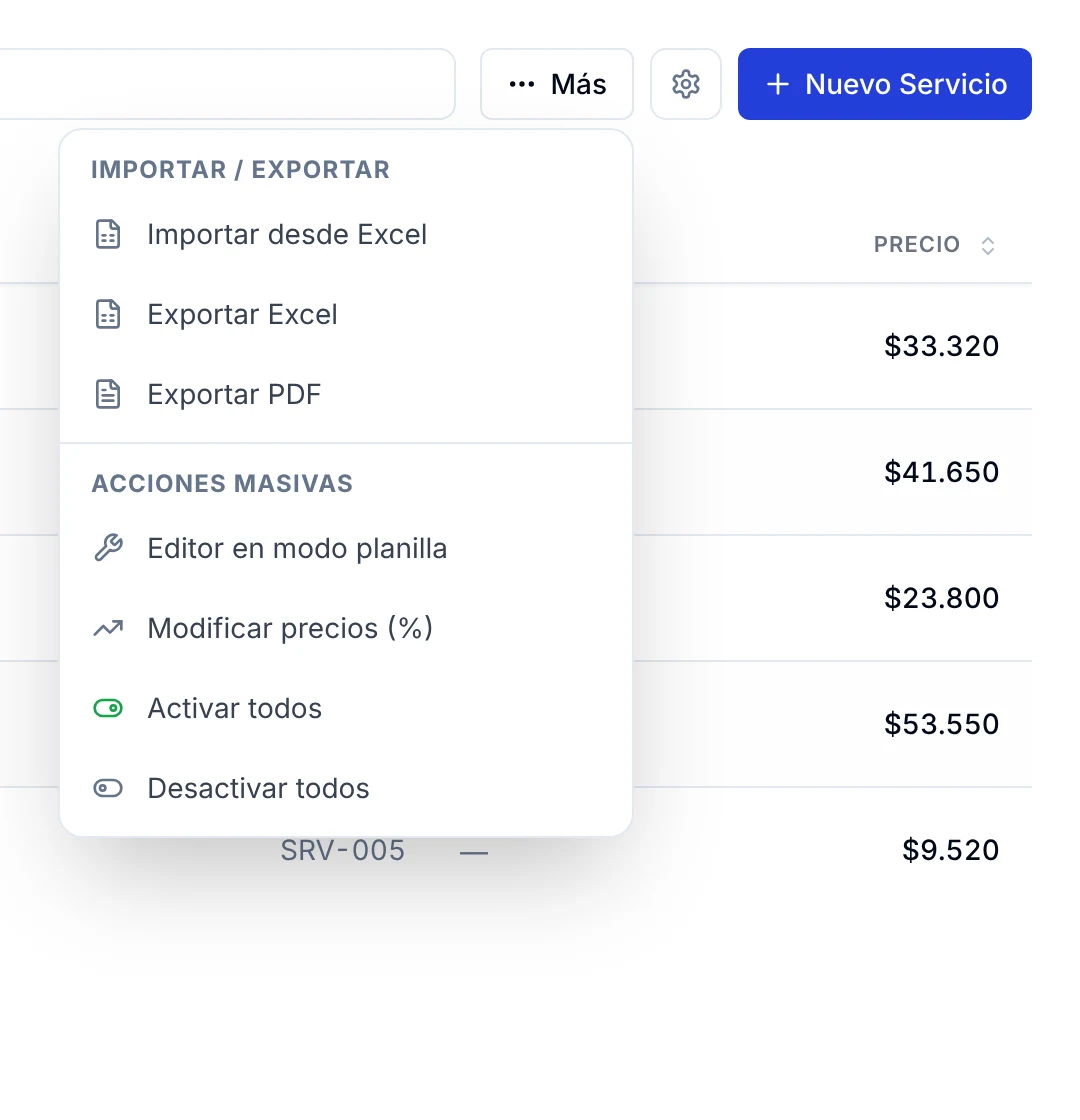
El menú tiene dos grupos:
- Importar / Exportar: Importar desde Excel, Exportar Excel y Exportar PDF.
- Acciones masivas: Editor en modo planilla, Modificar precios (%), Activar todos y Desactivar todos.
Preguntas frecuentes
¿Un servicio descuenta stock del inventario?
No. Los servicios no tienen stock. Si el trabajo usa repuestos, agrégalos aparte como productos en la orden.
¿El precio del servicio se escribe con IVA o sin IVA?
Como prefieras. Con IVA incluido apagado, escribes el valor neto y el IVA se aplica al usar el servicio en órdenes y ventas.
¿Puedo cambiar el precio de un servicio después de crearlo?
Sí. Abre la ficha del servicio y haz clic en Ajustar Precio. Para cambiar varios a la vez, usa Más → Modificar precios (%).
¿Cómo dejo de ofrecer un servicio sin perderlo?
Abre su ficha y apaga el interruptor Activo, arriba a la derecha.
¿Puedo cobrar un servicio y sus repuestos como un solo ítem?
Sí, con un pack. En Packs agrupas servicios y productos en un paquete con precio especial.
Qué hacer después
Usa tu nuevo servicio en un trabajo real: sigue cómo agregar productos y servicios a una orden de trabajo.