Para reprogramar una cita, ábrela en Agenda, haz clic en Editar, cambia la Fecha y la hora, y guarda con Guardar cambios. Para cancelarla, abre la cita y cambia su estado a Cancelada. La cita cancelada no se borra: queda registrada con ese estado.
Antes de empezar
- La cita debe existir en la agenda. Si aún no la creas, mira Cómo agendar una cita de servicio.
- Ten a mano la nueva fecha y hora acordadas con el cliente.
Cómo abrir la cita que quieres cambiar
1. Abre Agenda en el menú lateral.
2. Ve al día de la cita con las flechas o haciendo clic en la fecha.
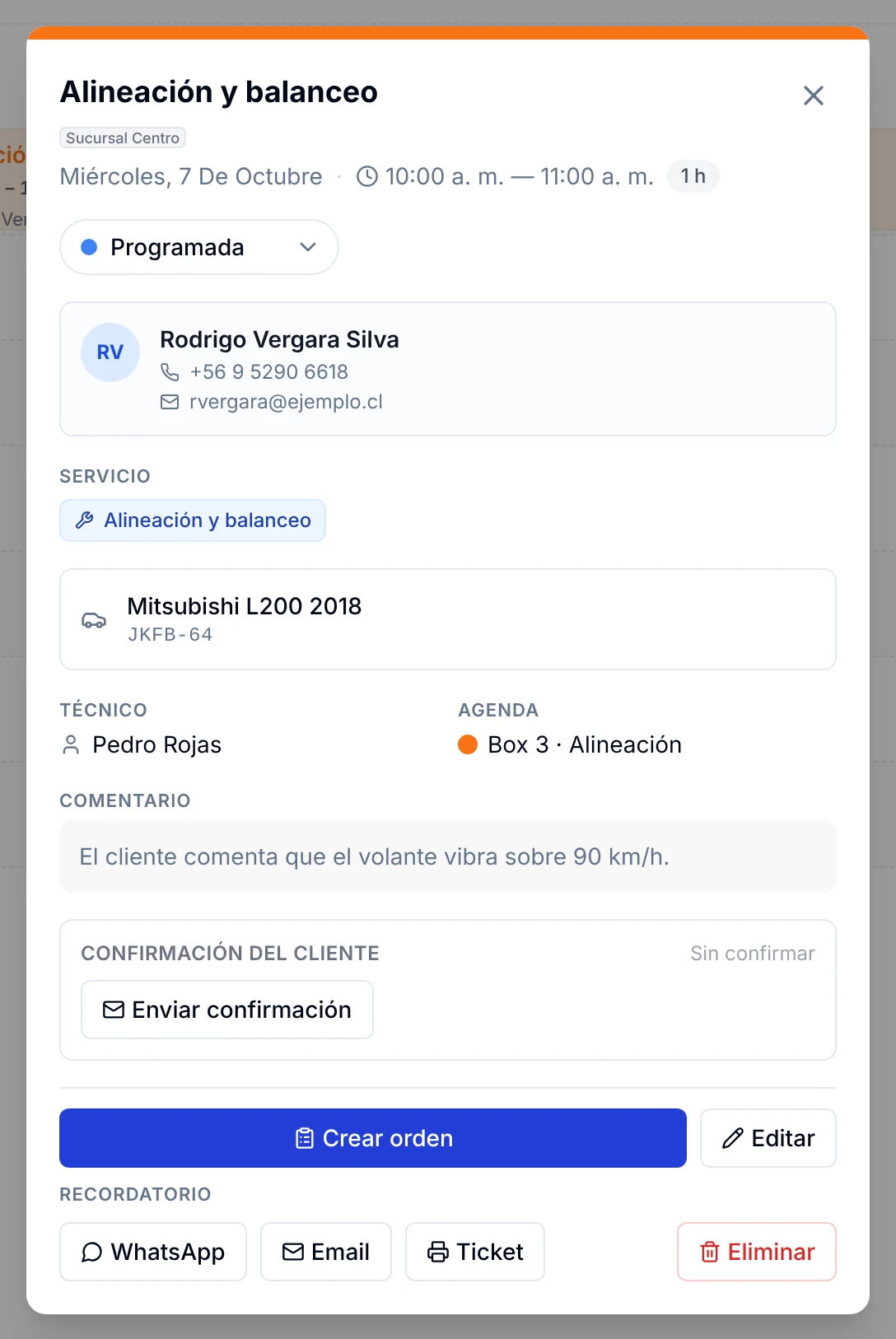
3. Haz clic sobre la cita. Se abre su detalle.
Cómo reprogramar la cita a otro día u hora
1. En el detalle, haz clic en Editar. Se abre la ventana Editar cita con los datos actuales.
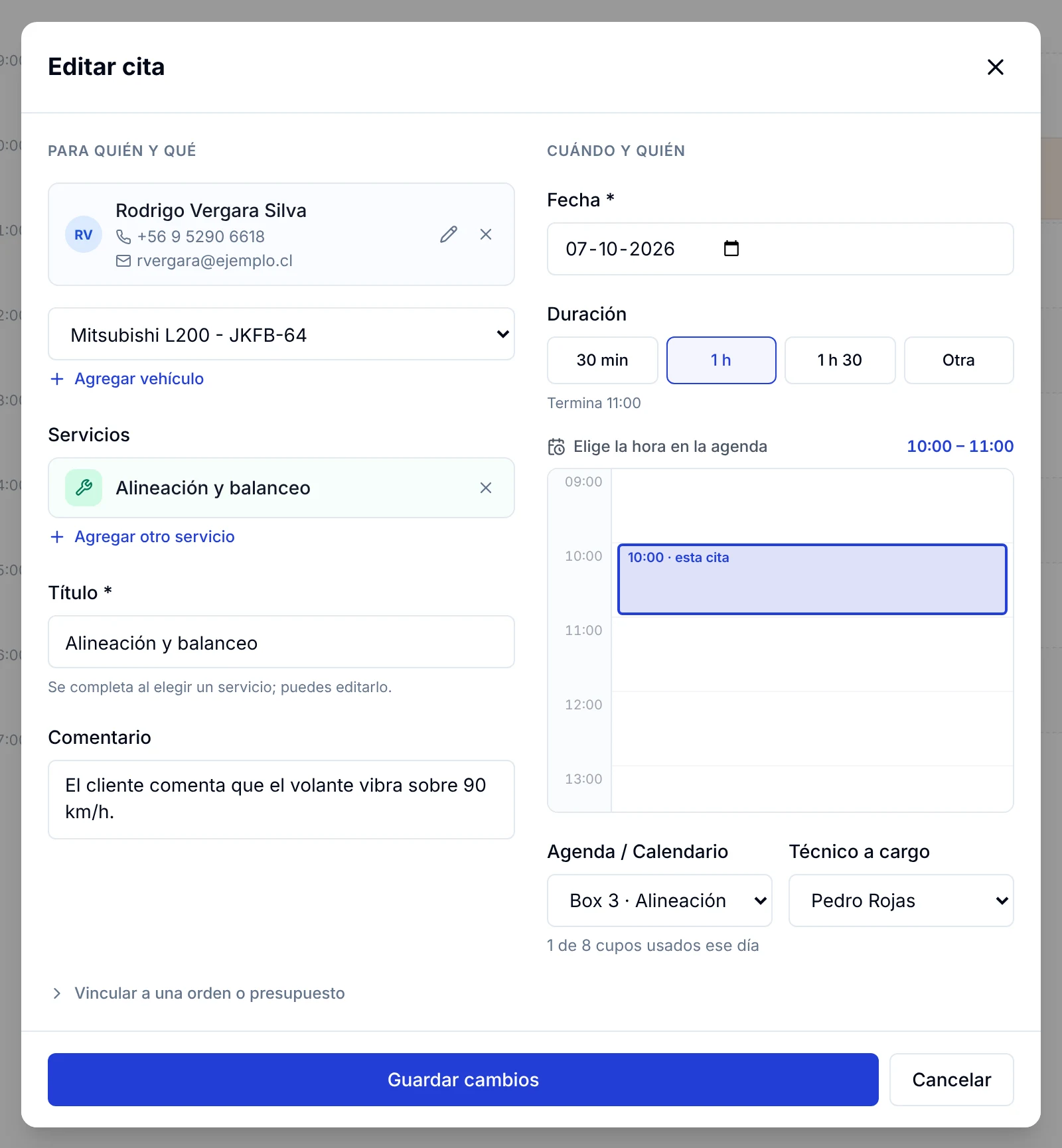
2. Cambia el día en Fecha.
3. En Elige la hora en la agenda, haz clic sobre la nueva hora de inicio. Verás las citas que ya existen ese día, para no chocar con ellas.
4. Ajusta la Duración si el trabajo cambió.
5. Si hace falta, cambia el puesto en Agenda / Calendario o el Técnico a cargo.
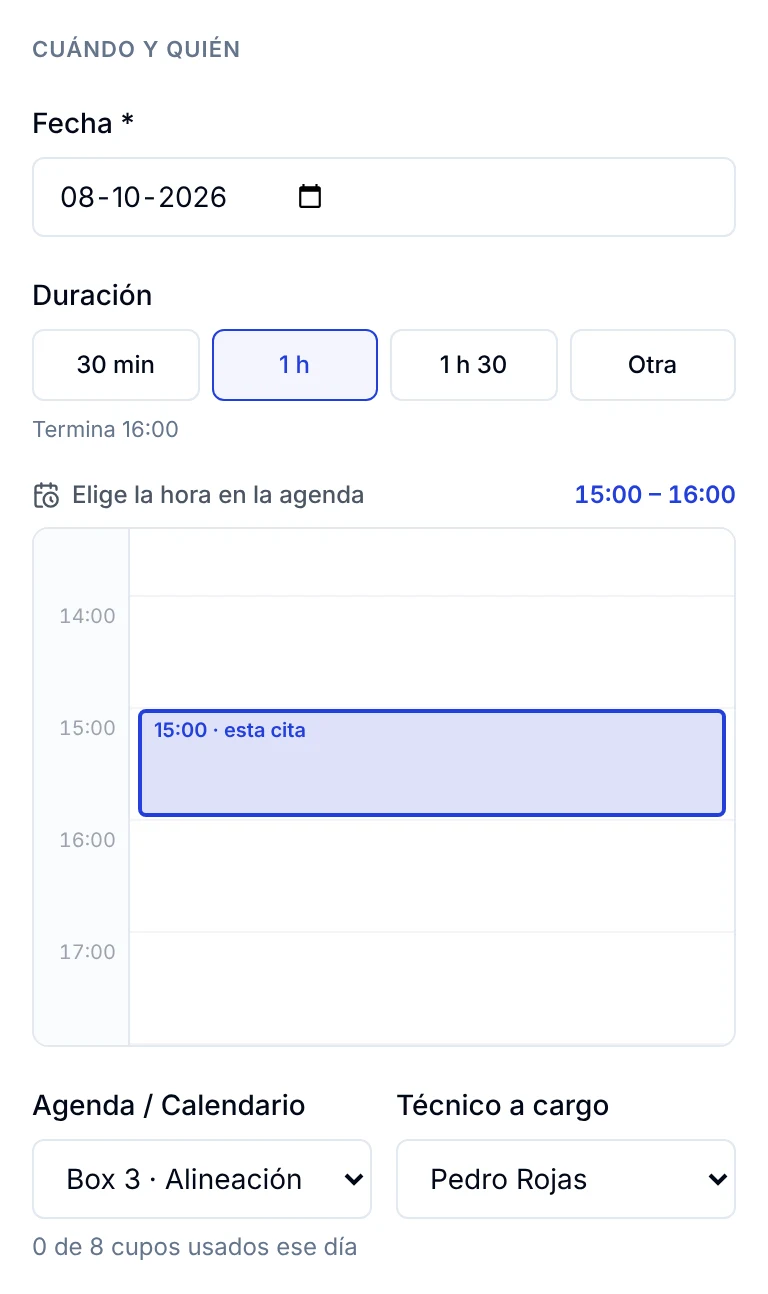
6. Haz clic en Guardar cambios.
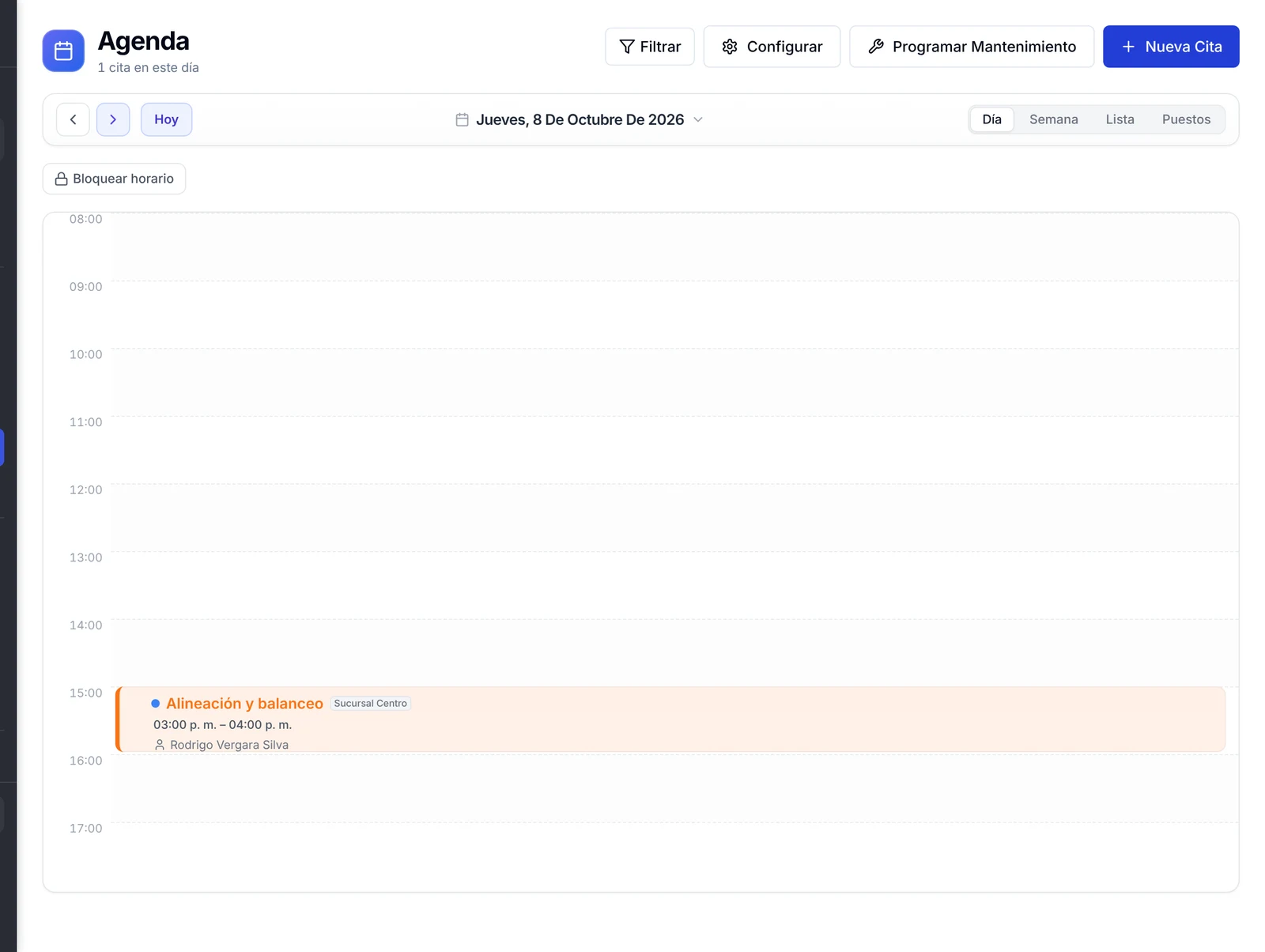
La cita desaparece del día original y aparece en la nueva fecha y hora.
Cómo cancelar una cita
1. Haz clic sobre la cita para abrir su detalle.
2. Haz clic en el selector de estado, que normalmente dice Programada.
3. Elige Cancelada.
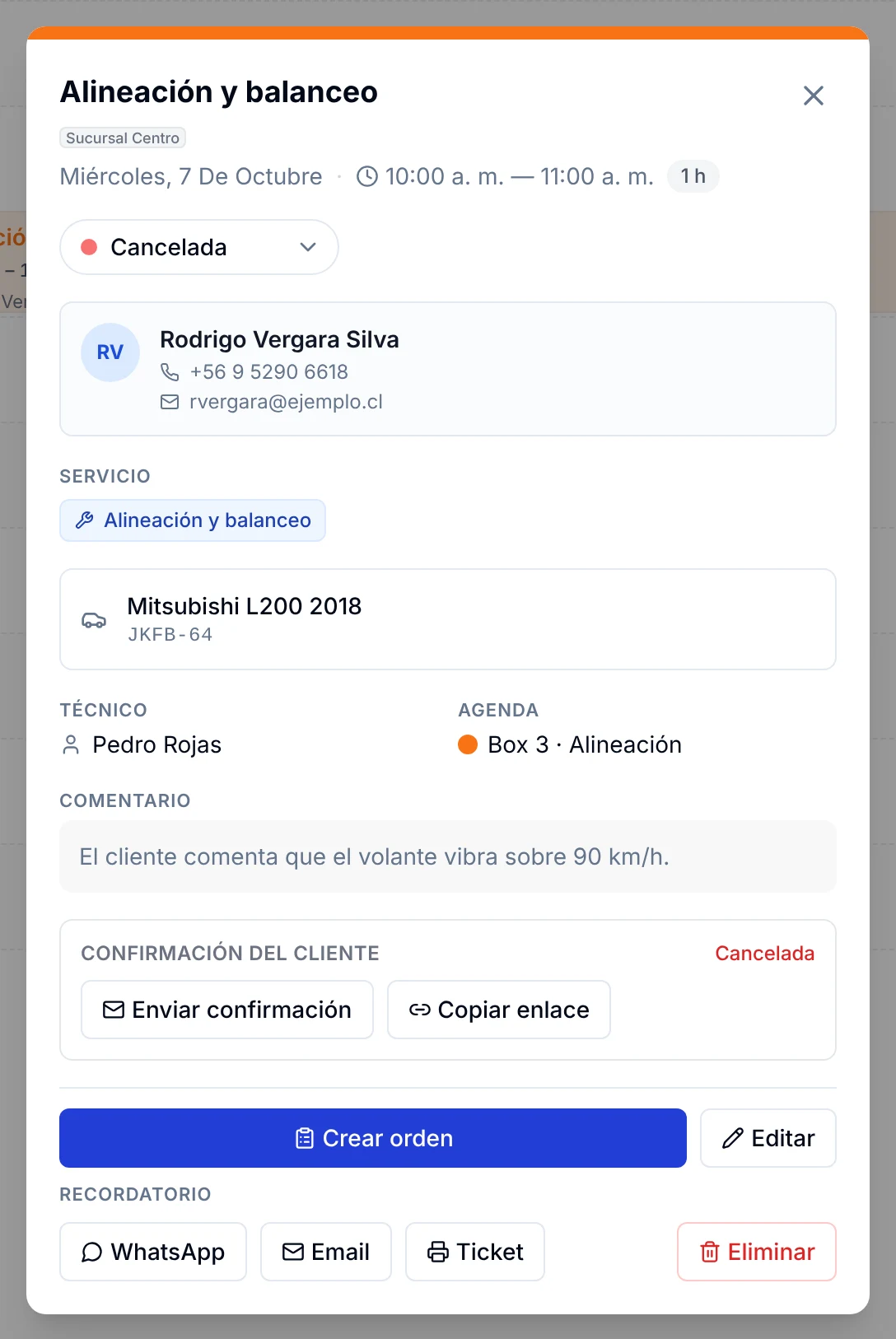
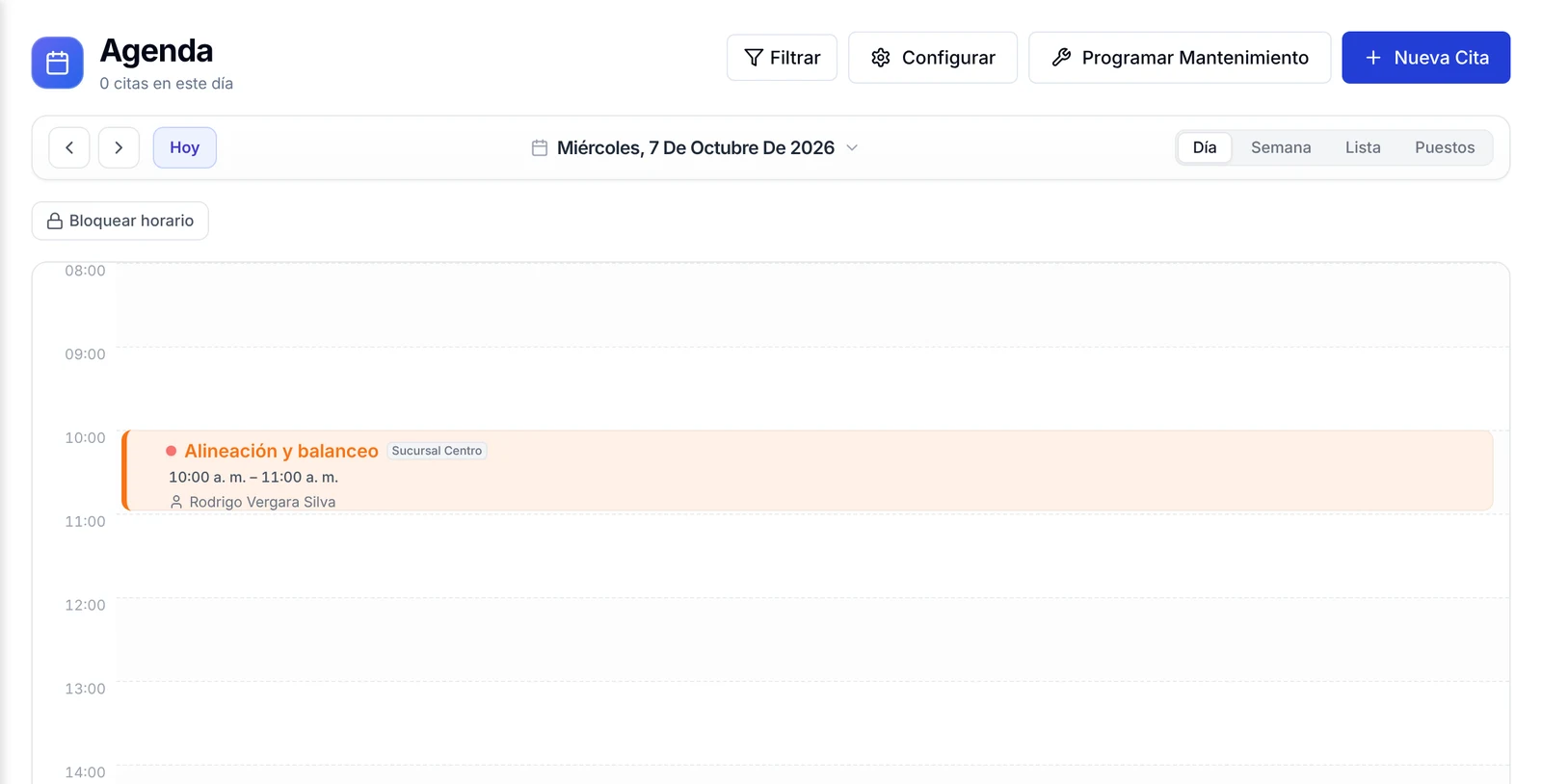
La cita cancelada sigue visible en la vista Día con un punto rojo, pero deja de contarse en el total de citas del día y ya no aparece en la vista Lista.
Si el cliente no llegó y no avisó, usa el estado No se presentó en lugar de Cancelada. Así distingues ambos casos.
Cómo reactivar una cita cancelada
1. Abre la cita cancelada desde la vista Día.
2. Cambia el estado de Cancelada a Programada.
La cita vuelve a contarse en la agenda.
Cuándo eliminar una cita en vez de cancelarla
El botón Eliminar borra la cita por completo. Antes de borrar, el sistema pregunta: «¿Eliminar esta cita? Esta acción no se puede deshacer».
Usa Eliminar solo para citas creadas por error. Para todo lo demás, cancela: así conservas el registro.
Preguntas frecuentes
¿Se pierde el registro al cancelar una cita?
No. La cita queda guardada con el estado Cancelada y puedes abrirla desde la vista Día de su fecha.
¿Puedo deshacer una cancelación?
Sí. Abre la cita y cambia el estado de nuevo a Programada o Confirmada.
¿El cliente recibe un aviso automático cuando reprogramo o cancelo?
La ventana de edición y el selector de estado no tienen una opción para avisar al cliente. Avísale tú: después de reprogramar puedes usar el botón WhatsApp de la cita, que arma el mensaje con la nueva fecha y hora.
¿Puedo cambiar solo el técnico o el puesto sin mover la fecha?
Sí. Entra a Editar, cambia Técnico a cargo o Agenda / Calendario y guarda. La fecha y la hora quedan igual.
¿Qué diferencia hay entre Cancelada y No se presentó?
Cancelada es para citas que se suspenden con aviso. No se presentó es para el cliente que no llegó.
Qué hacer después
Envía al cliente la nueva fecha con un recordatorio: mira Cómo enviar recordatorios de citas a los clientes.